
Gutschrift erstellen
Die Gutschrift ist in OfficeOmni eine eigene Belegart mit eigenem Nummernkreis. Sie steht für sich und verändert die Rechnung, auf die sie sich bezieht, nicht. Für die Berichtigung einer bestehenden Rechnung führt OfficeOmni heute einen anderen Weg — die Rechnungskorrektur. Dieser Artikel zeigt, wo die Gutschrift noch entsteht, wie Sie eine Rechnung als Bezug übernehmen und welche Felder der Beleg trägt.
Wann Sie welche Belegart nehmen
Drei Belegarten sehen auf den ersten Blick ähnlich aus. Sie tun Verschiedenes:
| Belegart | Wofür sie da ist |
|---|---|
| Gutschrift | Ein eigenständiger Beleg zugunsten des Kunden. Er hebt keine Rechnung auf und berichtigt keine Angabe. |
| Stornorechnung | Hebt eine Rechnung vollständig auf. Die Originalrechnung wird dabei auf Storniert gesetzt. |
| Rechnungskorrektur | Berichtigt eine bestehende Rechnung — im Betrag, in der Menge, im Steuersatz oder in einer reinen Angabe. |
Die Schaltfläche Gutschrift erstellen wird in der Belegvorschau einer Rechnung nicht mehr angeboten. Auch im Fenster Was möchten Sie erstellen? fehlt der Eintrag Gutschrift, und in den Kundendetails ist die gleichnamige Schaltfläche ausgeblendet. Der vorgesehene Weg für neue Vorgänge ist die Rechnungskorrektur. Bestehende Gutschriften bleiben unverändert lesbar, druckbar und in der Belegliste auffindbar.
Eine Gutschrift anlegen
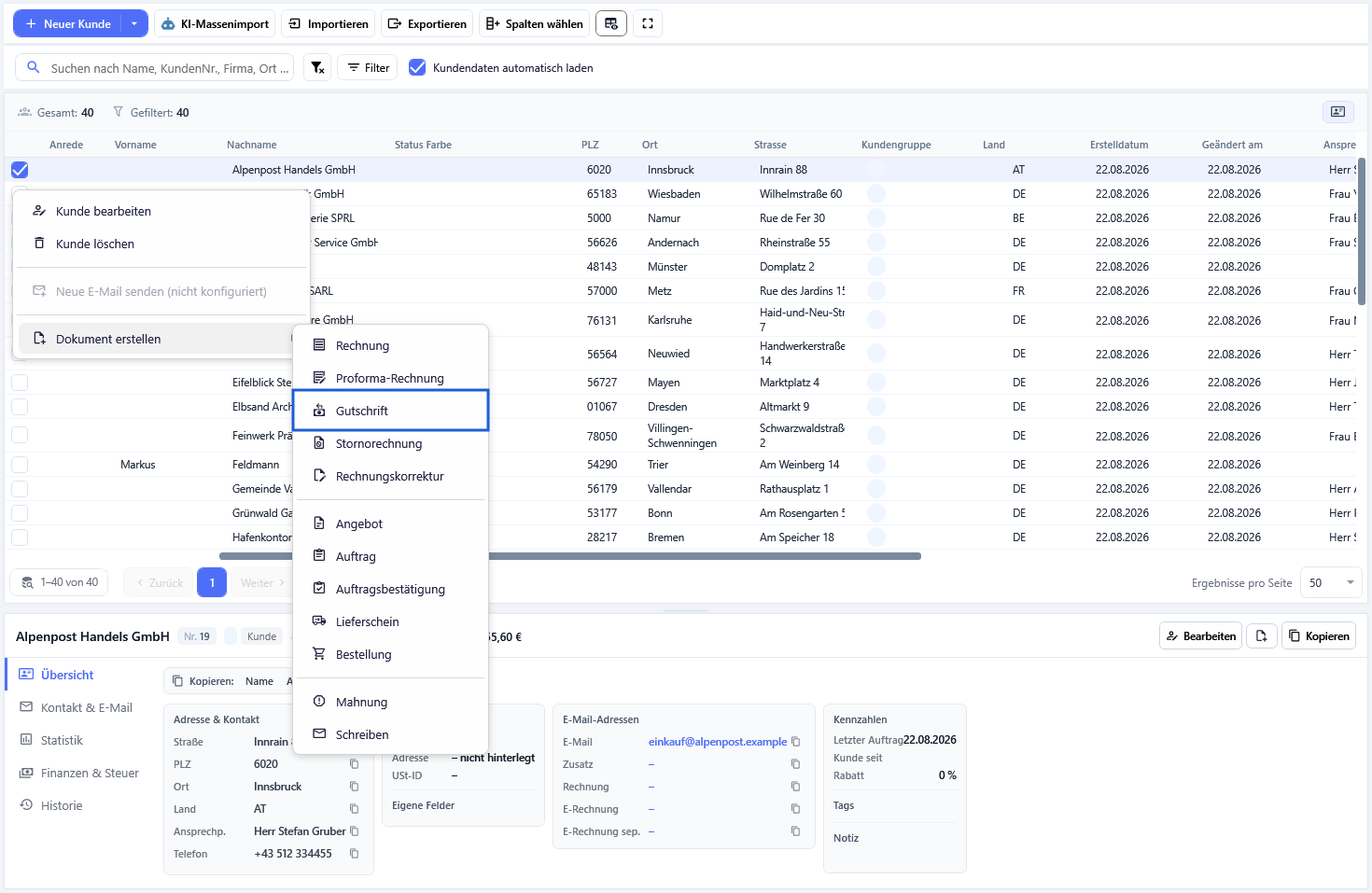
Zwei Einstiege sind geblieben. Der eine führt über die Kundenverwaltung:
- Öffnen Sie den Bereich Kunden.
- Klicken Sie den Kunden mit der rechten Maustaste an.
- Wählen Sie Dokument erstellen und darin Gutschrift.
- Der Belegeditor öffnet sich mit der Belegart Gutschrift. Die Steuerleiste über dem Beleg zeigt die Karte STAMMDATEN.
Der andere führt über die Belegliste: Klicken Sie eine Rechnung mit der rechten Maustaste an und wählen Sie unter Weiteres Dokument erstellen den Eintrag Gutschrift. Denselben Eintrag trägt die geteilte Schaltfläche Neu aus im Detailbereich. Er erscheint nur bei einer Rechnung, die nicht storniert ist.
Die Karte STAMMDATEN
Die Karte trägt die Kopfdaten der Gutschrift und den Verweis auf die Rechnung, um die es geht.
| Feld | Bedeutung |
|---|---|
| Rechnungsnr. | Die Nummer der Rechnung, auf die sich die Gutschrift bezieht. Der Kurzhinweis am Feld lautet „Rechnungsnummer eingeben“. Rechts daneben liegen zwei kleine Schaltflächen: die erste öffnet die Rechnungsauswahl und übernimmt die Rechnungsdaten, die zweite entfernt die Verknüpfung wieder. |
| Order Number | Freie Bestellnummer des Kunden. Der Kurzhinweis lautet „Bestellnummer (optional)“. |
| Externe RE-Nr. | Rechnungsnummer aus einem fremden System. Der Kurzhinweis lautet „Externe Rechnungsnummer (optional)“. |
| Rechnungsdatum | Datum der Rechnung, auf die sich die Gutschrift bezieht. |
| Gutschrift-Nr. | Die Belegnummer der Gutschrift. Das Kontrollkästchen Auto daneben zieht die nächste freie Nummer des Gutschrift-Nummernkreises. |
| Gutschriftdatum | Das Belegdatum der Gutschrift. |
Direkt unter dem Feld Rechnungsnr. liegt der Block der verknüpften Dokumente. Er zeigt die Belege, die zum selben Vorgang gehören, und macht den Zusammenhang zwischen Rechnung und Gutschrift sichtbar.
Eine Rechnung als Bezug übernehmen
Die Gutschrift entsteht selten aus dem Nichts. Über die erste Schaltfläche neben Rechnungsnr. — Kurzhinweis „Rechnungsdaten herunterladen“ — holen Sie sich die Rechnung als Vorlage:
- Klicken Sie die Schaltfläche an. Es öffnet sich die Rechnungsauswahl.
- Wählen Sie die Rechnung aus und bestätigen Sie.
- OfficeOmni trägt die Rechnungsnummer in das Feld ein, lädt den zugehörigen Beleg samt Positionen und übernimmt die Positionen in den Belegeditor.
- Eine Meldung mit dem Titel Bezug gesetzt bestätigt die Übernahme: „Beleg … mit … Positionen übernommen.“
Findet OfficeOmni zur gewählten Rechnung keinen Beleg, erscheint Kein Beleg gefunden mit dem Text „Zu dieser Rechnung konnte kein Beleg im Eingangsbuch gefunden werden.“ Enthält der Beleg keine Positionen, meldet OfficeOmni Keine Positionen mit dem Text „Der Beleg enthält keine Positionen.“ Der Kopf des Belegs wird in diesem Fall trotzdem übernommen.
Positionen, deren Beschreibung oder Kategorie das Wort „Versand“ enthält, werden nicht als Position übernommen. OfficeOmni trägt ihren Betrag stattdessen in die Versandkosten der Gutschrift ein.
Die Karte VERKNÜPFTER BELEG
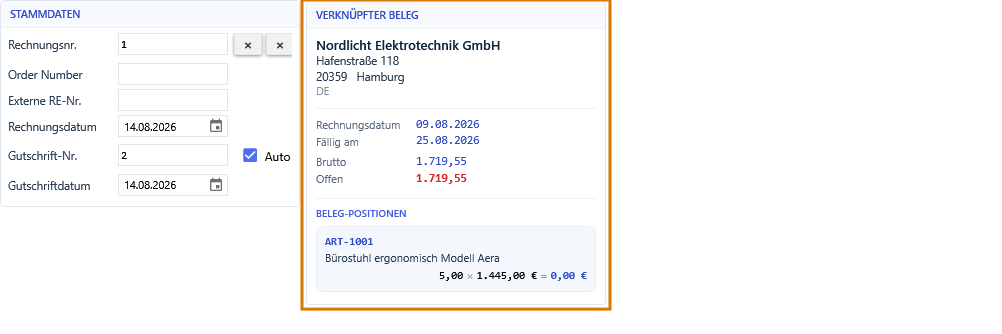
Sobald ein Bezug gesetzt ist, erscheint neben den Stammdaten eine zweite Karte. Sie ist reine Anzeige und zeigt, worauf sich die Gutschrift stützt:
- Name und Anschrift des Zahlungsempfängers der Bezugsrechnung.
- Die Werte Rechnungsdatum, Fällig am, Brutto und Offen. Der offene Betrag steht rot.
- Darunter der Abschnitt BELEG-POSITIONEN mit allen Zeilen des Belegs: Artikelnummer, Beschreibung und die Rechnung „Menge × Netto = Brutto“.
Den Bezug wieder lösen
Die zweite Schaltfläche neben Rechnungsnr. — Kurzhinweis „Verknüpfung zur Rechnung entfernen“ — löst die Verbindung wieder. OfficeOmni leert das Feld, entfernt den verknüpften Beleg samt Positionen und räumt die übernommenen Positionen aus dem Belegeditor. Die Karte VERKNÜPFTER BELEG verschwindet.
Das Lösen des Bezugs entfernt auch die übernommenen Positionen aus dem Beleg. Haben Sie daran schon gearbeitet, ist diese Arbeit verloren.
Belegnummer und Speichern
Sobald Sie das Häkchen Auto setzen, ermittelt OfficeOmni die nächste freie Gutschriftnummer. Ohne Häkchen vergeben Sie die Nummer selbst; das Feld prüft dabei gegen den Nummernkreis der Belegart Gutschrift. Alles Weitere — Positionen, Summen, Textbausteine, Speichern — läuft wie bei jedem anderen Beleg.
Verwandte Themen
Weitere Artikel zu diesem Thema
Warenrückgabe erfassen
Wo Sie Rückgabedatum, Rückgabegrund, Warenzustand und Abwicklung erfassen — und warum sich der Lagerbestand dabei nicht von selbst bewegt.
Rechnungskorrektur erstellen
Der Assistent Rechnung korrigieren Schritt für Schritt: Korrekturart, Korrekturgrund, geführte Masken und alle Felder des Korrekturbelegs.
Rechnung stornieren
Wie Sie eine Rechnung mit einer Stornorechnung vollständig aufheben, welche Pflichtfelder der Beleg braucht und wann OfficeOmni das Storno…