
Warenrückgabe erfassen
Kommt Ware zurück, ist das in OfficeOmni kein eigener Beleg. Die Rückgabe wird als dritter Schritt im Assistenten Rechnung korrigieren erfasst und hängt an der Rechnungskorrektur, die daraus entsteht. Dieser Artikel zeigt, wo Sie die Angaben eintragen, welche davon Pflicht sind, was auf dem Beleg landet — und warum sich der Lagerbestand dabei nicht von selbst bewegt.
Wo die Warenrückgabe erfasst wird
Der Erfassungsschritt erscheint ausschließlich beim Korrekturgrund Artikel zurückgegeben. Jeder andere Grund behält den zweistufigen Assistenten.
- Öffnen Sie die Rechnung in der Belegvorschau und klicken Sie auf Rechnung korrigieren.
- Wählen Sie in Schritt 1 die Korrekturart Rechnungsbetrag mindern.
- Wählen Sie in Schritt 2 den Grund Artikel zurückgegeben. Die Schrittanzeige im Kopf wechselt auf „Schritt 2 von 3“, und der Weiter-Knopf heißt Weiter statt Korrektur vorbereiten.
- Weiter führt in Schritt 3: „Wie lief die Rückgabe?“
Über die Reklamation erreichen Sie diesen Schritt nicht: Beim Grund Reklamation oder Mangel führt auch die Lösung Artikel wird zurückgegeben (geführte Mengen-Maske) nur in die Mengen-Maske. Der eigene Rückgabeschritt mit Datum, Zustand und Abwicklung hängt allein am Grund Artikel zurückgegeben.
Wo ist die Ware?
Die erste Pflichtentscheidung steht ganz oben und steuert, welche weiteren Felder überhaupt erscheinen:
- Rückgabe ist angekündigt — die Ware ist noch nicht eingetroffen
- Ware liegt bereits hier
Erst mit Ware liegt bereits hier blendet OfficeOmni die Felder Wareneingang und Warenzustand ein. Wechseln Sie später zurück auf angekündigt, verfallen beide Angaben wieder — wer die Ware nicht gesehen hat, soll nichts über sie behaupten.
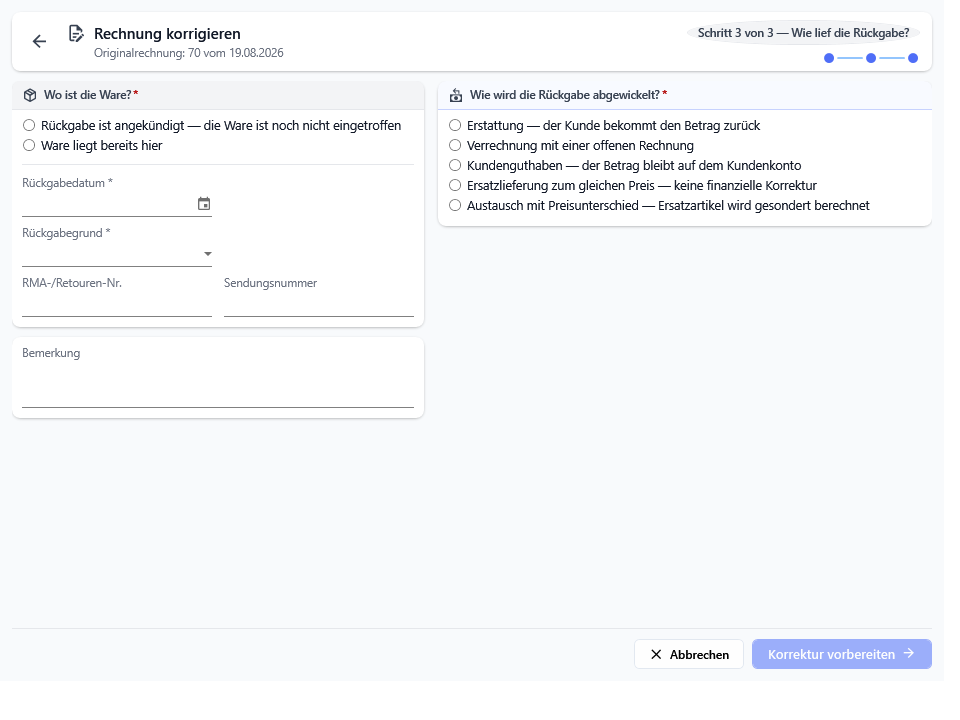
Die Felder des Schritts
| Feld | Bedeutung |
|---|---|
| Rückgabedatum | Pflichtangabe. Der Tag, an dem die Rückgabe erfolgt beziehungsweise angekündigt wurde. |
| Wareneingang | Pflichtangabe, sobald die Ware bereits hier liegt. Der Tag, an dem sie eingetroffen ist. |
| Rückgabegrund | Pflichtangabe. Auswahl aus Artikel defekt, Falscher Artikel geliefert, Gefällt nicht, Falsch bestellt, Zu viel bestellt, Widerruf und Sonstiger Rückgabegrund. |
| Warenzustand | Pflichtangabe, sobald die Ware bereits hier liegt. Auswahl aus Ungeöffnet, wieder verkaufbar, Geöffnet, wieder verkaufbar, Prüfung erforderlich, Beschädigt, Reparaturbedürftig, Ausschuss und Rückgabe an Lieferanten. |
| RMA-/Retouren-Nr. | Freies Feld für Ihre Retourennummer. |
| Sendungsnummer | Freies Feld für die Sendungsnummer der Rücksendung. |
| Bemerkung | Mehrzeiliges Feld für interne Notizen zur Rückgabe. |
Der Rückgabegrund ist bewusst etwas anderes als der Korrekturgrund: Der Korrekturgrund sagt, dass zurückgegeben wurde, der Rückgabegrund sagt, warum.
Wie wird die Rückgabe abgewickelt?
Die zweite Pflichtentscheidung steht am Ende des Schritts und bestimmt, ob überhaupt ein Beleg entsteht:
| Abwicklung | Folge |
|---|---|
| Erstattung — der Kunde bekommt den Betrag zurück | Es entsteht eine Rechnungskorrektur. |
| Verrechnung mit einer offenen Rechnung | Es entsteht eine Rechnungskorrektur. |
| Kundenguthaben — der Betrag bleibt auf dem Kundenkonto | Es entsteht eine Rechnungskorrektur. |
| Ersatzlieferung zum gleichen Preis — keine finanzielle Korrektur | Es entsteht kein Beleg. Der Hinweis lautet: „Bei einer wertgleichen Ersatzlieferung entsteht keine Rechnungskorrektur. Rücknahme und Ersatz laufen über Retoure und Lieferschein.“ |
| Austausch mit Preisunterschied — Ersatzartikel wird gesondert berechnet | Es entsteht eine Rechnungskorrektur. Der Hinweis lautet: „Der zurückgegebene Artikel wird mindernd korrigiert. Den Ersatzartikel berechnen Sie anschließend gesondert.“ |
Bei der wertgleichen Ersatzlieferung heißt der Knopf in der Fußzeile Schließen — keine Korrektur nötig. Der Assistent schließt dann ohne Beleg.
Erst wenn Status, Rückgabedatum, Rückgabegrund und Abwicklung gesetzt sind — und bei eingetroffener Ware zusätzlich Wareneingang und Warenzustand —, wird der Knopf Korrektur vorbereiten aktiv.
Was mit dem Lagerbestand passiert
Kurz gesagt: nichts. Die Rechnungskorrektur ist ein kaufmännischer Beleg und bucht keinen Bestand.
Der Warenzustand aus Schritt 3 ist eine Feststellung, keine Buchung. Das gewünschte Lagerziel steht getrennt davon im Belegeditor, in der Karte KORREKTUR, im Feld Bestand:
| Auswahl | Bedeutung |
|---|---|
| Keine Bestandsbewegung | Es ist keine Lagerbewegung vorgesehen. |
| Zurück ins Hauptlager | Die Ware soll in den regulären Bestand zurück. |
| Zurück ins Sperrlager | Die Ware soll ins Sperrlager, etwa zur Prüfung oder wegen Beschädigung. |
| Nur Reservierung freigeben | Es findet keine körperliche Rückbuchung statt; nur eine Reservierung wird freigegeben. |
Unter dem Feld steht wörtlich: „Hinweis: Die Bestandswirksamkeit wird nur vorbereitet und nicht ausgeführt. Tatsächliche Lagerbewegungen erfolgen über den Retoure-/Lager-Workflow.“ Ihre Auswahl wird also gespeichert und dokumentiert, aber sie bucht nicht. Buchen Sie die zurückgenommene Ware im Lagerbereich gesondert ein — sonst stimmt der Bestand nach der Korrektur nicht.
Was auf dem Korrekturbeleg steht
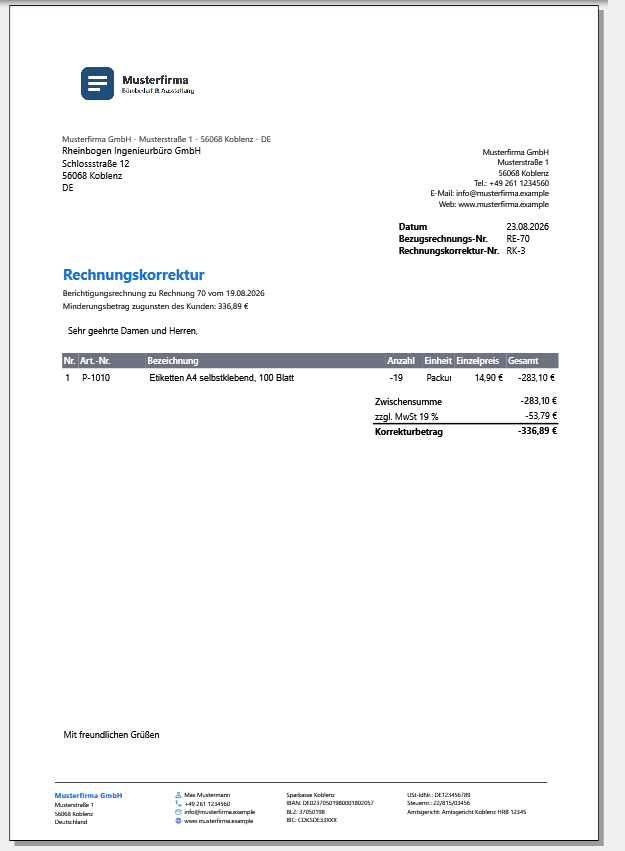
Aus den Angaben des Schritts baut OfficeOmni auf dem deutschen Beleg mehrere Zeilen über den Positionen:
- „Rückgabe vom …“ beziehungsweise, wenn ein Wareneingang erfasst ist, „Rückgabe vom …, eingegangen am …“
- „Grund der Rückgabe: …“ mit dem gewählten Rückgabegrund im Klartext.
- „Diese Rechnungskorrektur erfolgt aufgrund einer Warenrückgabe.“
- „Alle nicht aufgeführten Positionen der ursprünglichen Rechnung bleiben unverändert.“
- Am Ende, je nach Abwicklung, ein Schlusssatz: „Der Betrag wird Ihnen erstattet.“, „Der Betrag wird mit einer offenen Rechnung verrechnet.“, „Der Betrag bleibt als Guthaben auf Ihrem Kundenkonto.“ oder „Der Ersatzartikel wird Ihnen gesondert berechnet.“
Warenzustand, RMA-/Retouren-Nr., Sendungsnummer und Bemerkung erscheinen nicht auf dem Beleg. Sie sind interne Feststellungen und bleiben am Vorgang gespeichert.
Wenn der Grund später wechselt
Ändern Sie im Assistenten die Korrekturart oder den Korrekturgrund, verfallen alle Rückgabeangaben. Das ist Absicht: Ein Warenzustand hätte an einer Preiskorrektur nichts zu suchen. Der dritte Schritt verschwindet dann wieder, und die Schrittanzeige zeigt erneut „von 2“.
Verwandte Themen
Weitere Artikel zu diesem Thema
Rechnungskorrektur erstellen
Der Assistent Rechnung korrigieren Schritt für Schritt: Korrekturart, Korrekturgrund, geführte Masken und alle Felder des Korrekturbelegs.
Gutschrift erstellen
Wie eine Gutschrift in OfficeOmni entsteht, wie Sie eine Rechnung als Bezug übernehmen und wann stattdessen die Rechnungskorrektur greift.
Rechnung stornieren
Wie Sie eine Rechnung mit einer Stornorechnung vollständig aufheben, welche Pflichtfelder der Beleg braucht und wann OfficeOmni das Storno…