
Lieferschein erstellen
Der Lieferschein begleitet die Ware zum Kunden. Er nennt, was tatsächlich das Haus verlässt — und er nennt keine Preise. In OfficeOmni entsteht er fast immer aus einem vorhandenen Beleg: aus einem Auftrag, einer Rechnung, einem Angebot oder einer Proforma-Rechnung. Dieser Artikel geht durch die Felder des Lieferscheins, erklärt die Teillieferung aus einem Auftrag und beantwortet die Frage, was der Lieferschein mit dem Lagerbestand macht.
Ergänzend zu dieser Anleitung:
- Wie ein fertiger Lieferschein aussieht, zeigt der Musterlieferschein in mehreren Designs, als Bild und als PDF.
- Wo der Lieferschein zwischen Auftrag und Rechnung steht und was in den Folgebeleg übernommen wird, erklärt Vom Angebot zur Rechnung: der Belegfluss.
- Das Aussehen des Lieferscheins, etwa die Vorlage OfficeOmni Lieferschein mit Barcode im Belegkopf, bestimmen Sie über Belegvorlagen und Layout.
- Einen Überblick über Lieferscheine, Rechnungen, Zahlungen und Mahnungen gibt die Funktionsseite Rechnungsprogramm mit Lieferschein.
Wie ein Lieferschein entsteht
Es gibt vier Wege. Alle vier landen im gleichen Belegeditor.
| Weg | Was zu tun ist |
|---|---|
| Aus der Belegvorschau | Öffnen Sie den Auftrag oder die Rechnung und klicken Sie auf Lieferschein erstellen. Die Schaltfläche erscheint bei Auftrag und Rechnung. |
| Aus der Belegliste | Rechtsklick auf den Beleg, dann Weiteres Dokument erstellen und Lieferschein. Der Eintrag steht bei Rechnung, Proforma-Rechnung, Auftrag und Angebot zur Verfügung. |
| Beim Speichern einer Rechnung | Setzen Sie im Belegeditor oben rechts das Häkchen Lieferschein. Nach dem Speichern der Rechnung öffnet OfficeOmni ein neues Fenster mit dem Lieferschein, bereits gefüllt mit den Positionen der Rechnung. |
| Als freier Beleg | Im Belegeditor über die Auswahlliste Typ in der Kopfleiste auf Lieferschein umschalten. |
Entsteht der Lieferschein aus einem vorhandenen Beleg, verknüpft OfficeOmni beide miteinander. Der Vorgang bleibt dadurch zusammenhängend nachvollziehbar. Ein über die Auswahlliste Typ frei angelegter Lieferschein hat keinen Ursprungsbeleg und bleibt unverknüpft.
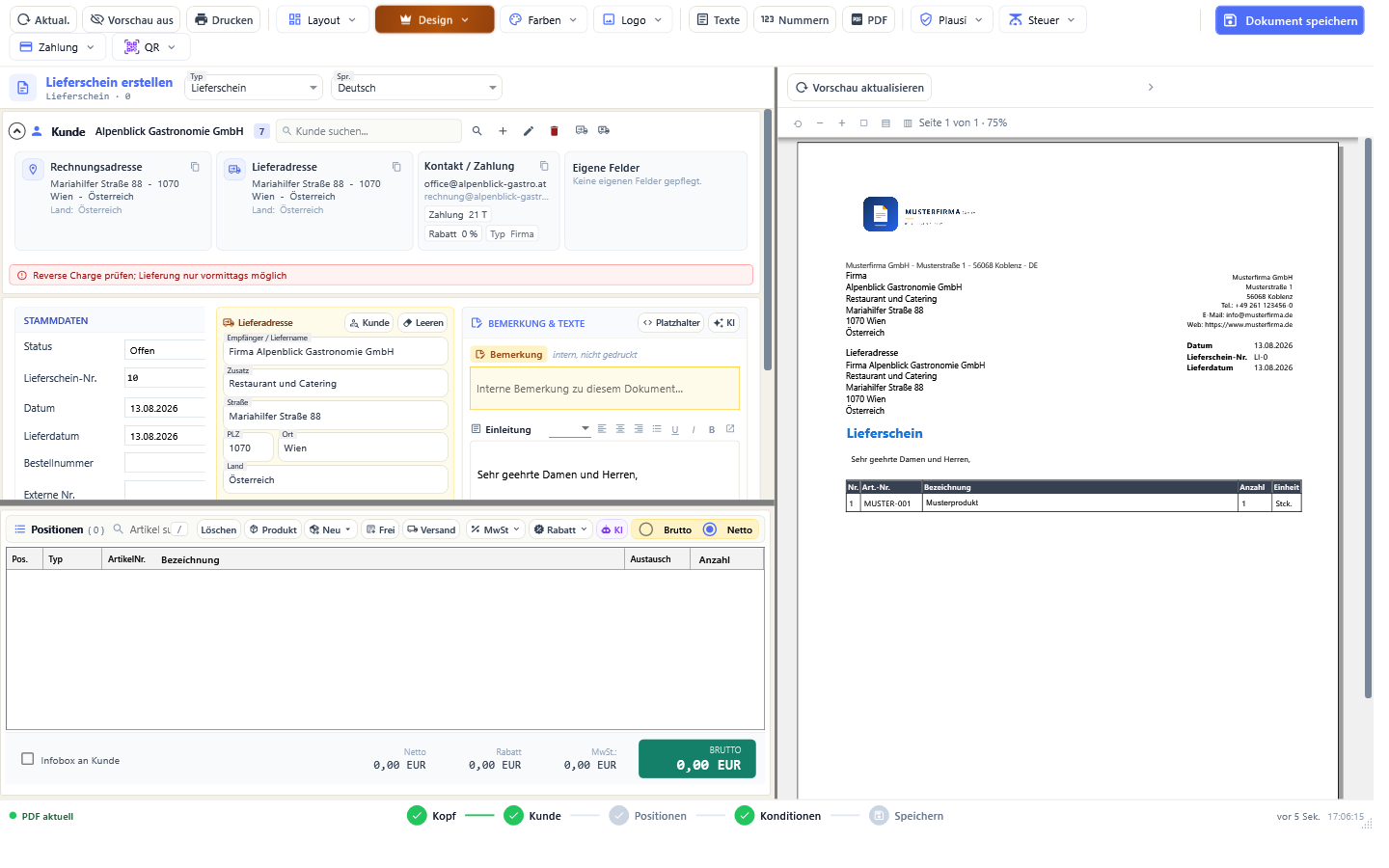
Die Karte STAMMDATEN
Der Lieferschein bringt zwei Karten mit. Die erste heißt STAMMDATEN und trägt die Kopfdaten des Belegs.
| Feld | Bedeutung |
|---|---|
| Status | Der Lieferstatus des Lieferscheins. Zur Auswahl stehen Offen, Teilweise zurückgegeben, Vollständig zurückgegeben und Abgeschlossen. Der Hinweis am Feld lautet: „Aktueller Lieferstatus des Lieferscheins“. |
| Lieferschein-Nr. | Die Belegnummer. Daneben liegt das Häkchen Auto; solange es gesetzt ist, vergibt OfficeOmni die nächste freie Nummer (letzte Nummer plus eins). Zum Eintippen einer eigenen Nummer nehmen Sie das Häkchen heraus. |
| Datum | Das Belegdatum des Lieferscheins. Es steht im Kopfblock des gedruckten Belegs. |
| Lieferdatum | Das Datum der Warenlieferung. Der Hinweis dazu: „Datum der Warenlieferung - wird nur angedruckt, wenn ein Datum gesetzt ist“. Bleibt das Feld leer, entfällt die Zeile auf dem Beleg. |
| Bestellnummer | Die zugehörige Bestellnummer des Kunden. Sie wird aus dem Ursprungsbeleg übernommen und erscheint als eigene Zeile im Kopfblock. |
| Externe Nr. | Eine externe Referenznummer, optional. |
| Art | Die Art des Beteiligten: Endkunde oder Lieferant. Vorbelegt ist immer Endkunde. |
| Lieferant | Erscheint nur, wenn Sie unter Art auf Lieferant umstellen. Die Auswahlliste enthält Ihre Lieferanten; die Schaltfläche daneben leert die Auswahl wieder. Wechseln Sie zurück auf Endkunde, leert OfficeOmni die Lieferantenauswahl selbst — beides zusammen geht nicht. |
Zwischen Status und Lieferschein-Nr. sitzt die Leiste der verknüpften Dokumente. Sie zeigt die übrigen Belege desselben Vorgangs und öffnet sie per Klick.
Die Karte OPTIONEN
Die zweite Karte trägt eine einzige Einstellung: das Häkchen Nur Lieferadresse anzeigen. Es zeigt auf dem Lieferschein ausschließlich die Lieferadresse. Der erklärende Satz darunter lautet: „Rechnungsadresse wird auf dem Lieferschein ausgeblendet.“ Die Vorschau zeichnet sich nach dem Umschalten sofort neu.
Der Lieferschein weist keine Preise aus
Sobald die Belegart Lieferschein aktiv ist, blendet OfficeOmni in der Positionstabelle die Spalten für Rabatt, Preis netto, Preis brutto, Gesamtpreis netto, Gesamtpreis brutto, Steuerschlüssel und MwSt. aus. Der gedruckte Beleg bekommt außerdem keinen Summenblock — es gibt keine Zwischensumme, keine Umsatzsteuer und keinen Endbetrag. Wechseln Sie im selben Fenster auf eine andere Belegart, kehren die Spalten zurück.
Zusätzlich erscheint beim Lieferschein die Spalte Austausch. Der Erklärtext dazu: „Der Artikel wird im Austausch geliefert und kommt anschließend wieder zurück - z. B. Leih- oder Ersatzgerät bei einer Reklamation.“
Teillieferung aus einem Auftrag
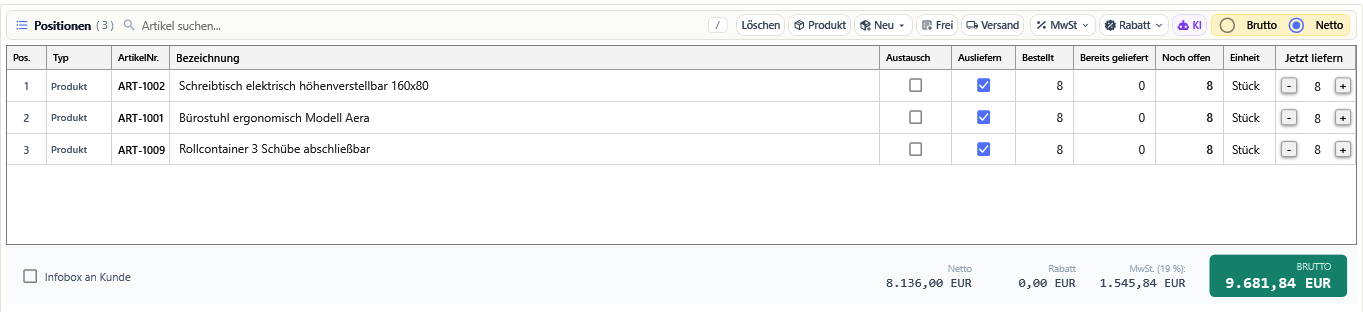
Erstellen Sie den Lieferschein aus einem Auftrag, schaltet OfficeOmni in die Lieferauswahl. Sie sehen dann je Position, wie viel bestellt war, wie viel bereits über frühere Lieferscheine hinausging und wie viel noch aussteht. Die Positionstabelle bekommt dafür fünf zusätzliche Spalten, und die Spalte Anzahl heißt in diesem Modus Jetzt liefern.
| Spalte | Bedeutung |
|---|---|
| Ausliefern | Das Häkchen entscheidet, ob die Position auf diesen Lieferschein kommt. Der Hinweis: „Diese Position wird mit dem aktuellen Lieferschein ausgeliefert. Abgewählte Positionen bleiben offen und können später geliefert werden.“ |
| Bestellt | Die ursprünglich im Auftrag bestellte Gesamtmenge dieser Position. Nur Anzeige. |
| Bereits geliefert | Die Menge, die über frühere Lieferscheine schon an den Kunden ging. Nur Anzeige. |
| Noch offen | Die Restmenge nach Abzug der bereits gelieferten Menge. Nur Anzeige. |
| Einheit | Die Einheit der Position. Nur Anzeige. |
| Jetzt liefern | Die Menge, die mit diesem Lieferschein hinausgeht. Vorbelegt ist die offene Restmenge; Sie können sie verringern. |
Abgewählte Positionen bleiben in der Tabelle stehen, erscheinen aber weder in der Vorschau noch auf dem gespeicherten PDF. Sie bleiben offen und lassen sich später über einen weiteren Lieferschein liefern.
Nicht lieferbare Positionen
Nicht jede Auftragsposition ist eine Ware. Dienstleistungen, Arbeitszeit, Spesen, Versandzeilen und Leerzeilen sind keine Lieferpositionen und kommen deshalb nicht auf den Lieferschein. Gibt es solche Zeilen, erscheint in der Karte STAMMDATEN ein blauer Hinweis, etwa „2 nicht lieferbare Auftragspositionen wurden ausgeblendet.“ Sind Positionen bereits vollständig geliefert, ergänzt der Hinweis „1 Auftragsposition ist bereits vollständig geliefert.“
Unter dem Hinweis steht das Häkchen Alle Positionen anzeigen. Es blendet die nicht lieferbaren Positionen zur Information in die Tabelle ein. Der Erklärtext: „Auch nicht lieferbare Auftragspositionen (z. B. Dienstleistungen oder Versandkosten) in der Positionstabelle anzeigen. Sie werden nur zur Information gezeigt — nicht ausgeliefert und nicht auf dem Lieferschein gedruckt.“
Ist im Auftrag bereits alles Lieferbare geliefert, meldet OfficeOmni: „Alle lieferbaren Positionen dieses Auftrags sind bereits vollständig geliefert oder der Auftrag enthält keine lieferbaren Positionen.“ Ein weiterer Lieferschein entsteht dann nicht.
Was mit dem Lagerbestand passiert
Nichts. Der Lieferschein bucht keinen Bestand ab. OfficeOmni reduziert den Lagerbestand ausschließlich beim Speichern einer Rechnung — der Schritt heißt dort Lagerbestand aktualisieren und trägt den Zusatz „Bestände reduzieren (nur Rechnung)“. Bei jeder anderen Belegart, auch beim Lieferschein, wird dieser Schritt übersprungen und als Nicht relevant für diese Dokumentart. vermerkt.
Wenn Sie zuerst liefern und erst später abrechnen, bleibt der Bestand bis zur Rechnung unverändert stehen. Planen Sie das ein, wenn Sie Ihre Verfügbarkeiten aus dem Lagerbestand ablesen.
Der Auftragsstatus zieht nach
Entsteht der Lieferschein aus einem Auftrag und wird gespeichert, prüft OfficeOmni den Lieferfortschritt dieses Auftrags und setzt seinen Status:
- Ist mindestens etwas geliefert, aber noch nicht alles: Teilweise geliefert.
- Sind alle lieferbaren Positionen vollständig geliefert: Vollständig geliefert. Offene Dienstleistungen verhindern diesen Status nicht.
- Steht der Auftrag bereits auf Abgeschlossen oder Storniert, bleibt er unverändert.
Speichern
Gespeichert wird mit Dokument speichern in der Kopfleiste. OfficeOmni prüft dabei, ob die Lieferscheinnummer schon vergeben ist, legt den Datensatz an, erzeugt das PDF und schreibt einen Protokolleintrag. Anschließend steht der Lieferschein in der Belegliste.
Aus einem gespeicherten Lieferschein können Sie weitergehen: Die Belegvorschau bietet dann Rechnung erstellen und Packliste erstellen an. In der Belegliste heißt der entsprechende Eintrag Rechnung aus Lieferschein.
Verwandte Themen
- Packliste erstellen
- Handelsrechnung erstellen
- Fenster Beleg bearbeiten: Aufbau und Funktionen
- Auftrag erstellen
- Rechnung erstellen
- Positionen erfassen
- Beleg speichern und Status setzen
- Verknüpfte Dokumente
- Vom Angebot zur Rechnung: der Belegfluss
- Die Belegvorschau
- Belegvorlagen und Layout
- Lieferschein-Vorlage: Muster als PDF und Bild
- Funktionsseite: Rechnungsprogramm mit Lieferschein
Weitere Artikel zu diesem Thema
Ankaufsformular: Kaufvertrag für den Ankauf
Der fertige Kaufvertrag für den Ankauf von Privat oder Gewerbe — mit Artikelliste, Vertragstexten und Unterschrift am Bildschirm.
Rücksendeschein für eine Retoure erstellen
Der Beleg, der die Rücksendung begleitet — mit eigener Nummernfolge und eigener Gruppe in der Belegliste.
Schreiben: ein Geschäftsbrief ohne Positionen
Der freie Brief auf Ihrem Briefpapier — mit Betreff, HTML-Text und KI-Assistent, aber ohne Positionstabelle.
Empfangsbestätigung und Gelangensbestätigung erstellen
Den Erhalt einer Lieferung nachweisen: Gelangensbestätigung für EU-Lieferungen, Empfangsbestätigung für alle übrigen.
Bestellung beim Lieferanten erstellen
Die Bestellung ist der einzige Beleg, der an den Lieferanten geht — mit Wunschtermin, Bestellstatus und Sendungsverfolgung.