
Rücksendeschein für eine Retoure erstellen
Der Rücksendeschein begleitet eine Retoure. Er sagt dem Kunden, welche Ware zurückgeht und unter welcher Nummer der Vorgang läuft — und Ihnen sagt er später, welche Rücksendungen offen sind. In OfficeOmni ist er eine eigene Belegart mit eigener Nummernfolge und einer eigenen Gruppe in der Belegliste. Dieser Artikel zeigt, wie Sie einen Rücksendeschein anlegen und wie er sich von der Rechnungskorrektur unterscheidet.
Rücksendeschein oder Rechnungskorrektur
Die beiden Belege beantworten verschiedene Fragen. Der Rücksendeschein regelt die Ware, die Rechnungskorrektur das Geld.
| Beleg | Wofür |
|---|---|
| Rücksendeschein | Begleitet die Rücksendung. Er hält fest, welche Artikel zurückgehen. Er verändert weder Rechnung noch Bestand. |
| Rechnungskorrektur | Korrigiert eine bestehende Rechnung. Sie verlangt den Bezug auf die Originalrechnung und einen Korrekturgrund; über den Korrekturassistenten lässt sich auch die Rückgabe von Artikeln abbilden. |
Beides gehört oft zusammen: erst der Rücksendeschein für die Ware, nach dem Eingang die Rechnungskorrektur für den Betrag. Wie die Rückgabe im Korrekturassistenten läuft, steht im Artikel Warenrückgabe.
Wie ein Rücksendeschein entsteht
| Weg | Was zu tun ist |
|---|---|
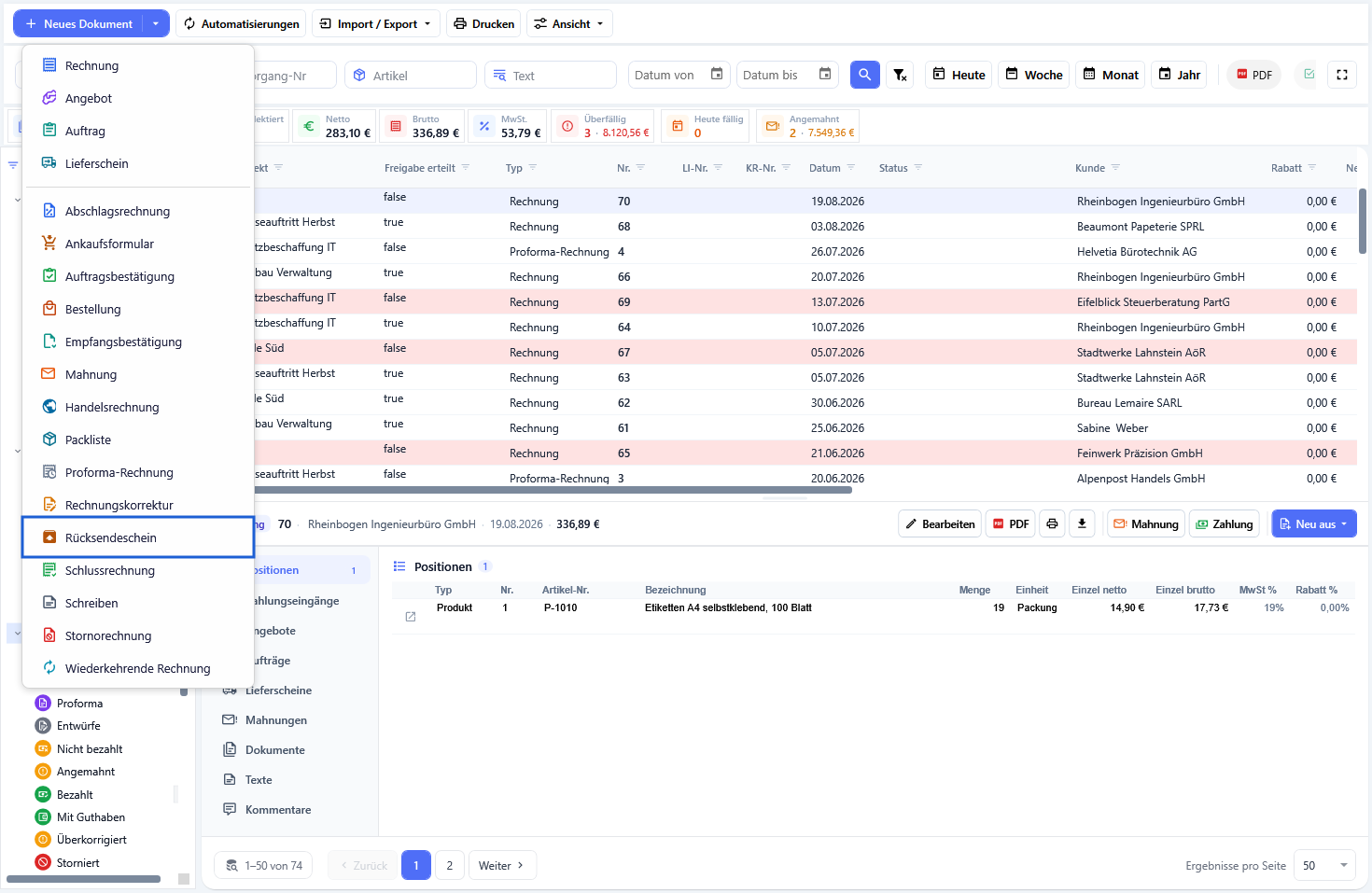
| Aus der Belegliste | Oben in der geteilten Schaltfläche Neues Dokument steht Rücksendeschein unterhalb der vier angepinnten Belegarten. |
| Über das Auswahlfenster | Im Fenster Was möchten Sie erstellen? den Eintrag Rücksendeschein wählen und mit Weiter bestätigen. |
| Im Belegeditor | Solange der Beleg neu ist, lässt sich die Belegart oben im Auswahlfeld Typ umschalten. |
Was Sie ausfüllen
Der Rücksendeschein bringt keine eigene Karte mit zusätzlichen Feldern mit. Sie füllen ihn wie jeden anderen Beleg:
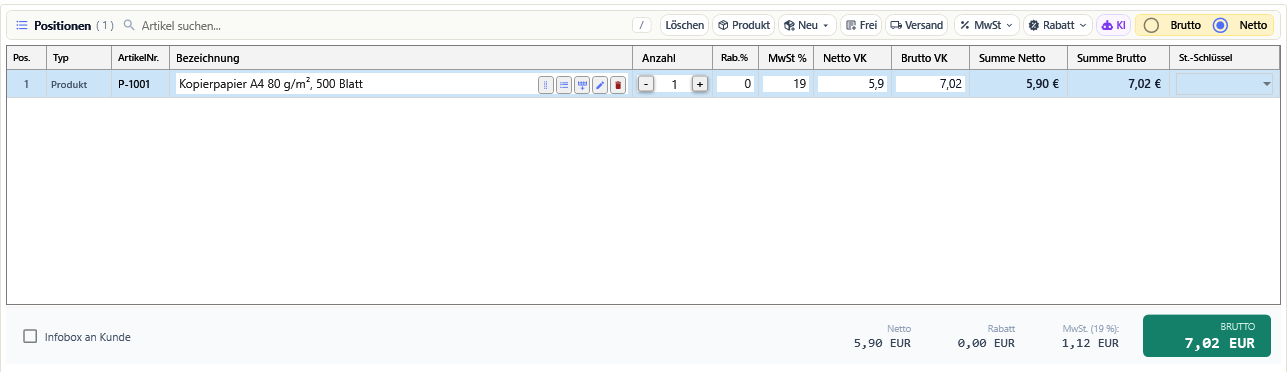
- Den Kunden wählen, der die Ware zurückschickt. Anschrift und Lieferadresse kommen aus dem Kundenstamm.
- Die Positionen erfassen — die Artikel, die zurückgehen, mit Menge. Über Produkt aus dem Artikelstamm oder als freie Position.
- Unter BEMERKUNG & TEXTE den Grund der Rücksendung eintragen, wenn er auf dem Beleg stehen soll.
- Den Beleg speichern. Er bekommt seine Nummer aus dem Nummernkreis der Rücksendescheine.
Eigene Nummernfolge
Der Rücksendeschein zählt getrennt von Rechnungen und Lieferscheinen. Den Kreis stellen Sie unter Einstellungen im Bereich Nummernkreise ein — dort steht die Belegart in derselben Liste wie Rechnung, Angebot und Lieferschein. Präfix, Startwert und Stellenzahl gelten dann für jeden neuen Rücksendeschein.
Standardtexte für Rücksendescheine
OfficeOmni legt für die Belegart einen eigenen Standard-Textbaustein mit dem Namen Rücksendeschein an. Er bringt „Sehr geehrte Damen und Herren,“ als Einleitung und „Mit freundlichen Grüßen“ als Schlusstext mit. Der Standardsatz selbst ist schreibgeschützt — für eigene Formulierungen legen Sie unter Textbausteine einen weiteren Satz für diese Belegart an.
Rücksendungen wiederfinden
In der Belegliste führt der Filterbaum links die Gruppe Rücksendungen. Ein Klick darauf zeigt alle Rücksendescheine, unabhängig davon, wann sie entstanden sind. Über die Spaltenfilter grenzen Sie weiter ein, etwa auf einen Kunden oder einen Zeitraum.
Häufige Fragen
Bucht der Rücksendeschein den Lagerbestand zurück?
Nein. Der Beleg bringt keine eigene Bestandsbuchung mit — er hält fest, welche Ware zurückgeht. Die Lagerbewegung buchen Sie im Lager, wenn die Ware eingetroffen ist.
Erstattet der Rücksendeschein Geld?
Nein. Er verändert keine Rechnung. Für die Erstattung nehmen Sie die Rechnungskorrektur; sie verlangt den Bezug auf die Originalrechnung und einen Korrekturgrund.
Können mehrere Artikel auf einen Rücksendeschein?
Ja. Sie erfassen so viele Positionen wie nötig — mit Menge, wie in jedem anderen Beleg.
Kann ich den Rücksendeschein aus einer Rechnung heraus anlegen?
Nein. In der Belegvorschau einer Rechnung gibt es dafür keine Schaltfläche. Der Rücksendeschein entsteht über Neues Dokument oder über das Fenster Was möchten Sie erstellen?; den Bezug zur Rechnung halten Sie im Text fest.
Bekommt der Rücksendeschein eine eigene Nummer?
Ja, aus einem eigenen Nummernkreis. Rechnungen und Lieferscheine zählen davon unabhängig weiter.
Verwandte Themen
Weitere Artikel zu diesem Thema
Ankaufsformular: Kaufvertrag für den Ankauf
Der fertige Kaufvertrag für den Ankauf von Privat oder Gewerbe — mit Artikelliste, Vertragstexten und Unterschrift am Bildschirm.
Schreiben: ein Geschäftsbrief ohne Positionen
Der freie Brief auf Ihrem Briefpapier — mit Betreff, HTML-Text und KI-Assistent, aber ohne Positionstabelle.
Empfangsbestätigung und Gelangensbestätigung erstellen
Den Erhalt einer Lieferung nachweisen: Gelangensbestätigung für EU-Lieferungen, Empfangsbestätigung für alle übrigen.
Bestellung beim Lieferanten erstellen
Die Bestellung ist der einzige Beleg, der an den Lieferanten geht — mit Wunschtermin, Bestellstatus und Sendungsverfolgung.
Proforma-Rechnung erstellen
Die Vorabrechnung ohne Zahlungsforderung: anlegen, die vier Felder verstehen und später in eine echte Rechnung überführen.