
Auftrag erstellen
Der Auftrag ist der Beleg, mit dem ein Verkaufsvorgang verbindlich wird. Er hält fest, was zu welchem Preis und zu welchem Termin geliefert werden soll, und er ist der Ausgangspunkt für Lieferschein, Packliste und Rechnung. Gegenüber den anderen Belegarten hat er zwei Besonderheiten: eine Karte für Zahlungsziel und Zahlungsstatus und einen Lieferstatus, den OfficeOmni beim Anlegen von Lieferscheinen selbst nachzieht. Wie ein Beleg grundsätzlich entsteht, steht in Einen Beleg anlegen.
Einen Auftrag anlegen
- Öffnen Sie den Belegeditor und wählen Sie oben im Feld Typ den Eintrag Auftrag.
- Wählen Sie den Kunden und prüfen Sie Rechnungs- und Lieferadresse.
- Füllen Sie die Karte STAMMDATEN aus.
- Erfassen Sie die Positionen.
- Speichern Sie den Auftrag.
Ein Auftrag lässt sich auch aus einem Angebot ableiten. Öffnen Sie das Angebot in der Belegvorschau und wählen Sie Auftrag erstellen, oder nutzen Sie in der Belegliste das Kontextmenü und dort unter Weiteres Dokument erstellen den Eintrag Auftrag aus Angebot. OfficeOmni übernimmt dann Positionen und Konditionen und trägt die Angebotsnummer in das Feld Bezugsangebot-Nr. ein. Der Weg ist ausführlich in Angebot erstellen beschrieben.
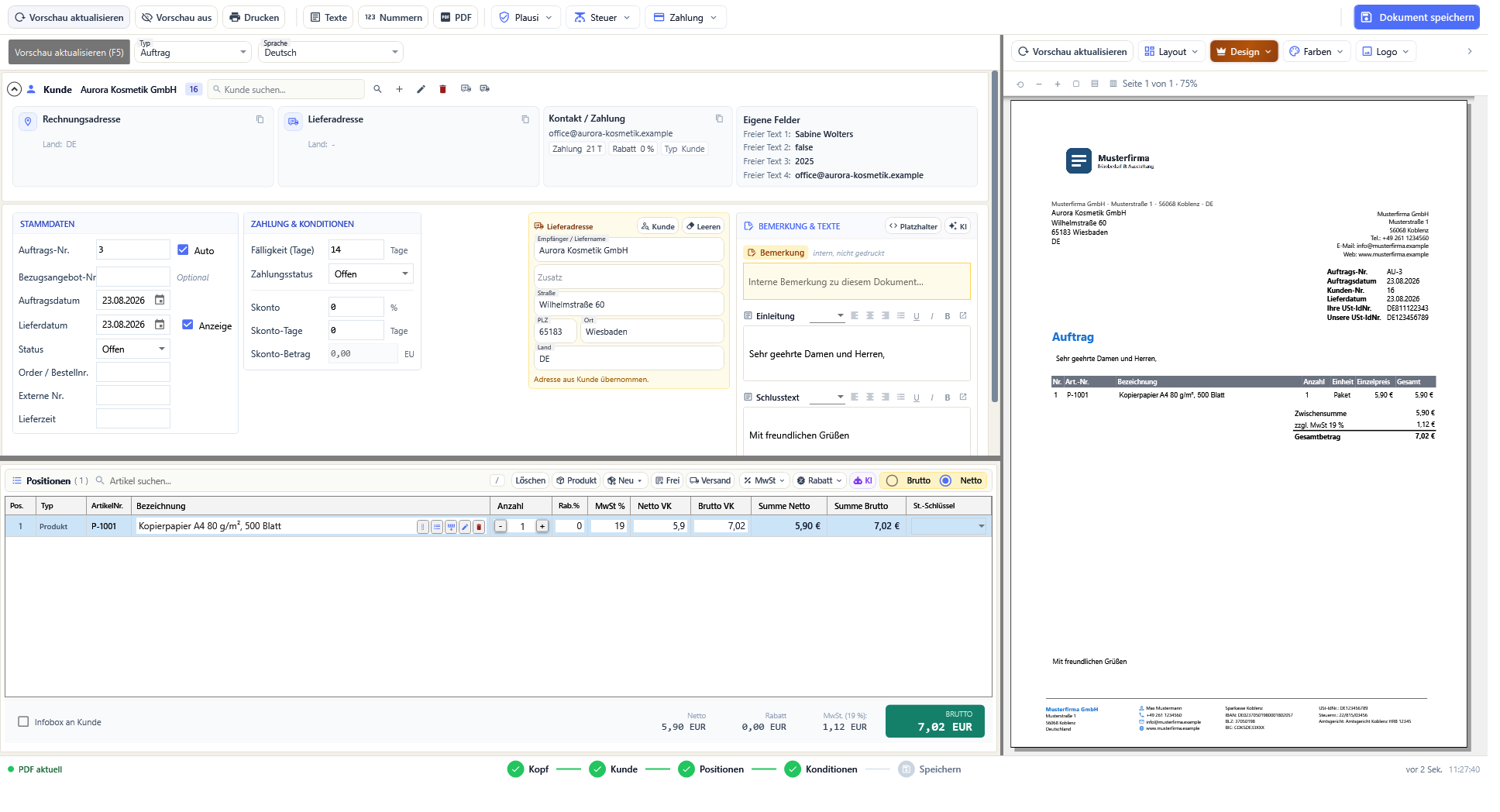
Die Karte STAMMDATEN
| Feld | Bedeutung |
|---|---|
| Auftrags-Nr. | Die Belegnummer. Mit dem Kontrollkästchen Auto vergibt OfficeOmni die nächste freie Auftragsnummer. Aufträge werden getrennt von den übrigen Belegarten nummeriert. |
| Bezugsangebot-Nr. | Nummer des Angebots, auf das sich der Auftrag bezieht. Als Optional gekennzeichnet; beim Weg über Auftrag erstellen füllt OfficeOmni das Feld selbst. |
| Auftragsdatum | Datum des Auftrags. |
| Lieferdatum | Der vereinbarte Liefertermin. Nur beschreibbar, solange das Kontrollkästchen Anzeigen daneben gesetzt ist. Nehmen Sie das Häkchen heraus, wird das Feld gesperrt und der Termin verworfen. |
| Status | Der Auftragsstatus, siehe unten. |
| Order / Bestellnr. | Die Bestellnummer des Kunden. Sie erscheint auf dem Beleg und hilft dem Kunden beim Zuordnen. |
| Externe Nr. | Ein zweites freies Nummernfeld für eine fremde Belegnummer. Der Wert erscheint auf dem gedruckten Beleg. |
| Lieferzeit | Freier Text statt eines festen Datums. Der Kurzhinweis nennt als Beispiel „z. B. 3-5 Werktage / nach Absprache“. |
Sobald Verknüpfungen bestehen, erscheint unter der Auftragsnummer die Leiste der verknüpften Dokumente. Sie zeigt die übrigen Belege desselben Vorgangs — siehe Verknüpfte Dokumente.
Die Karte ZAHLUNG & KONDITIONEN
| Feld | Bedeutung |
|---|---|
| Fälligkeit (Tage) | Das Zahlungsziel in Tagen. Kurzhinweis: „Zahlungsziel in Tagen“. |
| Zahlungsstatus | Auswahl aus Offen, Teilbezahlt, Bezahlt, Überfällig, Storniert und Erstattet. |
| Skonto | Skontosatz in Prozent. |
| Skonto-Tage | Frist, innerhalb derer der Skonto gilt. |
| Skonto-Betrag | Errechnet sich aus Satz und Auftragsbetrag. Das Feld ist gesperrt. |
Bei einem neuen Auftrag füllt OfficeOmni die Fälligkeit (Tage) selbst: zuerst aus der als Standard hinterlegten Zahlungsbedingung, andernfalls aus dem Zahlungsziel der Firmenstammdaten. Ein bereits gespeicherter Auftrag behält immer seinen eigenen Wert. Skonto dagegen bleibt beim Öffnen grundsätzlich aus und wird nur wirksam, wenn Sie selbst einen Satz eintragen.
Der Auftragsstatus
| Status | Bedeutung |
|---|---|
| Offen | Vorbelegung eines neuen Auftrags. |
| In Bearbeitung | Die Abwicklung läuft. |
| Teilweise geliefert | Ein Teil der Ware ist raus. Wird auch automatisch gesetzt. |
| Vollständig geliefert | Alle lieferbaren Positionen sind geliefert. Wird auch automatisch gesetzt. |
| Abgeschlossen | Der Vorgang ist erledigt. |
| Storniert | Der Auftrag wurde zurückgezogen. |
Den Wert Entwurf bietet der Belegeditor nicht an; er lässt sich nur im Statusfeld der Belegvorschau setzen. In der Belegliste finden Sie Aufträge über die Gruppe Aufträge mit den Filtern Alle, Entwürfe, Offen, In Bearbeitung, Teilweise geliefert, Abgeschlossen und Storniert.
Der Lieferstatus zieht automatisch nach
Legen Sie aus einem Auftrag einen Lieferschein an und speichern ihn, prüft OfficeOmni anschließend, wie viel des Auftrags damit erledigt ist. Grundlage sind die Positionen aller Lieferscheine, die am Auftrag hängen und nicht storniert sind — geschätzt wird nichts. Je nach Ergebnis setzt OfficeOmni den Auftrag auf Teilweise geliefert oder auf Vollständig geliefert.
Dabei gelten drei Einschränkungen:
- Aufträge im Status Abgeschlossen oder Storniert werden nicht mehr angefasst.
- Ist noch gar nichts geliefert, bleibt der bisherige Status stehen.
- Dienstleistungspositionen zählen nicht mit. Ein Auftrag kann also vollständig geliefert sein, obwohl noch Leistungen offen sind.
Folgebelege aus dem Auftrag
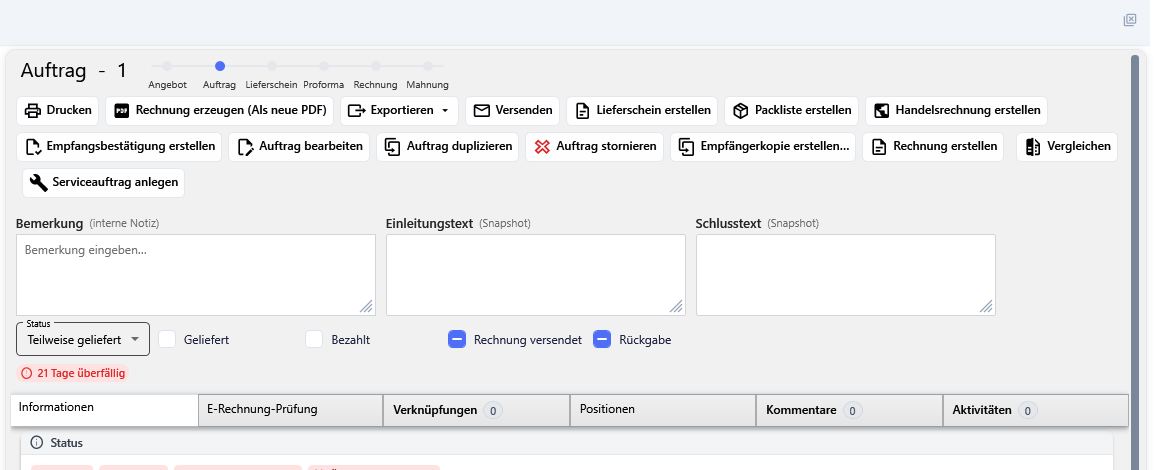
Öffnen Sie den Auftrag in der Belegvorschau, stehen dort die Aktionen für die weiteren Schritte bereit:
| Schaltfläche | Ergebnis |
|---|---|
| Lieferschein erstellen | Legt einen Lieferschein zum Auftrag an. Dabei können Sie Positionen und Mengen auswählen; OfficeOmni rechnet gegen die noch offenen Mengen. |
| Rechnung erstellen | Legt die Rechnung zum Auftrag an. |
| Packliste erstellen | Legt eine Packliste zum Auftrag an. |
| Handelsrechnung erstellen | Legt die Handelsrechnung für den Versand ins Ausland an. Liegt das Lieferland außerhalb der EU, weist OfficeOmni zusätzlich auf die Zollunterlagen hin. |
| Auftrag bearbeiten | Öffnet den bestehenden Auftrag erneut im Belegeditor. |
| Auftrag duplizieren | Legt einen neuen Auftrag mit frischer Nummer und heutigem Datum an. Alle Positionen und Konditionen werden übernommen, der Zahlungsstatus beginnt wieder bei Offen. |
| Serviceauftrag anlegen | Öffnet einen Dialog, um aus den Positionen des Auftrags Serviceaufträge beziehungsweise Laufkarten für die Werkstatt anzulegen. |
Einen Teil davon erreichen Sie auch ohne Umweg über die Vorschau: Das Kontextmenü der Belegliste bietet im Untermenü Weiteres Dokument erstellen unter anderem Lieferschein, Packliste und Serviceauftrag anlegen… an.
Gibt es zum Auftrag bereits einen Beleg derselben Art, fragt OfficeOmni unter dem Titel „… bereits vorhanden“ nach, ob trotzdem ein weiterer erstellt werden soll. Die Nummer des vorhandenen Belegs steht in der Meldung. Antworten Sie mit Nein, wenn Sie den bestehenden Beleg nur übersehen haben.
Auftrag stornieren
- Markieren Sie den Auftrag in der Belegliste.
- Wählen Sie im Kontextmenü Auftrag stornieren.
- Bestätigen Sie die Rückfrage Bestätigung mit dem Text „Möchten Sie den Auftrag … wirklich stornieren?“ mit Ja.
Der Auftrag erhält den Status Storniert und gilt als storniert; der Menüeintrag ist danach ausgegraut. Ein Gegenbeleg entsteht nicht — anders als beim Stornieren einer Rechnung, das in Rechnung stornieren beschrieben ist. Der stornierte Auftrag wird beim automatischen Nachziehen des Lieferstatus nicht mehr berücksichtigt.
Verwandte Themen
Weitere Artikel zu diesem Thema
Ankaufsformular: Kaufvertrag für den Ankauf
Der fertige Kaufvertrag für den Ankauf von Privat oder Gewerbe — mit Artikelliste, Vertragstexten und Unterschrift am Bildschirm.
Rücksendeschein für eine Retoure erstellen
Der Beleg, der die Rücksendung begleitet — mit eigener Nummernfolge und eigener Gruppe in der Belegliste.
Schreiben: ein Geschäftsbrief ohne Positionen
Der freie Brief auf Ihrem Briefpapier — mit Betreff, HTML-Text und KI-Assistent, aber ohne Positionstabelle.
Empfangsbestätigung und Gelangensbestätigung erstellen
Den Erhalt einer Lieferung nachweisen: Gelangensbestätigung für EU-Lieferungen, Empfangsbestätigung für alle übrigen.
Bestellung beim Lieferanten erstellen
Die Bestellung ist der einzige Beleg, der an den Lieferanten geht — mit Wunschtermin, Bestellstatus und Sendungsverfolgung.