
Empfangsbestätigung und Gelangensbestätigung erstellen
Wer Ware in ein anderes EU-Land liefert, muss den Erhalt nachweisen können — sonst steht die Steuerfreiheit der innergemeinschaftlichen Lieferung in Frage. Dafür gibt es die Gelangensbestätigung. Geht die Ware in ein Drittland oder soll der Empfänger den Erhalt schlicht quittieren, nehmen Sie die allgemeine Empfangsbestätigung. OfficeOmni führt beides in einer Belegart zusammen. Dieser Artikel zeigt, wie Sie den Beleg erstellen, welche Form Sie wann wählen und was der Beleg ausdrücklich nicht leistet.
Wann Sie welche Form brauchen
| Lieferung | Passende Form |
|---|---|
| In ein anderes EU-Land | Gelangensbestätigung – EU. Sie belegt, dass die Ware im Bestimmungsland angekommen ist. |
| Mehrere Lieferungen eines Zeitraums in ein EU-Land | Sammel-Gelangensbestätigung. Sie fasst einen Zeitraum zusammen, statt jede Sendung einzeln zu bestätigen. |
| In ein Drittland oder als einfache Quittung | Allgemeine Empfangsbestätigung. |
Der Hinweis in der Maske sagt es deutlich: „EU-Lieferung: Gelangensbestätigung. Drittland: allgemeine Empfangsbestätigung – sie ersetzt KEINEN Ausfuhrnachweis (dafür gilt der Ausgangsvermerk des Zolls).“ Für die Ausfuhr in ein Drittland brauchen Sie zusätzlich die Handelsrechnung und den Ausgangsvermerk der Zollverwaltung.
Wie eine Empfangsbestätigung entsteht
| Weg | Was zu tun ist |
|---|---|
| Aus dem Ursprungsbeleg | Öffnen Sie eine Rechnung, einen Lieferschein oder einen Auftrag in der Belegvorschau. Dort liegt die Schaltfläche Empfangsbestätigung erstellen. OfficeOmni übernimmt die Positionen als eigenständige Kopie, trägt die Belegnummer in das passende Referenzfeld ein und bringt Trackingnummer, Spediteur und die Bestellnummer des Kunden mit. |
| Aus der Belegliste | Oben in der geteilten Schaltfläche Neues Dokument steht Empfangsbestätigung unterhalb der vier angepinnten Belegarten. |
| Als freier Beleg | Im Fenster Was möchten Sie erstellen? den Eintrag wählen und mit Weiter bestätigen. |
Der Weg über den Ursprungsbeleg ist der bessere: Positionen, Referenznummer und Versanddaten stehen dann schon drin, und die Belege bleiben als ein Vorgang verbunden.
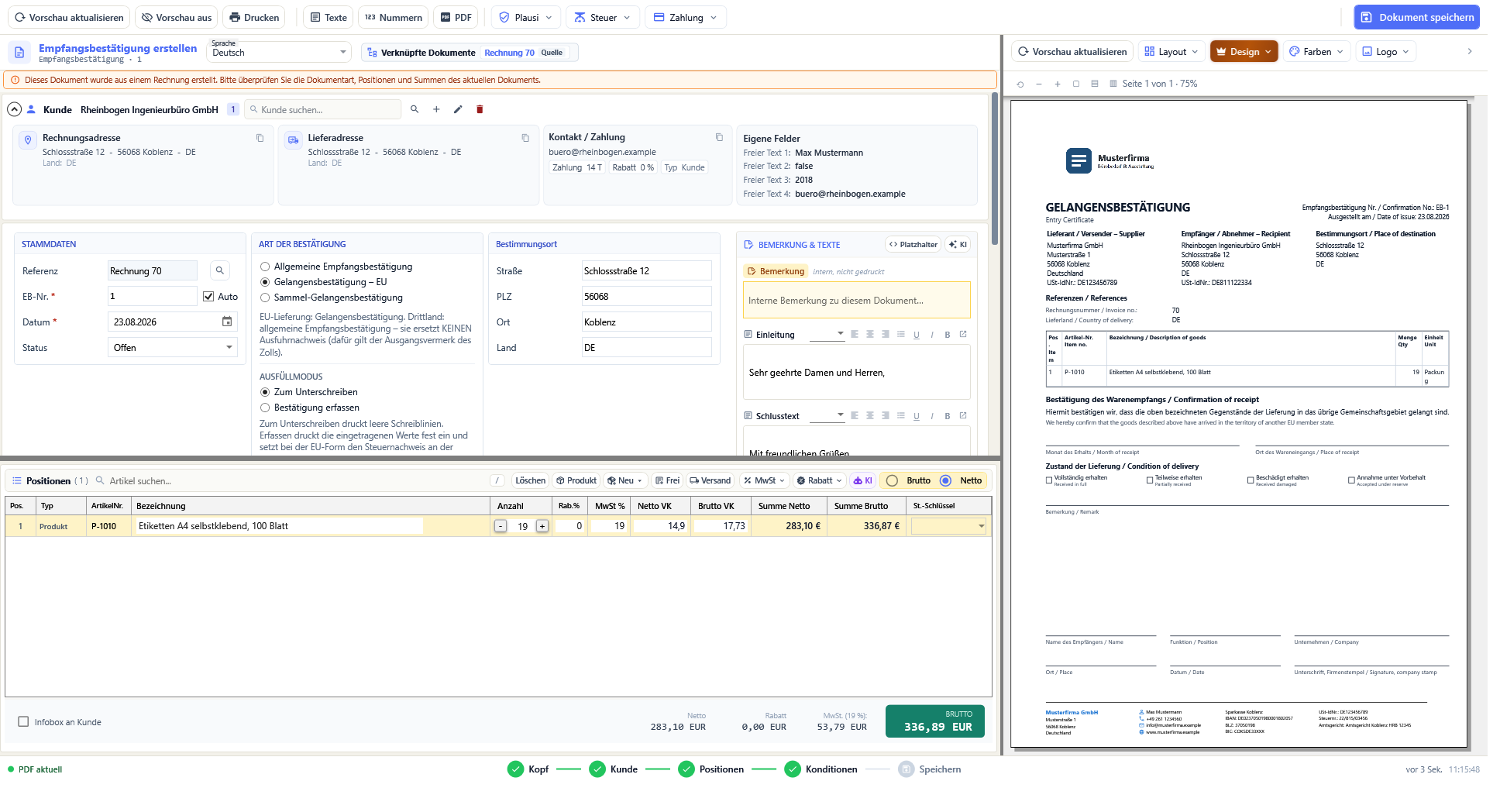
Die Karte STAMMDATEN
| Feld | Bedeutung |
|---|---|
| Referenz | Der Ursprungsbeleg. Über Suchen holen Sie ihn herein, wenn die Bestätigung nicht aus der Belegvorschau entstanden ist. |
| EB-Nr. | Die Belegnummer der Empfangsbestätigung. Das Häkchen Auto vergibt die nächste freie Nummer aus dem eigenen Nummernkreis. |
| Datum | Das Datum des Belegs. |
| Status | Offen, Erstellt, Versendet oder Storniert. |
Ausfüllmodus: zum Unterschreiben oder erfassen
Der Ausfüllmodus entscheidet, ob der Beleg eine Vorlage zum Ausfüllen ist oder ein fertiger Nachweis.
| Modus | Wirkung |
|---|---|
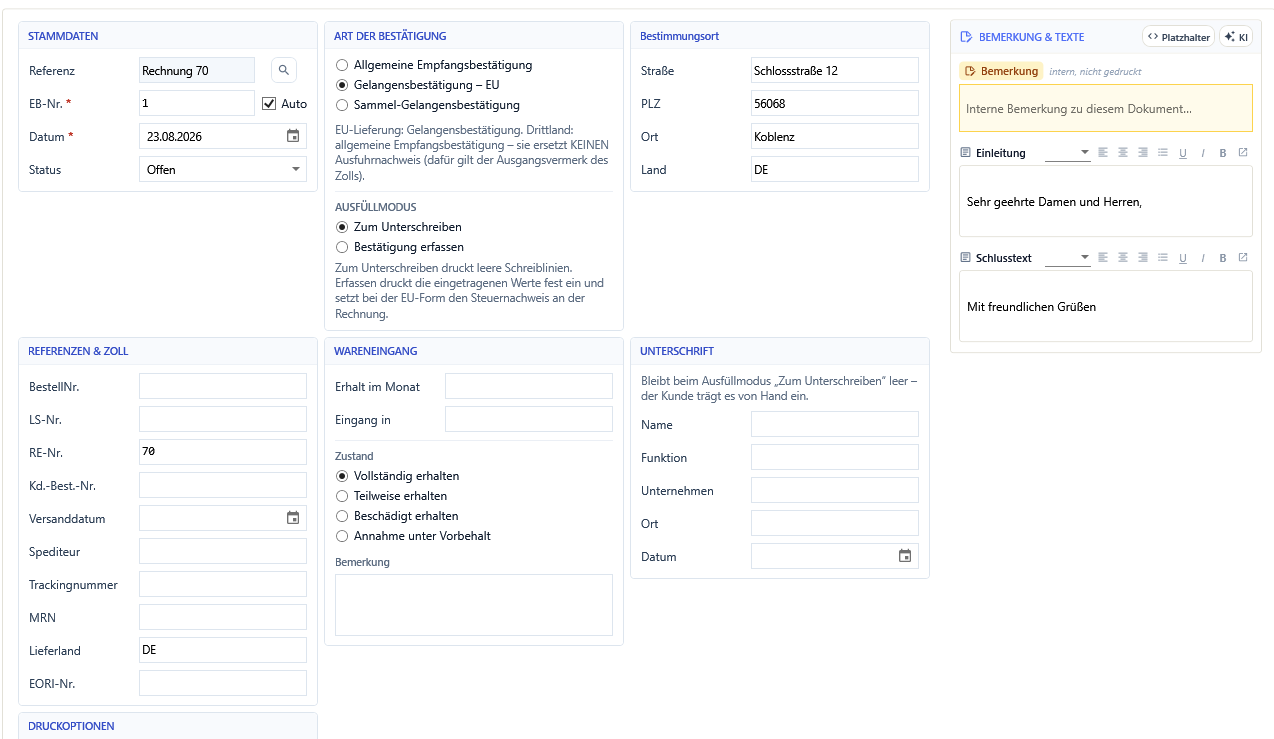
| Zum Unterschreiben | Der Beleg druckt leere Schreiblinien. Der Empfänger trägt Eingangsdatum, Zustand und Unterschrift von Hand ein. Die Karte UNTERSCHRIFT bleibt in diesem Modus leer. |
| Bestätigung erfassen | Die eingetragenen Werte werden fest eingedruckt. Bei der EU-Form setzt OfficeOmni damit zugleich den Steuernachweis an der Rechnung. |
Bestimmungsort
Der Ort, an dem die Ware angekommen ist — Straße, PLZ, Ort und Land. Bei der Gelangensbestätigung ist das die entscheidende Angabe: sie belegt, dass die Ware das Inland verlassen hat. Bei der Sammel-Gelangensbestätigung kommen Zeitraum von und Zeitraum bis hinzu.
Die Karte REFERENZEN & ZOLL
| Feld | Bedeutung |
|---|---|
| BestellNr., LS-Nr., RE-Nr. | Die Nummern der zugehörigen Belege. Entsteht die Bestätigung aus einem Beleg, füllt OfficeOmni das passende Feld selbst. |
| Kd.-Best.-Nr. | Die Bestellnummer des Kunden. |
| Versanddatum, Spediteur, Trackingnummer | Die Versanddaten der Sendung. |
| MRN | Die Registriernummer des Zollvorgangs. Der Hinweis am Feld: „Nur als Bezug zum Zollvorgang. Macht den Beleg NICHT zum Ausfuhrnachweis.“ |
| Lieferland, EORI-Nr. | Bestimmungsland und die Zollnummer des Empfängers. |
Die Karte WARENEINGANG
| Feld | Bedeutung |
|---|---|
| Eingang am | Der Tag, an dem die Ware angekommen ist. |
| Erhalt im Monat, Eingang in | Für die Sammelform: Monat und Ort des Erhalts statt eines einzelnen Datums. |
| Zustand | Vollständig erhalten, Teilweise erhalten, Beschädigt erhalten oder Annahme unter Vorbehalt. |
| Bemerkung | Freitext, etwa zu einer beschädigten Verpackung. |
Unterschrift und Druckoptionen
Unter UNTERSCHRIFT stehen Name, Funktion und Unternehmen des Empfängers. Im Modus Zum Unterschreiben bleiben die Felder leer — der Kunde trägt sie von Hand ein.
Die DRUCKOPTIONEN steuern, welche Spalten auf dem Papier landen: Zolltarifnummer drucken, Ursprungsland drucken, Gewicht drucken und Seriennummer drucken (von Hand nachtragen). Der Hinweis dazu: „Nicht jeder Beleg braucht alle Zollspalten. Nur einschalten, was der Empfänger wirklich benötigt.“
Wo der Beleg danach liegt
Nach dem Speichern steht der Beleg in der Belegliste. Der Filterbaum links führt dafür die eigene Gruppe Empfangsbestätigungen — ein Klick darauf zeigt alle Empfangs- und Gelangensbestätigungen. Über die Spaltenfilter grenzen Sie weiter ein, etwa auf einen Kunden, einen Status oder einen Zeitraum.
Ein Doppelklick auf die Zeile öffnet die Belegvorschau. Von dort drucken Sie den Beleg, speichern ihn als PDF oder verschicken ihn per E-Mail.
Häufige Fragen
Ersetzt die Empfangsbestätigung den Ausfuhrnachweis?
Nein. Für die Ausfuhr in ein Drittland gilt der Ausgangsvermerk des Zolls. Auch die MRN im Beleg ist nur ein Bezug zum Zollvorgang und macht ihn nicht zum Ausfuhrnachweis.
Wann nehme ich die Sammel-Gelangensbestätigung?
Wenn Sie mehrere Lieferungen eines Zeitraums an denselben Empfänger zusammenfassen wollen. Statt eines einzelnen Eingangsdatums tragen Sie dann Zeitraum von und Zeitraum bis ein.
Was ist der Unterschied zwischen den beiden Ausfüllmodi?
Zum Unterschreiben druckt leere Schreiblinien, die der Empfänger von Hand ausfüllt. Bestätigung erfassen druckt die eingetragenen Werte fest ein und setzt bei der EU-Form den Steuernachweis an der Rechnung.
Aus welchen Belegen kann ich eine Empfangsbestätigung erzeugen?
Aus einer Rechnung, einem Lieferschein oder einem Auftrag. Die Schaltfläche Empfangsbestätigung erstellen steht in der Belegvorschau dieser drei Belegarten.
Verwandte Themen
Weitere Artikel zu diesem Thema
Ankaufsformular: Kaufvertrag für den Ankauf
Der fertige Kaufvertrag für den Ankauf von Privat oder Gewerbe — mit Artikelliste, Vertragstexten und Unterschrift am Bildschirm.
Rücksendeschein für eine Retoure erstellen
Der Beleg, der die Rücksendung begleitet — mit eigener Nummernfolge und eigener Gruppe in der Belegliste.
Schreiben: ein Geschäftsbrief ohne Positionen
Der freie Brief auf Ihrem Briefpapier — mit Betreff, HTML-Text und KI-Assistent, aber ohne Positionstabelle.
Bestellung beim Lieferanten erstellen
Die Bestellung ist der einzige Beleg, der an den Lieferanten geht — mit Wunschtermin, Bestellstatus und Sendungsverfolgung.
Proforma-Rechnung erstellen
Die Vorabrechnung ohne Zahlungsforderung: anlegen, die vier Felder verstehen und später in eine echte Rechnung überführen.