
Packliste erstellen
Die Packliste sagt, was tatsächlich im Karton liegt: Stückzahlen, Gewichte, Seriennummern, Ursprungsland und Zolltarifnummer je Position. Sie ist in OfficeOmni eine eigene Belegart und hängt immer an einem Basisdokument. Dieser Artikel führt durch das Anlegen, beschreibt jede Karte der Maske und den Bereich für die Begleitdokumente.
Ohne Basisdokument geht es nicht
Die eingebaute Anleitung in der Maske sagt es unmissverständlich: „Eine Packliste hängt immer an einem Basisdokument (Rechnung/Auftrag/Lieferschein). Ohne Referenz bleibt die Maske gesperrt.“ Fehlt die Referenz, steht ganz oben in der Karte STAMMDATEN ein roter Kasten mit dem Satz „Referenz fehlt – bitte zuerst ein Basisdokument (Rechnung/Auftrag/Lieferschein) auswählen.“
Eine Packliste anlegen
Aus einem bestehenden Beleg
- Öffnen Sie den Beleg in der Belegvorschau.
- Klicken Sie auf Packliste erstellen. Der Knopf erscheint bei Rechnung, Lieferschein und Auftrag.
Öffnen Sie später die Packliste selbst in der Belegvorschau, steht dort stattdessen Packliste bearbeiten.
Direkt im Belegeditor
- Legen Sie einen Beleg an und wählen Sie die Belegart Packliste.
- Klicken Sie in der Karte STAMMDATEN neben dem Feld Referenz auf Suchen.
- Wählen Sie das Basisdokument aus.
Die Anleitung beschreibt den Effekt so: „Auf „Suchen“ klicken und das Basisdokument auswählen. Kunde, Positionen, Absender und Empfänger werden automatisch übernommen.“ Die Positionen des Basisdokuments werden dabei zu Packlisten-Positionen — mit Artikelnummer, Bezeichnung, Stückzahl und dem Ursprungsland aus den Artikelstammdaten. Leerzeilen aus der Positionstabelle übernimmt OfficeOmni nicht.
Für Absender und Empfänger gibt es in der Packlisten-Maske keine Eingabefelder. OfficeOmni füllt sie aus den Firmenstammdaten und aus dem Kunden des Basisdokuments; sichtbar werden sie erst auf dem gedruckten Dokument.
Die eingebaute Anleitung
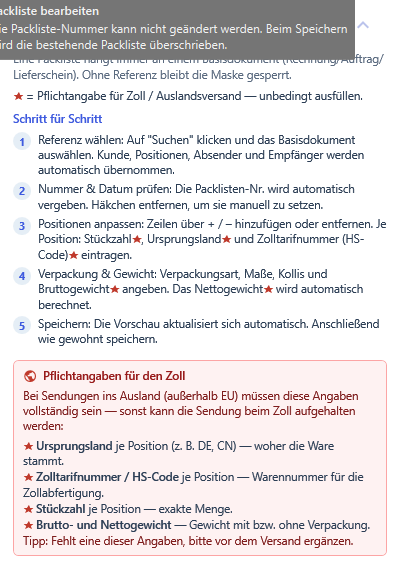
Ganz oben in der Maske liegt der zusammengeklappte Bereich Anleitung: Packliste anlegen. Er enthält fünf Schritte — Referenz wählen, Nummer und Datum prüfen, Positionen anpassen, Verpackung und Gewicht, Speichern — und darunter einen rot hinterlegten Kasten Pflichtangaben für den Zoll. Der Kasten nennt vier Angaben, die bei Sendungen außerhalb der EU vollständig sein müssen, „sonst kann die Sendung beim Zoll aufgehalten werden“:
- Ursprungsland je Position (z. B. DE, CN) — woher die Ware stammt.
- Zolltarifnummer / HS-Code je Position — Warennummer für die Zollabfertigung.
- Stückzahl je Position — exakte Menge.
- Brutto- und Nettogewicht — Gewicht mit bzw. ohne Verpackung.
Darunter steht: „Tipp: Fehlt eine dieser Angaben, bitte vor dem Versand ergänzen.“ Felder, die dazugehören, sind in der Anleitung mit einem roten Stern gekennzeichnet.
Die Karte STAMMDATEN
| Feld | Bedeutung |
|---|---|
| Referenz | Das Basisdokument. Schreibgeschützt; gesetzt wird es über Suchen daneben. |
| PL-Nr. | Die Belegnummer der Packliste, Pflichtangabe. Das Häkchen Auto daneben vergibt sie automatisch — „Häkchen entfernen, um sie manuell zu setzen.“ |
| Datum | Das Belegdatum, Pflichtangabe. |
| RE-Nr. | Die Rechnungsnummer. Wird aus dem Basisdokument übernommen. |
| Status | Offen, Erstellt, Versendet oder Storniert. |
Zwischen Referenz und Nummer liegt der Block der verknüpften Dokumente des Vorgangs.
Die Karte VERPACKUNG / GEWICHT
| Feld | Bedeutung |
|---|---|
| Verpackung | Auswahlliste mit eigener Eingabe: Karton, Palette, Kiste, Fass, Sack, Container, Sonstige. |
| Maße | Die Außenmaße der Verpackung, in Zentimetern. |
| Brutto | Das Bruttogewicht in Kilogramm, also mit Verpackung. Nur Zahlen zulässig. |
| Netto | Reine Anzeige. OfficeOmni rechnet das Nettogewicht aus den Positionen: Gewicht mal Stückzahl, über alle Zeilen summiert. „Das Nettogewicht wird automatisch berechnet.“ |
| Kollis | Die Anzahl der Packstücke. Nur Ziffern zulässig. |
Stempelbereich und Hinweistext
Die Karte STEMPEL / UNTERSCHRIFT enthält ein einziges Häkchen: Stempel-/Unterschriftsbereich anzeigen. Ist es gesetzt, druckt OfficeOmni am Ende des Dokuments einen leeren Kasten für Stempel und Unterschrift.
Die Karte HINWEISTEXT nimmt einen mehrzeiligen Freitext auf. Er erscheint auf der Packliste, sobald etwas darin steht — unabhängig vom Stempelbereich.
Die Karte POSITIONEN
Jede Position ist eine eigene Karte, nicht eine Tabellenzeile. Im Kopf der Karte steht die Schaltfläche + Position, die eine leere Zeile mit Stückzahl 1 anhängt. In jeder Positionskarte liegen links das Kennzeichen POS mit der laufenden Nummer, daneben die Artikelnummer und rechts ein × mit dem Kurzhinweis Entfernen.
| Feld | Bedeutung |
|---|---|
| Bezeichnung | Der Text, der auf der Packliste steht. |
| Typ | Freitext zur Art der Ware. |
| Stück | Die exakte Menge dieser Position. |
| Gew. (kg) | Das Nettogewicht je Stück. Aus diesem Wert und der Stückzahl errechnet OfficeOmni das Gesamt-Nettogewicht. |
| Seriennr. | Seriennummer der Ware, falls vorhanden. |
| Maße | Maße dieser Position. |
| Ursprung | Das Ursprungsland, in der Regel als Länderkürzel. Wird aus den Artikelstammdaten übernommen. |
| Zolltarifnummer | Die Warennummer für die Zollabfertigung. |
Ist keine einzige Position erfasst, erscheint ganz oben in der Maske ein gelber Kasten mit „Mindestens eine Position erforderlich.“ Die Packliste lässt sich dann nicht speichern.
Anders als in der Handelsrechnung wird die Zolltarifnummer hier nicht automatisch aus dem Artikel übernommen — nur das Ursprungsland. Tragen Sie die Tarifnummer je Position selbst ein.
Der Bereich Packliste Dokumente
Rechts neben dem Formular liegt der Bereich Packliste Dokumente. Er sammelt die Papiere, die mit der Sendung mitgehen, in einem eigenen Ordner. Ohne Ordner steht dort der Hinweis „Legen Sie zuerst den Packlisten-Ordner an — danach werden PDFs dort abgelegt.“ und die Schaltfläche Ordner erstellen.
Darüber liegen vier feste Plätze: Rechnung, Lieferschein, Handelsrechnung und Versandlabel. Jeder Platz zeigt Titel, Nummer und Datum des zugewiesenen Belegs sowie einen Status: Offen, Zugewiesen — PDF fehlt, PDF vorhanden, PDF im Ordner oder Versand verknüpft — Label fehlt. Ist noch nichts zugewiesen, steht anstelle von Nummer und Datum Noch nicht zugewiesen. Je nach Lage erscheinen rechts diese Schaltflächen:
| Schaltfläche | Wirkung |
|---|---|
| Zuweisen | Öffnet die Belegauswahl, gefiltert auf die Belegart dieses Platzes. Bei den Plätzen Rechnung, Lieferschein und Handelsrechnung. |
| Versand | Verknüpft eine Sendung aus dem Versand-Modul. Nur beim Platz Versandlabel. |
| Datei… | Kopiert ein PDF oder Bild aus dem Dateisystem in den Packlisten-Ordner. Ebenfalls nur beim Platz Versandlabel — bei den drei Belegplätzen holt OfficeOmni die PDF selbst aus dem zugewiesenen Beleg. |
| Öffnen | Öffnet das hinterlegte Dokument. Nur aktiv, wenn eines vorhanden ist. |
Steht der Ordner, kommen zwei weitere Schaltflächen hinzu: Explorer öffnet den Ordner im Dateisystem, PDFs aktualisieren zieht die PDFs der zugewiesenen Belege neu hinein. Unter Weitere Dateien im Ordner listet OfficeOmni alles auf, was sonst noch darin liegt, mit Dateigröße und Änderungszeitpunkt. Ganz unten steht der Pfad des Ordners.
Eine Datei lässt sich erst zuweisen, wenn der Ordner existiert. Sonst meldet OfficeOmni: „Bitte legen Sie zuerst den Packlisten-Ordner an, bevor Sie eine Datei zuweisen.“
Was auf der fertigen Packliste steht
Jede Position erscheint als eigener Block mit der Überschrift Pos. und der laufenden Nummer; darin stehen untereinander Artikel-Nr., Typ, Bezeichnung, Seriennr., Maße, Gew. (kg), Zolltarif, Stück und Ursprung. Leere Felder lässt OfficeOmni weg — eine Zeile ohne Wert wird gar nicht erst gedruckt. Am Ende folgt die Zusammenfassung mit Verpackungsart, Maßen, Anzahl Kollis sowie Netto- und Bruttogewicht. Preise stehen nirgends auf der Packliste.
Die Beschriftungen richten sich nach der Sprache des Belegs: entweder deutsch oder englisch, nicht beides nebeneinander. Anders als die Handelsrechnung ist die Packliste also nicht zweisprachig.
Danach kommen — sofern eingeschaltet beziehungsweise gefüllt — der Stempelbereich und der Hinweistext. Die Vorschau aktualisiert sich bei jeder Änderung von selbst; gespeichert wird die Packliste anschließend wie jeder andere Beleg.
Verwandte Themen
Weitere Artikel zu diesem Thema
Belege exportieren
Alle Ausgabewege der Belegliste: PDF-Stapel, Excel- und CSV-Export, E-Rechnung und Versanddaten.
Zollangaben und Incoterms
Lieferbedingungen nach Incoterms 2020 und die Ausfuhrangaben auf der Rechnung: wo sie stehen und was sie bewirken.
Handelsrechnung erstellen
Die Handelsrechnung begleitet Ihre Sendung durch den Zoll: anlegen, Felder ausfüllen, Zollangaben prüfen.