
Zahlungseingang erfassen
Sobald Geld für eine Rechnung eingeht, wird der Betrag im Beleg festgehalten. OfficeOmni führt dafür je Rechnung eine Liste von Zahlungseingängen und rechnet daraus den offenen Betrag und den Belegstatus aus. Dieser Artikel zeigt, wo Sie eine Zahlung buchen, welche Felder dazugehören und was danach mit der Rechnung passiert.
Zahlungseingänge gibt es nur bei der Belegart Rechnung. Bei jeder anderen Belegart blendet die Belegvorschau den Reiter Zahlungen aus.
Die beiden Wege zum Zahlungsfenster
| Von wo | Weg |
|---|---|
| Belegliste | Rechnung markieren, dann in der Werkzeugleiste des Detailbereichs auf Zahlung — der Kurzhinweis lautet Zahlungseingänge verwalten. Derselbe Eintrag liegt im Rechtsklick-Menü der Zeile: Zahlungseingänge verwalten. |
| Belegvorschau | Reiter Zahlungen, dann Neu. Auch Bearbeiten und ein Doppelklick auf eine Zeile öffnen dasselbe Fenster. |
In beiden Fällen öffnet sich dasselbe Fenster: Zahlungen setzen. Eine Zahlung lässt sich erst erfassen, wenn die Rechnung gespeichert ist — im Belegeditor gibt es dafür keinen Einstieg.
Das Fenster Zahlungen setzen
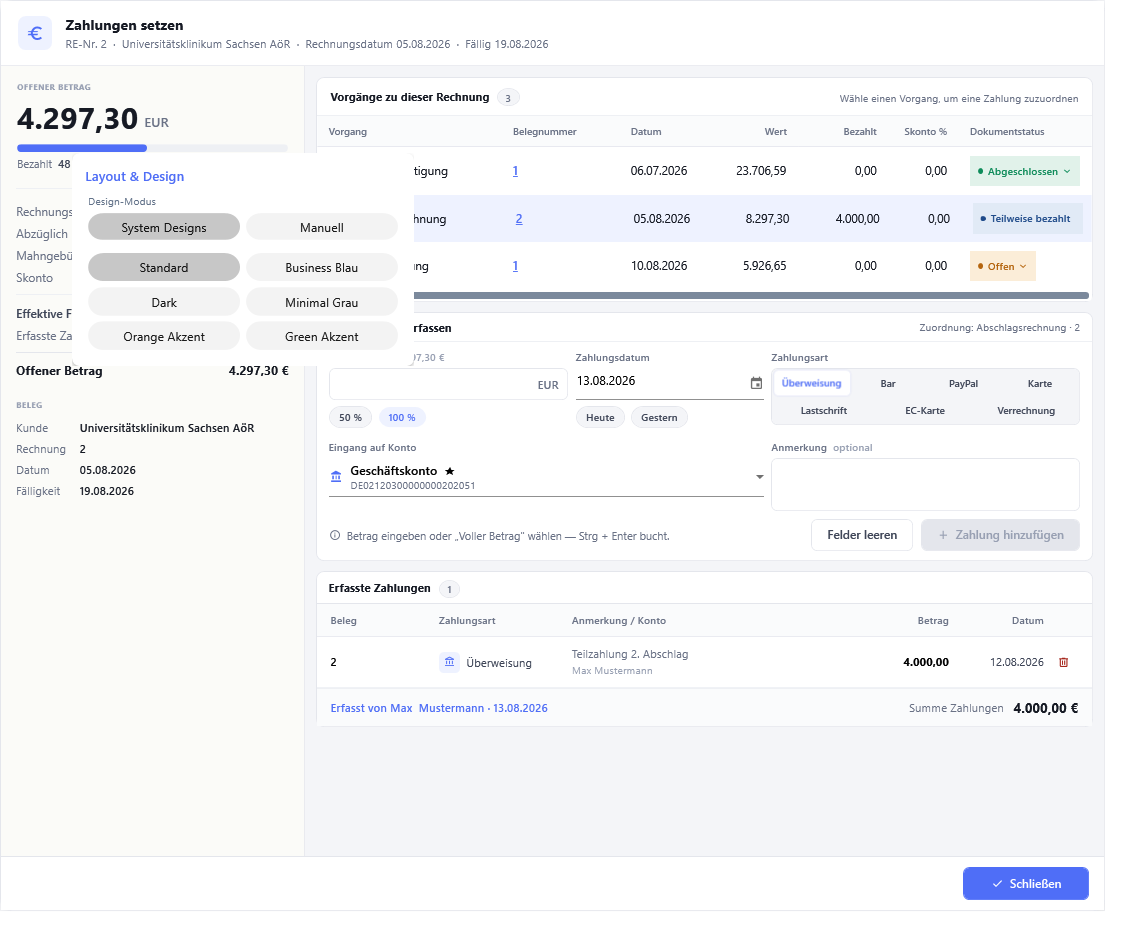
Das Fenster ist zweigeteilt. Links läuft eine Saldo-Schiene mit, rechts liegen die Vorgänge, die Eingabemaske und die Liste der bereits erfassten Zahlungen.
Die Saldo-Schiene links
Ganz oben steht groß der Saldo in EUR, darunter ein Fortschrittsbalken und die Zeile Bezahlt … %. Die Überschrift über dem Betrag sagt, worum es sich handelt: Offener Betrag, Ausgeglichen, Überzahlung / Kundenguthaben, Storniert oder Keine Forderung. Darunter folgt die Rechnung Posten für Posten:
| Zeile | Bedeutung |
|---|---|
| Rechnungsbetrag | Der Bruttobetrag der Rechnung. |
| Abzüglich Rechnungskorrektur | Summe der Rechnungskorrekturen zu dieser Rechnung. Sie mindert die Forderung, ist aber keine Zahlung. |
| Mahngebühr | Die Summe der Mahngebühren aus den Mahnungen zu dieser Rechnung, sofern vorhanden. |
| Skonto | Der angerechnete Skontobetrag. Er erscheint erst, wenn der skontierte Betrag tatsächlich bezahlt wurde. |
| Effektive Forderung | Rechnungsbetrag abzüglich Korrekturen, zuzüglich Mahngebühr, abzüglich angerechnetem Skonto — das, was der Kunde noch schuldet. Sie wird nie negativ. |
| Erfasste Zahlungen | Summe aller echten Zahlungen. |
| Rückzahlung an Kunde | Erscheint nur, wenn eine Rückzahlung gebucht wurde. |
| Offener Betrag | Effektive Forderung abzüglich der Zahlungen. Der Wert, um den es geht. |
Darunter steht der Block Beleg mit Kunde, Rechnung, Datum und Fälligkeit.
Übersteigen Zahlungen und Korrekturen die Forderung, blendet OfficeOmni unter dem offenen Betrag den Abschnitt Guthaben auflösen ein, mit Mit anderer Rechnung verrechnen und Rückzahlung erfassen. Darunter steht der Hinweis: „Guthaben offen lassen — bleibt als Kundenguthaben buchhalterisch offen, bis Rückzahlung oder Verrechnung erfolgt.“
Vorgänge zu dieser Rechnung
Über der Eingabemaske listet OfficeOmni alle Belege des Vorgangs auf, denen sich die Zahlung zuordnen lässt. Rechts daneben steht ein Hinweis, zuerst einen Vorgang für die Zuordnung zu wählen. Die Tabelle hat die Spalten Vorgang, Belegnummer, Datum, Wert, Bezahlt, Skonto % und Dokumentstatus.
Lieferscheinzeilen sind blass und lassen sich nicht anklicken. Der Kurzhinweis erklärt warum: „Ein Lieferschein trägt keine Zahlungsforderung und kann nicht als Zahlungs-Vorgang gewählt werden.“
Eine Zahlung erfassen
Der Block heißt Neue Zahlung erfassen. Rechts daneben zeigt eine kleine Zeile die aktuelle Zuordnung an.
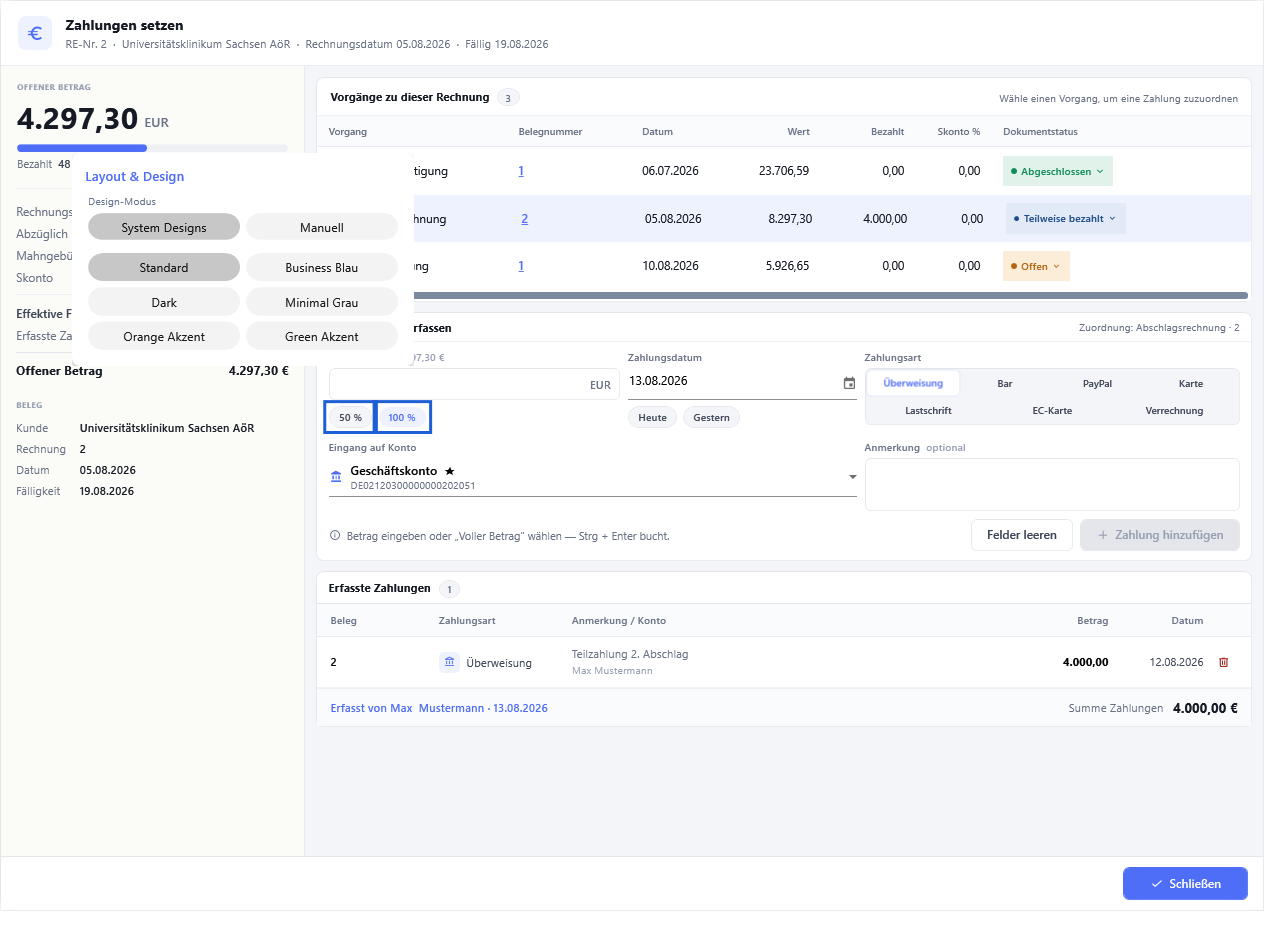
- Tragen Sie im Feld Betrag den eingegangenen Betrag ein. Die Schnellknöpfe darunter helfen: 50 % setzt die Hälfte des offenen Betrags, 100 % den vollen offenen Betrag. Trägt die Rechnung Skonto und ist noch etwas offen, kommt ein dritter Knopf hinzu, beschriftet mit dem Satz — etwa Skonto 3 %. Sein Kurzhinweis nennt den skontierten Zahlbetrag, den Satz und die Skonto-Tage.
- Prüfen Sie das Zahlungsdatum. Heute und Gestern setzen es mit einem Klick.
- Wählen Sie die Zahlungsart. Zur Wahl stehen Überweisung, Bar, PayPal, Karte, Lastschrift, EC-Karte und Verrechnung. Vorbelegt ist Überweisung.
- Wählen Sie unter Eingang auf Konto das Geldkonto. Die Liste ist nach Gruppen gegliedert und zeigt je Eintrag Bezeichnung und Detailzeile.
- Im Feld Anmerkung — gekennzeichnet als optional — können Sie einen Vermerk hinterlassen.
- Zahlung hinzufügen übernimmt die Eingabe in die Liste darunter. Felder leeren setzt die Maske zurück.
Das Betragsfeld nimmt Ziffern, einen Dezimaltrenner und höchstens zwei Nachkommastellen an. Komma und Punkt führen beide zum Dezimaltrenner Ihrer Anzeigesprache. Ein vorangestelltes Minuszeichen ist ebenfalls erlaubt: Ein negativer Betrag wird beim Buchen als Rechnungskorrektur behandelt, nicht als Geldeingang.
Der Hinweis unter dem Betrag
Während Sie tippen, meldet OfficeOmni, was die Zahlung bewirkt:
- Noch kein gültiger Betrag: „Betrag eingeben oder ‚Voller Betrag‘ wählen — Strg + Enter bucht.“
- Bleibt etwas offen: „Nach Buchung verbleiben … offen.“
- Geht die Rechnung auf: „Nach Buchung ist die Rechnung vollständig ausgeglichen.“
- Ist der Betrag zu hoch: „Achtung: Diese Zahlung würde die Rechnung um … überschreiten.“
- Bei negativem Betrag: „Wird als Rechnungskorrektur über … gebucht — danach verbleiben … offen.“ beziehungsweise „… — das ergibt ein Kundenguthaben von … .“
Eine Überzahlung wird nicht verhindert. Sie führt zu einem Kundenguthaben, das Sie über Guthaben auflösen verrechnen oder zurückzahlen können.
Erfasste Zahlungen bearbeiten und löschen
Unter der Eingabemaske steht die Liste Erfasste Zahlungen mit den Spalten Beleg, Zahlungsart, Anmerkung / Konto, Betrag und Datum. Je Zeile liegen Bearbeiten und Löschen. Unten schließt die Zeile Summe Zahlungen ab.
Ist noch nichts erfasst, steht dort „Noch keine Zahlung erfasst.“ mit dem Zusatz, oben eine Zahlung einzutragen.
Bearbeiten lädt die Zeile zurück in die Eingabemaske; der Knopf heißt dann Zahlung speichern statt Zahlung hinzufügen. Jede Zahlung wird sofort gespeichert. In der Fußzeile steht deshalb nur Schließen — es gibt nichts abzubrechen.
In der Belegvorschau löscht der Knopf Löschen im Reiter Zahlungen die markierte Zeile direkt. OfficeOmni fragt vorher: „Zahlungseingang vom … über … € wirklich löschen?“
Was mit der Rechnung passiert
Nach dem Schließen des Fensters rechnet OfficeOmni die Rechnung neu durch und setzt drei Dinge:
| Größe | Regel |
|---|---|
| Bezahlt-Kennzeichen | Gesetzt, sobald der offene Betrag auf null steht oder ein Guthaben entstanden ist. |
| Belegstatus | Ohne Zahlung Offen, mit Teilzahlung Teilweise bezahlt, bei vollem Ausgleich Abgeschlossen. |
| Zahlungseingangsdatum | Das Datum der jüngsten erfassten Zahlung. |
Ist die Rechnung mit dieser Buchung erstmals vollständig ausgeglichen, öffnet OfficeOmni das Fenster Dokumente abschließen. Es meldet Rechnung vollständig bezahlt und fragt: „Die Rechnung Nr. … ist vollständig bezahlt. Welche zugehörigen Dokumente sollen auf ‚Abgeschlossen‘ gesetzt werden?“ Darunter stehen die Belege des Vorgangs zum Ankreuzen; bereits abgeschlossene und stornierte Zeilen sind blass und nicht wählbar. Abschließen übernimmt die Auswahl, Abbrechen lässt alles stehen.
Tragen Sie Teilzahlungen einzeln ein, statt am Ende einen Sammelbetrag zu buchen. Nur so bleiben Zahlungsdatum, Zahlungsart und Konto je Eingang nachvollziehbar — und der offene Betrag stimmt zu jedem Zeitpunkt.
Wo der Zahlungsstand sonst noch auftaucht
- Belegliste: die Spalten Bezahlt und Guthaben sowie der Reiter Zahlungseingänge im Detailbereich. Der Knopf Verwalten dort öffnet das Zahlungspanel am rechten Rand.
- Belegvorschau: der Abschnitt Zahlung im Reiter Informationen mit Zahlungsmethode, Zahlungsfrist, Zahlungsziel (Tage), Fällig am, Skonto, Zahlungseingang, Bereits bezahlt und dem Saldo.
- Belegeditor: die Karte ZAHLUNG & KONDITIONEN mit Fälligkeit (Tage), Zahlungseingang und Zahlungsstatus.
Verwandte Themen
Weitere Artikel zu diesem Thema
Mahnstufen und Mahnvorschläge
Wie Mahnstufen entstehen, wie der Vorschlagslauf arbeitet und wo der Mahnstopp am Kunden wirkt — und wo nicht.
Skonto und Teilzahlungen
Wie OfficeOmni Skontobetrag, Zahlbetrag und Restbetrag rechnet — und warum eine skontiert bezahlte Rechnung als ausgeglichen gilt.
Mahnung erstellen
Die Belegart Mahnung mit ihrer eigenen Steuerleiste: Referenz, Mahnstufe, Frist, Mahngebühr und Verzugszinsen.
Offene Posten im Blick behalten
Wo offene und überfällige Rechnungen sichtbar werden: Kennzahlen, Filter, Spalten und der Bericht Offene Posten.