
Wiederkehrende Dokumente einrichten
Manche Belege gehen immer wieder an denselben Kunden: die Wartungspauschale zum Monatsersten, das Jahresangebot, die quartalsweise Abrechnung. OfficeOmni hält dafür Zeitpläne bereit. Ein Zeitplan hängt an einer Quelle — einem vorhandenen Beleg — und meldet sich, sobald der nächste Termin erreicht ist. Dieser Artikel zeigt, wie Sie eine Quelle anlegen, einen Zeitplan daran hängen und welche Intervalle zur Verfügung stehen.
OfficeOmni erstellt die Belege nicht selbst. Der Zeitplan erinnert nur — erstellt wird immer von Hand aus der Fälligkeitsliste. Im Fenster steht das als Untertitel: „OfficeOmni erinnert, wenn ein wiederkehrendes Dokument fällig ist — erstellt wird immer von Hand.“
Das Fenster Dokument-Automatisierungen öffnen
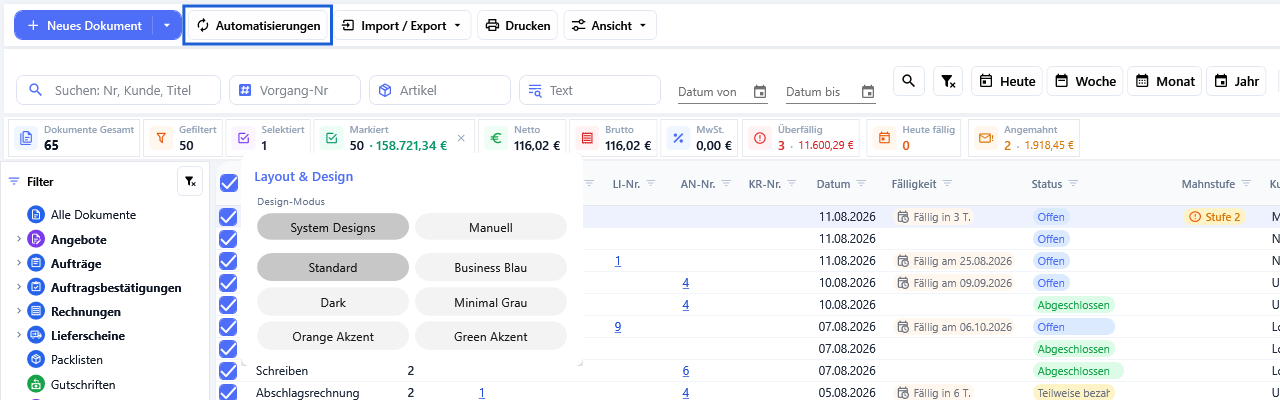
In der Belegliste liegt links oben in der Werkzeugleiste die Schaltfläche Automatisierungen. Stehen fällige Wiedervorlagen an, trägt sie zusätzlich eine gelb hinterlegte Zahl — die Anzahl der offenen Wiedervorlagen. Der Kurzhinweis lautet dann „Wiederkehrende Dokumente: 3 fällige Wiedervorlagen offen“, sonst „Wiederkehrende Dokumente: Zeitpläne und fällige Wiedervorlagen“.
Ein Klick öffnet das Fenster Dokument-Automatisierungen. Es ist ein eigenes Fenster: Sie können daneben weiterarbeiten. Ist es bereits offen, holt der Klick es nur nach vorn, statt ein zweites zu öffnen.
Die Schaltfläche wirkt nur bei Benutzern, die Dokumente anlegen dürfen. Fehlt dieses Recht, passiert beim Klick nichts — es erscheint keine Meldung.
Zuerst die Quelle anlegen
Ein Zeitplan braucht eine Quelle. Aus ihr wird bei jeder Fälligkeit der neue Beleg befüllt. Welche Quelle in Frage kommt, hängt vom Dokumenttyp ab.
Vorlage für eine wiederkehrende Rechnung
Für den Typ Rechnung zieht OfficeOmni ausschließlich Belege der Art Wiederkehrende Rechnung heran. Eine solche Vorlage legen Sie so an:
- Öffnen Sie in der Belegliste einen beliebigen Beleg, sodass der Detailbereich sichtbar ist.
- Klappen Sie dort die Schaltfläche Neu aus auf.
- Wählen Sie ganz unten Wiederkehrende Rechnung (Vorlage). Der Kurzhinweis lautet „Neue Vorlage für eine wiederkehrende Rechnung anlegen“.
- Der Belegeditor öffnet sich mit der Belegart Wiederkehrende Rechnung. Erfassen Sie Kunde, Positionen und Konditionen wie bei jeder Rechnung und speichern Sie.
Die Vorlage ist danach ein ganz normaler Eintrag der Belegliste. Im Filterbaum finden Sie sie unter Wiederkehrende Rechnungen wieder. In der Belegvorschau einer solchen Vorlage stehen die Schaltflächen Wiederkehrende Rechnung bearbeiten und Rechnung erstellen — mit Letzterer erzeugen Sie einmalig eine Rechnung aus der Vorlage, ganz ohne Zeitplan.
Angebot als Quelle
Für den Typ Angebot ist jedes vorhandene Angebot eine mögliche Quelle. Hier gibt es einen kürzeren Weg: Öffnen Sie das Angebot in der Belegvorschau und klicken Sie Automatisierung planen (Kurzhinweis „Dieses Angebot regelmäßig neu vorlegen“). Der Planungsdialog öffnet sich dann bereits mit diesem Angebot als Quelle und mit dem Typ Angebot.
Den Zeitplan anlegen
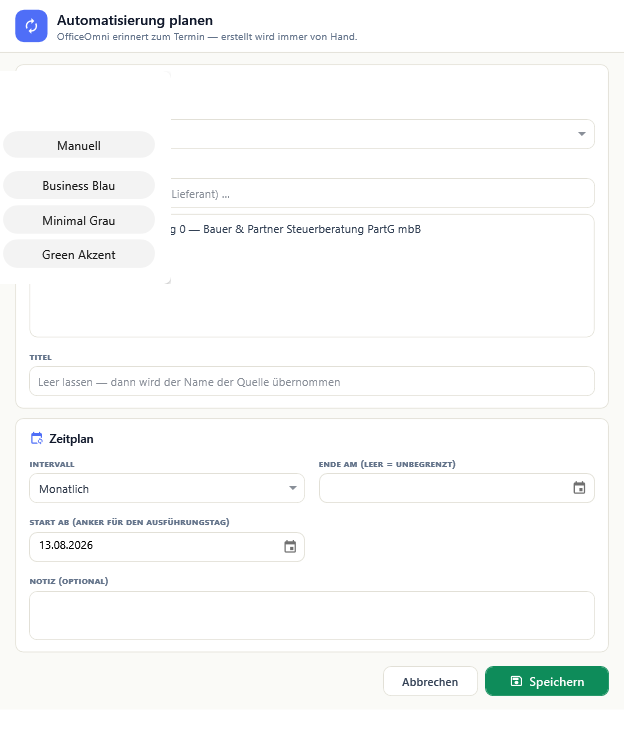
Im Fenster Dokument-Automatisierungen führt Neue Automatisierung zum Dialog Automatisierung planen. Er hat zwei Abschnitte: Was wird wiederholt? und Zeitplan.
- Wählen Sie unter Dokumenttyp aus, was wiederholt werden soll.
- Suchen Sie die Quelle. Das Feld darüber trägt den Hinweis Quelle suchen (Nr, Kunde, Lieferant) …; die Liste darunter zeigt die Treffer. Markieren Sie den gewünschten Eintrag.
- Vergeben Sie unter Titel einen Namen. Lassen Sie das Feld leer, übernimmt OfficeOmni die Bezeichnung der Quelle.
- Setzen Sie Intervall und Start ab (Anker für den Ausführungstag).
- Tragen Sie bei Bedarf Ende am (leer = unbegrenzt) und eine Notiz (optional) ein.
- Speichern legt den Zeitplan an, Abbrechen verwirft ihn.
Fehlt die Quelle, meldet OfficeOmni „Bitte eine Quelle auswählen.“; fehlt das Startdatum, „Bitte ein Startdatum wählen.“ Ohne beides wird nicht gespeichert.
Die Felder im Einzelnen
| Feld | Bedeutung |
|---|---|
| Dokumenttyp | Zur Wahl stehen Rechnung, Angebot und Lieferantenbestellung. Der Typ bestimmt, welche Quellen die Liste darunter anbietet. |
| Quelle | Der Beleg, aus dem der neue Beleg befüllt wird. Bei Rechnung erscheinen nur Belege der Art Wiederkehrende Rechnung, bei Angebot nur Angebote. Die Liste zeigt höchstens 200 Einträge — bei größeren Beständen grenzen Sie über das Suchfeld ein. |
| Titel | Der Name des Zeitplans. Er steht später in der Übersicht und in der Fälligkeitsliste. Leer lassen übernimmt den Namen der Quelle. |
| Intervall | Täglich, Wöchentlich, Monatlich, Quartalsweise oder Jährlich. |
| Start ab (Anker für den Ausführungstag) | Das Startdatum ist zugleich der Anker: Von ihm aus werden alle weiteren Termine gerechnet. Pflichtfeld. |
| Ende am (leer = unbegrenzt) | Letzter Tag, an dem noch erinnert wird. Bleibt das Feld leer, läuft der Zeitplan ohne Ende. |
| Angebots-Gültigkeit (Tage) | Erscheint nur beim Dokumenttyp Angebot. Das erzeugte Angebot gilt so viele Tage ab dem Erstellungstag. Vorbelegt mit 30. |
| Notiz (optional) | Freitext für den internen Gebrauch. |
Wann der erste Termin fällig wird
Liegt Start ab heute oder in der Zukunft, ist genau dieses Datum der erste Termin. Liegt es in der Vergangenheit, setzt OfficeOmni den ersten Termin auf den nächsten Ankertag ab heute — ein rückdatierter Start erzeugt also keinen Stau alter Nachholtermine.
Den Dokumenttyp legen Sie bei der Anlage fest. Öffnen Sie den Zeitplan später zum Bearbeiten, ist das Feld gesperrt; Quelle, Intervall und Termine bleiben änderbar. Soll ein anderer Typ laufen, legen Sie einen neuen Zeitplan an.
Verwandte Themen
Weitere Artikel zu diesem Thema
Automatisierungen überwachen
Wo Sie sehen, welche Zeitpläne laufen, was im Protokoll steht und was bei einem Fehlschlag passiert.
Zeitpläne und fällige Wiedervorlagen
Was „fällig“ bedeutet, wie OfficeOmni den nächsten Termin berechnet und wie Sie die Liste abarbeiten.