
Automatisierungen überwachen
Sobald mehrere Zeitpläne laufen, brauchen Sie eine Übersicht: Was läuft, was ruht, was ist abgelaufen — und was ist in den vergangenen Monaten tatsächlich passiert. Das Fenster Dokument-Automatisierungen beantwortet beides. Unter der Fälligkeitsliste liegen der Abschnitt Alle Automatisierungen und darunter das Protokoll. Dieser Artikel beschreibt beide und die Meldungen, die bei einem Fehlschlag erscheinen.
Alle Automatisierungen
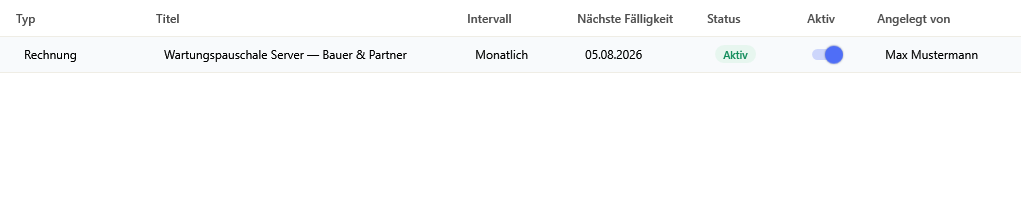
Der mittlere Abschnitt listet jeden angelegten Zeitplan. Neben der Überschrift steht der Bestand in der Form 4 aktiv · 1 pausiert · 2 beendet. Ist noch nichts angelegt, erscheint statt der Tabelle ein Hinweis, dass Sie über Neue Automatisierung den ersten Zeitplan anlegen.
Die Reihenfolge ist fest: zuerst die aktiven, dann die pausierten, zuletzt die beendeten — innerhalb jeder Gruppe nach der nächsten Fälligkeit. Sortieren lässt sich die Tabelle über die Spaltenköpfe.
| Spalte | Bedeutung |
|---|---|
| Typ | Was wiederholt wird: Rechnung, Angebot oder Lieferantenbestellung. |
| Titel | Der Name des Zeitplans, wie bei der Anlage vergeben. |
| Intervall | Täglich, Wöchentlich, Monatlich, Quartalsweise oder Jährlich. |
| Nächste Fälligkeit | Der nächste Termin, an dem erinnert wird. Rückt nach jedem Erledigen und jedem Überspringen weiter. |
| Status | Farbige Pille mit Aktiv (grün), Pausiert (gelb) oder Beendet (grau). |
| Aktiv | Der Schiebeschalter zum Pausieren. Kurzhinweis: „Pausierte Automatisierungen erinnern nicht“. |
| Angelegt von | Wer den Zeitplan angelegt hat. |
Beendet setzt OfficeOmni selbst: Der Status erscheint, sobald ein Ende am gesetzt ist und die nächste Fälligkeit dahinter läge. Beendete Zeitpläne bleiben mitsamt ihrem Protokoll stehen; sie erinnern nur nicht mehr.
Einen Zeitplan pausieren, ändern oder löschen
- Pausieren: Legen Sie den Schalter in der Spalte Aktiv um. Die Änderung wird sofort gespeichert, der Bestand oben zählt neu, und die Fälligkeitsliste wird neu berechnet — ein pausierter Zeitplan verschwindet daraus.
- Bearbeiten: Markieren Sie die Zeile und klicken Sie Bearbeiten, oder klicken Sie die Zeile doppelt an. Es öffnet sich derselbe Dialog wie bei der Anlage. Der Dokumenttyp ist dabei gesperrt; alles andere bleibt änderbar.
- Löschen: Markieren Sie die Zeile und klicken Sie Löschen. OfficeOmni fragt nach, ob die Automatisierung samt Protokoll gelöscht werden soll.
- Aktualisieren: Die Schaltfläche oben rechts lädt Fälligkeitsliste und Zeitpläne neu — nützlich, wenn Kolleginnen und Kollegen parallel arbeiten.
Das Löschen entfernt auch das Protokoll dieses Zeitplans. Damit ist nicht mehr nachvollziehbar, welche Perioden erledigt und welche übersprungen wurden. Die bereits erstellten Belege bleiben erhalten — sie sind ganz normale Dokumente der Belegliste.
Wer einen Zeitplan nur vorübergehend stilllegen will, nimmt den Schalter in der Spalte Aktiv. Pausieren ist umkehrbar, Löschen nicht.
Das Protokoll
Markieren Sie oben eine Zeile, füllt sich der untere Abschnitt. Seine Überschrift lautet dann Protokoll · gefolgt vom Titel des Zeitplans. Ohne Auswahl steht dort nur der Hinweis, dass oben eine Automatisierung zu wählen ist; gibt es noch keine Einträge, meldet OfficeOmni: „Noch keine Einträge — hier erscheinen erledigte und übersprungene Perioden.“
Je Periode gibt es genau eine Zeile — sortiert nach Fälligkeitsdatum, die jüngste oben.
| Spalte | Bedeutung |
|---|---|
| Periode | Der abgedeckte Zeitraum, je nach Intervall als Datum, Kalenderwoche, Monat, Quartal oder Jahr. |
| Fällig am | Der Termin, zu dem die Wiedervorlage anstand. |
| Status | Erledigt (grün) oder Übersprungen (grau). |
| Ergebnis | Der entstandene Beleg, angezeigt als Beleg #4711 beziehungsweise Bestellung #820. Bei übersprungenen Perioden steht hier ein Strich. |
| Von | Wer die Periode erledigt oder übersprungen hat. |
| Am | Zeitpunkt der Aktion, mit Datum und Uhrzeit in Ihrer Ortszeit. |
Das Protokoll ist lückenlos: Auch die Perioden, die bei Angebot und Lieferantenbestellung gar nicht erst angeboten wurden, weil nur die jüngste in der Fälligkeitsliste steht, tauchen hier als Übersprungen auf. So lässt sich später beantworten, warum in einem bestimmten Monat kein Beleg entstanden ist.

Wenn etwas fehlschlägt
Jede Aktion im Fenster Dokument-Automatisierungen meldet ihren Fehlschlag. Die Prüfungen, die nebenher laufen, bleiben dagegen still: die Prüfung nach dem Anmelden, der Zähler an der Schaltfläche Automatisierungen und die Prüfung alle 30 Minuten. Sie versuchen es beim nächsten Durchlauf erneut.
| Fall | Was passiert |
|---|---|
| Zeitpläne lassen sich nicht laden | Meldung „Automatisierungen konnten nicht geladen werden:“ mit dem Grund. Das Fenster bleibt leer. |
| Protokoll lässt sich nicht laden | Statt der Tabelle erscheint „Protokoll konnte nicht geladen werden.“ Die Übersicht darüber bleibt bedienbar. |
| Quelle wurde gelöscht | Der Zeitplan wird pausiert, und OfficeOmni meldet, dass die Quelle nicht mehr existiert. Wählen Sie über Bearbeiten eine neue Quelle und schalten Sie den Zeitplan wieder aktiv. |
| Erstellen schlägt fehl | Meldung „Erstellen fehlgeschlagen:“ mit dem Grund. Die Periode bleibt offen und steht weiter in der Fälligkeitsliste. |
| Überspringen schlägt fehl | Meldung „Überspringen fehlgeschlagen:“ mit dem Grund. Die Periode bleibt offen. |
| Pausieren lässt sich nicht speichern | Meldung „Aktiv-Status konnte nicht gespeichert werden:“. Der Schalter springt in seine vorherige Stellung zurück, damit die Anzeige nicht lügt. |
| Periode parallel erledigt | OfficeOmni nennt die Person, die schneller war, und den entstandenen Beleg — und weist darauf hin, dass Ihr soeben gespeichertes Dokument zusätzlich existiert und geprüft oder storniert werden sollte. |
Ein Zeitplan erzeugt niemals von sich aus einen Beleg — auch nicht nachts, auch nicht im Hintergrund. Die Prüfung liest ausschließlich. Ein Eintrag im Protokoll entsteht nur, wenn jemand Jetzt erstellen oder Überspringen geklickt hat. Ein leeres Protokoll bedeutet deshalb immer: Es hat noch niemand gehandelt.
Verwandte Themen
Weitere Artikel zu diesem Thema
Zeitpläne und fällige Wiedervorlagen
Was „fällig“ bedeutet, wie OfficeOmni den nächsten Termin berechnet und wie Sie die Liste abarbeiten.
Wiederkehrende Dokumente einrichten
Wie Sie eine Quelle anlegen, einen Zeitplan daran hängen und welche Intervalle OfficeOmni anbietet.