
Abschlagsrechnung erstellen
Bei Aufträgen, die sich über Wochen oder Monate ziehen, wollen Sie nicht bis zum Abschluss auf Ihr Geld warten. Dafür gibt es die Abschlagsrechnung: eine Teilrechnung, die einen vereinbarten Anteil der Auftragssumme sofort fällig stellt. In OfficeOmni ist sie eine eigene Belegart. Sie hängt immer an einem Basisdokument, rechnet gegen dessen Gesamtsumme und weiß, welche Abschläge zu diesem Vorgang bereits gestellt wurden.
Was eine Abschlagsrechnung voraussetzt
Ohne Basisdokument geht nichts. Als Referenz sind nur drei Belegarten zugelassen: Auftrag, Auftragsbestätigung und Angebot. Wählen Sie etwas anderes, meldet OfficeOmni: „Basisdokument darf nur Auftrag, Auftragsbestätigung oder Angebot sein (aktuell: …).“
Ein Angebot wird zusätzlich auf seinen Status geprüft. Zugelassen sind nur Angenommen und Mit Auftrag. Andernfalls erscheint: „Angebot muss den Status 'Angenommen' oder 'Mit Auftrag' haben.“
Eine Abschlagsrechnung anlegen
- Öffnen Sie den Belegeditor Dokument erstellen. Über den Dialog Was möchten Sie erstellen? wählen Sie dort den Eintrag Abschlagsrechnung; in einem bereits geöffneten Beleg stellen Sie das Auswahlfeld Typ auf Abschlagsrechnung um.
- Solange keine Referenz gesetzt ist, steht über dem Formular ein rotes Feld Referenz fehlt mit dem Text: „Bitte zuerst ein Basisdokument (Auftrag/Angebot/Rechnung) als Referenz auswählen.“ Die drei Karten STAMMDATEN, BISHERIGE ABSCHLÄGE und BETRÄGE sind so lange gesperrt.
- Steht bereits eine Referenz im Beleg, tauschen Sie sie über die Schaltfläche mit dem Kurzhinweis Referenzdokument suchen rechts neben dem Feld Referenzdokument aus.
- Im Fenster Dokument auswählen suchen Sie das Basisdokument. Ein Doppelklick auf die Zeile übernimmt es, ebenso die Schaltfläche Übernehmen.
- Füllen Sie in der Karte STAMMDATEN die Felder aus und tragen Sie unter Abschlags-% oder Abschlagsbetrag die Höhe des Abschlags ein.
- Speichern Sie mit Dokument speichern.
Die Sperre umfasst auch die Schaltfläche Referenzdokument suchen, denn sie sitzt in der Karte STAMMDATEN. In einem noch leeren Beleg lässt sich das Basisdokument über diese Schaltfläche deshalb nicht setzen. Folge-Abschläge legen Sie über die Belegvorschau einer bestehenden Abschlagsrechnung an — mit Weitere Abschlagsrechnung erstellen ist die Referenz beim Öffnen bereits gesetzt.
Mit der Übernahme des Basisdokuments passiert mehr, als das Feld zeigt: OfficeOmni setzt den Kunden des Basisdokuments in den Beleg, kopiert dessen Positionen als eigenständige Kopie in die Positionsliste und lädt alle bereits vorhandenen Abschläge zu diesem Vorgang. Die Positionen der Kopie können Sie danach im Beleg wie gewohnt bearbeiten.
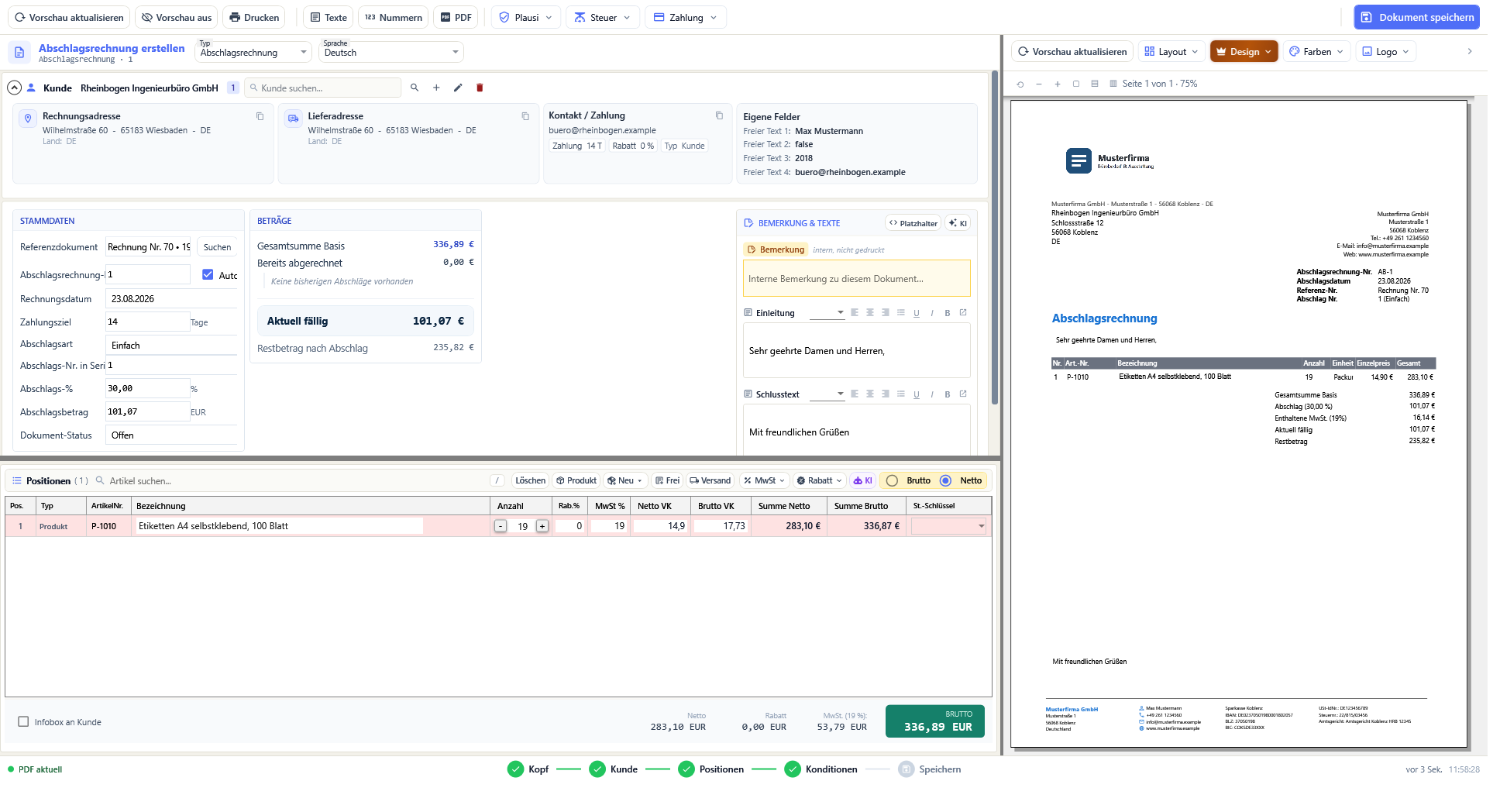
Die Felder der Karte STAMMDATEN
| Feld | Bedeutung |
|---|---|
| Referenzdokument | Das Basisdokument. Nicht direkt tippbar, sondern über die Suche zu setzen. Die zweite, schmalere Schaltfläche daneben trägt den Kurzhinweis Referenzdokument entfernen und löst die Verbindung wieder — dabei werden auch Kunde, Positionen und Beträge zurückgesetzt. |
| Abschlagsrechnung-Nr. | Die Belegnummer. Ist das Kontrollkästchen Auto gesetzt, vergibt OfficeOmni die nächste freie Nummer der Belegart. |
| Rechnungsdatum | Das Belegdatum, vorbelegt mit dem heutigen Tag. |
| Zahlungsziel | Fälligkeit in Tage. Vorbelegt mit der Standardvorgabe aus Ihren Zahlungszielen; fehlt eine solche, stehen 10 Tage. |
| Abschlagsart | Zwei Möglichkeiten: Einfach oder Kumuliert. Die Wahl steuert, ob die aufgelaufene Zwischensumme zusätzlich ausgewiesen wird. |
| Abschlags-Nr. in Serie | Die laufende Nummer dieses Abschlags im Vorgang. OfficeOmni setzt beim Laden die höchste bisher vergebene Nummer plus eins; Sie können den Wert überschreiben. |
| Abschlags-% | Anteil an der Gesamtsumme des Basisdokuments, zwischen 0 und 100. Werte außerhalb werden auf diesen Bereich zurückgesetzt. |
| Abschlagsbetrag | Der Abschlag als fester Betrag in EUR. Negative Werte sind nicht möglich. |
| Dokument-Status | Offen, Teilbezahlt, Bezahlt, Überfällig oder Storniert. Vorbelegt ist Offen. |
Prozentsatz oder fester Betrag
Beide Felder hängen zusammen, aber nur in eine Richtung. Tragen Sie einen Prozentsatz ein, errechnet OfficeOmni daraus sofort den Abschlagsbetrag: Gesamtsumme des Basisdokuments mal Prozentsatz, geteilt durch 100, auf zwei Nachkommastellen gerundet. Umgekehrt gilt das nicht — ein eingetippter Betrag lässt den Prozentsatz unverändert stehen.
Wenn Sie zuerst einen Prozentsatz eingeben und danach den Betrag von Hand überschreiben, bleibt der alte Prozentsatz im Feld stehen. Auf dem gedruckten Beleg erscheint dann eine Zeile wie „Abschlag (30,00 %)“ neben einem Betrag, der diesen 30 Prozent nicht mehr entspricht. Setzen Sie Abschlags-% auf 0, wenn Sie mit festen Beträgen arbeiten. Die Zeile heißt dann schlicht „Abschlagsbetrag“.
Was in der Karte BISHERIGE ABSCHLÄGE steht
Diese Karte zeigt, was für dieses Basisdokument bereits gestellt wurde. Im Kopf steht die Anzahl, gefolgt von Abschläge. Gibt es noch keine, meldet die Karte: „Keine bisherigen Abschläge vorhanden“.
Jede Zeile nennt Nr. und Datum des Abschlags, rechts daneben seinen Betrag und eine Schaltfläche mit dem Kurzhinweis Dokument öffnen, die den Beleg in der Vorschau öffnet. Unter der Liste steht die Summe hinter der Beschriftung Bereits bezahlt:.
Abschlagsrechnungen mit dem Status Storniert tauchen in dieser Liste nicht auf und zählen in keiner Summe mit. Ein stornierter Abschlag gibt seinen Betrag also wieder frei.
Wie sich die Beträge errechnen
Die Karte BETRÄGE zeigt den Rechenweg von oben nach unten. Diese fünf Zeilen greifen ineinander:
| Zeile | Woraus sie entsteht |
|---|---|
| Gesamtsumme Basis | Der Bruttobetrag des Referenzdokuments. Er wird beim Setzen der Referenz übernommen. |
| Bereits abgerechnet | Die Summe der Beträge aller nicht stornierten Abschlagsrechnungen, die mit demselben Basisdokument verknüpft sind. |
| Kumulierte Summe | Bereits abgerechnet plus der jetzt erfasste Abschlagsbetrag. Diese Zeile erscheint nur, wenn die Abschlagsart auf Kumuliert steht. |
| Aktuell fällig | Der Betrag, den dieser Beleg fordert — der Abschlagsbetrag. Er ist hervorgehoben, weil er die Zahlungsaufforderung ist. |
| Restbetrag nach Abschlag | Gesamtsumme Basis minus Kumulierte Summe. Der Wert wird bei 0 abgefangen und nie negativ angezeigt. |
Ein Beispiel: Der Auftrag lautet über 30.000,00 EUR brutto, zwei Abschläge über zusammen 12.000,00 EUR sind gestellt. Sie erfassen 30 Prozent, also 9.000,00 EUR. Dann steht Bereits abgerechnet auf 12.000,00 EUR, Aktuell fällig auf 9.000,00 EUR und Restbetrag nach Abschlag auf 9.000,00 EUR.
Die Summe aus bisherigen Abschlägen und dem neuen Abschlag darf die Gesamtsumme des Basisdokuments nicht übersteigen. Sonst blockiert die Prüfung mit: „Summe Abschläge (… €) überschreitet Basis-Brutto (… €).“
Was auf dem Beleg ausgewiesen wird
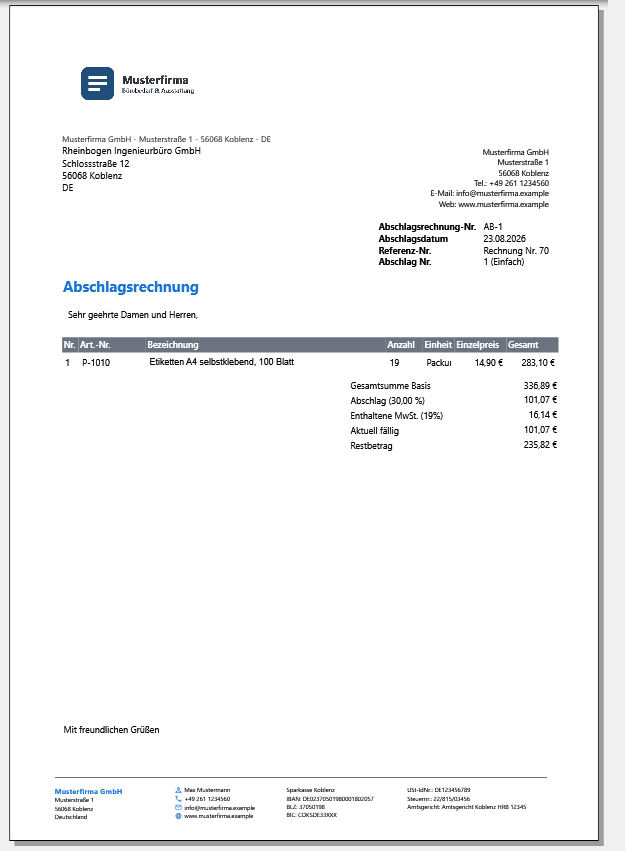
Im Kopfblock des Belegs stehen Abschlagsrechnung-Nr., Abschlagsdatum, die Referenz-Nr. in der Form „Auftrag Nr. 1042“ und die Zeile Abschlag Nr. mit der Seriennummer und der Abschlagsart in Klammern, also etwa „3 (Kumuliert)“. Darunter folgt die Positionstabelle aus dem Basisdokument.
Der Summenblock am Ende führt der Reihe nach auf: Gesamtsumme Basis, dann Bereits abgerechnet mit vorangestelltem Minuszeichen (nur wenn es frühere Abschläge gibt), bei kumulierter Abschlagsart die Kumulierte Zwischensumme, danach die Abschlagszeile, die Enthaltene MwSt. mit dem Steuersatz in Klammern, den Betrag Aktuell fällig und zum Schluss den Restbetrag. Die ausgewiesene Mehrwertsteuer wird aus Aktuell fällig herausgerechnet, nicht aus der Gesamtsumme.
Speichern und weiterarbeiten
Beim Speichern laufen alle Prüfungen noch einmal. Fehlt der Betrag, meldet OfficeOmni „Abschlagsbetrag muss > 0 sein.“ Die Meldung erscheint auch vorab als gelbes Band über dem Formular, solange etwas nicht stimmt.
Ist die Belegnummer bereits vergeben, bricht OfficeOmni das Speichern ab. Bei gesetztem Auto trägt es die nächste freie Nummer ein und meldet „Belegnummer aktualisiert“; bei einer von Hand eingetragenen Nummer meldet es „Belegnummer bereits vergeben“. In beiden Fällen speichern Sie danach erneut.
Nach dem Speichern legt OfficeOmni die Verknüpfung zum Basisdokument an. In der Karte STAMMDATEN erscheint dann ein Block mit einer Zusammenfassung wie „3 verknüpfte Dokumente im Vorgang“ und darunter je Beleg eine Zeile mit Belegart, Nummer, Datum und der Schaltfläche Öffnen. Ohne Verknüpfungen bleibt der Block ausgeblendet.
Öffnen Sie eine gespeicherte Abschlagsrechnung in der Belegvorschau, finden Sie dort zwei zusätzliche Schaltflächen: Weitere Abschlagsrechnung erstellen und Schlussrechnung erstellen. Beide arbeiten sich über die Verknüpfung zum Basisdokument zurück und legen den Folgebeleg mit fertig gesetzter Referenz an. Fehlt die Verknüpfung, meldet OfficeOmni: „Konnte Basisdokument für diese Abschlagsrechnung nicht finden.“
Legen Sie den zweiten und jeden weiteren Abschlag über Weitere Abschlagsrechnung erstellen aus der Vorschau an. Dann stimmen Referenz, Seriennummer und die Summe der bisherigen Abschläge von selbst, und Sie müssen das Basisdokument nicht erneut suchen.