
XRechnung erstellen und versenden
OfficeOmni erzeugt die XRechnung beim Speichern einer Rechnung aus den vorhandenen Belegdaten. Es gibt aber Fälle, in denen Sie die Datei gezielt brauchen — weil ein Kunde sie separat anfordert oder weil Sie sie in ein Rechnungseingangsportal hochladen. Dieser Artikel zeigt beide Wege und beschreibt, in welcher Form die E-Rechnung beim Versand per E-Mail mitgeht.
Beispiel: eine Dienstleistung als XRechnung
Die fiktive Musterwerk IT GmbH berechnet der ebenfalls fiktiven Beispielbuero GmbH die Einrichtung eines Arbeitsplatzes: zwei Stunden zu je 80,00 Euro netto am 3. Oktober 2026. Daraus werden 160,00 Euro netto, 30,40 Euro Umsatzsteuer bei 19 Prozent und 190,40 Euro Rechnungsbetrag.
Die herunterladbare XML ist ein eigens erstelltes Lehrbeispiel mit erfundenen Firmen-, Kontakt- und Steuerangaben. Sie wurde von Hand aufgebaut und mit KoSIT geprüft; sie ist kein tatsächlicher OfficeOmni-Export. Die folgenden Eingaben und Schritte erklären den entsprechenden Ablauf in OfficeOmni.
Die Angaben erfassen
| Bereich / Eingabe | Wert im Beispiel | In der XML |
|---|---|---|
| Firmen-Stammdaten: Name und Anschrift | Musterwerk IT GmbH (fiktiv), Beispielweg 1, 10115 Berlin, Deutschland | Verkäufer und Verkäuferanschrift |
| Firmen-Stammdaten: Ansprechpartner, Telefon, E-Mail | Musterteam Rechnungen, +49 30 0000000, rechnung@musterwerk.example | Verkäuferkontakt; E-Mail außerdem als elektronische Verkäuferadresse |
| Firmen-Stammdaten: USt-IdNr. | DE123456789 (erfundene Musterangabe) | Steuerliche Registrierung des Verkäufers |
| Kundenakte: Name und Anschrift | Beispielbuero GmbH (fiktiv), Musterstrasse 2, 20095 Hamburg, Deutschland | Käufer und Käuferanschrift |
| Kundenakte: E-Mail | rechnung@beispielbuero.example | Elektronische Käuferadresse (BT-49) |
| Rechnung: Nummer und Datum | MUSTER-2026-0042, 03.10.2026 | Rechnungsnummer und Ausstellungsdatum |
| Rechnung: BestellNr. | BEST-2026-0042; Leitweg-ID beim Kunden bleibt leer | Käuferreferenz (BT-10) |
| Position: Beschreibung, Menge, Nettopreis, Steuer | Einrichtung eines Arbeitsplatzes (Arbeitsstunden), Menge 2, 80,00 Euro je Stunde, 19 Prozent | 160,00 Euro Positionsbetrag; die XML-Einheit C62 bezeichnet eine Zähleinheit, die Beschreibung nennt Arbeitsstunden |
| Firmen-Stammdaten: Standard-Bankverbindung | DE36000000000000000000; Kontoinhaber Musterwerk IT GmbH (fiktiv) | Erfundene Muster-IBAN mit Bankleitzahl und Kontonummer aus Nullen; nicht für Zahlungen verwenden |
| Leistungsdatum und Zahlungsbedingungen | 03.10.2026; SEPA-Überweisung bis 17.10.2026 | Leistungsdatum, Zahlungsart und Fälligkeitsdatum |
Für diesen B2B-Empfänger dient die Bestellnummer als Käuferreferenz. Eine Leitweg-ID ist dafür nicht erforderlich. Stimmen Sie die verlangte Referenz mit Ihrem Kunden ab; die Quellen in OfficeOmni erklärt Leitweg-ID und Referenzen. Verwenden Sie in echten Rechnungen Ihre tatsächlichen Firmen- und Kundendaten.
Speichern und die XML prüfen
Speichern Sie die Rechnung und öffnen Sie die Belegvorschau. Der grüne Chip E-Rechnung zeigt, dass eine XML-Datei vorliegt. Öffnen Sie anschließend den Reiter E-Rechnung-Prüfung und starten Sie E-Rechnung prüfen. Richten Sie das lokale Prüfmodul ein, falls OfficeOmni dazu auffordert. Bei Fehlern korrigieren Sie die betroffenen Stamm- oder Belegdaten, speichern erneut und wiederholen die Prüfung. Über Vollständigen amtlichen Report anzeigen öffnen Sie den Prüfbericht des KoSIT-Validators; im Berichtsfenster legen Sie ihn mit Speichern unter… als HTML-Datei ab.
Die hier verlinkte Beispieldatei wurde am 03.10.2026 mit KoSIT Validator 1.6.3 und der XRechnung-3.0.2-Konfiguration vom 31.08.2026 geprüft. XML-Schema, EN-16931-Schematron und XRechnung-Schematron waren erfolgreich; das Ergebnis lautet ACCEPTABLE, ohne Fehler oder Warnungen. Dies ist das Ergebnis der Beispieldatei, keine pauschale Zusage für andere Rechnungen oder Prüfstände.
Als XML exportieren
- Wählen Sie in der Belegvorschau Exportieren → E-Rechnung (XML).
- Kontrollieren Sie das Prüfergebnis vor dem Export. Wenn Fehler gemeldet werden, korrigieren Sie diese, bevor Sie die Rechnung weitergeben.
- Speichern Sie die Datei im gewünschten Ordner. Prüfen Sie anschließend Rechnungsnummer, Datum, Käuferreferenz und Beträge gegen den Beleg.
- Übermitteln Sie die XML auf dem mit dem Empfänger vereinbarten Weg. Ein Export lädt die Datei nicht automatisch in ein Rechnungseingangsportal hoch.
Zum Nachvollziehen: Fiktive XRechnung als CII-XML herunterladen, Prüfnachweis mit Versionen und Datei-Prüfsumme und KoSIT-Prüfbericht zur Beispieldatei. Der Prüfbericht dokumentiert die XML-Prüfung; er bestätigt keine PDF/A-3- oder ZUGFeRD-Konformität einer PDF.
XRechnung oder ZUGFeRD: welche Datei Sie ausgeben
OfficeOmni erzeugt ein Format: XRechnungs-XML in der Syntax CII. Eine Ausgabe als UBL-XML oder als geprüfte ZUGFeRD-Datei (PDF/A-3) gibt es nicht. Welche Ausgabe Sie verwenden, richtet sich nach der Vorgabe Ihres Empfängers:
| Ihr Empfänger verlangt | Ausgabe in OfficeOmni | Darauf achten |
|---|---|---|
| XRechnung, etwa ein öffentlicher Auftraggeber oder ein Rechnungseingangsportal | Exportieren → E-Rechnung (XML) | Leitweg-ID oder verlangte Käuferreferenz pflegen; die Datei auf dem vorgegebenen Weg übermitteln. |
| Eine E-Rechnung ohne Formatvorgabe (B2B) | Exportieren → E-Rechnung (XML) | Vorab klären, ob der Empfänger XRechnungs-XML verarbeitet. |
| Eine Datei mit lesbarer Rechnung und Rechnungsdaten, oft „ZUGFeRD“ genannt | Exportieren → E-Rechnung-in-PDF: die Beleg-PDF mit eingebetteter XRechnungs-XML | Die Datei ist nicht als ZUGFeRD-Datei geprüft. Lassen Sie sich vor dem ersten Versand bestätigen, dass der Empfänger sie einlesen kann, oder senden Sie die XML separat. |
| Nur eine PDF | Exportieren → PDF | Eine gewöhnliche PDF ist keine E-Rechnung im Sinne der B2B-Regelung. |
Den Formatvergleich und die Fristen finden Sie auf der Seite E-Rechnung und XRechnung erstellen.
Beim Speichern: automatisch
Beim Speichern eines Belegs läuft das Speichern-Fenster eine Schrittliste ab. Drei dieser Schritte betreffen die E-Rechnung:
| Schritt | Was passiert |
|---|---|
| E-Rechnung erzeugen „XML erstellen (optional)“ | OfficeOmni baut die XRechnung aus dem gespeicherten Stand und legt sie im eingestellten Ordner ab. Die Detailzeile zeigt den Pfad — oder Keine XML erzeugt., wenn Angaben fehlten. |
| PDF speichern | Nach dem Schreiben der PDF wird dieselbe XML in die PDF eingebettet. Danach trägt eine einzige Datei beides. |
| XML Upload „E-Rechnung XML hochladen (optional)“ | Nur bei Rechnung und Gutschrift und nur, wenn die Cloud-Ablage eingerichtet ist: die XML wandert zusätzlich in die Belegablage. Sonst steht dort Nur relevant für Rechnung/Gutschrift., Keine XML vorhanden. oder Azure Storage nicht konfiguriert – XML-Upload übersprungen. |
Alle drei Schritte sind gutmütig: Schlägt einer fehl, wird er übersprungen, und das Speichern läuft zu Ende. Sie verlieren also nie den Beleg, nur weil die E-Rechnung nicht zustande kam. Misslingt das Einbetten in die PDF, meldet OfficeOmni XML-Einbettung fehlgeschlagen; PDF und XML bleiben dann getrennt erhalten.
Ein Schalter zum Abwählen der E-Rechnung existiert in der Oberfläche nicht. Bei Rechnung, Rechnungskorrektur, Stornorechnung, Gutschrift und Proforma-Rechnung versucht OfficeOmni, die XML zu erzeugen. Ob eine Datei entsteht, hängt von den vorhandenen Beleg- und Stammdaten ab.
Prüfen, ob die Datei vorliegt
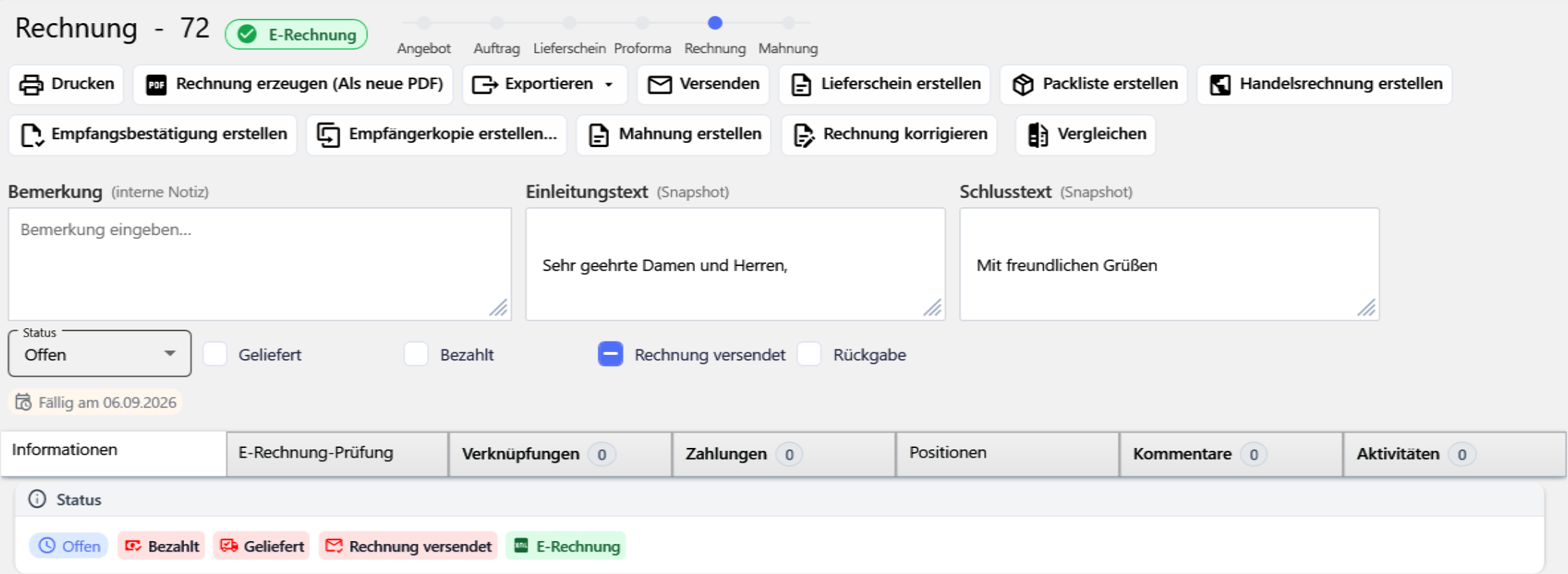
In der Belegvorschau erscheint über dem Dokument ein grüner Statuschip E-Rechnung, sobald zum Beleg eine XML im Ausgabeordner liegt. Ein Klick darauf öffnet den Windows-Explorer und markiert die Datei. Ist die Datei zwischenzeitlich verschwunden, öffnet OfficeOmni wenigstens den Ordner.
Der Chip bestätigt das Vorhandensein der Datei. Ein positives Validierungsergebnis sehen Sie im Reiter E-Rechnung-Prüfung nach der KoSIT-Prüfung.
Die XML von Hand ausgeben
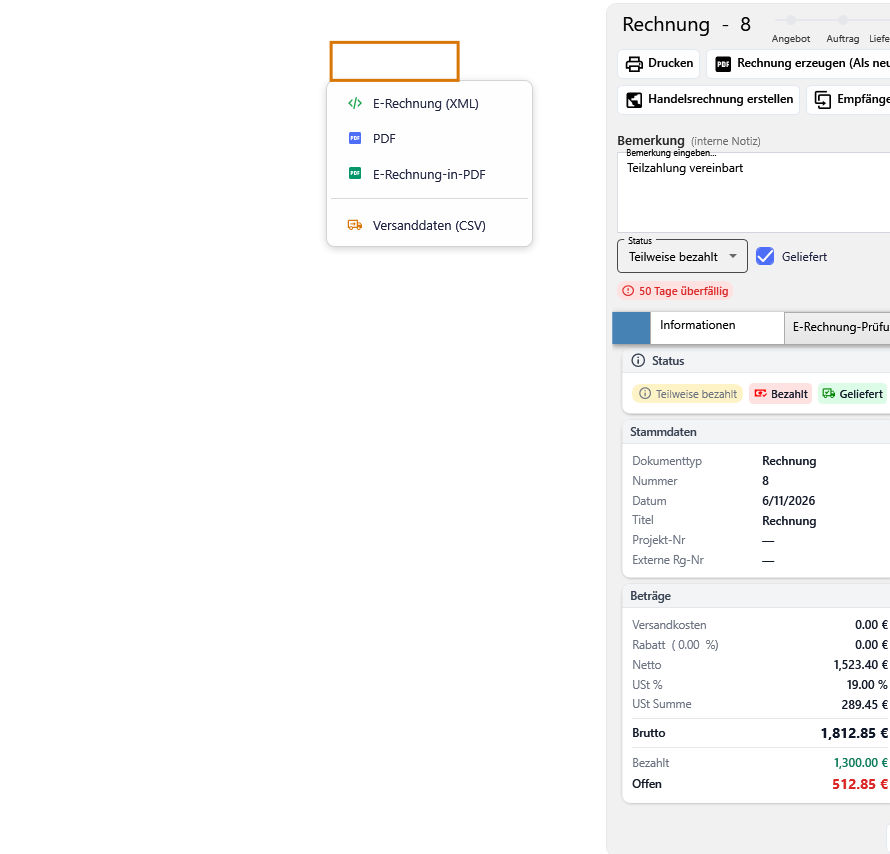
Öffnen Sie den Beleg in der Belegvorschau und klicken Sie auf Exportieren. Das Menü enthält unter anderem:
| Eintrag | Ergebnis |
|---|---|
| E-Rechnung (XML) | Die reine XRechnung als XML-Datei. Vorgeschlagener Name ist Belegart und Belegnummer, etwa Rechnung_10245.xml. |
| Das Dokument als PDF, ohne gesonderte E-Rechnungs-Behandlung. | |
| E-Rechnung-in-PDF | Eine PDF mit eingebetteter XRechnung — die Form, die Sie einem Kunden schicken, der beides in einer Datei will. |
Beide E-Rechnungs-Wege erzeugen die XML im Moment des Exports frisch aus dem gespeicherten Beleg. Nach dem Speichern öffnet OfficeOmni den Zielordner und markiert die neue Datei.
Eine PDF mit eingebetteter XML ist damit noch nicht als ZUGFeRD-konform bestätigt. Dazu gehören auch die Anforderungen an den PDF/A-3-Container und dessen Metadaten; die KoSIT-Prüfung bewertet die XML.
Dieselben drei Einträge liegen in der Belegliste im Kontextmenü einer Zeile unter Exportieren.
Der Knopf Exportieren und das gleichnamige Kontextmenü erscheinen bei Rechnung, Rechnungskorrektur, Stornorechnung, Angebot, Auftrag, Lieferschein, Gutschrift und Proforma-Rechnung. Die beiden E-Rechnungs-Einträge darin gibt es nur bei Rechnung, Rechnungskorrektur und Stornorechnung. Bei Angebot, Auftrag, Lieferschein, Gutschrift und Proforma-Rechnung fehlen sie. In älteren Programmversionen fehlte das Menü bei Rechnungskorrektur und Stornorechnung; aktualisieren Sie OfficeOmni oder verwenden Sie dort die beim Speichern erzeugte Datei im Ausgabeordner.
Die Prüfung vor dem Export
Vor jedem der beiden E-Rechnungs-Exporte prüft OfficeOmni die erzeugte XML. Ist sie fehlerhaft, springt die Ansicht auf den Reiter E-Rechnung-Prüfung und fragt nach: „Die E-Rechnung enthält … Validierungsfehler (siehe Tab "E-Rechnung-Prüfung"). Trotzdem exportieren?“ Ein Ja exportiert die Datei unverändert. Ist das Prüfmodul nicht installiert und lehnen Sie den Download ab, wird ohne Prüfung exportiert.
Versand per E-Mail
Verschicken Sie den Beleg aus OfficeOmni heraus, bekommt der Kunde im Regelfall genau eine Datei: die PDF, die die XRechnung in sich trägt. Eine zweite, separate XML-Datei wird nicht automatisch angehängt.
Entschieden wird das erst beim Absenden, wenn Empfänger und Anhänge feststehen:
- Trägt die angehängte PDF die XML bereits — der Normalfall nach dem Speichern —, bleibt alles, wie es ist.
- Hängt genau eine PDF ohne XML an der Mail, bettet OfficeOmni die XML in eine Arbeitskopie ein und hängt die Kopie an. Die Datei in der Belegablage bleibt unangetastet.
- Hängt keine PDF an oder hängen mehrere PDF ohne XML an, wird die XML als eigene Datei angehängt, damit die E-Rechnung nicht verloren geht.
- Liegt zum Beleg keine XML vor, passiert nichts.
Eine XML-Datei, die Sie selbst angehängt haben, entfernt OfficeOmni nicht — außer im eBay-Fall im nächsten Absatz.
Ist einer der Empfänger eine eBay-Adresse, geht die E-Rechnung überhaupt nicht mit — weder separat noch eingebettet. OfficeOmni nimmt eine separat angehängte E-Rechnungs-XML aus der Anhangsliste, löst die eingebettete Fassung aus der angehängten PDF heraus und meldet unter dem Titel E-Rechnung entfernt: „Der Empfänger ist eine eBay-Adresse. Die E-Rechnung wurde automatisch entfernt – weder als eigene XML-Datei noch eingebettet in der PDF.“ Lässt sich die XML aus der PDF nicht herauslösen, erscheint stattdessen die Warnung E-Rechnung nicht entfernbar, und die PDF geht unverändert hinaus.
Verwandte Themen
Weitere Artikel zu diesem Thema
Leitweg-ID und Referenzen
Woher OfficeOmni die Käuferreferenz der XRechnung nimmt, wo Sie die Leitweg-ID pflegen und welche Kundenfelder nur Merkfelder sind.
E-Rechnung prüfen
Die drei Wege zur Prüfung mit dem amtlichen KoSIT-Validator, der Aufbau des Prüfberichts und der Sammellauf mit Excel-Bericht.
E-Rechnung: Grundlagen und Voraussetzungen
Was OfficeOmni als E-Rechnung erzeugt, für welche Belegarten das gilt und welche Stammdaten dafür vollständig sein müssen.