
Spalten der Kundenliste wählen und anordnen
Die Kundenliste bringt eine feste Auswahl an Spalten mit. Welche davon Sie tatsächlich sehen, in welcher Reihenfolge sie stehen und wie breit sie sind, bestimmen Sie selbst — über die Schaltfläche Spalten wählen in der Werkzeugleiste der Kundenverwaltung. Die Einstellung gilt für Ihr Benutzerkonto und bleibt nach dem Beenden des Programms erhalten. Wie Sie die Liste durchsuchen und filtern, steht im Artikel Kunden suchen, filtern und eigene Ansichten verwenden.
Den Dialog Spalten wählen öffnen
- Öffnen Sie die Kundenverwaltung über den Punkt Kunden in der Navigation.
- Klicken Sie in der Werkzeugleiste auf Spalten wählen. Der Mauszeiger auf der Schaltfläche zeigt den Hinweis Spalten anpassen.
- Setzen oder entfernen Sie die Haken vor den Spalten, die Sie sehen möchten.
- Ziehen Sie die Einträge in die gewünschte Reihenfolge.
- Bestätigen Sie mit Speichern.
Nach dem Speichern erscheint kurz die Meldung Spalten aktualisiert. Mit Abbrechen verwerfen Sie alle Änderungen; die Liste bleibt dann unverändert.
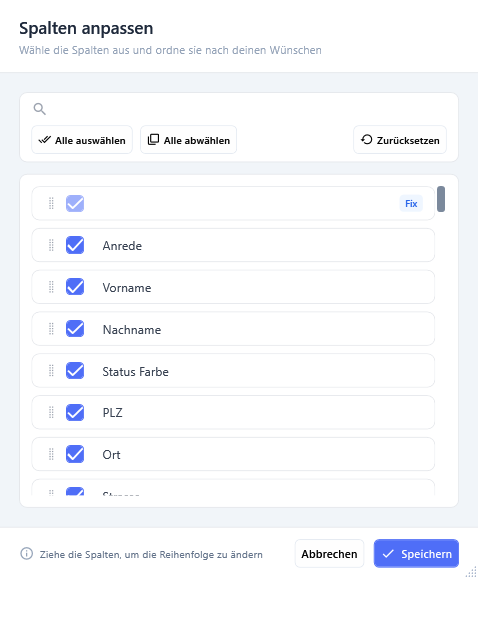
Der Aufbau des Dialogs
| Bedienelement | Wirkung |
|---|---|
| Suchfeld Spalte suchen… | Zeigt nur noch Einträge, deren Name den eingegebenen Text enthält. Die übrigen bleiben unangetastet. |
| Alle auswählen | Blendet alle Spalten ein. Ist das Suchfeld gefüllt, gilt das nur für die angezeigten Einträge. |
| Alle abwählen | Blendet alle Spalten aus — mit derselben Einschränkung bei gefülltem Suchfeld. |
| Zurücksetzen | Fragt nach und blendet danach sämtliche Spalten ein. Die Reihenfolge wird dabei neu aufgebaut. |
| Ziehgriff links am Eintrag | Verschiebt die Spalte in der Liste. Die Fußzeile weist eigens darauf hin, dass die Reihenfolge durch Ziehen entsteht. |
| Marke Fix | Der erste Eintrag der Liste ist festgesetzt. Sein Kästchen lässt sich nicht abwählen — es ist die Auswahlspalte ganz links, über die Sie Kunden markieren. |
Die mitgelieferten Spalten
Diese Spalten sind ab Werk vorhanden und zunächst alle eingeblendet:
| Spalte | Bedeutung |
|---|---|
| Status | Farbiger Punkt mit dem Status-Hinweis des Kunden. Daneben stehen die Marken MS für einen aktiven Mahnstopp und Gesperrt für einen gesperrten Kunden. |
| Anrede | Die hinterlegte Anrede des Kunden. |
| Vorname | Vorname der Person. |
| Nachname | Nachname beziehungsweise der Name, unter dem der Kunde geführt wird. |
| PLZ | Postleitzahl der Rechnungsanschrift. |
| Ort | Ort der Rechnungsanschrift. |
| Straße | Straße und Hausnummer der Rechnungsanschrift. |
| Kundengruppe | Die zugeordnete Kundengruppe, als farbige Pille dargestellt. |
| Land | Land der Rechnungsanschrift. |
| Erstellt am | Datum, an dem der Kunde angelegt wurde. |
| Änderungsdatum | Datum der letzten Änderung am Datensatz. |
| Ansprechpartner | Der im Stammsatz hinterlegte Ansprechpartner. |
| Telefon | Die erste Telefonnummer des Kunden. |
| Die Haupt-E-Mail-Adresse. | |
| USt-IdNr. | Die Umsatzsteuer-Identifikationsnummer. |
| Notiz | Die interne Notiz, kursiv und gekürzt. Der vollständige Text erscheint, wenn Sie mit der Maus darauf zeigen. |
| Benutzerfirma | Der Benutzername des Kontos, das zu diesem Datensatz gespeichert ist. |
Weitere Felder des Kunden einblenden
Unterhalb der mitgelieferten Spalten führt der Dialog die übrigen Felder des Kundendatensatzes auf. Darunter sind zum Beispiel IBAN, BIC, Steuernummer, Skonto, Rabatt, Fax, Internet, Tags, Bundesland, Gesperrt und Mahnstopp. Setzen Sie den Haken, und die Spalte wird beim Speichern neu in die Liste eingebaut. Bei sehr vielen Einträgen hilft das Suchfeld schneller als das Blättern.
Diese Zusatzfelder tragen im Dialog den Namen des Datenfeldes. Er kann von der Beschriftung abweichen, die dasselbe Feld in der Kundenakte trägt.
Auch die vier freien Textfelder stehen als Spalte bereit. Sie erscheinen unter der Bezeichnung, die Sie ihnen gegeben haben, und sind im Auslieferungszustand ausgeblendet. Wie Sie diese Felder benennen, steht im Artikel Eigene Felder für Kunden anlegen.
Reihenfolge ändern
Es gibt zwei Wege. Im Dialog ziehen Sie einen Eintrag am Griff an die gewünschte Stelle; die Liste übernimmt die Reihenfolge beim Speichern. In der Kundenliste selbst ziehen Sie eine Spaltenüberschrift mit der linken Maustaste an ihre neue Position — diese Änderung wird sofort gespeichert.
Vier Spalten halten dabei ihren Platz: Die Auswahlspalte steht immer ganz links, danach folgen Anrede, Vorname und Nachname. Sie lassen sich nicht verschieben und rutschen nach jedem Umsortieren wieder nach vorn. Die ersten drei Spalten bleiben außerdem stehen, wenn Sie die Liste waagerecht scrollen.
Breite anpassen
Die Breite ändern Sie direkt in der Liste: Ziehen Sie die Trennlinie zwischen zwei Spaltenüberschriften nach links oder rechts. Die Breiten gehören zur gespeicherten Spaltenkonfiguration und werden mit ihr zusammen gesichert.
Eine Spalte direkt in der Liste ausblenden
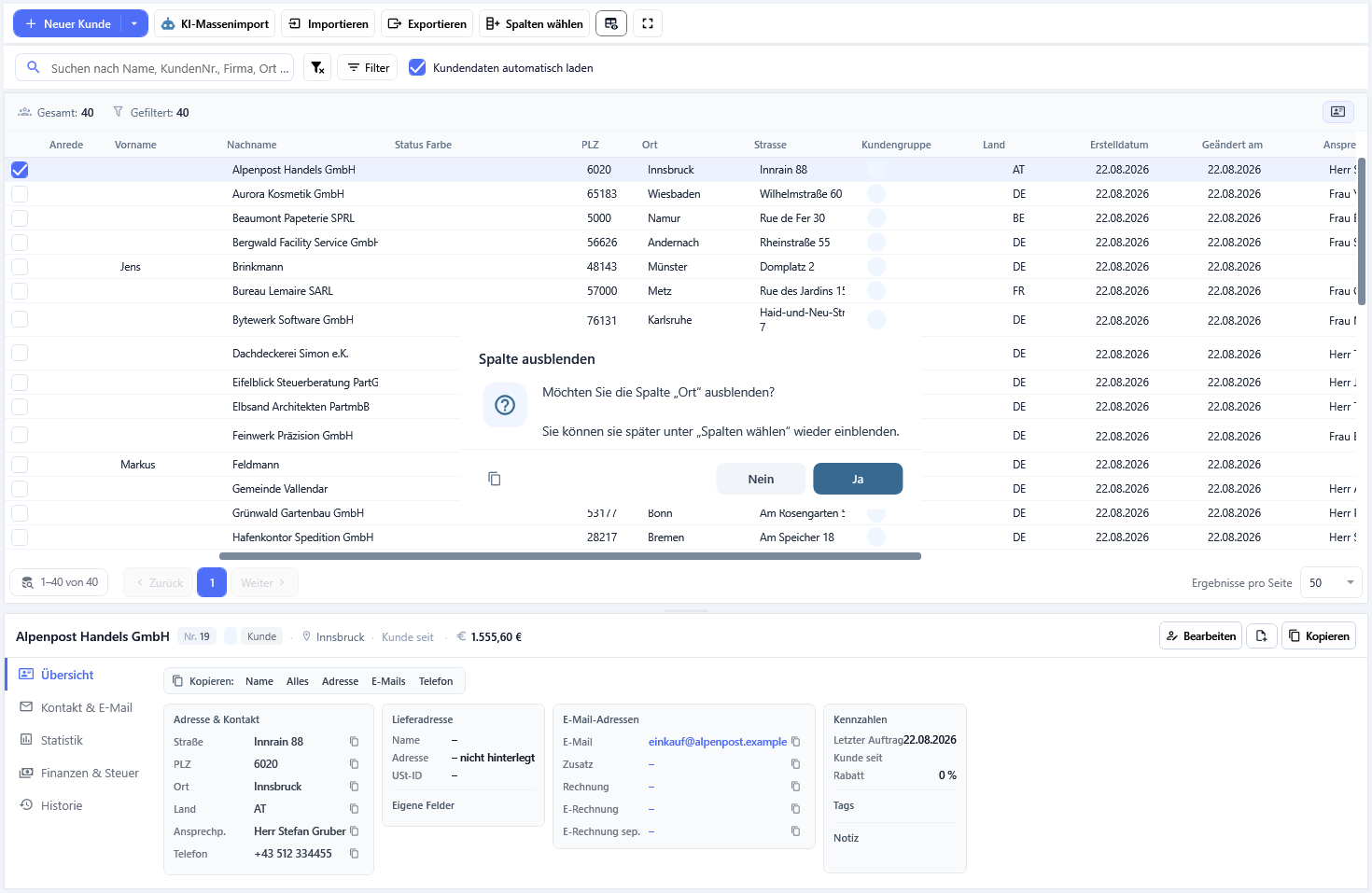
Wenn Sie nur eine einzelne Spalte loswerden wollen, brauchen Sie den Dialog nicht: Klicken Sie mit der rechten Maustaste auf die Überschrift der Spalte. OfficeOmni fragt Möchten Sie die Spalte „…" ausblenden? und weist darauf hin, dass Sie sie später unter Spalten wählen wieder einblenden können. Nach Ja verschwindet die Spalte, und die Konfiguration wird gespeichert. Die letzte sichtbare Spalte lässt sich nicht ausblenden — dann meldet das Programm Mindestens eine Spalte muss sichtbar bleiben.
Wo die Auswahl gespeichert wird
Sichtbarkeit, Reihenfolge und Breite werden je Benutzer und Firma gespeichert, nicht in einer Datei auf Ihrem Rechner. Ihre Zusammenstellung steht Ihnen deshalb auch nach einem Neustart und an einem anderen Arbeitsplatz wieder zur Verfügung. Kolleginnen und Kollegen sehen weiterhin ihre eigene Zusammenstellung.
Solange eine gespeicherte Ansicht aktiv ist, überlagert diese Ihre Spalten. Änderungen, die Sie in dieser Zeit vornehmen, ändern Ihre Standardzusammenstellung nicht. Mit Standard im Menü Ansichten kehren Sie zu ihr zurück.
Verwandte Themen
Weitere Artikel zu diesem Thema
Eigene Ansichten speichern und wiederverwenden
Die sechs Spaltenlayouts der Produktliste — und was OfficeOmni von Ihrer Einrichtung dauerhaft speichert.
Artikel suchen und filtern
Wie das Suchfeld, die Anzeigefilter und die Filter in den Spaltenköpfen der Produktliste zusammenwirken.
Spalten der Produktliste wählen und anordnen
Alle verfügbaren Spalten der Produktliste mit ihrer Bedeutung — und wie Sie Sichtbarkeit, Reihenfolge und Breite einstellen.
Eigene Ansichten speichern und wiederverwenden
Spalten und Kennzahlen als benannte Ansicht sichern, wieder aufrufen, firmenweit freigeben und löschen.
Kundendaten automatisch laden ein- oder ausschalten
Was das automatische Nachladen der Kundendaten bewirkt und warum man es bei großen Beständen abschaltet.