
Eigene Ansichten speichern und wiederverwenden
Eine Ansicht ist eine gespeicherte Zusammenstellung von Spalten für die Kundenliste — einschließlich der Kennzahl-Spalten wie Umsatz, offener Betrag oder ABC-Klasse, die es in der Standardliste nicht gibt. Sie legen sie einmal an und rufen sie später über die Schaltfläche Ansichten in der Werkzeugleiste der Kundenverwaltung wieder auf. Ansichten können privat bleiben oder für die gesamte Firma freigegeben werden.
Was eine Ansicht speichert
| Bestandteil | Wird gespeichert? |
|---|---|
| Sichtbare Spalten | Ja — in der Reihenfolge, in der sie gerade stehen, jeweils mit ihrer Breite. |
| Kennzahl-Spalten | Ja — mit Beschriftung, Breite und dem gewählten Zeitraum. |
| Ausgeblendete Spalten | Nein. Was nicht sichtbar ist, wandert nicht in die Ansicht. |
| Suchbegriff aus der Suchzeile | Nein. |
| Filter der Filterleiste | Nein. |
| Sortierung, die Sie per Klick auf eine Überschrift setzen | Nein. |
| Sortierung und Filterbedingungen der Ansicht selbst | Nur, wenn die Ansicht sie bereits mitbringt. Beim Speichern werden sie aus der gerade aktiven Ansicht übernommen. |
Eine Ansicht ersetzt also keinen Filter. Suche und Filter stellen Sie weiterhin in der Filterleiste ein — siehe Kunden suchen, filtern und eigene Ansichten verwenden.
Eine Ansicht anlegen
- Stellen Sie die Liste so ein, wie Sie sie später sehen möchten: Spalten über Spalten wählen zusammenstellen, Reihenfolge und Breite anpassen.
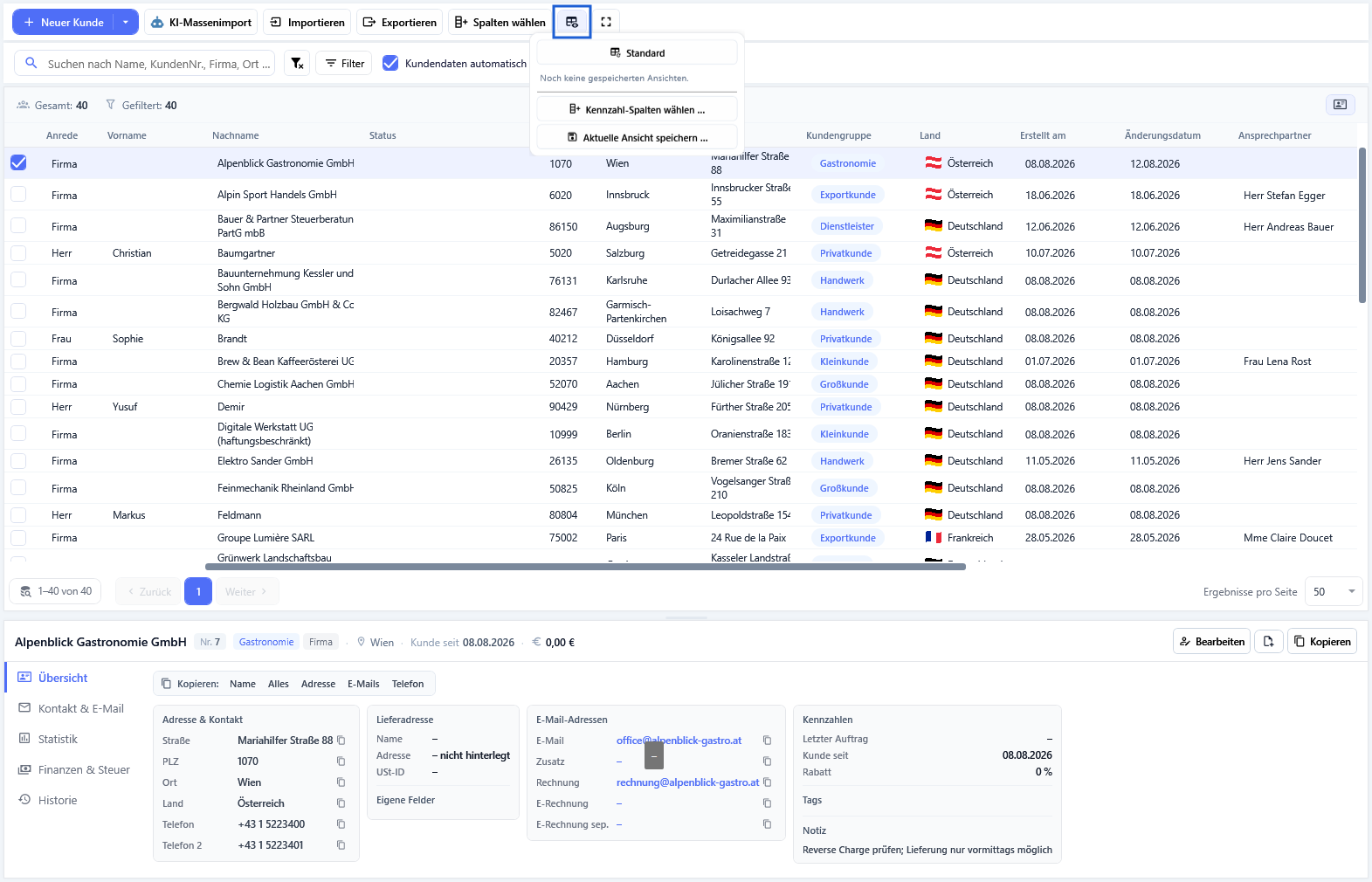
- Klicken Sie auf Ansichten. Das Menü klappt auf.
- Wählen Sie Aktuelle Ansicht speichern ….
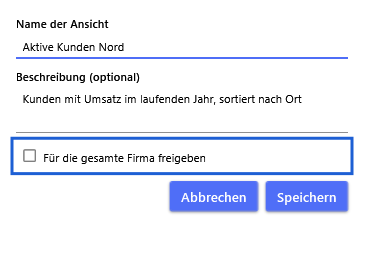
- Tragen Sie unter Name der Ansicht eine Bezeichnung ein. Ohne Namen meldet OfficeOmni Bitte einen Namen für die Ansicht angeben.
- Ergänzen Sie bei Bedarf eine Beschreibung (optional). Sie erscheint später als Hinweis, wenn Sie im Menü auf den Eintrag zeigen.
- Setzen Sie den Haken bei Für die gesamte Firma freigeben, wenn alle Kolleginnen und Kollegen die Ansicht nutzen sollen.
- Bestätigen Sie mit Speichern.
Die neue Ansicht wird sofort aktiviert. Die Schaltfläche trägt dann statt Ansichten den Namen der Ansicht.
Kennzahl-Spalten wählen
Der zweite Befehl im Menü heißt Kennzahl-Spalten wählen …. Er öffnet den Dialog Kennzahl-Spalten wählen, in dem Sie ankreuzen, welche Auswertungen als zusätzliche Spalte neben den Stammdaten stehen sollen. Zeigen Sie auf eine Kennzahl, dann erscheint die Regel, nach der sie berechnet wird.
Ihre Auswahl wird als private Ansicht mit dem Namen Meine Spalten gespeichert und sofort angewendet. Rufen Sie den Dialog erneut auf, wird diese Ansicht überschrieben — es entsteht also kein zweiter Eintrag.
| Kennzahl | Bedeutung |
|---|---|
| Umsatz netto | Netto-Umsatz des Kunden, einschließlich mindernder Korrekturen und Stornos. Zeitraum wählbar. |
| Umsatz brutto | Dasselbe auf Brutto-Basis. Zeitraum wählbar. |
| Umsatz Δ Vorjahr | Netto-Umsatz dieses Jahres abzüglich des Netto-Umsatzes des Vorjahres. |
| Anzahl Rechnungen | Nicht stornierte Rechnungen ohne Entwürfe. Zeitraum wählbar. |
| Anzahl Angebote | Nicht stornierte Angebote ohne Entwürfe. Zeitraum wählbar. |
| Anzahl Aufträge | Nicht stornierte Aufträge ohne Entwürfe. Zeitraum wählbar. |
| Anzahl Lieferscheine | Nicht stornierte Lieferscheine ohne Entwürfe. Zeitraum wählbar. |
| Anzahl Gutschriften | Nicht stornierte Gutschriften und Rechnungskorrekturen ohne Entwürfe. Zeitraum wählbar. |
| Offener Betrag | Offene Brutto-Forderungen nach Korrekturen und Zahlungen. |
| Überfälliger Betrag | Offene Brutto-Forderungen aus Rechnungen, deren Fälligkeit überschritten ist. |
| Ø Rechnungswert | Netto-Umsatz geteilt durch die Anzahl positiver Rechnungsbelege im Zeitraum. Zeitraum wählbar. |
| Letzte Rechnung | Belegdatum der neuesten nicht stornierten Rechnung. |
| Letztes Dokument | Belegdatum des neuesten nicht stornierten Dokuments. |
| Letzter Dokumenttyp | Typ des neuesten nicht stornierten Dokuments. |
| Tage seit letzter Rechnung | Volle Tage zwischen dem Belegdatum der neuesten Rechnung und heute. |
| ABC-Klasse | Pareto-Klassifizierung nach Netto-Umsatz des laufenden Jahres: A bis 80 Prozent, B bis 95 Prozent, der Rest C. |
| Aktivitätsstatus | Neu, Aktiv, Reaktiviert, Inaktiv oder Verloren — abgeleitet aus der Zeit seit dem letzten Dokument und der jüngsten Umsatzaktivität. |
Wo ein Zeitraum wählbar ist, steht rechts neben der Kennzahl ein Auswahlfeld mit den Möglichkeiten Gesamt, Letzte 12 Monate, Dieses Jahr und Vorjahr. Wählen Sie etwas anderes als Gesamt, trägt die Spalte den Zeitraum in Klammern in ihrer Überschrift.
Kennzahlen, für die Ihnen das Zugriffsrecht fehlt, erscheinen mit einem Schloss und lassen sich nicht ankreuzen. Betroffen sind vor allem die Geldwerte: Umsätze, offener und überfälliger Betrag, Ø Rechnungswert und ABC-Klasse setzen das Recht für die Buchhaltung voraus. In einer freigegebenen Ansicht steht in solchen Spalten kein Zugriff.
Eine Ansicht aufrufen
- Klicken Sie auf Ansichten.
- Klicken Sie im Menü auf den Namen der Ansicht.
Die Kennzahl-Spalten werden angehängt, die Feldspalten auf die gespeicherte Sichtbarkeit, Breite und Reihenfolge gebracht. Während die Werte berechnet werden, steht neben der Schaltfläche lädt …, danach Stand: mit der Uhrzeit. Die Schaltfläche mit dem Kreispfeil daneben lädt die Kennzahlen neu. Gelingt das Laden nicht, meldet die Zeile Fehler beim Laden.
Gibt es noch keine gespeicherte Ansicht, steht im Menü Noch keine gespeicherten Ansichten.
Zur Standardliste zurückkehren
Der oberste Eintrag im Menü heißt Standard. Er entfernt die Kennzahl-Spalten und stellt Ihre eigene Spaltenkonfiguration wieder her. Solange eine benannte Ansicht aktiv ist, wird Ihre Standardzusammenstellung nicht überschrieben — die Ansicht legt sich nur darüber. Nach einem Neustart des Programms beginnt die Liste wieder mit der Standardzusammenstellung; die Ansicht bleibt gespeichert und ist einen Klick entfernt.
Eine Ansicht ändern
Ansichten lassen sich nicht nachträglich umbenennen oder überschreiben. Wollen Sie etwas ändern, gehen Sie so vor:
- Rufen Sie die Ansicht auf.
- Passen Sie Spalten, Reihenfolge und Breite an.
- Speichern Sie das Ergebnis über Aktuelle Ansicht speichern … unter einem neuen Namen.
- Löschen Sie anschließend die alte Ansicht.
Die Ausnahme ist Meine Spalten: Diese Ansicht wird jedes Mal aktualisiert, wenn Sie die Kennzahl-Spalten neu auswählen.
Eine Ansicht löschen
- Klicken Sie auf Ansichten.
- Klicken Sie rechts neben dem Eintrag auf das Papierkorb-Symbol Ansicht löschen.
- Bestätigen Sie die Rückfrage Ansicht „…" wirklich löschen? mit Ja.
War die gelöschte Ansicht gerade aktiv, kehrt die Liste zur Standardzusammenstellung zurück.
Das Löschen wirkt sofort und lässt sich nicht rückgängig machen. Eine firmenweit freigegebene Ansicht verschwindet damit für alle.
Privat oder firmenweit
Jede Ansicht gehört entweder Ihnen allein oder der ganzen Firma. Im Menü erkennen Sie das am Symbol vor dem Namen: eine Person für eine private Ansicht, ein Gebäude für eine firmenweit freigegebene.
Das Kästchen Für die gesamte Firma freigeben ist nur bedienbar, wenn Sie das Recht dazu haben. Fehlt es, erklärt der Hinweis am Kästchen: Firmenweite Freigabe erfordert das Recht 'Ansichten firmenweit verwalten'. Löschen darf eine Ansicht, wer sie angelegt hat — sowie jeder mit demselben Recht. Andernfalls meldet OfficeOmni, dass nur der Ersteller oder Benutzer mit diesem Recht die Ansicht löschen dürfen.
Verwandte Themen
Weitere Artikel zu diesem Thema
Eigene Ansichten speichern und wiederverwenden
Die sechs Spaltenlayouts der Produktliste — und was OfficeOmni von Ihrer Einrichtung dauerhaft speichert.
Artikel suchen und filtern
Wie das Suchfeld, die Anzeigefilter und die Filter in den Spaltenköpfen der Produktliste zusammenwirken.
Spalten der Produktliste wählen und anordnen
Alle verfügbaren Spalten der Produktliste mit ihrer Bedeutung — und wie Sie Sichtbarkeit, Reihenfolge und Breite einstellen.
Spalten der Kundenliste wählen und anordnen
Welche Spalten die Kundenliste zeigt, in welcher Reihenfolge und wie breit — und wo OfficeOmni diese Auswahl speichert.
Kundendaten automatisch laden ein- oder ausschalten
Was das automatische Nachladen der Kundendaten bewirkt und warum man es bei großen Beständen abschaltet.