
Fenster Kundenverwaltung: Aufbau und Funktionen
Die Kundenverwaltung ist die Liste aller Kunden und Lieferanten Ihres Betriebs. Sie besteht aus vier Zonen: der Werkzeugleiste ganz oben, der Filterzeile darunter, der Liste in der Mitte und den Kundendetails im unteren Bereich. Dieser Artikel geht die vier Zonen der Reihe nach durch und benennt jede Schaltfläche, jede Spalte und jeden Eintrag des Kontextmenüs. Er ist zum Nachschlagen gedacht, nicht zum Durchlesen.
So kommen Sie hin
In der Navigation am linken Rand klicken Sie auf Kunden. Der Eintrag erscheint nur, wenn Ihre Rolle das Recht hat, Kunden zu sehen. Fehlt er, ist das keine Störung, sondern eine fehlende Berechtigung.
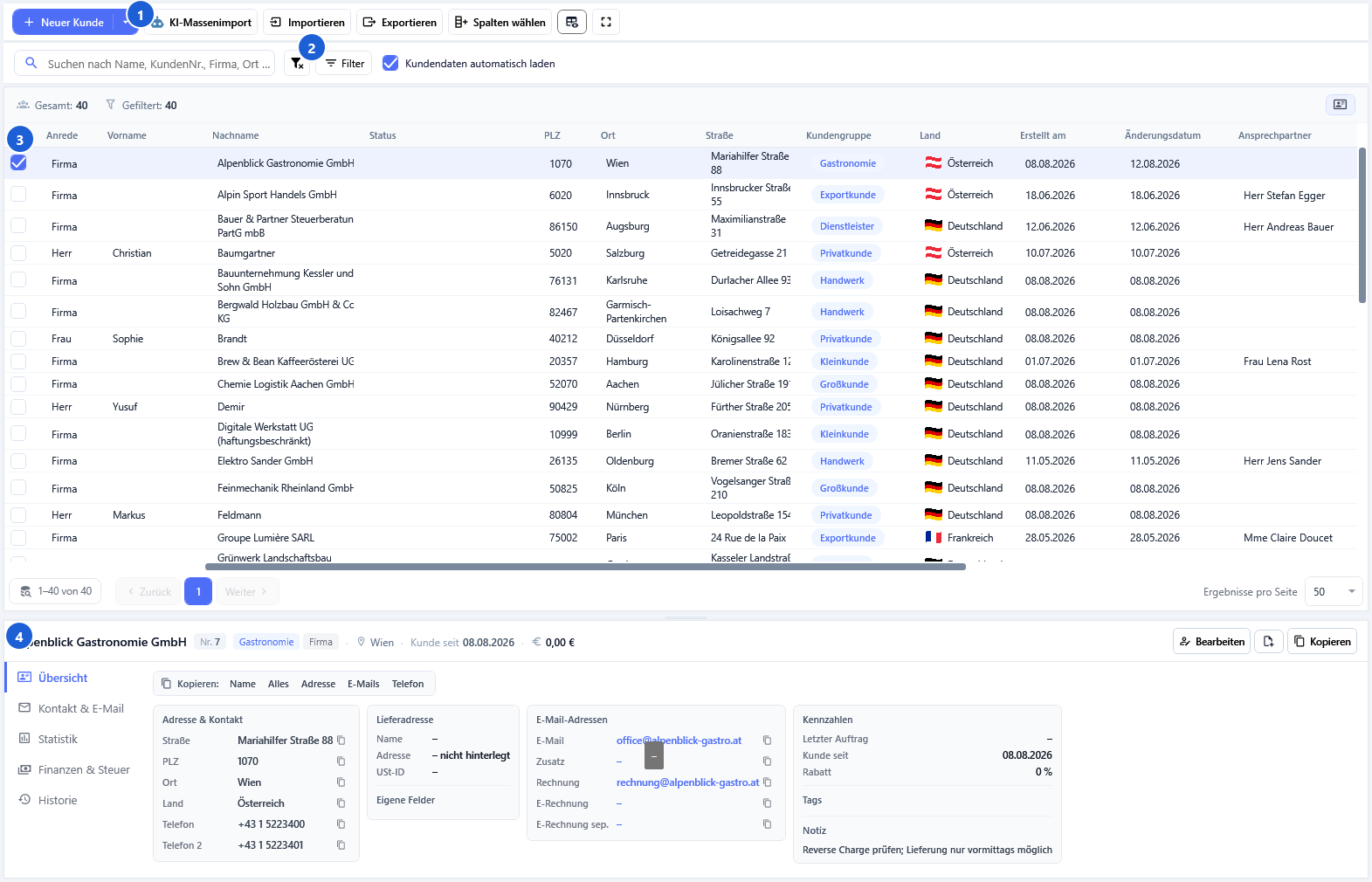
Die Werkzeugleiste
Die oberste Zeile trägt die Aktionen, die sich auf die ganze Liste beziehen.
| Schaltfläche | Wirkung |
|---|---|
| Neuer Kunde | Öffnet die Neuanlage. Der Pfeil rechts daneben klappt das Menü Neu anlegen auf, aus dem Sie auch Dokument, Lieferant, Produkt, Dienstleistung, Bestellung oder eine Lagerbuchung starten. |
| KI-Massenimport | Öffnet den Assistenten, der mehrere Kunden aus einem eingefügten Freitext erkennt, zur Prüfung vorlegt und importiert. |
| Importieren | Öffnet den Import-Assistenten für Dateien. Er liest die Datei ein, schlägt Zielfelder vor und zeigt vor dem Schreiben eine Vorschau. |
| Exportieren | Öffnet die Auswahl Kunden exportieren. Erst legen Sie fest, welche Kunden ausgegeben werden, danach folgen Format und Spalten. |
| Spalten wählen | Öffnet den Dialog Spalten anpassen: Spalten ein- und ausschalten, per Ziehen umsortieren, Alle auswählen, Alle abwählen, Zurücksetzen. Fest verankerte Spalten tragen die Marke Fix. |
| Ansichten | Klappt die Liste der gespeicherten Ansichten auf, dazu Standard, Kennzahl-Spalten wählen … und Aktuelle Ansicht speichern …. |
| Vollbild | Das Symbol ganz rechts schaltet das Fenster auf Vollbild und wieder zurück. |
Neuer Kunde, KI-Massenimport und Importieren erscheinen nur, wenn Ihre Rolle Kunden anlegen darf. Exportieren hängt am eigenen Recht zum Exportieren von Kunden.
Die Filterzeile
Unter der Werkzeugleiste steht das Suchfeld mit dem Hinweistext Suchen nach Name, KundenNr., Firma, Ort …. Die Suche läuft, während Sie tippen, und durchsucht Vorname, Nachname, Firmenname-Zusatz, Kundennummer, Ansprechpartner, Ort, PLZ, Straße, Land, Bundesland, E-Mail sowie beide Telefonnummern. Mehrere durch Leerzeichen getrennte Wörter werden einzeln geprüft: Jedes Wort muss in irgendeinem dieser Felder vorkommen. Punkte und ähnliche Zeichen stören nicht — ego findet auch E.G.O.
Rechts neben dem Suchfeld liegen drei Bedienelemente:
| Element | Wirkung |
|---|---|
| Trichter mit Kreuz | Filter zurücksetzen — setzt Suchbegriff und alle Filter auf den Ausgangszustand. |
| Filter | Öffnet das Filterfenster mit den drei Gruppen Kundenart, Typ und Status / Warnung. |
| Kundendaten automatisch laden | Ist das Häkchen gesetzt, holt OfficeOmni die Daten der Kundenkarte beim Markieren eines Eintrags selbsttätig aus der Datenbank. |
Das Filterfenster
| Gruppe | Auswahl |
|---|---|
| Kundenart | Die Häkchen Privat und Firma. Beide gesetzt oder beide leer bedeutet: keine Einschränkung. Nur eines gesetzt blendet die jeweils andere Art aus. Maßgeblich ist dabei die Anrede: Als Firma zählt nur, wer als Anrede genau Firma trägt; jede andere Anrede — auch Familie oder eine leere — zählt als Privat. |
| Typ | Alle, Kunden oder Lieferanten — entsprechend dem Feld Kundentyp im Datensatz. |
| Status / Warnung | Alle, Kritisch (Rot), Vorsicht (Gelb), Positiv (Grün), Info (Schwarz) — entsprechend der Status-Farbe, die Sie in der Kundenakte vergeben. |
Suche und Filter wirken zusammen. Ergibt die Kombination keinen Treffer, zeigt die Liste den Hinweis Keine Treffer für „…" mit der Schaltfläche Filter zurücksetzen.
Die Zählzeile über der Liste
Direkt über den Spaltenköpfen steht links Gesamt: mit der Zahl der geladenen Kunden und Gefiltert: mit der Zahl der Kunden, die nach Suche und Filtern übrig bleiben. Rechts liegt der Schalter Details; er blendet die Kundendetails im unteren Bereich ein und aus.
Die Spalten der Liste
Die Liste ist sortierbar (Klick auf den Spaltenkopf), die Spalten lassen sich in der Breite ziehen und umsortieren. Die ersten drei Spalten bleiben beim Blättern nach rechts stehen. Ohne eigene Sortierung ordnet OfficeOmni nach Nachname, dann Vorname.
| Spalte | Inhalt |
|---|---|
| (ohne Beschriftung) | Häkchen zum Markieren einzelner Kunden. Diese Markierung ist der Startwert, wenn Sie danach Exportieren aufrufen. |
| Status | Farbpunkt und Hinweistext aus der Kundenakte, dazu die Marken MS für einen aktiven Mahnstopp und Gesperrt für einen gesperrten Kunden. |
| Anrede | Herr, Frau, Firma, Familie oder ein frei eingetragener Wert. |
| Vorname | Vorname; der Suchbegriff wird im Text hervorgehoben. |
| Nachname | Nachname, bei Firmen der Firmenname; der Suchbegriff wird hervorgehoben. |
| PLZ | Postleitzahl der Rechnungsadresse. |
| Ort | Ort der Rechnungsadresse. |
| Straße | Straße der Rechnungsadresse. |
| Kundengruppe | Die zugeordnete Gruppe, als farbige Pille dargestellt. |
| Land | Landesflagge und Landesname. |
| Erstellt am | Datum der Anlage. |
| Änderungsdatum | Datum der letzten Änderung. |
| Ansprechpartner | Der im Datensatz hinterlegte Ansprechpartner. |
| Telefon | Die erste Telefonnummer. |
| Die Haupt-E-Mail-Adresse. | |
| USt-IdNr. | Umsatzsteuer-Identifikationsnummer. |
| Notiz | Die interne Notiz, kursiv und gekürzt; der vollständige Text steht im Tooltip. |
| Benutzerfirma | Der Benutzer beziehungsweise die Firma, unter der der Datensatz geführt wird. |
Über Spalten wählen lassen sich diese Spalten ein- und ausblenden und weitere Felder des Kundendatensatzes ergänzen. Über Kennzahl-Spalten wählen … kommen berechnete Spalten hinzu, etwa Umsatz netto, Offener Betrag, Überfälliger Betrag, Letzte Rechnung, Tage seit letzter Rechnung, Anzahl Rechnungen, ABC-Klasse oder Aktivitätsstatus. Kennzahl-Spalten setzen die passende Berechtigung voraus; fehlt sie, erscheint statt des Werts kein Zugriff.
Farben und Kennzeichen
Die Liste färbt Zeilen nicht willkürlich. Drei Regeln greifen:
- Eine gesperrte Zeile ist durchgehend rot hinterlegt — für diesen Kunden lassen sich keine neuen Belege anlegen.
- Ein frisch angelegter Kunde blinkt kurz grün auf, damit Sie ihn in einer langen Liste sofort finden.
- Der Punkt in der Spalte Status trägt die Farbe, die Sie in der Kundenakte unter Status-Farbe gewählt haben: Rot – Kritisch, Gelb – Vorsicht, Grün – Positiv, Schwarz – Info. Ohne Farbe bleibt die Zelle leer.
Rot bedeutet nicht automatisch Stopp. Beim Anlegen eines Belegs für einen Kunden mit rotem Status fragt OfficeOmni unter der Überschrift Kundenwarnung nach, ob Sie trotzdem fortfahren wollen. Bei einem gesperrten Kunden bricht der Vorgang dagegen mit der Meldung Kunde gesperrt ab; nur Administratoren dürfen die Sperre nach Rückfrage übersteuern. Ausgenommen von der Sperre sind Stornorechnung, Rechnungskorrektur, Gutschrift und Mahnung — sie wickeln bestehende Vorgänge ab und bleiben möglich.
Das Kontextmenü der Liste
Ein Rechtsklick auf eine Zeile öffnet das Kontextmenü.
| Eintrag | Wirkung |
|---|---|
| Kunde bearbeiten | Öffnet die Kundenakte. Erscheint nur mit dem Recht, Kunden zu bearbeiten. |
| Kunde löschen | Löscht den Datensatz nach Rückfrage. Erscheint nur mit dem Recht, Kunden zu löschen. |
| Neue E-Mail senden | Öffnet den E-Mail-Entwurf mit den Daten des Kunden. Ist kein Postfach eingerichtet, heißt der Eintrag Neue E-Mail senden (nicht konfiguriert) und ist nicht anwählbar. |
| Dokument erstellen | Untermenü mit den Belegarten (siehe nächste Tabelle). |
Das Untermenü Dokument erstellen ist durch Trennlinien in drei Blöcke geteilt. Die Blöcke tragen keine Überschriften:
| Block | Einträge |
|---|---|
| erster | Rechnung, Proforma-Rechnung, Gutschrift, Stornorechnung, Rechnungskorrektur |
| zweiter | Angebot, Auftrag, Auftragsbestätigung, Lieferschein, Bestellung |
| dritter | Mahnung, Schreiben |
Jeder dieser Einträge öffnet die Belegerfassung mit dem markierten Kunden im Kopf. Nach dem Speichern erscheint der neue Beleg sofort in der Historie des Kunden.
Die Kundendetails unter der Liste
Der untere Bereich zeigt den markierten Kunden. Der Schalter Details in der Zählzeile blendet ihn aus und wieder ein; die Trennlinie dazwischen lässt sich mit der Maus verschieben. Ist kein Kunde markiert, steht dort Kein Kunde ausgewählt.
Die Kopfzeile des Bereichs führt Name, Kundennummer, Kundengruppe, Typ, Ort, Kunde seit und den Umsatz. Ein aktiver Mahnstopp und eine Sperre erscheinen als eigene Marken. Rechts liegen drei Schaltflächen:
| Schaltfläche | Wirkung |
|---|---|
| Bearbeiten | Öffnet die Kundenakte des markierten Kunden. |
| Dokument | Klappt eine Kachelleiste mit den Belegarten auf: Rechnung, Proforma, Storno, Angebot, Auftrag, AB, Lieferschein, Bestellung, Mahnung, Schreiben, Korrektur. |
| Kopieren | Legt die komplette Kundenkarte als Text in die Zwischenablage. |
Darunter gliedert sich der Bereich in fünf Reiter:
| Reiter | Inhalt |
|---|---|
| Übersicht | Eine Leiste Kopieren: mit den Knöpfen Name, Alles, Adresse, E-Mails, Telefon. Darunter vier Spalten: Adresse & Kontakt, Lieferadresse samt Eigene Felder, E-Mail-Adressen sowie Kennzahlen mit Letzter Auftrag, Kunde seit, Rabatt, Tags und Notiz. Jeder Einzelwert hat ein eigenes Kopiersymbol. |
| Kontakt & E-Mail | Alle E-Mail-Adressen — Haupt-Adresse, Zusatz, Rechnung, E-Rechnung und die separate E-Rechnungs-Adresse —, dazu Internet, USt-IdNr., Fax und die Liste der Ansprechpartner mit Telefon, Mobil und E-Mail. Der Standard-Ansprechpartner ist als solcher gekennzeichnet. |
| Statistik | Umsatz gesamt, Umsatz dieses Jahr, Gewinn, Offener Betrag, Dokumente gesamt, Rechnungen, Angebote, Lieferscheine, Mahnungen, Gutschriften, Stornos, Proformas, Offene Rechnungen, Offene Aufträge, Ø Auftragswert, Höchste Rechnung. |
| Finanzen & Steuer | Letzte Rechnung, Bezahlte Rechnungen, Zahlungsziel, Zahlungsart, Skonto; die Steuerangaben USt-ID, Steuernummer, USt-Option, Umsatzsteuer-ID, Leitweg-ID; sowie Zahlungsbedingung, Lieferbedingung, IBAN und BIC. |
| Historie | Die Ereignisse dieses Kunden — angelegte Rechnungen, Aufträge, Angebote, Lieferscheine, Mahnungen, Gutschriften, Stornos und eingegangene Zahlungen. Filterbar nach Kategorie und Zeitraum Von / Bis, sortierbar über Neueste zuerst und Älteste zuerst; Mehr laden holt ältere Einträge nach. |

Ansichten
Eine Ansicht hält fest, welche Spalten sichtbar sind und in welcher Reihenfolge sie stehen — einschließlich der Kennzahl-Spalten. Über Aktuelle Ansicht speichern … legen Sie den aktuellen Zustand unter einem Namen ab, über den Eintrag in der Liste rufen Sie ihn wieder auf. Standard stellt die Grundeinstellung wieder her. Das Symbol neben jedem Eintrag löscht die Ansicht; löschen darf sie nur, wer sie angelegt hat oder das Recht Ansichten firmenweit verwalten besitzt. Wählen Sie über Kennzahl-Spalten wählen … Kennzahlen aus, ohne eine eigene Ansicht anzulegen, sichert OfficeOmni die Auswahl unter dem Namen Meine Spalten.
Blättern
Unter der Liste steht die Seitensteuerung. Sie zeigt den ausgegebenen Bereich in der Form 1–50 von 935, führt Zurück, Weiter und die Seitenzahlen für den Sprung auf eine bestimmte Seite und lässt über Ergebnisse pro Seite die Zeilenzahl ändern. Ohne Treffer steht dort Keine Ergebnisse.
Tastenkürzel und Mausbedienung
| Eingabe | Wirkung |
|---|---|
| F11 | Schaltet auf Vollbild und wieder zurück. |
| Esc | Verlässt das Vollbild. |
| Doppelklick auf eine Zeile | Öffnet die Kundenakte. |
| Rechtsklick auf eine Zeile | Öffnet das Kontextmenü. |
| Ziehen am Spaltenkopf | Ändert Reihenfolge und Breite der Spalten. |
| Ziehen an der Trennlinie | Ändert die Höhe der Kundendetails. |
Verwandte Themen
- Fenster Kundenakte: alle Reiter im Detail
- Fenster Neuer Kunde: Felder und Pflichtangaben
- Das Menü Kunden: alle Einträge
- Kunden suchen, filtern und eigene Ansichten verwenden
- Spalten der Kundenliste wählen und anordnen
- Eigene Ansichten speichern und wiederverwenden
- Angebot, Auftrag oder Rechnung direkt aus einem Kunden erstellen
- Übersicht: Kunden & CRM
Weitere Artikel zu diesem Thema
Die Menüs im Verkauf: alle Einträge
Jeder Menüeintrag rund um die Belege — von Neues Dokument bis zur Aktionsleiste der Vorschau — mit Verweis auf die Anleitung.
Der Korrektur-Assistent im Detail
Das Fenster Rechnung korrigieren Schritt für Schritt: Korrekturarten, Gründe, Rückgabeschritt und die geführten Masken.
Fenster Belege: Aufbau und Funktionen
Werkzeugleiste, Suchzeile, Kennzahlen, Filterbaum, alle Spalten, Kontextmenü und Detailbereich der Belegliste.
Fenster Belegvorschau im Detail
Alle Bedienelemente der Belegvorschau: Aktionsleiste je Belegart, die sechs Reiter und die Dateiablage zum Beleg.
Fenster Beleg bearbeiten: Aufbau und Funktionen
Alle Bereiche des Belegfensters: Werkzeugleiste, Karten je Belegart, Positionstabelle, Summenband und Tastenkürzel.