
Umsätze und Top-Kunden auswerten
Wer sind Ihre wichtigsten Kunden, und wie viel Umsatz hängt an ihnen? OfficeOmni beantwortet das an zwei Stellen: im Bericht Kundenanalyse mit einer fertigen Rangliste und in der Kundenliste selbst, wo Sie sich Umsatzspalten einblenden. Dieser Artikel zeigt beide Wege und erklärt, was „Top" jeweils bedeutet.
Die Rangliste im Bericht Kundenanalyse
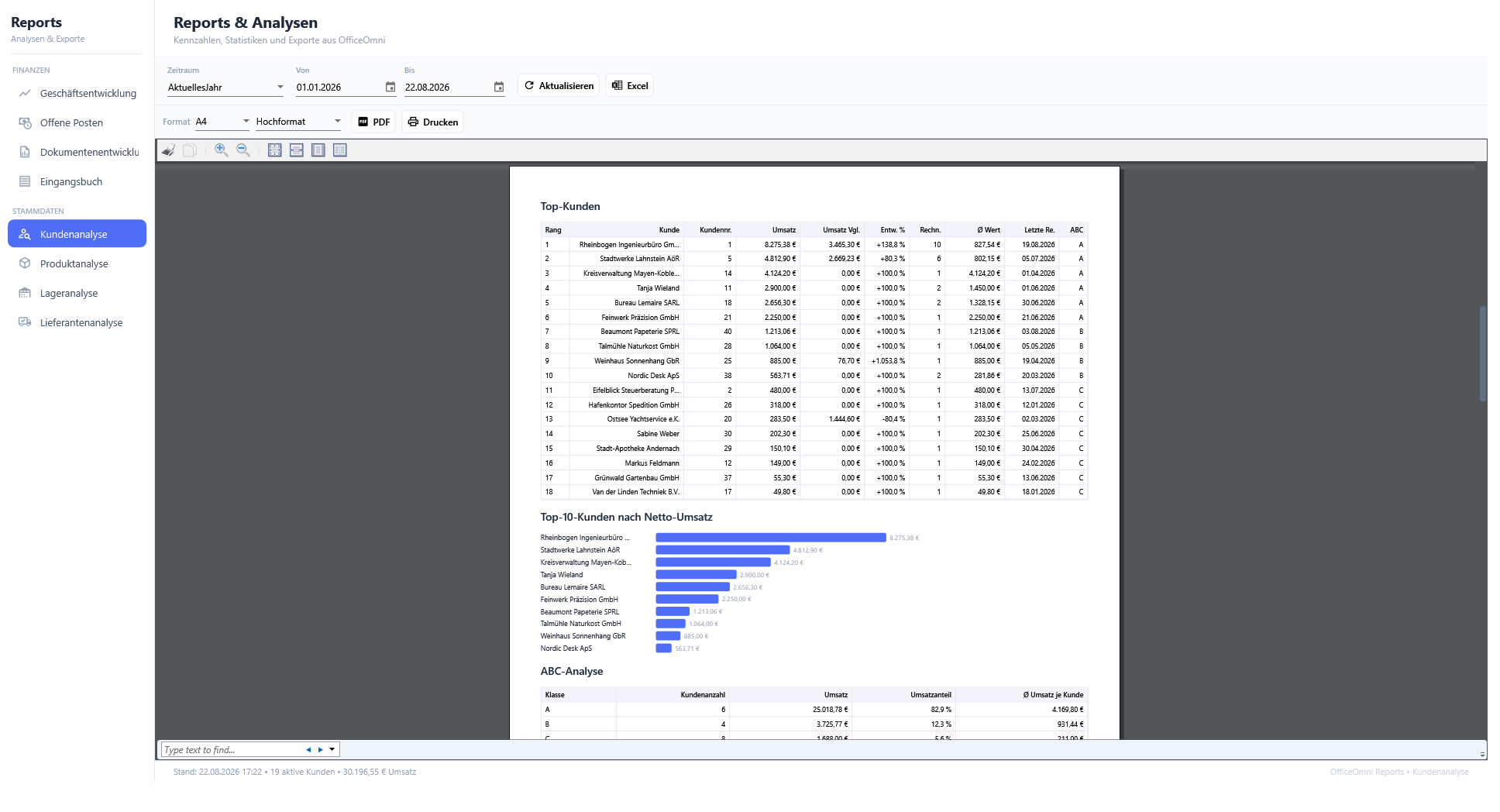
Öffnen Sie in der Navigation Reports und wählen Sie links unter STAMMDATEN den Eintrag Kundenanalyse. Die zweite Seite des Berichts beginnt mit der Tabelle Top-Kunden.
„Top" heißt hier: höchster Netto-Umsatz im eingestellten Zeitraum. OfficeOmni sortiert alle Kunden mit positivem Umsatz absteigend und zeigt die ersten zwanzig. Wer im Zeitraum nichts gekauft hat, steht nicht in der Liste — auch dann nicht, wenn er im Vorjahr Ihr größter Kunde war. Der Zeitraum stammt aus der Filterleiste über der Vorschau und ist beim Öffnen das laufende Jahr.
| Spalte | Bedeutung |
|---|---|
| Rang | Platz in der Rangliste, 1 bis 20. |
| Kunde | Firmenname, sonst Vor- und Nachname. Lange Namen werden gekürzt. |
| Kundennr. | Die Kundennummer aus den Stammdaten. |
| Umsatz | Netto-Umsatz im gewählten Zeitraum. |
| Umsatz Vgl. | Derselbe Wert für den Vergleichszeitraum — derselbe Zeitraum ein Jahr früher. |
| Entw. % | Veränderung gegenüber dem Vergleichszeitraum in Prozent, mit Vorzeichen. |
| Rechn. | Anzahl der Rechnungen im Zeitraum. |
| Ø Wert | Umsatz geteilt durch die Anzahl dieser Rechnungen. |
| Letzte Re. | Datum der jüngsten Rechnung dieses Kunden überhaupt, auch wenn sie außerhalb des Zeitraums liegt. |
| ABC | Die ABC-Klasse des Kunden, berechnet aus dem Umsatz desselben Zeitraums. |
Direkt darunter zeichnet Top-10-Kunden nach Netto-Umsatz dieselben Werte als Balkendiagramm — nützlich, um auf einen Blick zu sehen, ob die Spitze flach ausläuft oder ob ein einzelner Kunde alle anderen überragt.
Wie stark hängt Ihr Umsatz an wenigen Kunden?
Auf der ersten Seite des Berichts steht dafür die Karte Top-10-Umsatzanteil: der Anteil der zehn umsatzstärksten Kunden am Gesamtumsatz des Zeitraums. Ein hoher Wert bedeutet Abhängigkeit — fällt einer dieser Kunden aus, reißt das ein Loch.
Ergänzend zeigt Umsatzanteil Neukunden / Bestandskunden, welcher Teil des Umsatzes von Kunden stammt, die im Zeitraum zum ersten Mal überhaupt eine Rechnung erhalten haben, und welcher aus dem Bestand kommt. Beides zusammen ergibt den Gesamtumsatz.
Gewinner und Verlierer im Jahresvergleich
Die dritte Seite der Kundenanalyse stellt zwei Tabellen gegenüber: Kunden mit stärkstem Umsatzwachstum (bis zu zehn Kunden, sortiert nach der größten Zunahme in Euro) und Kunden mit relevantem Umsatzrückgang. Als Rückgang gilt nur, was mindestens 30 Prozent und mindestens 500 Euro ausmacht; alles darunter meldet der Bericht nicht. Wie diese Tabellen im Detail aufgebaut sind, steht in Die Kundenanalyse lesen.
Eigene Umsatzspalten in der Kundenliste
Für eine eigene Zusammenstellung brauchen Sie den Bericht nicht. Die Kundenliste kann Umsatzzahlen als Spalten führen — je Spalte mit eigenem Zeitraum.
- Öffnen Sie in der Kundenverwaltung die Schaltfläche Ansichten.
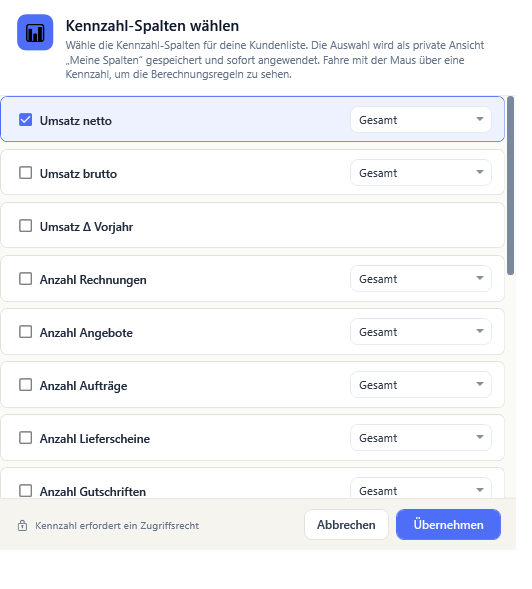
- Wählen Sie Kennzahl-Spalten wählen …. Es öffnet sich das Fenster Kennzahl-Spalten wählen.
- Haken Sie die gewünschten Kennzahlen an. Bei einigen steht rechts daneben ein Auswahlfeld für den Zeitraum: Gesamt, Letzte 12 Monate, Dieses Jahr oder Vorjahr. Kennzahlen ohne dieses Feld haben einen festen Bezug.
- Bestätigen Sie mit Übernehmen. Die Auswahl wird als private Ansicht Meine Spalten gespeichert und sofort angewendet — sie übersteht auch einen Neustart.
Diese Kennzahlen sind für die Umsatzauswertung interessant:
| Kennzahl | Bedeutung |
|---|---|
| Umsatz netto | Summe des Netto-Umsatzes des Kunden im gewählten Zeitraum. |
| Umsatz brutto | Dasselbe als Brutto-Betrag. |
| Umsatz Δ Vorjahr | Netto-Umsatz dieses Jahres minus Netto-Umsatz des Vorjahres. |
| Ø Rechnungswert | Netto-Umsatz geteilt durch die Anzahl positiver Rechnungsbelege im Zeitraum. |
| Anzahl Rechnungen | Rechnungen ohne stornierte Belege und ohne Entwürfe. |
| Offener Betrag | Summe der offenen Brutto-Forderungen nach Korrekturen und Zahlungen. |
| Überfälliger Betrag | Davon der Teil, dessen Fälligkeit überschritten ist. |
| Letzte Rechnung | Belegdatum der jüngsten Rechnung. |
| Tage seit letzter Rechnung | Volle Tage zwischen diesem Belegdatum und heute. |
Fahren Sie im Auswahlfenster mit der Maus über eine Kennzahl, dann erscheint die vollständige Berechnungsregel. Dieselbe Erklärung liegt später als Kurzinfo auf der Spaltenüberschrift in der Liste.
Solange eine Ansicht aktiv ist, steht neben der Schaltfläche Ansichten der Zeitpunkt der letzten Berechnung, etwa Stand: 14:20 Uhr. Das Pfeilsymbol daneben — Kennzahlen aktualisieren — rechnet die Werte neu. Die Zahlen stammen also aus einem Zwischenstand und aktualisieren sich nicht bei jedem neuen Beleg von selbst.
Umsatz- und Forderungskennzahlen sind an das Recht für die Buchhaltung gebunden. Ohne dieses Recht bleibt die Spalte zwar stehen, zeigt aber nur kein Zugriff, und im Auswahlfenster lässt sich die Kennzahl nicht anhaken.
Die Umsätze eines einzelnen Kunden
Markieren Sie in der Kundenverwaltung einen Kunden und öffnen Sie im unteren Bereich den Reiter Statistik. Dort stehen die Zahlen dieses einen Kunden als Kacheln: Umsatz gesamt, Umsatz dieses Jahr, Gewinn, Offener Betrag, Dokumente gesamt, Rechnungen, Angebote, Lieferscheine, Mahnungen, Gutschriften, Stornos, Proformas, Offene Rechnungen, Offene Aufträge, Ø Auftragswert und Höchste Rechnung.
Diese Kacheln rechnen anders als der Bericht. Sie summieren alle Rechnungen des Kunden ohne Zeitraumgrenze und ziehen Gutschriften und Rechnungskorrekturen nicht ab. Abweichungen zwischen Kachel und Kundenanalyse sind deshalb normal — für Auswertungen und Vergleiche ist der Bericht die verbindliche Quelle.
Ergebnisse weitergeben
Die Rangliste aus dem Bericht bekommen Sie über die Schaltfläche Excel in der Filterleiste als Arbeitsmappe; die Tabelle Top-Kunden steht dort mit allen Spalten. Über der Vorschau liegen außerdem PDF und Drucken sowie die Wahl zwischen A4 und A3, Hoch- und Querformat.
Verwandte Themen
Weitere Artikel zu diesem Thema
Produktanalyse: Absatz, Umsatz und Preisqualität
Der Bericht Produktanalyse zeigt Topseller, Umsatzrückgänge, Marge und Datenlücken Ihres Artikelstamms — so lesen Sie ihn.
Den Produktradar nutzen
Der Produkt-Radar gruppiert Artikel nach Verkaufsgeschwindigkeit und Reichweite — Top-Seller, Nachbestellen und Ladenhüter auf einen Blick.
Kundenanalyse: Umsatz, Aktivität und Zahlungsrisiken
Umsatzentwicklung, Kundenaktivität, ABC-Klassen und offene Beträge Ihrer Kunden — und wie OfficeOmni jede Kennzahl der Kundenanalyse…
ABC-Klassifizierung und Kundenstatus verstehen
Die genauen Rechenregeln hinter ABC-Klasse und Aktivitätsstatus — und wofür Sie beide im Alltag nutzen.