
Den Produktradar nutzen
Der Produkt-Radar ist ein eigenes Fenster, das jeden Artikel nach zwei Größen sortiert: wie schnell er sich verkauft und wie lange der Bestand bei diesem Tempo noch reicht. Aus dieser Kombination leitet OfficeOmni Gruppen wie Top-Seller, Nachbestellen oder Ladenhüter ab. Der Radar beantwortet damit eine andere Frage als die Die Artikelanalyse lesen: nicht „was hat das Jahr gebracht“, sondern „was muss ich in den nächsten Wochen bestellen, bewerben oder auslisten“.
Wo Sie den Produkt-Radar öffnen
Es gibt zwei Wege, beide im Bereich Produkte:
- In der Werkzeugleiste über der Produktliste die Schaltfläche Funktionen und darin der erste Eintrag Artikelanalyse.
- In der Detailleiste unter der Liste — sie zeigt den markierten Artikel — die Schaltfläche Artikelanalyse.
Es öffnet sich das Fenster Produkt-Radar — Verkaufsanalyse. Ist beim Aufruf ein Artikel markiert, wird sein Suchbegriff — die Artikelnummer, ersatzweise die Bezeichnung — schon ins Suchfeld eingetragen und das Häkchen Nur mit Verkauf entfernt, damit der Artikel auch dann erscheint, wenn er sich zuletzt nicht verkauft hat. Ohne Markierung startet die Gesamtübersicht.
Der Kopf des Fensters
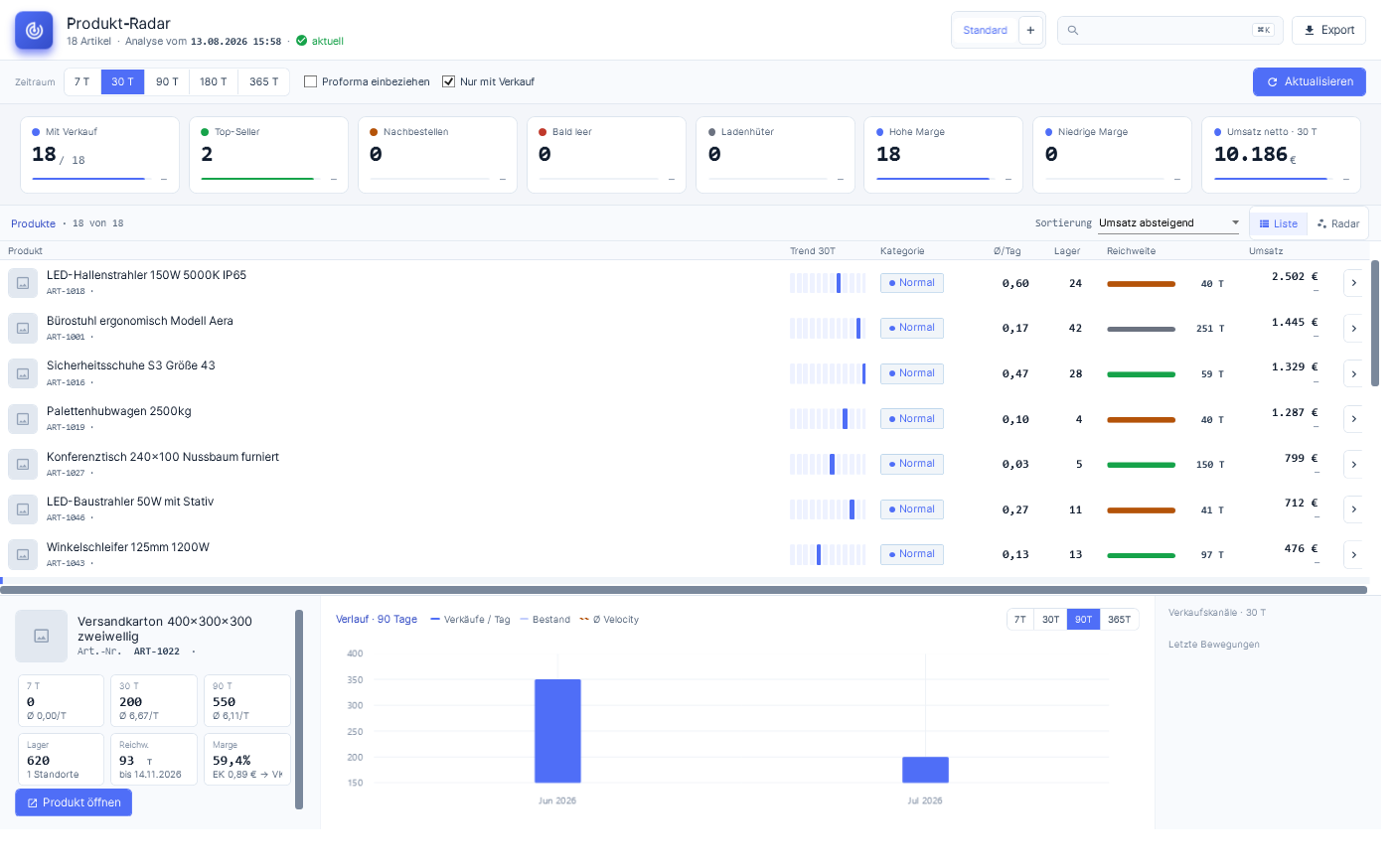
Links steht der Titel Produkt-Radar und darunter die Zeile mit der Zahl der geladenen Artikel, dem Zeitpunkt der letzten Berechnung hinter Analyse vom und dem Vermerk aktuell. Rechts folgen die gespeicherten Ansichten — beim Start gibt es nur Standard —, das Suchfeld mit dem Hinweistext Artikel · Nr · Hersteller … und die Schaltfläche Export. Die Suche filtert die geladene Liste sofort mit; sie schränkt nicht die Datenabfrage ein, das Leeren des Feldes holt also alle Zeilen zurück.
Die Filterleiste
| Bedienelement | Bedeutung |
|---|---|
| Zeitraum | Fünf Schalter: 7 T, 30 T, 90 T, 180 T, 365 T. Voreingestellt sind 30 Tage. Der Zeitraum endet immer heute und bestimmt, welche Menge dem Wert Ø/Tag zugrunde liegt und über welche Spanne der Umsatz summiert wird. |
| Proforma einbeziehen | Nimmt Proforma-Rechnungen mit in die Auswertung. Ohne Häkchen bleiben sie draußen. |
| Nur mit Verkauf | Gesetzt: Es erscheinen nur Artikel, die im Zeitraum tatsächlich verkauft wurden. Entfernt: auch Artikel ohne Bewegung. |
| Aktualisieren | Lädt die Analyse neu. Zeitraum und Proforma lösen die Neuberechnung ohnehin selbst aus. |
Während gerechnet wird, legt sich ein Schleier über das Fenster und meldet Analyse läuft…
Der Kachelstreifen
Unter der Filterleiste stehen acht Kacheln. Jede nennt einen Titel, eine Zahl und einen Balken, der den Anteil an allen geladenen Artikeln zeigt. Ein Klick auf die sechs mittleren Kacheln — Top-Seller bis Niedrige Marge — filtert die Liste darunter; die aktive Kachel bleibt markiert, und über der Liste erscheint die Marke Filter: mit dem Kachelnamen. Ein Klick auf eine andere dieser Kacheln wechselt den Filter. Die erste und die letzte Kachel filtern nicht, sie zählen nur.
| Kachel | Was sie zählt |
|---|---|
| Mit Verkauf | Artikel mit mindestens einem Verkauf. Hinter der Zahl steht nach einem Schrägstrich die Gesamtzahl der geladenen Artikel. |
| Top-Seller | Die mengenstärksten Artikel des Zeitraums — grob das obere Sechstel. |
| Nachbestellen | Artikel, für die eine Nachbestellempfehlung entstanden ist. |
| Bald leer | Artikel mit kritischer Reichweite. |
| Ladenhüter | Bestand vorhanden, aber seit Längerem kein Verkauf. |
| Hohe Marge | Artikel mit einer Spanne von mindestens 35 Prozent. |
| Niedrige Marge | Artikel mit einer Spanne unter 10 Prozent. |
| Umsatz netto · … T | Der Netto-Gesamtumsatz aller geladenen Artikel im Zeitraum. Diese Kachel filtert nicht, sie informiert. |
Wie OfficeOmni die Artikel einstuft
Die Einstufung geschieht in einer festen Reihenfolge; die erste zutreffende Regel gewinnt. Grundlage sind die Verkaufsgeschwindigkeit Ø/Tag — verkaufte Menge im Zeitraum geteilt durch die Zahl der Tage — und die Reichweite, also der verfügbare Bestand geteilt durch Ø/Tag, abgerundet auf ganze Tage.
| Einstufung | Regel |
|---|---|
| Verlust | Die Marge im Zeitraum ist negativ. Empfehlung: Negative Marge im Zeitraum — Preis oder EK prüfen. |
| Bald leer | Die Reichweite liegt unter 14 Tagen und der Artikel bewegt sich spürbar. |
| Top-Seller | Die Menge im Zeitraum erreicht die Schwelle der mengenstärksten Artikel. |
| Ladenhüter | In 90 Tagen weniger als zwei Stück verkauft, Bestand vorhanden und seit mindestens 60 Tagen kein Verkauf. Empfehlung: Kaum Verkäufe bei vorhandenem Bestand — Aktion oder Auslistung prüfen. |
| Nachbestellen | Die Reichweite liegt unter 30 Tagen und der Artikel bewegt sich. |
| Normal | Alles Übrige. |
Die Margenklasse ist eine eigene Dimension und wird unabhängig davon vergeben: ab 35 Prozent hoch, unter 10 Prozent niedrig, dazwischen mittel. Ohne hinterlegten Einkaufspreis bleibt sie unbekannt.
Dienstleistungen haben keinen Lagerbestand. Für sie entstehen deshalb weder Bald leer noch Nachbestellen und kein geschätzter Umsatzverlust.
Die Listenansicht
Rechts über der Liste schalten Liste und Radar zwischen den beiden Darstellungen um; daneben steht die Auswahl Sortierung mit Umsatz absteigend, Ø/Tag absteigend, Reichweite aufsteigend und Bezeichnung A–Z. Links davon zeigt die Kopfzeile, wie viele der geladenen Artikel der aktuelle Filter übrig lässt.
| Spalte | Inhalt |
|---|---|
| Produkt | Bezeichnung und darunter die Artikelnummer. |
| Trend 30T | Ein kleiner Balkenstreifen, der die 30-Tage-Menge veranschaulicht. Er ist keine tagesgenaue Verlaufskurve — den echten Verlauf lesen Sie im Diagramm des Detailbereichs. |
| Kategorie | Die Einstufung als farbige Marke: Top-Seller grün, Nachbestellen orange, Bald leer rot, Ladenhüter grau, Verlust blaugrau und Normal blau. |
| Ø/Tag | Durchschnittlich verkaufte Stückzahl pro Tag im gewählten Zeitraum. |
| Lager | Verfügbarer Bestand über alle Lagerorte. |
| Reichweite | Balken und Zahl in Tagen. Bis 14 Tage rot, bis 45 Tage orange, darüber grün; ab 180 Tagen gilt der Artikel als überlagert und wird grau dargestellt. Steht dort ∞, ist Bestand da, aber kein Verkauf — eine Reichweite lässt sich dann nicht rechnen. |
| Umsatz | Netto-Umsatz des Artikels im Zeitraum. |
Die Radar-Ansicht
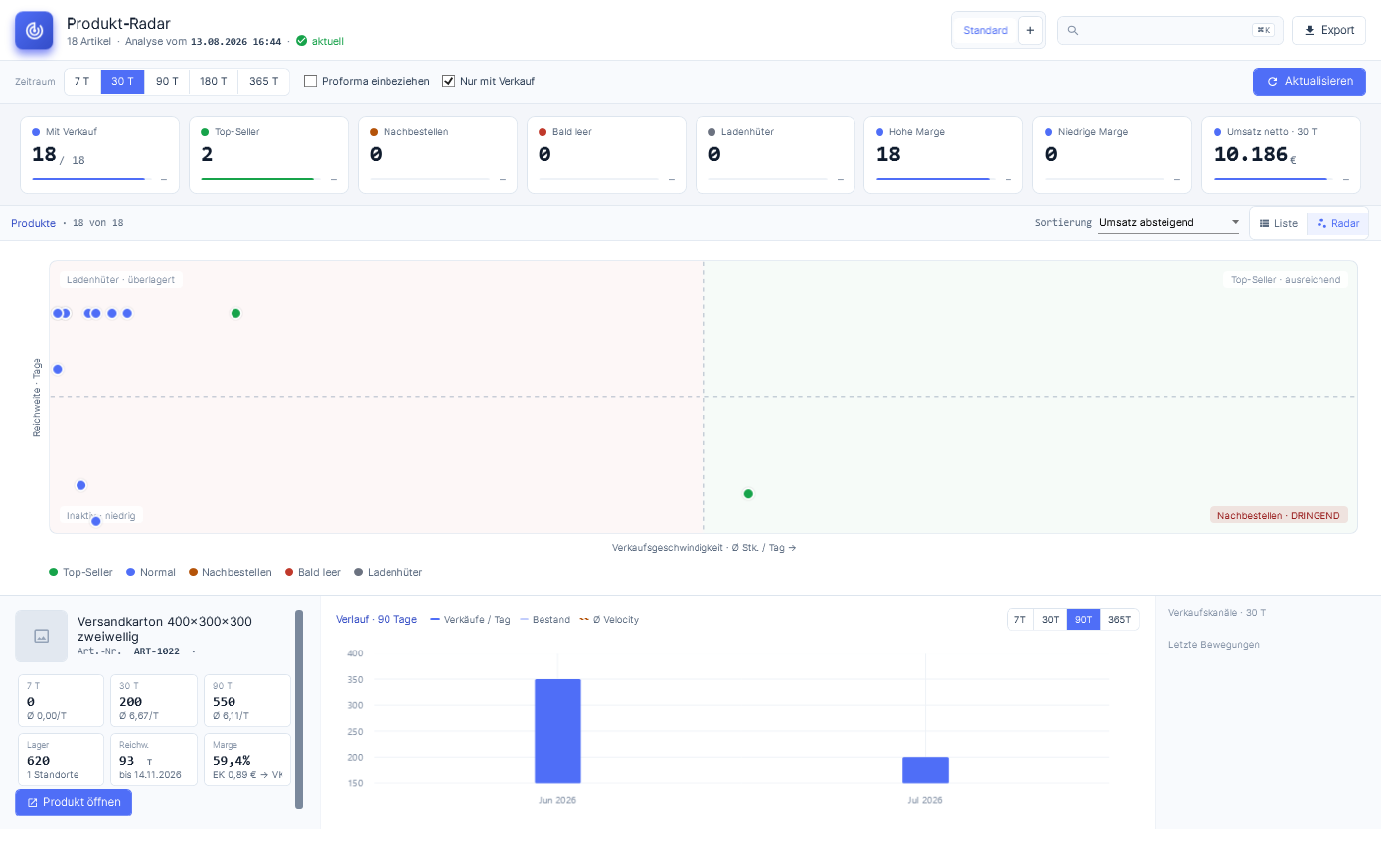
Der Schalter Radar ersetzt die Liste durch ein Streubild. Jeder Punkt ist ein Artikel, seine Farbe ist die Einstufung aus der Tabelle oben, und beim Überfahren nennt ein Kurzhinweis Bezeichnung, Ø-Menge pro Tag und Reichweite. Die waagerechte Achse trägt die Verkaufsgeschwindigkeit · Ø Stk. / Tag und wächst nach rechts, die senkrechte die Reichweite · Tage und wächst nach oben. Zwei gestrichelte Linien teilen die Fläche in vier Felder:
| Feld | Was dort liegt und was zu tun ist |
|---|---|
| Ladenhüter · überlagert (oben links) | Wenig Nachfrage, viel Bestand. Kapital liegt im Regal — Aktion oder Auslistung prüfen. |
| Top-Seller · ausreichend (oben rechts) | Hohe Nachfrage und genug Ware. Der Zustand, den Sie halten wollen. |
| Inaktiv · niedrig (unten links) | Weder Nachfrage noch Bestand. In der Regel unkritisch. |
| Nachbestellen · DRINGEND (unten rechts) | Hohe Nachfrage, kaum noch Bestand. Hier entstehen Fehlmengen — zuerst hinsehen. |
Unter dem Bild erklärt eine Legende die Farben: Top-Seller, Normal, Nachbestellen, Bald leer und Ladenhüter. Der Kachelfilter und die Suche wirken auch hier — es werden immer nur die Artikel gezeichnet, die die Liste gerade zeigen würde.
Der Detailbereich
Am unteren Rand steht immer der markierte Artikel. Links nennt der Block Bezeichnung, Art.-Nr. und sechs Kennzahlen: die verkauften Mengen der letzten 7 T, 30 T und 90 T — jeweils mit dem Tagesdurchschnitt darunter —, das Lager, die Reichw. in Tagen samt dem Datum, bis zu dem der Bestand rechnerisch reicht, und die Marge in Prozent. Unter der Marge steht der Vergleich in der Form EK 4,20 € → VK 9,90 €. Der Einkaufspreis ist dabei aus Durchschnittspreis und Marge zurückgerechnet, wie der Kurzhinweis an dieser Stelle auch sagt.
Verkauft sich ein Artikel, hat aber keinen verfügbaren Bestand, erscheint darunter ein roter Kasten Umsatzverlust durch fehlenden Bestand mit einer Schätzung der Form ≈ 1.240 € entgangen / Monat. Sie entsteht aus Tagesdurchschnitt mal 30 Tagen mal dem durchschnittlichen Verkaufspreis und ist bewusst eine Hochrechnung, kein gemessener Wert.
In der Mitte zeigt Verlauf · 90 Tage die verkaufte Menge als Säulen. Die Schalter 7T, 30T, 90T und 365T rechts darüber legen fest, wie weit zurück gelesen wird; die Säulen fassen jeweils einen Monat zusammen. Rechts außen stehen die Verkaufskanäle · 30 T und darunter die Letzte Bewegungen — bis zu sechs Einträge, die das Wort Verkauf mit Monat und Jahr und der Menge dieses Monats verbinden.
Einige Bedienelemente des Fensters sind vorbereitet, aber noch ohne Wirkung: Export, das Pluszeichen Neue Ansicht speichern, die Schaltfläche Produkt öffnen und der Pfeil am Ende jeder Listenzeile. Um einen Artikel zu bearbeiten, wechseln Sie in die Produktliste und öffnen ihn dort. Die Aufstellung Verkaufskanäle führt derzeit nur den Sammeleintrag Gesamt.
Welche Belege der Radar zählt
Der Produkt-Radar liest aus der Verkaufsstatistik. Dort erhöhen Rechnungen, Abschlagsrechnungen und Schlussrechnungen die Menge und den Umsatz; Rechnungskorrekturen, Gutschriften und Stornorechnungen mindern beide. Angebote, Aufträge, Lieferscheine und Mahnungen zählen nicht. Proforma-Rechnungen bleiben draußen, solange Proforma einbeziehen nicht gesetzt ist. Der Bestand kommt aus dem Lager und wird über alle Lagerorte zusammengezählt.
Verwandte Themen
Weitere Artikel zu diesem Thema
Produktanalyse: Absatz, Umsatz und Preisqualität
Der Bericht Produktanalyse zeigt Topseller, Umsatzrückgänge, Marge und Datenlücken Ihres Artikelstamms — so lesen Sie ihn.
Kundenanalyse: Umsatz, Aktivität und Zahlungsrisiken
Umsatzentwicklung, Kundenaktivität, ABC-Klassen und offene Beträge Ihrer Kunden — und wie OfficeOmni jede Kennzahl der Kundenanalyse…
Umsätze und Top-Kunden auswerten
Wo OfficeOmni Ihre umsatzstärksten Kunden ausweist und wie Sie sich eigene Umsatzspalten in die Kundenliste holen.
ABC-Klassifizierung und Kundenstatus verstehen
Die genauen Rechenregeln hinter ABC-Klasse und Aktivitätsstatus — und wofür Sie beide im Alltag nutzen.