
Einkaufspreise pflegen
Der Einkaufspreis eines Artikels steht an zwei Stellen: als fester Wert im Artikelstamm und als Verlauf tatsächlich getätigter Einkäufe. Der Stammwert speist die Margenanzeige und Vorbelegungen, der Verlauf zeigt, was Sie wirklich bezahlt haben. Dieser Artikel beschreibt beide Wege und den Dialog, mit dem Sie einen Einkauf nachtragen.
Der Einkaufspreis im Artikelstamm
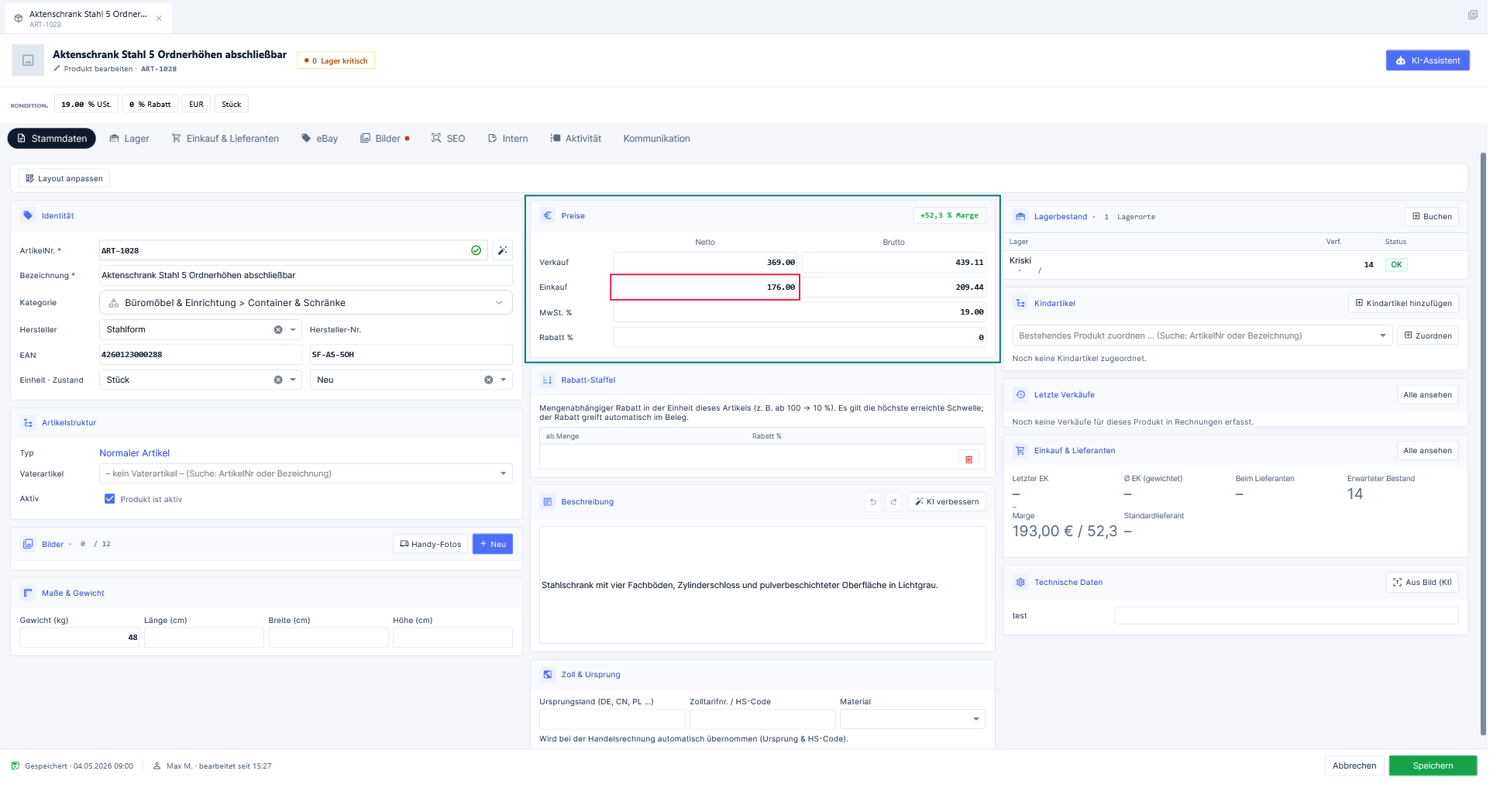
Im Reiter Stammdaten liegt die Karte Preise. Sie ist als Tabelle mit den Spalten Netto und Brutto aufgebaut:
| Zeile | Bedeutung |
|---|---|
| Verkauf | Verkaufspreis netto und brutto. |
| Einkauf | Einkaufspreis netto und brutto. Dieser Wert ist die Grundlage der Marge. |
| MwSt. % | Steuersatz des Artikels. Er verbindet Netto und Brutto in beide Richtungen. |
| Rabatt % | Rabatt, der für diesen Artikel gilt. |
Netto und Brutto rechnen sich gegenseitig aus. Verlassen Sie ein Nettofeld, wird das zugehörige Bruttofeld neu berechnet — und umgekehrt. Ändern Sie den Steuersatz, folgen beide Preispaare.
In der Kopfzeile der Karte steht rechts eine Pille in der Form +42,5 % Marge. Sie vergleicht Verkaufspreis netto mit Einkaufspreis netto und erscheint nur, wenn ein Verkaufspreis erfasst ist. Bei negativer Marge wechselt sie die Farbe.
Gibt Ihr Betrieb eine feste Preisansicht vor — nur netto oder nur brutto —, ist die jeweils andere Spalte gesperrt und blass dargestellt. Dann erscheint unter den Feldern das Kontrollkästchen Alles bearbeiten (Netto & Brutto). Es hebt die Sperre für dieses Fenster auf. Ohne feste Vorgabe wird das Kästchen gar nicht erst eingeblendet.
Die Kennzahlen der Einkaufshistorie
Der Reiter Einkauf & Lieferanten wertet alle erfassten Einkäufe dieses Artikels aus. Acht Kacheln fassen das Ergebnis zusammen:
| Kachel | Bedeutung |
|---|---|
| Letzter EK | Nettopreis des jüngsten Einkaufs. |
| Ø EK (gewichtet) | Mengengewichteter Durchschnitt über alle Einkäufe. Eine große Bestellung zählt entsprechend stärker als eine kleine. |
| Niedrigster EK (beste Quelle) | Günstigster Einkauf, in Klammern der Lieferant. |
| Höchster EK | Teuerster Einkauf, in Klammern der Lieferant. |
| Gesamt gekauft | Summe aller eingekauften Mengen. |
| Letzter Einkauf am | Datum des jüngsten Einkaufs. |
| Hauptlieferant | Lieferant mit der größten eingekauften Menge. |
| Marge (VK − letzter EK) | Betrag und Prozentsatz, gerechnet gegen den letzten Einkaufspreis. Fehlt eine Historie, tritt der Einkaufspreis aus dem Artikelstamm an dessen Stelle. |
Stornierte Bestellungen fließen nicht ein.
Einen Einkauf nachtragen
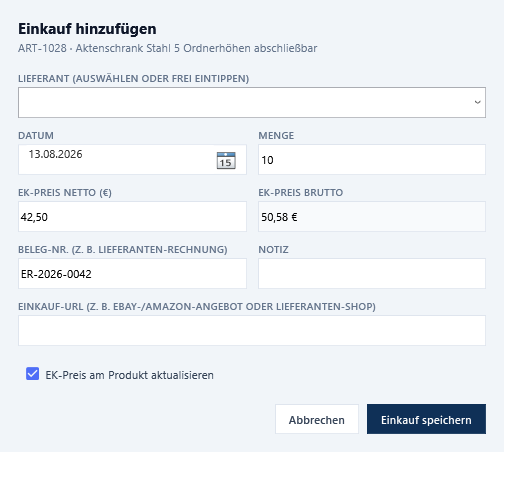
Mit Einkauf hinzufügen erfassen Sie einen Wareneinkauf, ohne den Umweg über eine Bestellung im Einkaufsmodul. OfficeOmni legt dabei im Hintergrund eine Bestellung mit genau einer Position an.
- Wechseln Sie in den Reiter Einkauf & Lieferanten und klicken Sie auf Einkauf hinzufügen. Bei einem noch nicht gespeicherten Artikel ist die Schaltfläche ausgegraut — legen Sie den Artikel zuerst an.
- Wählen Sie den LIEFERANT (AUSWÄHLEN ODER FREI EINTIPPEN). Der Standardlieferant des Artikels ist vorbelegt; Sie können auch einen Namen frei eintippen.
- Erfassen Sie DATUM, MENGE und EK-PREIS NETTO (€). Das Feld EK-PREIS BRUTTO rechnet mit dem Steuersatz des Artikels mit und ist nicht beschreibbar.
- Ergänzen Sie bei Bedarf BELEG-NR. (Z. B. LIEFERANTEN-RECHNUNG), eine NOTIZ und die EINKAUF-URL (Z. B. EBAY-/AMAZON-ANGEBOT ODER LIEFERANTEN-SHOP).
- Lassen Sie das Häkchen EK-Preis am Produkt aktualisieren gesetzt, wenn der neue Preis den Einkaufspreis im Artikelstamm ersetzen soll.
- Klicken Sie auf Einkauf speichern.
Anschließend fragt OfficeOmni, ob die Menge ins Lager eingebucht werden soll. Sagen Sie ja, öffnet sich der Wareneingang. Sagen Sie nein, gilt der Einkauf als geliefert, ohne dass sich am Bestand etwas ändert. Bei Dienstleistungen entfällt die Frage.
Die Einkaufshistorie lesen und ändern
Unter den Kacheln steht die Liste der Einkäufe:
| Spalte | Inhalt |
|---|---|
| Datum | Bestelldatum. |
| Lieferant | Name des Lieferanten. |
| Menge | Gekaufte Stückzahl. |
| EK Netto, EK Brutto | Preis je Einheit. |
| Beleg | Bestellnummer des Vorgangs. |
| URL | Symbol, das die hinterlegte Adresse im Browser öffnet. |
| Notiz | Freier Text zum Einkauf. |
| Aktionen | Stift zum Bearbeiten, Papierkorb zum Löschen. |
Ein Doppelklick auf eine Zeile öffnet denselben Dialog im Bearbeiten-Modus. Dort ist das Häkchen EK-Preis am Produkt aktualisieren bewusst nicht gesetzt, damit eine nachträgliche Korrektur den Artikelstamm nicht unbemerkt überschreibt.
Bearbeiten und Löschen eines Einkaufs lassen den Lagerbestand unangetastet. Die Rückfrage vor dem Löschen weist ausdrücklich darauf hin. Buchen Sie eine falsche Menge über den Reiter Lager aus, nicht über die Historie.
Gehört die Bestellung nur zu diesem Artikel, entfernt der Papierkorb den ganzen Vorgang. Hat sie weitere Positionen, wird nur die Zeile dieses Artikels gelöscht und die Summe der Bestellung neu gerechnet.
Die Schnellübersicht im Reiter Stammdaten
Sie müssen den Reiter nicht wechseln, um die Lage zu sehen. Der Reiter Stammdaten trägt die Karte Einkauf & Lieferanten mit sechs Werten: Letzter EK samt Datum, Ø EK (gewichtet), Beim Lieferanten, Erwarteter Bestand, Marge und Standardlieferant. Darunter stehen die letzten Einkäufe als Zeilen; ein Klick öffnet den jeweiligen Einkauf. Alle ansehen springt in den vollen Reiter.
Beim Lieferanten ist die noch offene Bestellmenge: bestellt, aber noch nicht geliefert. Entwürfe, Anfragen und stornierte Bestellungen zählen nicht mit. Erwarteter Bestand ist die Summe aus aktuellem Bestand und dieser offenen Menge.
Verwandte Themen
Weitere Artikel zu diesem Thema
Produktdaten eines Lieferanten einlesen
Preisliste eines Lieferanten aus Excel oder CSV einlesen: Spalten zuordnen, Treffer prüfen, Artikel und Konditionen übernehmen.
Lieferanten am Artikel hinterlegen
Standardlieferant und Lieferanten-Artikelnummer im Reiter Einkauf & Lieferanten setzen — und wissen, wo die übrigen Bezugsquellen liegen.