
Konditionen und Steuersatz am Artikel
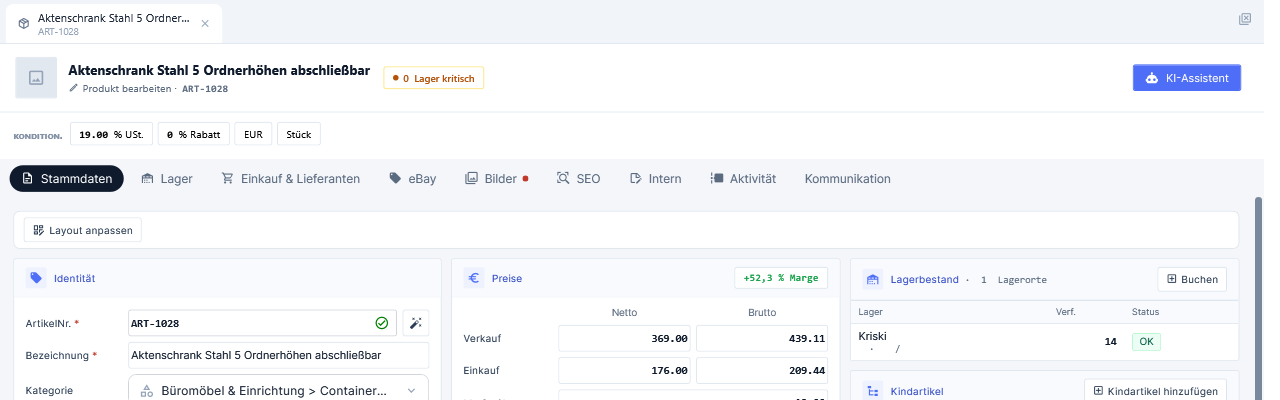
Direkt unter der Kopfzeile des Fensters Produkt bearbeiten läuft ein schmales Band über die volle Breite. Es beginnt mit der Beschriftung KONDITION. und zeigt danach vier kleine Kacheln. Das Band ist kein Eingabebereich, sondern eine Zusammenfassung: Es zeigt die kaufmännischen Eckwerte des Artikels, egal in welchem Reiter Sie gerade arbeiten. Dieser Artikel erklärt, was dort steht, wo Sie die Werte ändern und wie der Steuersatz des Artikels mit der Steuerentscheidung eines Belegs zusammenspielt.
Die Beschriftung ist im Original abgekürzt und steht mit Punkt: KONDITION. Gemeint sind die Konditionen des Artikels.
Was im Band steht
| Kachel | Inhalt |
|---|---|
| Steuersatz | Der Wert aus dem Feld MwSt. %, gefolgt von % USt. — zum Beispiel 19 % USt. |
| Rabatt | Der Wert aus dem Feld Rabatt %, gefolgt von % Rabatt — zum Beispiel 5 % Rabatt. |
| Währung | Fest EUR. Die Kachel ist unveränderlich hinterlegt und folgt keinem Feld des Artikels. |
| Einheit | Die Einheit des Artikels, zum Beispiel Stck. oder kg. |
Alle vier Kacheln sind reine Anzeige. Sie können sie nicht anklicken und nicht bearbeiten. Ändern Sie einen der Werte an seinem Platz im Formular, zieht das Band nach.
Wo die Werte gepflegt werden
| Wert | Fundstelle |
|---|---|
| MwSt. % | Reiter Stammdaten, Karte Preise, dritte Zeile. |
| Rabatt % | Reiter Stammdaten, Karte Preise, vierte Zeile. Ganze Prozent. |
| Einheit | Reiter Stammdaten, Karte Identität, Feld Einheit · Zustand. Vorgeschlagen werden Stck., Pkg., Set, Karton, kg, m, l und Paar; eigene Einheiten können Sie eintippen. |
| Währung | Die Kachel selbst lässt sich nicht ändern. Ein Währungsfeld führt der Artikel nur im Reiter eBay, unter der Beschriftung Currency; auf die Kachel wirkt es nicht. |
Der Steuersatz am Artikel
Das Feld MwSt. % hat zwei Aufgaben. Erstens hält es netto und brutto am Artikel zusammen: Beim Verlassen des Feldes rechnet OfficeOmni die Bruttopreise neu aus den Nettopreisen — für Verkauf und Einkauf zugleich. Die Nettopreise bleiben stehen. Steht der Satz auf 0, findet gar keine Umrechnung statt; dann tragen Sie netto und brutto selbst ein.
Zweitens ist der Satz die Vorgabe für die Belegposition. Legen Sie den Artikel in einen Beleg, übernimmt die Position den Satz des Artikels — nicht den eines anderen Artikels und nicht zwangsweise einen belegweiten Satz. So können 7 % und 19 % in derselben Rechnung nebeneinander stehen. Der Satz jeder Position steht im Belegeditor in der Spalte MwSt % und ist dort auch änderbar.
Pflegen Sie den Satz konsequent am Artikel, statt ihn später in jedem Beleg zu korrigieren. Bei ermäßigt besteuerten Waren spart das eine häufige Fehlerquelle: eine Position, die mit 19 % durchläuft, obwohl 7 % richtig wären.
Wenn der Beleg steuerfrei ist
Es gibt eine Ausnahme von der Regel „die Position behält ihren eigenen Satz“. Ist der Beleg als innergemeinschaftliche Lieferung oder als Ausfuhrlieferung gekennzeichnet, gilt für ihn ein Satz von 0 % — ebenso, wenn der Beleg selbst mit 0 % geführt wird. In diesem Fall wird jede Position auf 0 % gesetzt, auch eine, die am Artikel 19 % trägt.
| Steuerfall des Belegs | Satz der Position |
|---|---|
| Beleg mit Steuer | Die Position behält den Satz ihres Artikels. |
| Beleg mit 0 % — innergemeinschaftliche Lieferung, Ausfuhrlieferung oder ein Belegsatz von 0 % | Jede Position wird auf 0 % gesetzt. |
Wichtig dabei: Die Preisfelder werden nicht angefasst. Netto- und Bruttopreis der Position bleiben exakt so stehen, wie sie aus dem Stammsatz kamen oder wie Sie sie eingegeben haben. Umgerechnet wird nichts. Welcher der beiden Werte für Summen und Druck herangezogen wird, entscheidet allein die Auswahl Brutto / Netto im Belegeditor.
Wechseln Sie den Steuerfall eines Belegs, ändert sich damit der ausgewiesene Steuerbetrag, nicht aber der Preis der Position. Prüfen Sie in einem steuerfreien Beleg, ob Sie mit Netto-Preisen arbeiten — ein Bruttopreis, der eine Mehrwertsteuer enthält, die der Beleg nicht ausweist, ergibt einen zu hohen Rechnungsbetrag.
Der Steuersatz spielt auch über die einzelne Position hinaus eine Rolle: Für die Versandkosten und als Rückfall in den Summen zieht OfficeOmni den höchsten Steuersatz heran, der bei den Positionen des Belegs vorkommt.
Das Feld Rabatt %
Rabatt % ist ein Merkposten am Artikel. Der Wert wird gespeichert, im Band KONDITION. angezeigt, lässt sich in der Produktliste als Spalte Rabatt % einblenden — sie gehört dort zur Gruppe Preise und ist Teil des Layouts Preise & Marge — und lässt sich beim Export als Spalte Rabatt mit ausgeben.
Der Wert setzt keinen Rabatt in einer Belegposition. Der automatische Positionsrabatt kommt aus der Karte Rabatt-Staffel, die den Satz aus der erfassten Menge ableitet. Wenn Sie einen mengenabhängigen Nachlass wollen, legen Sie dort Stufen an.
Die Standard-Preisansicht des Betriebs
Eine Kondition wird nicht am Artikel, sondern einmal für den Betrieb festgelegt: die Standard-Preisansicht in den Einstellungen mit den Werten Netto, Brutto und Automatisch (empfohlen). Sie entscheidet, welche Preisfelder am Artikel gesperrt sind. Was die drei Werte bewirken, steht unter Verkaufspreise festlegen.
Verwandte Themen
Weitere Artikel zu diesem Thema
Rabatt-Staffeln anlegen
Mengenabhängige Rabattstufen am Artikel hinterlegen und wissen, ab welcher Menge welche Stufe im Beleg greift.
Verkaufspreise festlegen
Netto- und Bruttopreis am Artikel erfassen, die Marge lesen und nachvollziehen, mit welchem Wert ein Beleg rechnet.