
Zoll und Ursprungsland hinterlegen
Wer über die EU-Grenze liefert, braucht je Position eine Warennummer und ein Ursprungsland — sonst kommt die Sendung beim Zoll nicht durch. OfficeOmni hält diese Angaben am Artikel vor und zieht sie beim Erstellen einer Handelsrechnung von dort. Dieser Artikel zeigt, wo Sie die drei Felder pflegen und an welchen Stellen sie wieder auftauchen.
Wo die Zollangaben stehen
- Öffnen Sie den Bereich Produkte.
- Öffnen Sie den Artikel mit einem Doppelklick auf die Zeile oder über den Eintrag Produkt bearbeiten im Kontextmenü.
- Bleiben Sie im Reiter Stammdaten. Die Karte Zoll & Ursprung steht unten in der mittleren Spalte, unterhalb der Beschreibung.
- Füllen Sie die drei Felder aus.
- Schließen Sie mit Speichern in der Fußzeile ab.
Unter den Feldern steht der Hinweis: Wird bei der Handelsrechnung automatisch übernommen (Ursprung & HS-Code). Genau das ist der Zweck der Karte.
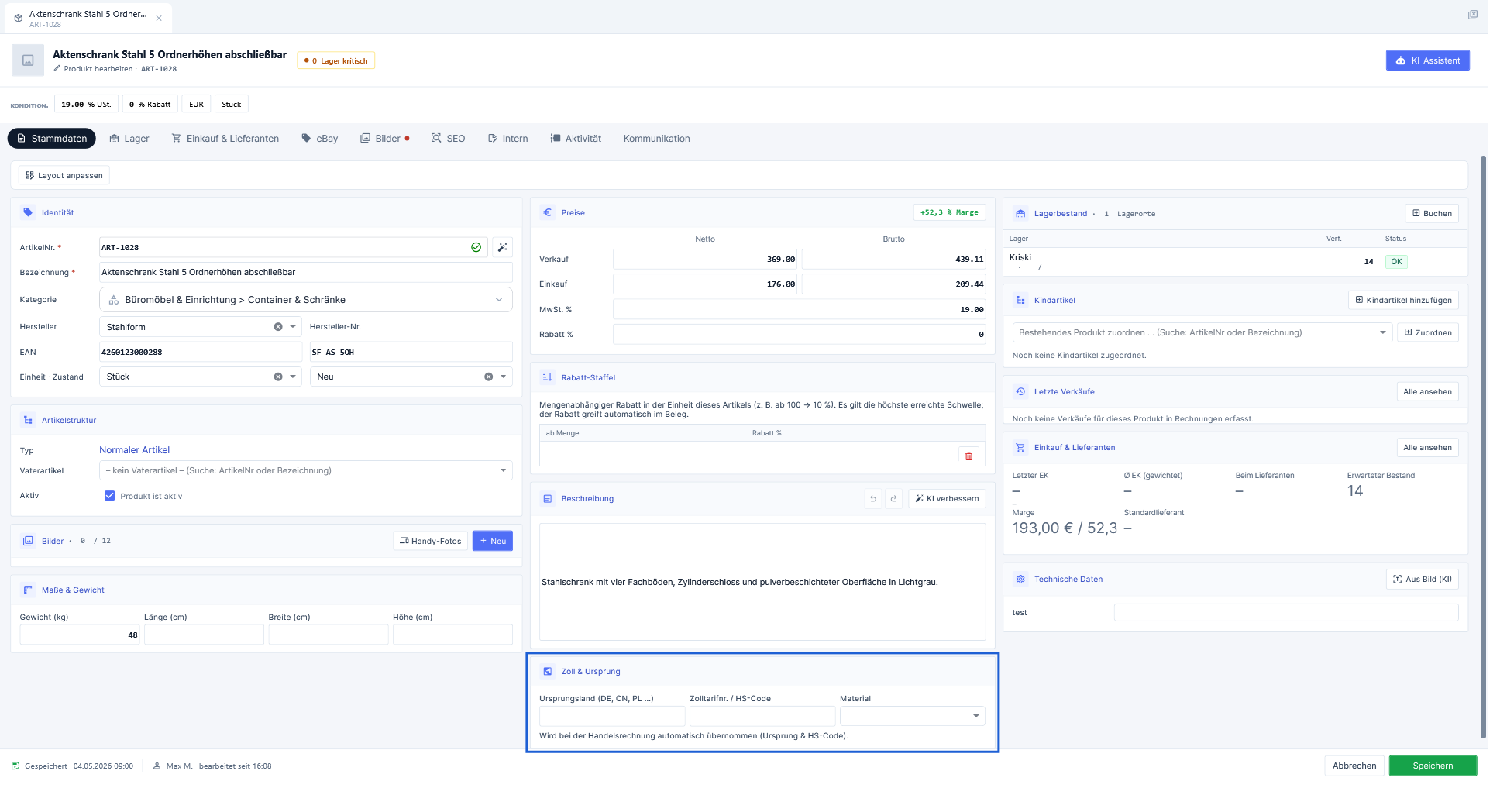
Die drei Felder
| Feld | Bedeutung |
|---|---|
| Ursprungsland (DE, CN, PL …) | Land, in dem die Ware hergestellt wurde. Der Feldname nennt bereits die erwartete Schreibweise: der zweistellige Länderschlüssel. Das Feld ist ein freies Textfeld, es prüft die Eingabe nicht. |
| Zolltarifnr. / HS-Code | Warennummer der Ware. Freies Textfeld, ohne Prüfung auf Länge oder Format. |
| Material | Werkstoff der Ware. Auswahlliste mit eigener Eingabemöglichkeit: OfficeOmni schlägt die Materialien vor, die bereits an anderen Artikeln stehen. Der Hinweis beim Überfahren des Feldes lautet „Material auswählen oder – falls nicht vorhanden – frei eintippen“. |
Die Materialvorschläge entstehen aus Ihrem eigenen Bestand, nicht aus einem Katalog. Ein neu eingetipptes Material steht deshalb erst dann in der Liste, wenn es an einem Artikel gespeichert ist.
Was auf der Handelsrechnung damit passiert
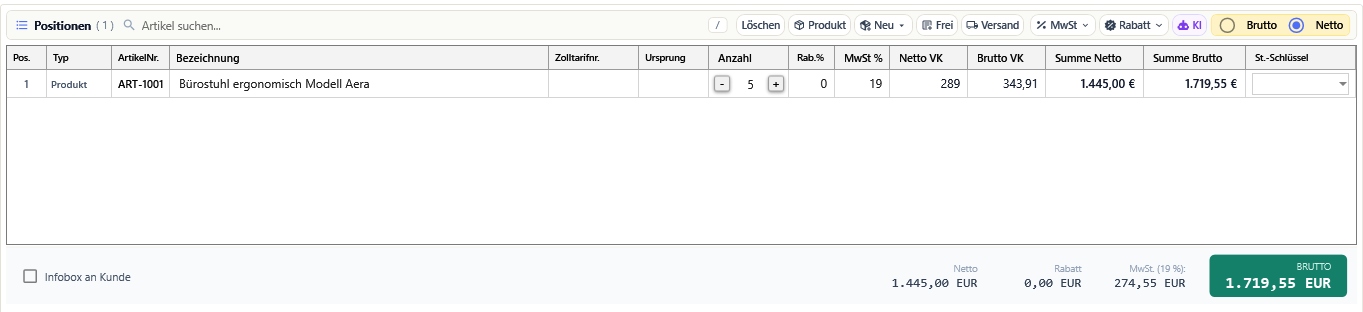
Erstellen Sie eine Handelsrechnung, baut OfficeOmni die Positionen aus den ausgewählten Artikeln auf und nimmt Zolltarifnummer und Ursprungsland direkt mit. Im Positionsraster des Belegeditors erscheinen dafür zwei zusätzliche Spalten, die nur bei dieser Belegart eingeblendet werden:
- Zolltarifnr. — die Warennummer der Position
- Ursprung — das Ursprungsland der Position
Beide Spalten sind beschreibbar. Sie können den Wert also für diesen einen Beleg ändern, ohne den Artikelstamm anzufassen. Was Sie hier eintragen, gilt nur für den Beleg.
Auf dem gedruckten Beleg stehen die Angaben je nach Layout an zwei Stellen: im klassischen Aufbau als eigene Spalten der Positionstabelle, im Premium-Layout als zweite Zeile unter der Bezeichnung, in der Form „Zolltarifnr. …“ und „Ursprung …“ neben der Artikelnummer.
Die Prüfliste der Handelsrechnung
Die Handelsrechnung prüft den fertigen Beleg auf exportrelevante Lücken und meldet sie als Hinweise. Sie blockieren den Beleg nicht, sind aber der beste Grund, die Zollangaben am Artikel sauber zu pflegen:
- Zolltarifnummer fehlt bei 3 Positionen.
- Ursprungsland fehlt bei 1 Position.
- Gewicht fehlt.
- EORI-Nummer (Absender) fehlt.
Die Positionsmeldungen zählen genau die Zeilen, bei denen das Feld leer geblieben ist. Wer sie loswerden will, ergänzt die Angabe entweder in der Belegzeile oder — dauerhaft — in der Karte Zoll & Ursprung des Artikels.
OfficeOmni prüft weder die Warennummer noch den Länderschlüssel auf Gültigkeit. Ein Zahlendreher in der Zolltarifnummer fällt in der Software nicht auf — er fällt erst beim Zoll auf. Nehmen Sie die Nummer aus der amtlichen Warennomenklatur, nicht aus dem Gedächtnis.
Zollangaben in der Produktliste
In der Produktliste liegen die drei Felder in der Spaltengruppe Zoll / Export. Zolltarifnummer und Ursprungsland sind von Haus aus sichtbar, Material blenden Sie über Spalten wählen dazu.
Für die Vorbereitung eines Exports gibt es ein fertiges Spaltenlayout Zoll / Export mit der Beschreibung Handelsrechnung / Export. Es zeigt Artikelnummer, Bezeichnung, Zolltarifnummer, Material und Ursprungsland, dazu Gewicht, Höhe, Breite und Länge sowie Verkaufspreis und Einheit. Damit sehen Sie in einem Durchgang, welchen Artikeln noch Angaben fehlen, und können die Liste sortieren und exportieren.
Bevor die erste Auslandslieferung ansteht, lohnt ein Durchgang durch dieses Layout: Zolltarifnummer und Ursprungsland einmal für das ganze Sortiment gepflegt, und die Prüfliste späterer Handelsrechnungen bemängelt die Positionen nicht mehr.
Am Artikel pflegen, nicht am Beleg
Beide Wege führen zum Ziel — die Angabe direkt in der Belegzeile oder dauerhaft am Artikel. Für den Artikelstamm sprechen drei Punkte:
- Die Angabe gilt für jeden künftigen Beleg, nicht nur für den einen. Zolltarifnummer und Ursprungsland ändern sich für ein Erzeugnis selten.
- Die Prüfliste der Handelsrechnung bleibt still, statt bei jeder Ausfuhr dieselben Positionen anzumahnen.
- Die Werte lassen sich in der Produktliste sortieren, filtern und exportieren — an der Belegzeile lassen sie sich das nicht.
Der KI-Assistent der Artikelmaske hilft hier nicht weiter: Er schlägt Bezeichnung, Hersteller, Preise oder ein Gewicht vor, aber weder eine Warennummer noch ein Ursprungsland. Diese drei Felder tragen Sie immer selbst ein.
Verwandte Themen
Weitere Artikel zu diesem Thema
Produkte löschen
Artikel einzeln oder als Mehrfachauswahl löschen — und wissen, was mit Lagerbestand, Kindartikeln und bestehenden Belegen passiert.
Technische Daten erfassen
Eigene Felder für technische Angaben am Artikel pflegen und Werte per KI vom Typenschild einlesen lassen.
Ein Produkt anlegen
Vom Knopf Neues Produkt bis zum gespeicherten Artikel: welche Angaben Pflicht sind und was OfficeOmni selbst einträgt.
Maße und Gewicht erfassen
Gewicht, Länge, Breite und Höhe am Artikel hinterlegen — und sehen, wie OfficeOmni sie an Versandauftrag und Paket weiterreicht.
Artikelnummer vergeben und Lücken füllen
Wie OfficeOmni die nächste freie Artikelnummer vorschlägt, wie die Nummernauswahl Lücken anbietet und wann eine Nummer abgelehnt wird.