
Maße und Gewicht erfassen
Gewicht und Abmessungen eines Artikels sind keine Zierde der Stammdaten. OfficeOmni reicht sie an den Versand weiter: Sie landen in der Versandposition, von dort im ersten Paket und damit in der Vorabprüfung, die OfficeOmni vor der Etikettenerstellung durchführt. Dieser Artikel zeigt, wo Sie die vier Werte eintragen und was OfficeOmni damit macht.
Wo die Angaben stehen
Die Werte gehören in die Karte Maße & Gewicht der Artikelmaske.
- Öffnen Sie den Bereich Produkte.
- Öffnen Sie den Artikel mit einem Doppelklick auf die Zeile oder über den Eintrag Produkt bearbeiten im Kontextmenü.
- Bleiben Sie im Reiter Stammdaten. Die Karte Maße & Gewicht steht ganz unten in der linken Spalte, unterhalb der Karte Bilder.
- Tragen Sie die Werte ein. Alle vier Felder stehen nebeneinander in einer Zeile.
- Schließen Sie mit Speichern in der Fußzeile ab. Abbrechen verwirft die Eingaben.
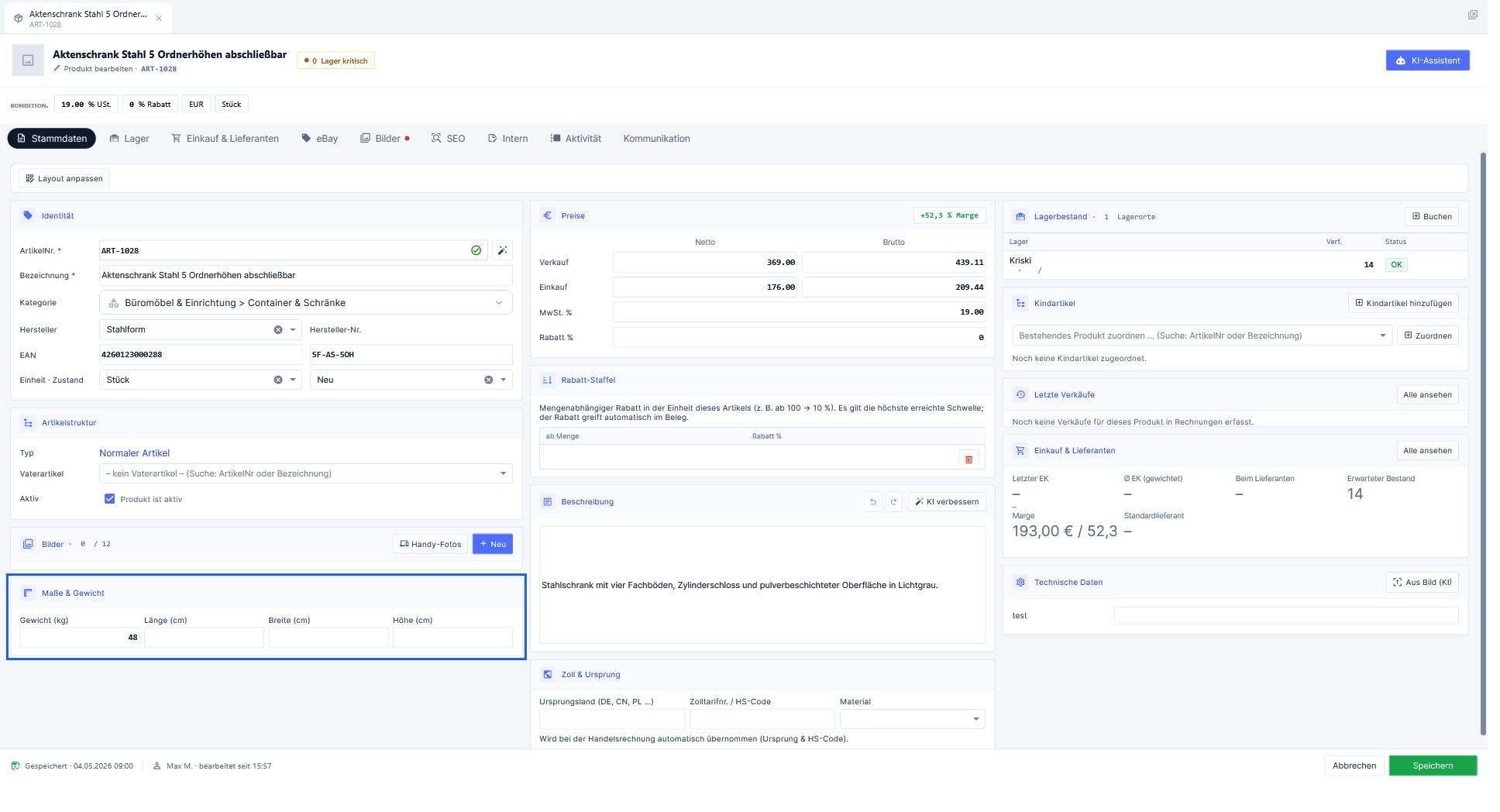
Die vier Felder
| Feld | Bedeutung |
|---|---|
| Gewicht (kg) | Gewicht eines Stücks in Kilogramm. Nachkommastellen sind erlaubt. |
| Länge (cm) | Länge eines Stücks in Zentimetern. |
| Breite (cm) | Breite eines Stücks in Zentimetern. |
| Höhe (cm) | Höhe eines Stücks in Zentimetern. |
Es sind reine Zahlenfelder ohne Umrechnung. Wer in Gramm oder Millimetern denkt, rechnet vorher um: OfficeOmni nimmt die Werte so, wie sie dort stehen.
Die Angaben beziehen sich auf ein einzelnes Stück, nicht auf einen Karton oder eine Palette. Die Hochrechnung auf die Sendungsmenge übernimmt OfficeOmni im Versandauftrag selbst.
Wofür OfficeOmni die Angaben nutzt
Die vier Werte wandern in einer festen Kette weiter, sobald ein Versandauftrag entsteht:
- Im Versandauftrag fügen Sie über Position hinzufügen Artikel hinzu. OfficeOmni übernimmt dabei Gewicht, Länge, Breite und Höhe aus dem Artikelstamm in die Versandposition.
- Über der Positionstabelle steht unter Gesamt: die Summe der Positionsgewichte. Jede Position zählt dabei mit Einzelgewicht mal Menge.
- In der Spalte Versand steuern Sie je Zeile, ob die Position versendet wird — für Dienstleistungen nehmen Sie das Häkchen heraus.
- Legen Sie danach das erste Paket an, wird dessen Gewicht mit der Summe der Positionen vorbelegt, bei denen das Häkchen Versand gesetzt ist. Ist dort nichts hinterlegt, greift OfficeOmni auf das Gesamtgewicht der Sendung zurück.
- Die Maße des Pakets werden nur dann vorbelegt, wenn genau eine versandrelevante Position Maße mitbringt. Bei mehreren Positionen tragen Sie die Paketmaße selbst ein — die Summe mehrerer Artikelmaße wäre ohnehin keine sinnvolle Paketgröße.
Erst danach greift die Vorabprüfung des Versandauftrags. Sie verlangt für jedes Paket ein Gewicht größer als null und meldet, wenn Gewicht oder Länge das Maximum des gewählten Versandservice überschreiten. Zusätzlich prüft sie das Gurtmaß — Länge plus zweimal Breite plus zweimal Höhe — gegen das Maximum des Versandservice. Für DHL kommt eine feste Obergrenze von 31,5 kg je Paket hinzu.
Ein gepflegtes Gewicht am Artikel spart im Tagesgeschäft Tipparbeit: Das erste Paket ist dann bereits vorbelegt, und die Vorabprüfung bemängelt das Paketgewicht nicht mehr.
Weichen Paketgewicht und Sendungsgewicht später stark voneinander ab, meldet die Vorabprüfung auch das — sie warnt bei einer Abweichung von mehr als 20 Prozent zwischen dem Gesamtgewicht der Sendung und der Summe der Pakete.
Gewicht und Maße in der Produktliste
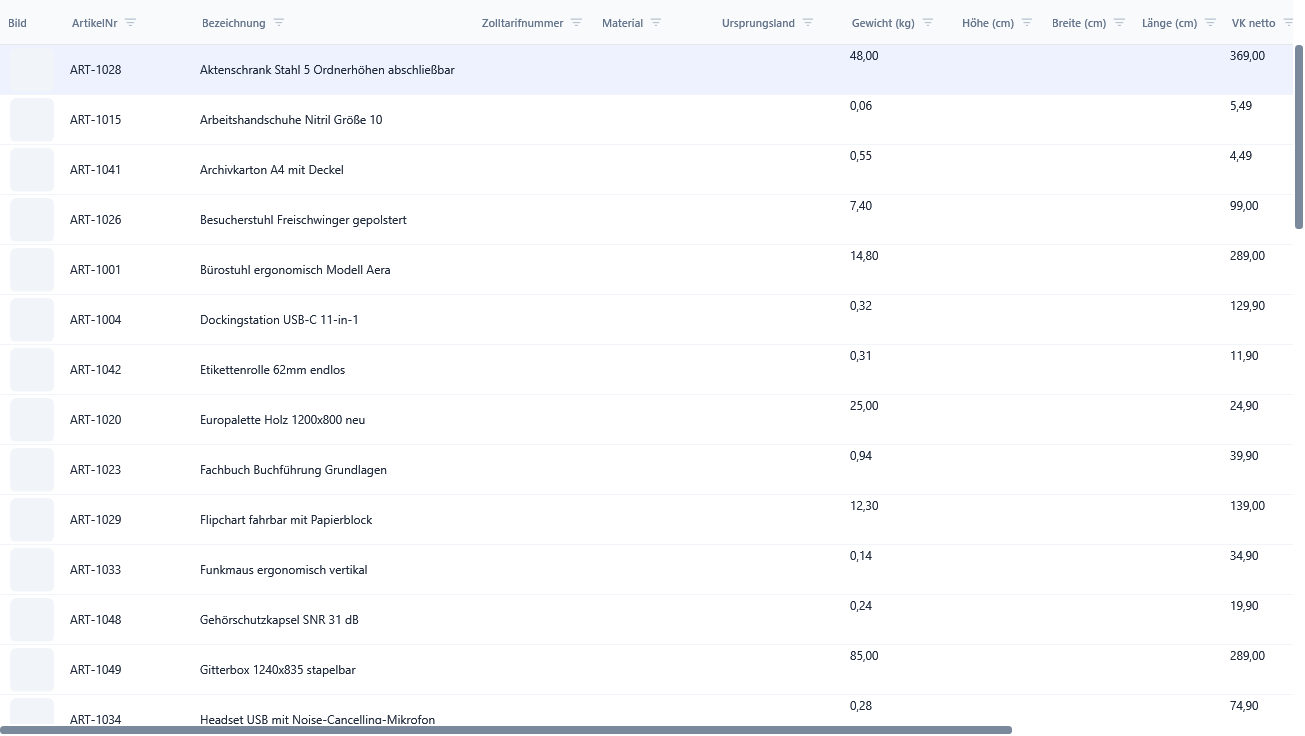
In der Produktliste liegen die vier Werte in der Spaltengruppe Maße & Versand. Sichtbar ist von Haus aus nur Gewicht (kg); Höhe (cm), Breite (cm) und Länge (cm) blenden Sie über Spalten wählen dazu.
Wer alle vier auf einen Schlag braucht, wählt das fertige Spaltenlayout Zoll / Export. Es ist für Handelsrechnung und Export gedacht und zeigt neben Artikelnummer und Bezeichnung auch Zolltarifnummer, Material und Ursprungsland sowie alle vier Maßangaben.
Wenn das Gewicht fehlt
OfficeOmni blockiert das Speichern nicht, wenn Gewicht oder Maße leer bleiben. Es weist Sie aber darauf hin: Die Schaltfläche KI-Assistent in der Kopfzeile der Artikelmaske kennt die Aktion Produktprüfung, die Pflichtfelder und typische Lücken durchgeht. Fehlt das Gewicht, steht dort Gewicht fehlt.
Derselbe Assistent kann ein Gewicht auch vorschlagen. Die Vorschläge erscheinen zunächst als Vorschau und werden erst mit Übernehmen in das Formular geschrieben. Länge, Breite und Höhe schlägt er nicht vor — diese drei Werte tragen Sie immer selbst ein.
Auch der Export nach Automa.Net greift auf das Gewicht zu und überträgt es mit. Bleibt das Feld leer, geht der Artikel mit dem Wert null in den Export.
Verwandte Themen
Weitere Artikel zu diesem Thema
Produkte löschen
Artikel einzeln oder als Mehrfachauswahl löschen — und wissen, was mit Lagerbestand, Kindartikeln und bestehenden Belegen passiert.
Zoll und Ursprungsland hinterlegen
Zolltarifnummer, Ursprungsland und Material am Artikel pflegen — damit die Handelsrechnung sie ohne Nacharbeit übernimmt.
Technische Daten erfassen
Eigene Felder für technische Angaben am Artikel pflegen und Werte per KI vom Typenschild einlesen lassen.
Ein Produkt anlegen
Vom Knopf Neues Produkt bis zum gespeicherten Artikel: welche Angaben Pflicht sind und was OfficeOmni selbst einträgt.
Beschreibung und Texte pflegen
Welche Textfelder ein Artikel hat und wo jeder Text später auftaucht - auf dem Beleg, in der eBay-Vorlage oder nur intern.