
Artikelnummer vergeben und Lücken füllen
Die Artikelnummer ist die einzige Angabe, ohne die OfficeOmni einen Artikel nicht speichert. Sie muss im Betrieb eindeutig sein. Damit Sie nicht selbst mitzählen müssen, schlägt OfficeOmni bei jedem neuen Artikel die nächste freie Nummer vor und bietet auf Knopfdruck auch die Lücken an, die durch gelöschte oder nie vergebene Nummern entstanden sind. Dieser Artikel erklärt, wie die Vergabe rechnet und woran Sie erkennen, ob eine Nummer frei ist.
Wo die Artikelnummer steht
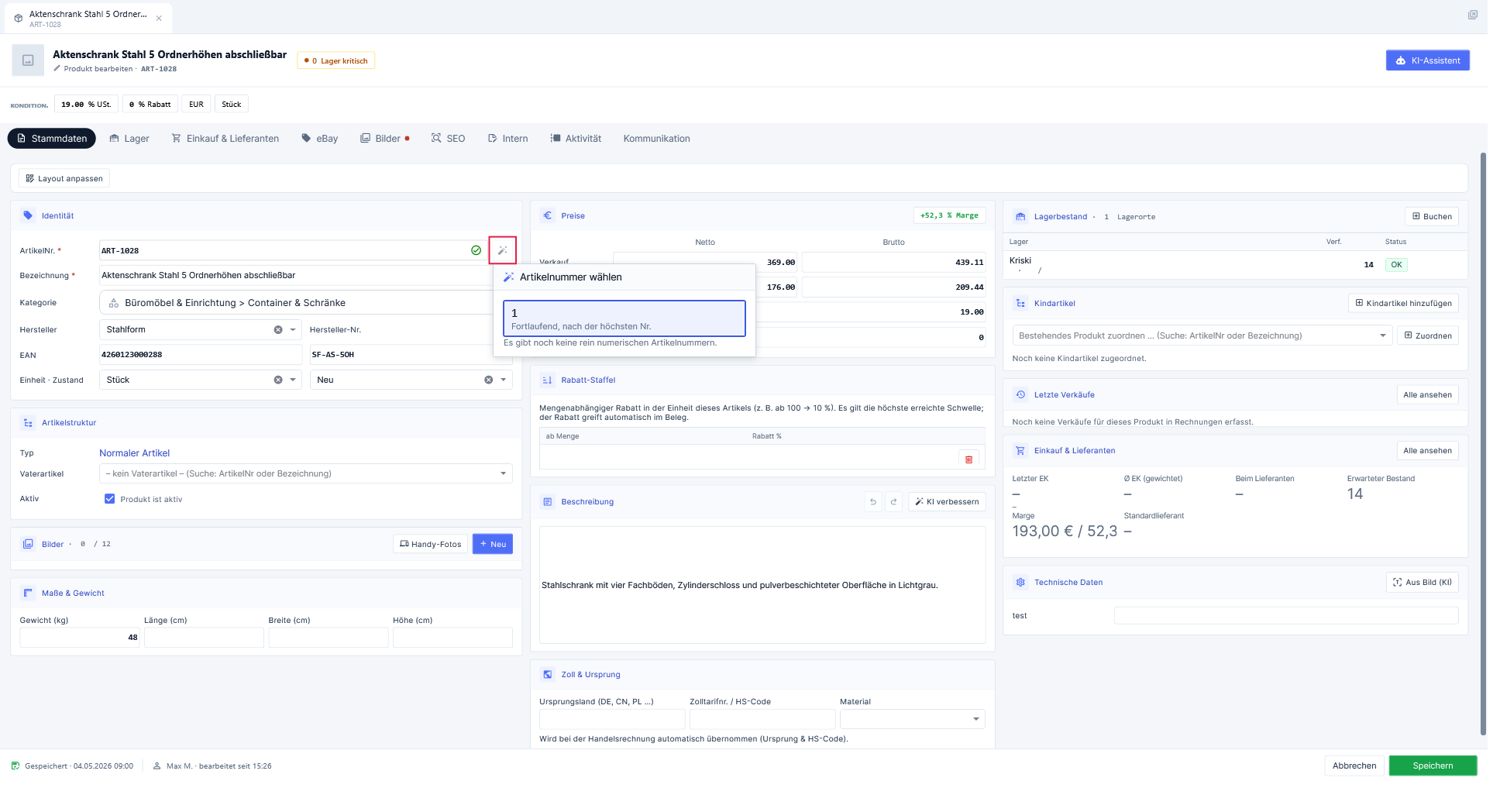
In der Artikelmaske, Reiter Stammdaten, ganz oben in der Karte Identität. Das Feld heißt ArtikelNr. und trägt einen roten Stern. Es besteht aus drei Teilen:
- Das Eingabefeld selbst. Die Nummer wird in einer Schreibmaschinenschrift dargestellt, damit Ziffern gut unterscheidbar bleiben.
- Das Prüfsymbol am rechten Rand des Feldes. Es zeigt bei jedem Tastendruck an, ob die Nummer verwendbar ist.
- Der Knopf mit dem Zauberstab rechts daneben. Sein Kurzhinweis lautet: „Artikelnummer wählen: fortlaufend weiterzählen oder eine freie Lücke füllen.“
Die automatische Vorbelegung
Öffnen Sie einen neuen Artikel, füllt OfficeOmni das Feld von selbst mit der nächsten fortlaufenden Nummer. Zwei Regeln begrenzen das:
- Es geschieht nur bei neuen Artikeln. Ein bestehender Artikel behält seine Nummer.
- Es geschieht nur, solange das Feld leer ist. Haben Sie in der Zwischenzeit selbst getippt, bleibt Ihre Eingabe stehen.
Die Nummernauswahl
Der Knopf neben dem Feld öffnet ein kleines Fenster mit der Überschrift Artikelnummer wählen. Während OfficeOmni die vergebenen Nummern liest, steht dort Vergebene Nummern werden gelesen … Danach sehen Sie zwei Bereiche:
- Oben der fortlaufende Vorschlag, hervorgehoben und beim Öffnen bereits ausgewählt. Darunter steht Fortlaufend, nach der höchsten Nr., der Kurzhinweis lautet „Zählt hinter der höchsten vergebenen Nummer weiter“.
- Darunter die freien Lücken, überschrieben mit Freie Lücken · … frei. Jede Zeile zeigt links die erste freie Nummer des Bereichs, daneben entweder Lücke 120 – 148 für einen Bereich oder einzelne freie Nr. für eine einzelne Nummer, und rechts ein Feld mit der Anzahl der freien Nummern.
Ein Klick auf eine Zeile trägt die Nummer in das Feld ein und schließt das Fenster. Esc bricht ab, Enter übernimmt die gerade angesteuerte Zeile.
Je nach Datenbestand meldet das Fenster außerdem:
| Anzeige | Bedeutung |
|---|---|
| … und … weitere Lücken | Es gibt mehr freie Bereiche, als die Liste zeigt. Angezeigt werden höchstens hundert Bereiche. |
| Keine Lücken — alle Nummern bis … sind vergeben. | Zwischen 1 und der höchsten vergebenen Nummer ist alles belegt. Es bleibt der fortlaufende Vorschlag. |
| Es gibt noch keine rein numerischen Artikelnummern. | Der Betrieb arbeitet bisher ausschließlich mit Nummern, die auch Buchstaben oder Zeichen enthalten. |
| Die vergebenen Nummern konnten nicht gelesen werden. Bitte die Artikelnummer von Hand eintragen. | Die Liste ließ sich nicht laden. Tragen Sie die Nummer selbst ein. |
Die Regeln im Überblick
| Regel | So rechnet OfficeOmni |
|---|---|
| Welche Nummern zählen mit | Nur Artikelnummern, die nach dem Entfernen von Leerzeichen ausschließlich aus Ziffern bestehen. Gemischte Nummern wie ART-100 oder A17 werden für die Berechnung übergangen — als Artikelnummer sind sie erlaubt. |
| Der fortlaufende Vorschlag | Höchste rein numerische Nummer plus eins. Gibt es keine einzige numerische Nummer, beginnt die Zählung bei 1. |
| Was als Lücke gilt | Jeder freie Bereich zwischen 1 und der höchsten vergebenen Nummer. Existiert bisher nur die 100, ist 1 – 99 die erste Lücke. Oberhalb der höchsten Nummer entsteht keine Lücke — dafür ist der fortlaufende Vorschlag da. |
| Gegenprobe vor der Übernahme | Vor dem Eintragen prüft OfficeOmni die gewählte Nummer noch einmal gegen die Datenbank. Ist sie inzwischen vergeben, wird weitergezählt. |
| Weiterzählen in einer Lücke | Nur bis zur Obergrenze des gewählten Bereichs. Ist die Lücke voll, fällt die Auswahl auf den fortlaufenden Vorschlag zurück. |
| Ein Nummernkreis für alles | Produkte und Dienstleistungen teilen sich denselben Nummernraum. Eine Nummer, die an einer Dienstleistung hängt, taucht deshalb nicht als Lücke auf. |
| Führende Nullen | Vorgeschlagene Nummern entstehen immer ohne führende Nullen und ohne Tausendertrennzeichen. |
Die Prüfung beim Tippen
Sobald Sie im Feld ArtikelNr. etwas ändern, prüft OfficeOmni sofort und zeigt das Ergebnis am Symbol im Feld:
| Anzeige | Kurzhinweis |
|---|---|
| Grünes Häkchen | „Artikelnummer ist verfügbar“ |
| Rotes Warnzeichen, roter Feldrahmen | „Artikelnummer darf nicht leer sein“ oder „Artikelnummer existiert bereits“ |
Solange die Nummer schon vergeben ist, bleibt die Schaltfläche Speichern in der Fußzeile grau. Beim Vergleich spielt Groß- und Kleinschreibung keine Rolle: a-100 und A-100 gelten als dieselbe Nummer.
Die Meldungen beim Speichern
Beim Speichern wird die Nummer noch einmal geprüft — auch an einem bestehenden Artikel, dessen Nummer Sie geändert haben.
| Meldung | Text |
|---|---|
| Artikelnr. fehlt | „Bitte eine Artikelnr. eintragen. Produkte ohne Artikelnr. dürfen nicht gespeichert werden.“ |
| Artikelnr. bereits vorhanden | „Diese Artikelnr. ist bereits vergeben. Bitte eine eindeutige Artikelnr. verwenden.“ |
In beiden Fällen wird nichts gespeichert. Der Cursor springt in das Feld, und der bisherige Inhalt ist markiert, sodass Sie sofort überschreiben können.
Leerzeichen am Anfang und Ende der Nummer entfernt OfficeOmni beim Speichern von selbst. Gespeichert wird die getrimmte Fassung.
Eigene Nummernsysteme
Sie sind an die fortlaufende Zählung nicht gebunden. Das Feld nimmt jeden Text an — Präfixe nach Warengruppe, Kürzel des Lieferanten, ganze Sprechnummern. Sie müssen dann allerdings mit zwei Folgen leben: Eine Nummer mit Buchstaben fließt weder in den fortlaufenden Vorschlag noch in die Lückensuche ein, und die Nummernauswahl kann Ihnen für Ihr System keine passenden Vorschläge machen. Wer beides will, hält den Ziffernteil sauber und legt das System stattdessen in der Kategorie ab.
Die Artikelnummer bleibt änderbar, solange sie eindeutig ist. Bedenken Sie vorher, dass bereits gedruckte Belege, Etiketten und Marktplatzangebote die alte Nummer tragen. Sie werden durch die Änderung nicht nachgezogen.
Verwandte Themen
Weitere Artikel zu diesem Thema
Produkte löschen
Artikel einzeln oder als Mehrfachauswahl löschen — und wissen, was mit Lagerbestand, Kindartikeln und bestehenden Belegen passiert.
Zoll und Ursprungsland hinterlegen
Zolltarifnummer, Ursprungsland und Material am Artikel pflegen — damit die Handelsrechnung sie ohne Nacharbeit übernimmt.
Technische Daten erfassen
Eigene Felder für technische Angaben am Artikel pflegen und Werte per KI vom Typenschild einlesen lassen.
Ein Produkt anlegen
Vom Knopf Neues Produkt bis zum gespeicherten Artikel: welche Angaben Pflicht sind und was OfficeOmni selbst einträgt.
Beschreibung und Texte pflegen
Welche Textfelder ein Artikel hat und wo jeder Text später auftaucht - auf dem Beleg, in der eBay-Vorlage oder nur intern.