
Produkte löschen
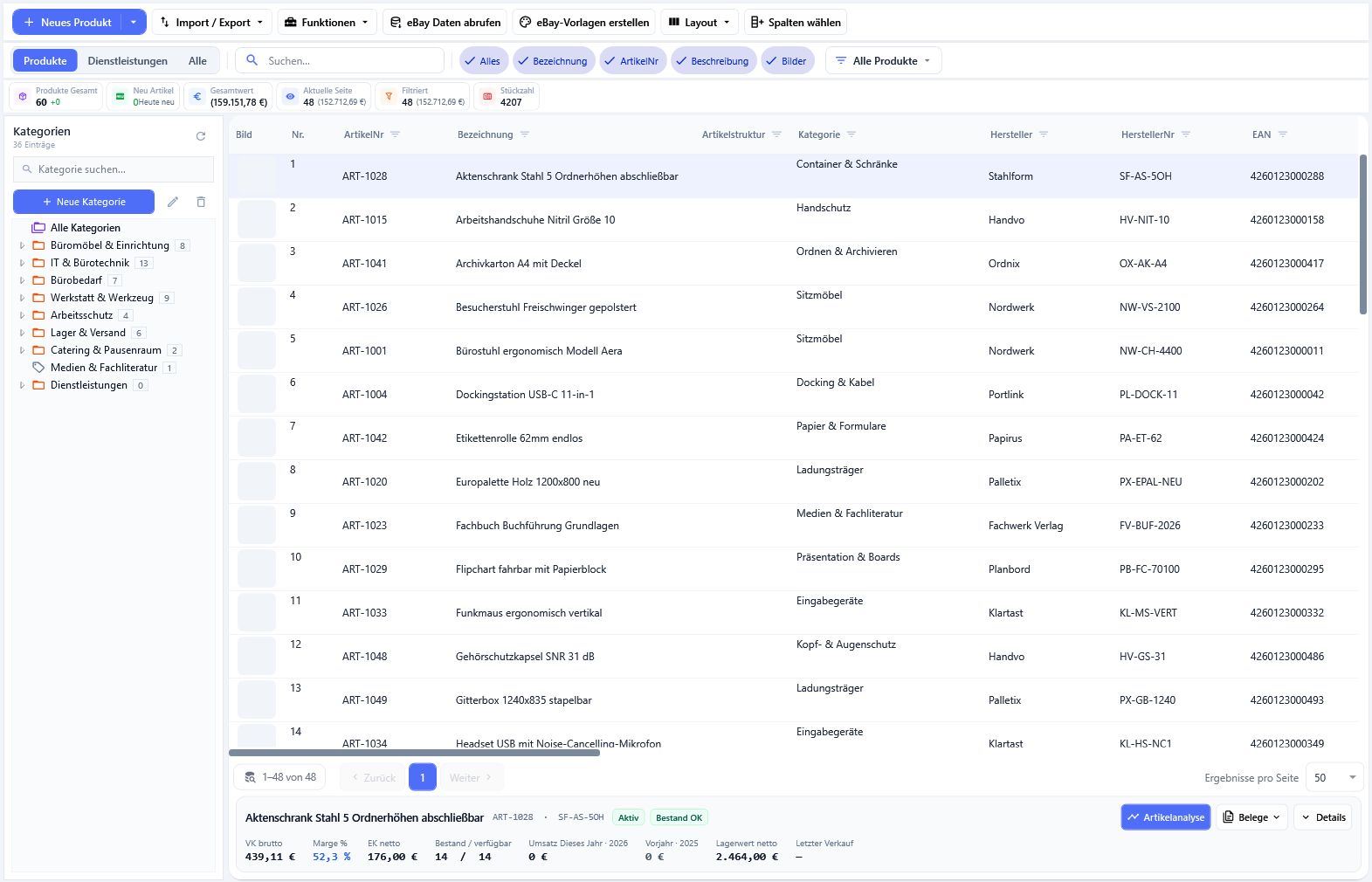
Ein Artikel, den es nicht mehr gibt, gehört nicht in die Auswahlliste beim Belegschreiben. Gelöscht wird aus der Produktliste heraus — einzeln oder für mehrere markierte Zeilen auf einmal. OfficeOmni fragt dabei zweimal nach: einmal für den Artikel selbst und einmal für seinen Lagerbestand. Dieser Artikel geht beide Wege durch und sagt, was danach noch da ist.
Das Löschen eines Artikels lässt sich nicht rückgängig machen. Es gibt keinen Papierkorb und keine Wiederherstellung. Prüfen Sie den Namen in der Rückfrage, bevor Sie bestätigen.
Einen einzelnen Artikel löschen
- Öffnen Sie den Bereich Produkte.
- Markieren Sie die Zeile des Artikels.
- Öffnen Sie das Kontextmenü mit der rechten Maustaste und wählen Sie Produkt löschen.
- Im Fenster Produkt löschen fragt OfficeOmni Produkt „…“ wirklich löschen? — mit dem Namen des Artikels im Text. Die Vorbelegung ist Nein. Erst ein ausdrückliches Ja löscht.
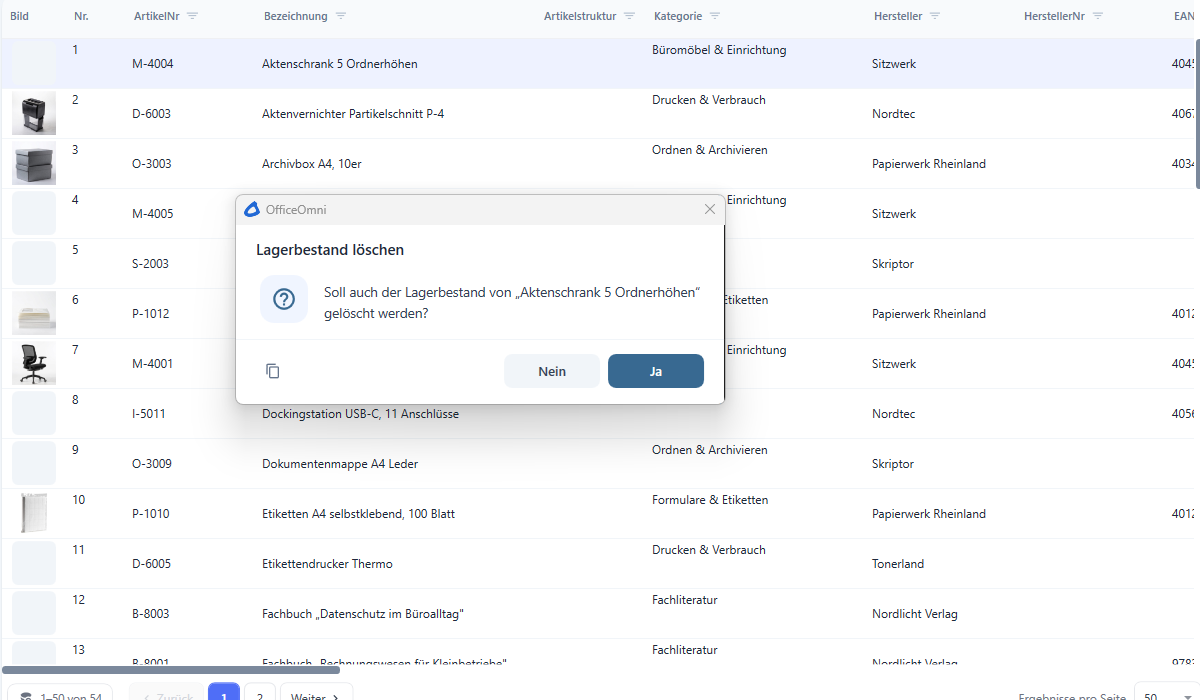
- Danach kommt die zweite Frage im Fenster Lagerbestand löschen: Soll auch der Lagerbestand von „…“ gelöscht werden? Auch hier ist Nein vorbelegt.
Ist der Artikel gelöscht, verschwindet seine Zeile sofort aus der Liste, und es erscheint die Benachrichtigung Produkt gelöscht mit dem Text Das Produkt „…“ wurde gelöscht. Der Vorgang wird mit Benutzer und Zeitpunkt protokolliert.
Mehrere Artikel auf einmal löschen
Die Produktliste erlaubt Mehrfachauswahl: Mit gehaltener Strg-Taste sammeln Sie einzelne Zeilen ein, mit Umschalt markieren Sie einen zusammenhängenden Block. Sobald mehr als eine Zeile markiert ist, ändert der Menüeintrag seinen Namen und zeigt die Anzahl mit: Ausgewählte Produkte löschen (12).
Der Ablauf unterscheidet sich in einem Punkt vom Einzelfall — die Frage nach dem Lagerbestand kommt vor dem Löschen und gilt dann für alle markierten Artikel:
- Rückfrage Produkte löschen: Die ausgewählten 12 Produkte wirklich löschen? Vorbelegung Nein.
- Rückfrage Lagerbestand löschen: Soll auch der Lagerbestand der 12 Produkte gelöscht werden? Vorbelegung Nein. Ihre Antwort gilt für den ganzen Stapel.
- OfficeOmni arbeitet die Auswahl ab und meldet am Ende Produkte gelöscht mit 12 Produkte wurden gelöscht.
Konnte nicht jeder Artikel gelöscht werden, lautet die Meldung stattdessen 10 Produkte wurden gelöscht, bei 2 Produkten ist ein Fehler aufgetreten. Welche zwei das waren, sagt die Meldung nicht — die übrig gebliebenen Zeilen stehen aber noch in der Liste.
Innerhalb einer Mehrfachauswahl räumt OfficeOmni von unten nach oben auf: Kindartikel werden zuerst gelöscht, damit ein mitmarkierter Vaterartikel danach frei ist. Markieren Sie eine ganze Artikelfamilie, geht sie deshalb in einem Durchgang.
Was „Lagerbestand löschen“ bedeutet
Lagerbestand löschen ist kein eigener Menüpunkt, sondern der Titel der zweiten Rückfrage. Antworten Sie mit Ja, entfernt OfficeOmni zusätzlich die Bestandssätze dieses Artikels an allen Lagerorten. Antworten Sie mit Nein, bleiben sie stehen.
Der Artikel ist zu diesem Zeitpunkt bereits gelöscht — beim Einzellöschen kommt die Bestandsfrage danach. Ein Nein hinterlässt also Bestandssätze ohne zugehörigen Artikel. Wenn Sie den Artikel wirklich loswerden wollen, antworten Sie auch hier mit Ja.
Vaterartikel mit Kindartikeln
Ein Artikel, dem Kindartikel zugeordnet sind, lässt sich nicht einzeln löschen. OfficeOmni bricht mit der Meldung Vaterartikel kann nicht gelöscht werden ab und schreibt dazu: Dieser Vaterartikel besitzt noch 4 Kindartikel. Lösen oder löschen Sie zuerst die Zuordnungen.
Sie haben dann zwei Wege: die Zuordnung der Kindartikel aufheben, sodass sie eigenständige Artikel werden, oder Vater und Kinder gemeinsam markieren und in einem Zug löschen.
Was nach dem Löschen bleibt
Ein gelöschter Artikel verschwindet aus der Produktliste und aus der Artikelsuche. Was daran hängt, verhält sich unterschiedlich:
| Verknüpfte Daten | Verhalten |
|---|---|
| Bestehende Belege | Bleiben vollständig. Ein Beleg speichert seine Positionen als eigene Momentaufnahme — Artikelnummer, Bezeichnung, Menge und Preis stehen im Beleg selbst. Angebote, Aufträge und Rechnungen lassen sich also weiterhin öffnen und drucken. |
| Lagerbestand | Wird nur entfernt, wenn Sie die zweite Rückfrage mit Ja beantworten. |
| Kindartikel | Verhindern das Löschen des Vaterartikels, solange die Zuordnung besteht. |
| Protokoll | Der Löschvorgang wird mit Benutzer und Zeitpunkt festgehalten. |
OfficeOmni prüft vor dem Löschen nicht, ob der Artikel in Belegen vorkommt. Die Rückfrage nennt nur den Namen — welche Vorgänge auf den Artikel verweisen, sehen Sie dort nicht.
Wer löschen darf
Zum Löschen brauchen Sie das entsprechende Recht für den Bereich Produkte. Fehlt es, wird der Eintrag Produkt löschen im Kontextmenü gar nicht erst angezeigt — es gibt also keine Fehlermeldung, sondern der Menüpunkt fehlt schlicht. Die Rechte werden im Bereich Rollen & Rechte vergeben.
Verwandte Themen
Weitere Artikel zu diesem Thema
Zoll und Ursprungsland hinterlegen
Zolltarifnummer, Ursprungsland und Material am Artikel pflegen — damit die Handelsrechnung sie ohne Nacharbeit übernimmt.
Technische Daten erfassen
Eigene Felder für technische Angaben am Artikel pflegen und Werte per KI vom Typenschild einlesen lassen.
Ein Produkt anlegen
Vom Knopf Neues Produkt bis zum gespeicherten Artikel: welche Angaben Pflicht sind und was OfficeOmni selbst einträgt.
Beschreibung und Texte pflegen
Welche Textfelder ein Artikel hat und wo jeder Text später auftaucht - auf dem Beleg, in der eBay-Vorlage oder nur intern.
Artikelnummer vergeben und Lücken füllen
Wie OfficeOmni die nächste freie Artikelnummer vorschlägt, wie die Nummernauswahl Lücken anbietet und wann eine Nummer abgelehnt wird.