
Verkaufspreise festlegen
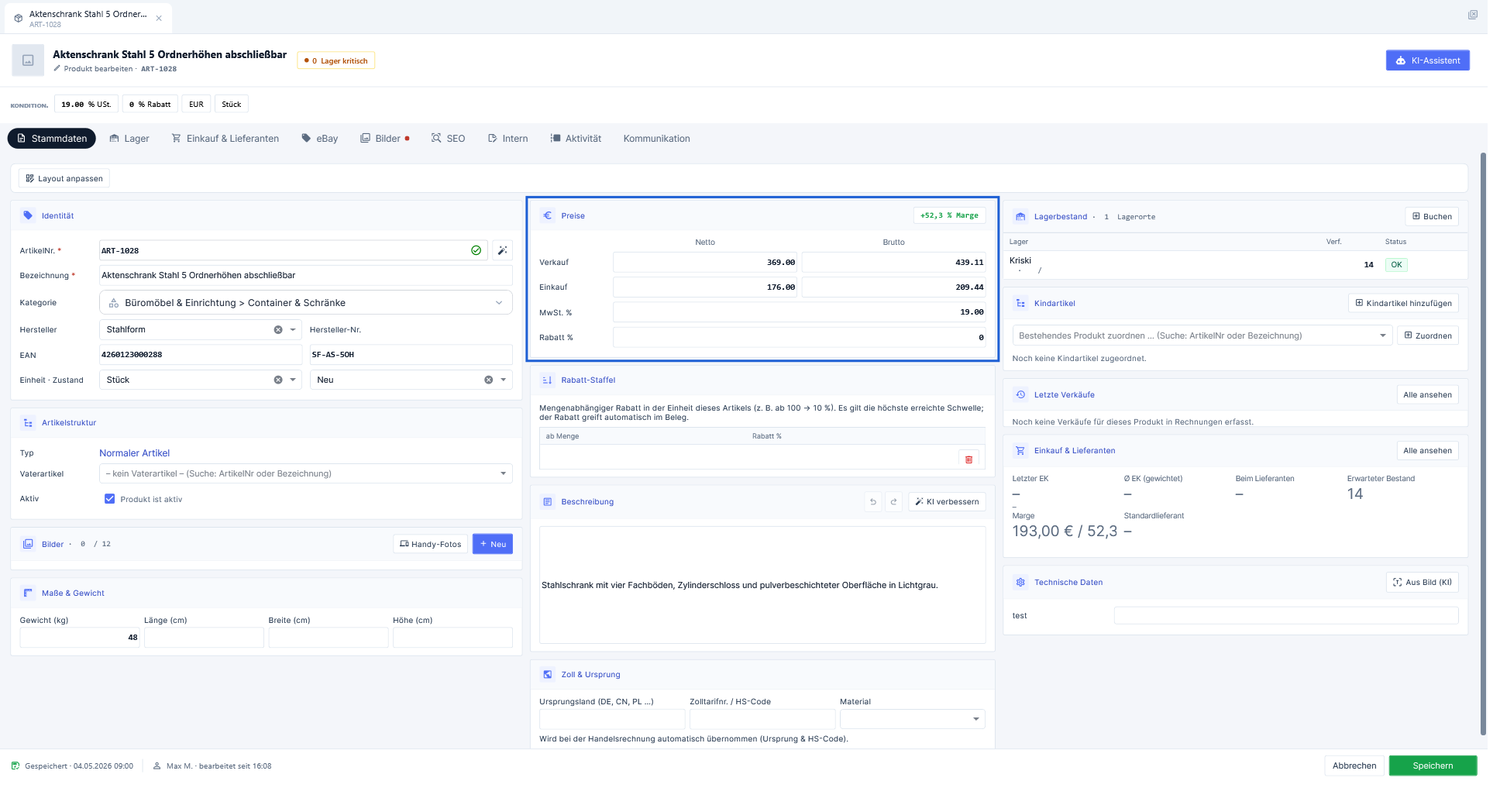
Der Verkaufspreis eines Artikels steht in der Karte Preise im Reiter Stammdaten des Fensters Produkt bearbeiten. OfficeOmni führt dort immer zwei Werte nebeneinander — netto und brutto — und rechnet den einen aus dem anderen. Dieser Artikel zeigt, wie Sie die Preise erfassen, was die Marge-Anzeige im Kopf der Karte bedeutet und mit welchem der beiden Werte ein Beleg später rechnet.
Die Karte Preise öffnen
- Öffnen Sie den Bereich Produkte.
- Öffnen Sie den Artikel mit einem Doppelklick auf seine Zeile. Alternativ nutzen Sie im Kontextmenü der Liste den Eintrag Produkt bearbeiten.
- Bleiben Sie im Reiter Stammdaten. Die Karte Preise steht in der mittleren Spalte, direkt über der Karte Rabatt-Staffel.
Die Anordnung der Karten können Sie über Layout anpassen oben im Reiter ändern. Der Hinweis dazu lautet: „Reihenfolge und Spalte der Blöcke anpassen. Gilt nur auf diesem PC.“ Die Karte kann bei Ihnen also an einer anderen Stelle stehen als bei einer Kollegin.
Die Felder der Karte
Die Karte ist zweispaltig aufgebaut: Über den Eingabefeldern stehen die Überschriften Netto und Brutto. Die beiden oberen Zeilen haben je ein Feld in beiden Spalten, die beiden unteren Zeilen jeweils ein durchgehendes Feld.
| Feld | Bedeutung |
|---|---|
| Verkauf | Der Verkaufspreis je Einheit, links ohne und rechts mit Mehrwertsteuer. Dieser Wert wird in einen Beleg übernommen. |
| Einkauf | Der Einkaufspreis je Einheit, ebenfalls netto und brutto. Er dient als Grundlage der Marge-Anzeige. |
| MwSt. % | Der Steuersatz dieses Artikels. Er steuert die Umrechnung zwischen netto und brutto und wandert als Satz der Position in den Beleg. |
| Rabatt % | Ein Rabattwert am Artikel in ganzen Prozent. Er wird gespeichert, im Konditionsband über den Reitern angezeigt und lässt sich als Spalte der Produktliste einblenden. Der mengenabhängige Rabatt eines Belegs kommt dagegen aus der Karte Rabatt-Staffel. |
Netto und brutto rechnen sich gegenseitig um
Sie geben nur einen der beiden Werte ein. Sobald Sie das Feld verlassen, füllt OfficeOmni das Gegenstück:
- Aus dem Nettopreis wird der Bruttopreis: Nettopreis mal (1 + MwSt.-Satz / 100).
- Aus dem Bruttopreis wird der Nettopreis: Bruttopreis geteilt durch (1 + MwSt.-Satz / 100).
Das Ergebnis wird kaufmännisch auf zwei Nachkommastellen gerundet. Verkauf und Einkauf werden dabei getrennt behandelt — der Einkaufspreis rechnet sich nur aus dem Einkaufsfeld, der Verkaufspreis nur aus dem Verkaufsfeld.
Die Umrechnung setzt zwei Dinge voraus: Der Steuersatz in MwSt. % muss größer als null sein, und der eingegebene Wert muss größer als null sein. Steht der Satz auf 0, bleibt das andere Feld unverändert stehen. Tragen Sie in einem solchen Fall beide Werte selbst ein.
Ändern Sie nachträglich den Steuersatz, rechnet OfficeOmni beim Verlassen des Feldes MwSt. % die Bruttowerte neu aus den Nettowerten — für Verkauf und Einkauf zugleich. Die Nettopreise bleiben also stehen, die Bruttopreise wandern mit.
Wenn ein Preisfeld gesperrt ist
Ihr Betrieb kann in den Einstellungen eine Standard-Preisansicht vorgeben. Zur Auswahl stehen Automatisch (empfohlen), Netto und Brutto. Die beiden festen Werte wirken bis in die Karte Preise hinein:
| Standard-Preisansicht | Wirkung in der Karte Preise |
|---|---|
| Netto | Die Brutto-Felder sind schreibgeschützt und blass. Sie geben netto ein, brutto wird gerechnet. |
| Brutto | Die Netto-Felder sind schreibgeschützt und blass. Sie geben brutto ein, netto wird gerechnet. |
| Automatisch (empfohlen) | Kein Feld ist gesperrt. Sie entscheiden je Artikel, welchen Wert Sie eintippen. Im Beleg übernimmt ein Folgedokument den Modus seines Quelldokuments; ein neues Dokument ohne Quelle behält die zuletzt verwendete Auswahl, sonst gilt Netto. |
Ein gesperrtes Feld trägt einen Kurzhinweis, der mit „Gesperrt durch Firmen-Einstellung 'Preisansicht = Netto'“ beziehungsweise „… = Brutto“ beginnt. Nur in diesen beiden Fällen erscheint unterhalb der Felder das Kontrollkästchen Alles bearbeiten (Netto & Brutto). Es hebt die Sperre für das geöffnete Fenster auf; der Kurzhinweis dazu lautet „Aktivieren, um trotz Firmen-Einstellung beide Preise bearbeiten zu können.“
Die Marge im Kopf der Karte
Rechts in der Kopfzeile der Karte steht eine Kennzahl in der Form +42,5 % Marge. Sie wird aus den beiden Nettopreisen gebildet: Verkaufspreis netto minus Einkaufspreis netto, geteilt durch den Verkaufspreis netto, in Prozent und auf eine Nachkommastelle gerundet. Ein Wert ab null wird grün dargestellt, ein negativer Wert rot. Solange der Verkaufspreis netto null ist, wird die Kennzahl gar nicht angezeigt.
Wie der Preis in den Beleg kommt
Beide Werte — netto und brutto — werden am Artikel gespeichert und beide wandern unverändert in die Belegposition. Umgerechnet wird beim Übernehmen nichts.
- Im Beleg öffnen Sie die Artikelauswahl Produkte & Dienstleistungen wählen. Die Liste zeigt unter anderem Art-Nr. · Bezeichnung, Einh., Netto, Brutto und Menge.
- Sie übernehmen den Artikel als Position. Netto- und Bruttopreis der Position stehen auf den Werten des Stammsatzes.
- Welcher der beiden Werte für Anzeige, Summen und Druck herangezogen wird, entscheidet die Auswahl Brutto / Netto im Belegeditor. Die Kurzhinweise dazu lauten „Eingegebene Preise verstehen sich INKLUSIVE Mehrwertsteuer (Endkunden / B2C).“ und „Eingegebene Preise verstehen sich OHNE Mehrwertsteuer (Geschäftskunden / B2B).“
Für die Positionssumme wird der Einzelpreis zuerst auf zwei Nachkommastellen gerundet und danach mit der Menge multipliziert. Dadurch passt die Summe immer zu dem Preis, der in der Spalte steht. Ein Positionsrabatt wird anschließend von diesem Betrag abgezogen.
Die Preisfelder in der Artikelauswahl sind Eingabefelder. Ändern Sie dort einen Preis, wird die Änderung nicht nur in den Beleg übernommen, sondern sofort in die Stammdaten des Artikels zurückgeschrieben. Wollen Sie nur für diesen einen Beleg vom Listenpreis abweichen, ändern Sie den Preis stattdessen in der Positionszeile des Belegs.
Preise in der Produktliste sehen
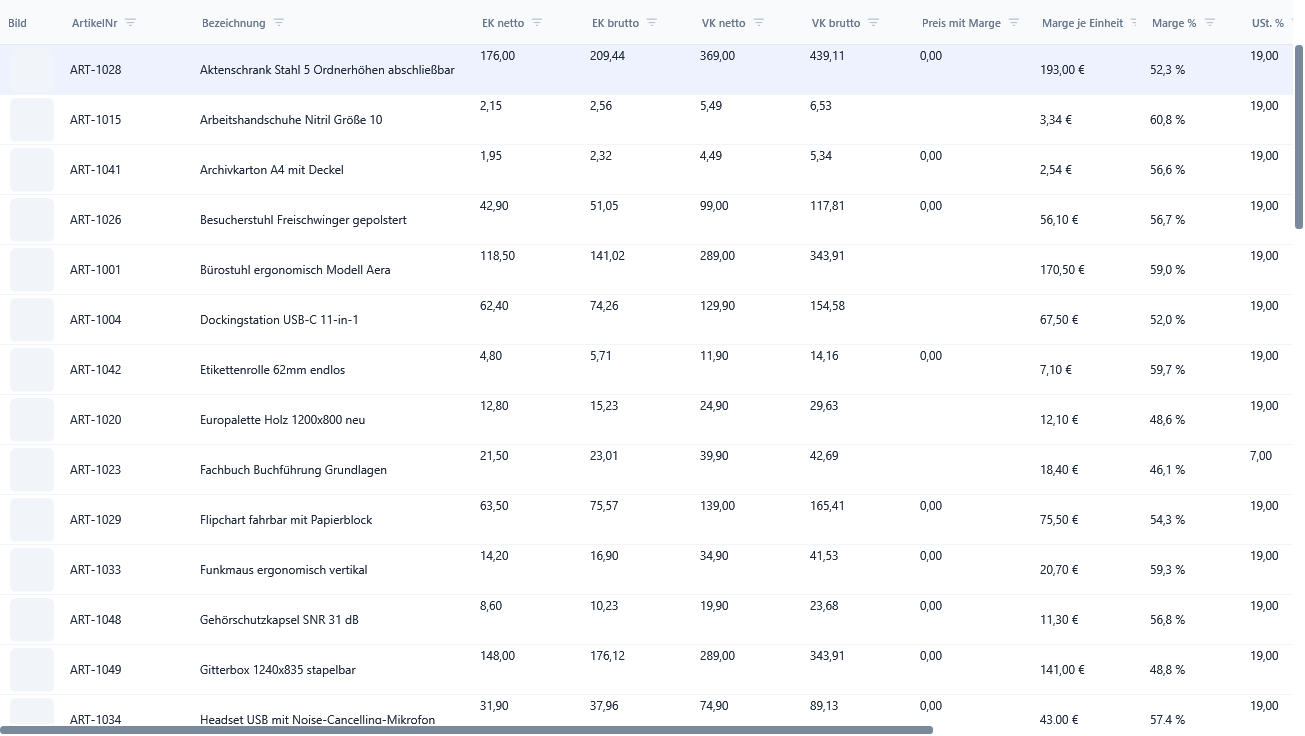
In der Produktliste blenden Sie die Preisspalten am schnellsten über Layout und den Eintrag Preise & Marge ein. Das Layout enthält unter anderem EK netto, EK brutto, VK netto, VK brutto, Preis mit Marge, Marge je Einheit, Marge %, USt. % und Rabatt %. Einzelne Spalten wählen Sie über Spalten wählen; dort sind sie in der Gruppe Preise zusammengefasst.
Speichern
Die Karte hat keine eigene Speichern-Schaltfläche. Speichern in der Fußzeile des Fensters schreibt alle Reiter in einem Zug; Abbrechen verwirft die Änderungen.
Verwandte Themen
Weitere Artikel zu diesem Thema
Konditionen und Steuersatz am Artikel
Was das Band KONDITION. zeigt und wie der Steuersatz des Artikels mit der Steuerentscheidung eines Belegs zusammenspielt.
Rabatt-Staffeln anlegen
Mengenabhängige Rabattstufen am Artikel hinterlegen und wissen, ab welcher Menge welche Stufe im Beleg greift.