
Zahlungsdaten und Bankverbindung hinterlegen
Zahlungsziel, Skonto, Bankverbindung und SEPA-Mandat pflegen Sie einmal am Kunden und haben sie danach in jedem Vorgang griffbereit. Dieser Artikel zeigt, welches Feld welche Bedeutung hat, wo es in der Kundenakte steht — und vor allem, was davon beim Erstellen eines Belegs tatsächlich übernommen wird und was reine Stammdatenauskunft bleibt.
Wo die Zahlungsdaten in der Kundenakte stehen
Öffnen Sie den Kunden mit einem Doppelklick in der Kundenverwaltung. Die Kundenakte startet im Reiter Stammdaten. Alles zu Geld und Bank liegt dort in einer einzigen Karte: Konditionen, Steuern & Bank. Sie ist in drei Blöcke untergliedert — oben die Konditionen und die Steuerfelder, darunter BANK / SEPA und zuunterst E-Rechnung.
Suchen Sie ein bestimmtes Feld, drücken Sie Strg+K. Die Feldsuche springt innerhalb des aktiven Reiters zum Treffer. Gespeichert wird alles gemeinsam über Kunde speichern.
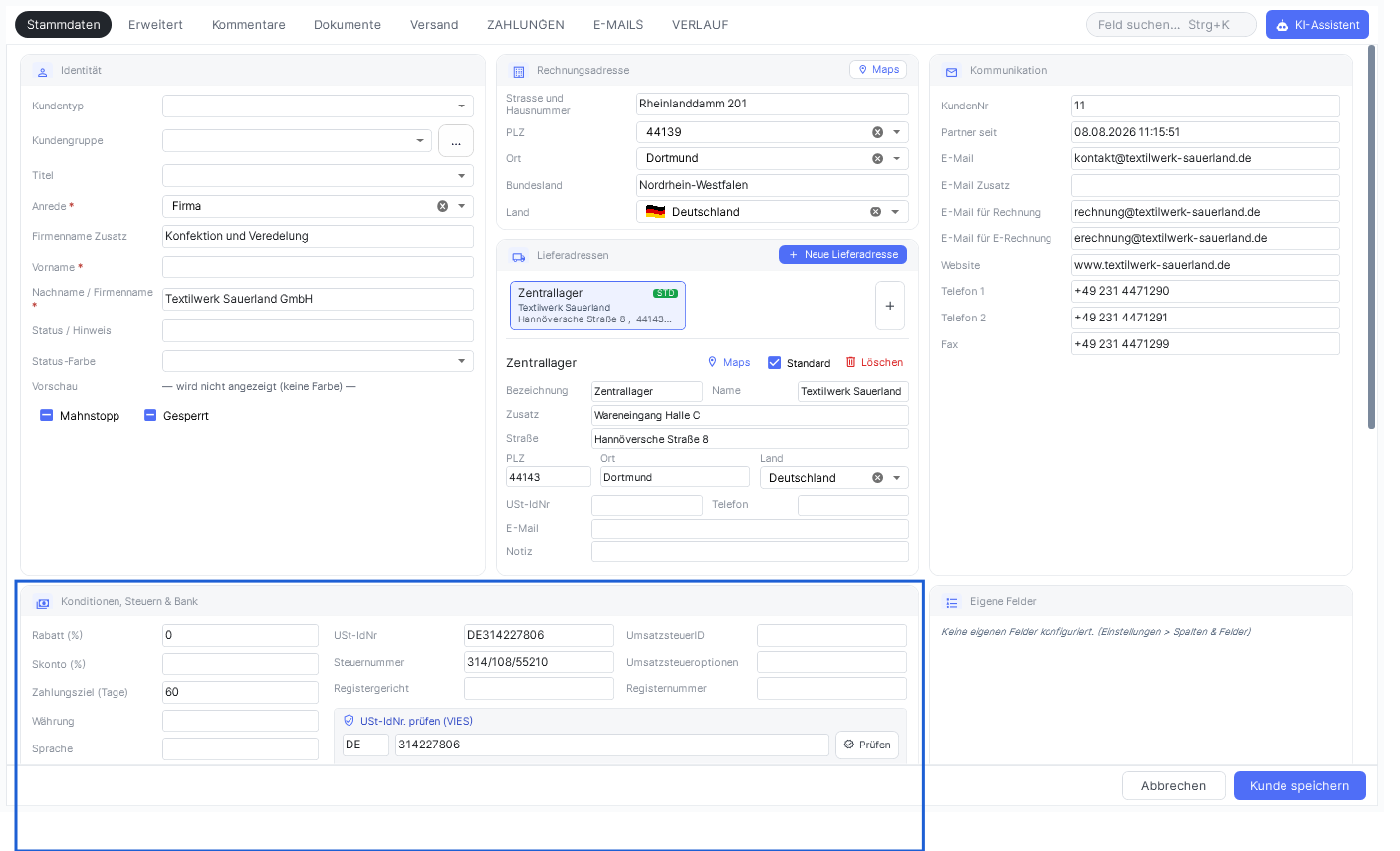
Konditionen: Rabatt, Skonto, Zahlungsziel
Der linke Teil der Karte trägt die vereinbarten Konditionen.
| Feld | Bedeutung |
|---|---|
| Rabatt (%) | Der Komplett-Rabatt dieses Kunden. Es sind nur ganze Zahlen zulässig. Tragen Sie mehr als 100 ein, meldet OfficeOmni „Der Rabatt darf maximal 100 % betragen. Der Wert wurde auf 100 % begrenzt.“ und kürzt den Wert. |
| Skonto (%) | Ein freies Textfeld für die vereinbarte Skontoregel, etwa „2 % / 8 Tage“. Es nimmt jede Schreibweise an. |
| Zahlungsziel (Tage) | Die Zahl der Tage, die dieser Kunde vereinbarungsgemäß hat. |
| Währung | Die für diesen Kunden vermerkte Währung. Freies Textfeld. |
| Sprache | Die für diesen Kunden vermerkte Sprache. Freies Textfeld. |
| Zahlungsart | Auswahlliste mit Überweisung, Barzahlung, EC-Karte, Kreditkarte, PayPal, SEPA-Lastschrift, Rechnung, Vorkasse, Nachnahme und Sonstiges. |
Was davon in den Beleg wandert
Hier lohnt der genaue Blick, denn die drei Konditionsfelder verhalten sich unterschiedlich.
Der Rabatt wird angeboten, nicht aufgezwungen. Beim Wechsel des Kunden setzt OfficeOmni den Rabatt nicht von selbst in den Beleg. Im Rechnungsfenster öffnen Sie stattdessen über die Schaltfläche Rabatt die Rabattauswahl und wählen dort Kundenrabatt anwenden — die Schaltfläche zeigt den hinterlegten Prozentsatz gleich mit an und bleibt ohne hinterlegten Kundenrabatt gesperrt. Damit wird der Rabatt des Belegs gesetzt.
In der Zusammenstellung der Beträge steht der so gesetzte Komplett-Rabatt in einer eigenen Zeile, daneben die kleine Schaltfläche ↳ alle. Ihr Hinweis lautet: „Setzt den Komplett-Rabatt des Kunden in die Rab.%-Spalte aller Positionen (ohne Versand und Leerzeilen). Einzelne Position: Rechtsklick auf deren Rab.%-Feld.“
Das Zahlungsziel des Kunden bestimmt nicht die Fälligkeit des Belegs. Ein neuer Beleg holt seine Zahlungsfrist aus den Einstellungen — aus dem als Standard markierten Eintrag unter Fälligkeit / Zahlungsziele, ersatzweise aus dem Zahlungsziel Ihrer Firma. Das Feld am Kunden ist eine Vereinbarung, die Sie im Beleg bei Bedarf selbst eintragen. Haben Sie die Frist im Beleg von Hand geändert, bleibt Ihr Wert stehen.
Skonto erfassen Sie im Beleg. Der Beleg führt Skonto als Prozentsatz und Frist getrennt; die Zusammenfassung weist die Zeile dann als „Skonto (2 % / 8 Tage):“ aus, und der Zahlungstext nennt Datum und gekürzten Betrag. Das Feld Skonto (%) am Kunden ist die Merkhilfe dafür, welcher Satz mit diesem Kunden vereinbart ist.
Zahlungsart, Währung und Sprache sind Auskunftsfelder. Sie werden am Kunden festgehalten und angezeigt; auf die Berechnung des Belegs wirken sie nicht. Die Zahlungsart erscheint zusätzlich in der Kundenverwaltung im Kasten Finanzen.
Zahlungsbedingung und Lieferbedingung
Zwei weitere Textfelder liegen etwas versteckt im Block E-Rechnung derselben Karte: Zahlungsbedingung und Lieferbedingung. Beide nehmen freien Text auf und halten fest, was mit dem Kunden vereinbart wurde.
Die Kundenanalyse prüft beide Angaben gemeinsam: Als „Kunden ohne Zahlungsziel“ zählt nur, wer weder ein Zahlungsziel in Tagen noch eine Zahlungsbedingung hinterlegt hat. Eines von beiden genügt also, damit der Kunde in dieser Prüfung sauber dasteht.
Bankverbindung erfassen
Der Block BANK / SEPA nimmt die Kontodaten des Kunden auf.
- Öffnen Sie die Kundenakte und bleiben Sie im Reiter Stammdaten.
- Scrollen Sie in der Karte Konditionen, Steuern & Bank bis zum Bereich BANK / SEPA.
- Tragen Sie Kontoinhaber und Bank ein, danach IBAN und BIC.
- Ältere Verbindungen können Sie zusätzlich über Kontonummer und Bankleitzahl festhalten.
- Schließen Sie mit Kunde speichern ab.
| Feld | Bedeutung |
|---|---|
| Kontoinhaber | Der Name, auf den das Konto läuft — er weicht bei Firmen häufig vom Kundennamen ab. |
| Bank | Das Institut. In den Kundendetails erscheint es zusammen mit dem BIC als „Bank / BIC“. |
| IBAN | Die internationale Kontonummer. Im Fenster Kunden Details steht daneben eine Schaltfläche, die sie in die Zwischenablage kopiert. |
| BIC | Der Bankcode zur IBAN. |
| Kontonummer | Die alte Kontonummer, für Altbestände und Abgleiche. |
| Bankleitzahl | Die alte Bankleitzahl, ebenfalls für Altbestände. |
SEPA-Lastschriftmandat festhalten
Direkt darunter stehen drei Felder für das Mandat.
| Feld | Bedeutung |
|---|---|
| SEPA | Freies Textfeld für Angaben zum Mandat. |
| Eingangsdatum Mandat | Der Tag, an dem Ihnen das unterschriebene Mandat vorlag. |
| Mandatsreferenz | Die eindeutige Referenz des Mandats. |
Die drei Felder dokumentieren das Mandat am Kunden. Einen Lastschrifteinzug erzeugt OfficeOmni daraus nicht — dass mit diesem Kunden per Lastschrift abgerechnet wird, halten Sie zusätzlich über die Zahlungsart SEPA-Lastschrift fest.
Die Bankdaten eines Kunden — Kontoinhaber, Bank, Bankleitzahl, Kontonummer, BIC, IBAN, SEPA, Mandatsreferenz und Eingangsdatum Mandat — werden in der Belegliste bewusst nicht als wählbare Spalte angeboten. Im Kundenmodul stehen sie über Spalten wählen weiterhin zur Verfügung.
Wo die Zahlungsdaten sonst noch auftauchen
In der Kundenverwaltung zeigt der untere Bereich zum markierten Kunden den Reiter Finanzen & Steuer mit drei Kästen. Unter Finanzen stehen Zahlungsziel (als „30 Tage“ oder „– nicht hinterlegt“), Zahlungsart und Skonto. Der Kasten Zahlung / Bank zeigt Zahlungsbed., Lieferbed., IBAN und BIC.
Aus der Rechnungsvorschau heraus lässt sich außerdem das Fenster Kunden Details öffnen. Seine Navigationsleiste führt einen eigenen Punkt Zahlung / Bank. Der zugehörige Abschnitt trägt die Unterzeile „Bankverbindung und Zahlungsbedingungen“; dort erscheinen Zahlungsbedingung, Skonto, IBAN mit Kopierschaltfläche, Kontoinhaber, Bank / BIC sowie SEPA / Mandat.

Bewährte Reihenfolge bei einem neuen Firmenkunden: erst Zahlungsziel (Tage) und Zahlungsart, dann Skonto (%) als Klartext, danach die Bankverbindung, zuletzt das Mandat. So ist die Kundenakte vollständig, bevor der erste Beleg entsteht.
Verwandte Themen
- Kunden in OfficeOmni anlegen
- Steuerinformationen und USt-IdNr. hinterlegen
- Kundeninfo-Textbausteine pflegen
- Angebot, Auftrag oder Rechnung direkt aus einem Kunden erstellen
- Fenster Kundenakte: alle Reiter im Detail
- Fenster Kundenverwaltung: Aufbau und Funktionen
- Die Kundenanalyse lesen
- Kundenakte und Rechnungen gemeinsam nutzen: die Kundenverwaltung von OfficeOmni
Weitere Artikel zu diesem Thema
Auskunft über gespeicherte Kundendaten zusammenstellen
Wie Sie mit Kundenakte, Verlauf, Export und Kundenkarte alle zu einem Kunden gespeicherten Angaben zusammentragen.
Eingehende E-Mails einem Kunden zuordnen
Wie OfficeOmni den passenden Kunden zu einer E-Mail vorschlägt und wie Sie den Vorschlag bestätigen, ändern oder wieder lösen.
Infobox-Texte an den Kunden pflegen
Wiederkehrende Hinweistexte für die gelbe Infobox neben den Summen anlegen, im Beleg einsetzen und verwalten.
Eigene Felder für Kunden anlegen
Zusätzliche Felder für den Kundenstamm anlegen, benennen und dort einblenden, wo Sie sie brauchen.
Kundengruppen und Kundenarten festlegen
Kundengruppen anlegen und zuweisen — und verstehen, wie sich Kundenart und Kundentyp davon unterscheiden.