
Auskunft über gespeicherte Kundendaten zusammenstellen
Manchmal möchte jemand wissen, was Ihr Betrieb über ihn gespeichert hat — ein Kunde, eine Kollegin aus der Buchhaltung, eine interne Prüfung. In OfficeOmni liegen diese Angaben nicht an einer einzigen Stelle, sondern verteilt auf die Reiter der Kundenakte, auf die Belege, die Zahlungen und die E-Mails. Dieser Artikel zeigt, wie Sie die vorhandenen Mittel nutzen, um alles zu einem Kunden zusammenzutragen.
OfficeOmni erzeugt keinen fertigen Auskunftsbericht auf Knopfdruck. Es gibt keine Funktion, die alle Angaben zu einer Person automatisch in einem Dokument bündelt. Sie gehen die im Folgenden beschriebenen Stellen durch und stellen das Ergebnis selbst zusammen.
Die Kundenakte öffnen
- Öffnen Sie den Bereich Kunden.
- Suchen Sie den Kunden. Die Suche über der Liste greift gleichzeitig auf Name, Firma, Kundennummer, Ansprechpartner, Straße, Postleitzahl, Ort, Land, E-Mail und Telefonnummern.
- Öffnen Sie den Eintrag mit einem Doppelklick. Die Kundenakte erscheint.
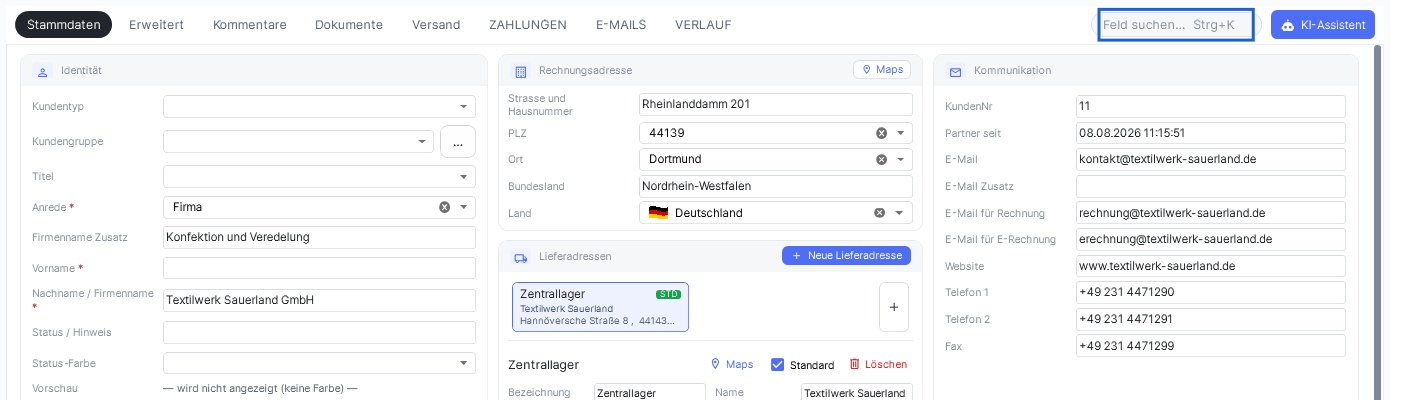
Über der Akte liegt die Reiterleiste. Rechts daneben steht das Feld Feld suchen… Strg+K — es springt innerhalb des aktiven Reiters zum gesuchten Feld und markiert den Treffer. Das hilft, wenn Sie eine bestimmte Angabe suchen und nicht wissen, in welcher Karte sie steht.
Was in welchem Reiter steht
Gehen Sie die Reiter der Reihe nach durch. Zusammen ergeben sie das vollständige Bild dessen, was OfficeOmni zu diesem Kunden führt.
| Reiter | Bedeutung |
|---|---|
| Stammdaten | Die Karten Identität, Rechnungsadresse, Kommunikation sowie Konditionen, Steuern & Bank. Dazu die Lieferadressen, die Ansprechpartner und die Eigenen Felder, die Ihr Betrieb selbst angelegt hat. |
| Erweitert | Der Block Zusatz / Notiz mit freien Anmerkungen und der Block System / eBay mit den technischen Angaben zum Datensatz. |
| Kommentare | Kommentare und Logs — interne Anmerkungen der Bearbeiter und die protokollierten Vorgänge. |
| Dokumente | Alle Belege des Kunden mit Typ, Nummer, Datum und Fälligkeit. Das Häkchen Details im Kopf der Karte blendet einen Detailbereich unter der Liste ein oder aus; dort stehen die Positionen und Zahlungen des markierten Belegs. |
| Versand | Die Versandaufträge mit Dienstleister, Versanddatum und Zustellstatus. |
| ZAHLUNGEN | Die verbuchten Zahlungseingänge mit Datum, Zahlungsart, Bemerkung und Betrag. Ist nichts erfasst, meldet der Reiter Keine Zahlungen vorhanden. |
| E-MAILS | Empfangene und gesendete Nachrichten des Kunden mit Richtung, Betreff, Gegenstelle und Datum. Ein Klick auf eine Zeile öffnet den Nachrichtentext. |
| VERLAUF | Alle Ereignisse chronologisch auf einer Zeitachse. |
Den Verlauf als Zeitachse lesen
Der Reiter VERLAUF führt drei Quellen zusammen: die E-Mails ein- und ausgehend, die Belege des Kunden und die Zahlungen. Jeder Eintrag zeigt ein Symbol für die Art des Ereignisses, den Titel, gegebenenfalls einen Untertitel, das Datum und — wo es einen gibt — den Betrag. Für eine Auskunft ist dieser Reiter der schnellste Überblick: Er beantwortet die Frage, wann etwas passiert ist, ohne dass Sie zwischen mehreren Reitern springen müssen.
Bei einem frisch angelegten, noch nicht gespeicherten Kunden bleibt der Reiter leer und zeigt den Hinweis, dass die Zeitachse erst nach dem Anlegen zur Verfügung steht.
Die E-Mails vollständig erfassen
Der Reiter E-MAILS sammelt mehr, als man auf den ersten Blick vermutet. Er zeigt Nachrichten, die dem Kunden zugeordnet wurden, Nachrichten, die einem seiner Ansprechpartner zugeordnet wurden, und gesendete Nachrichten an eine der am Kunden hinterlegten Adressen.
Damit hängt die Vollständigkeit dieses Reiters daran, wie sauber die Zuordnung im E-Mail-Bereich gepflegt ist. Nicht zugeordnete Nachrichten erscheinen hier nicht. Bevor Sie eine Auskunft zusammenstellen, lohnt deshalb ein Blick in den E-Mail-Bereich.
Stammdaten als Datei ausgeben
Für die schriftliche Wiedergabe der Stammdaten nutzen Sie den Export über die Schaltfläche Exportieren in der Kundenverwaltung. Er gibt die Felder der Kundenliste aus — nicht die Belege, Zahlungen oder Mails. Für eine Auskunft zu einer einzelnen Person schränken Sie die Auswahl auf diesen einen Kunden ein und schalten im Schritt Spalten wählen alle Felder hinzu, die in die Auskunft gehören. Den vollständigen Ablauf beschreibt Kunden exportieren: Auswahl, Format und Spalten.
Der Export setzt das entsprechende Recht voraus. Fehlt es, ist die Schaltfläche ausgeblendet, und ein Aufruf wird abgewiesen.
Kurzauskunft aus der Kundenliste
Für eine schnelle mündliche oder telefonische Auskunft reicht oft die Kundenkarte. Markieren Sie den Kunden in der Liste; die Kundendetails im unteren Bereich zeigen Adresse, Kontakt, E-Mail-Adressen, Ansprechpartner, Bankverbindung und Skonto. Die Schaltfläche Kopieren mit dem Hinweistext Komplette Kundenkarte kopieren legt Anschrift, Ansprechpartner, Telefonnummern, E-Mail-Adressen und die Internetadresse als Text in die Zwischenablage. Neben den einzelnen Werten steht jeweils eine kleine Kopier-Schaltfläche, die nur diesen einen Wert übernimmt.
Was dieser Weg nicht abdeckt
Die beschriebenen Stellen zeigen, was im Kundenmodul zu einer Person geführt wird. Angaben, die anderswo in OfficeOmni entstehen und nicht mit dem Kundendatensatz verknüpft sind, erscheinen dort nicht — etwa eine E-Mail, die niemand zugeordnet hat. Prüfen Sie deshalb vor einer Auskunft, ob die Zuordnungen gepflegt sind.
Dieser Artikel beschreibt ausschließlich den Weg durch die Software. Welche Angaben Sie herausgeben und in welcher Form, ist eine Frage, die Ihr Betrieb selbst beantwortet.
Verwandte Themen
Weitere Artikel zu diesem Thema
Eingehende E-Mails einem Kunden zuordnen
Wie OfficeOmni den passenden Kunden zu einer E-Mail vorschlägt und wie Sie den Vorschlag bestätigen, ändern oder wieder lösen.
Infobox-Texte an den Kunden pflegen
Wiederkehrende Hinweistexte für die gelbe Infobox neben den Summen anlegen, im Beleg einsetzen und verwalten.
Eigene Felder für Kunden anlegen
Zusätzliche Felder für den Kundenstamm anlegen, benennen und dort einblenden, wo Sie sie brauchen.
Kundengruppen und Kundenarten festlegen
Kundengruppen anlegen und zuweisen — und verstehen, wie sich Kundenart und Kundentyp davon unterscheiden.
Kunden löschen
Wie Sie einen Kunden entfernen, warum Kunden mit Belegen nicht gelöscht werden können und wann Sperren der bessere Weg ist.