
Steuerinformationen und USt-IdNr. hinterlegen
Steuernummer, USt-IdNr. und die Umsatzsteueroptionen sind die Angaben, aus denen OfficeOmni beim Erstellen einer Rechnung den Steuersatz ableitet. Anders als bei den meisten Stammdaten wirken einige dieser Felder unmittelbar auf den Beleg: Ob 19 Prozent ausgewiesen werden oder null, entscheidet sich an der USt-IdNr. und den Umsatzsteueroptionen zusammen mit dem Lieferland. Dieser Artikel beschreibt die Felder, die Prüfung der USt-IdNr. und die Angaben für die E-Rechnung.
Wo die Steuerangaben in der Kundenakte stehen
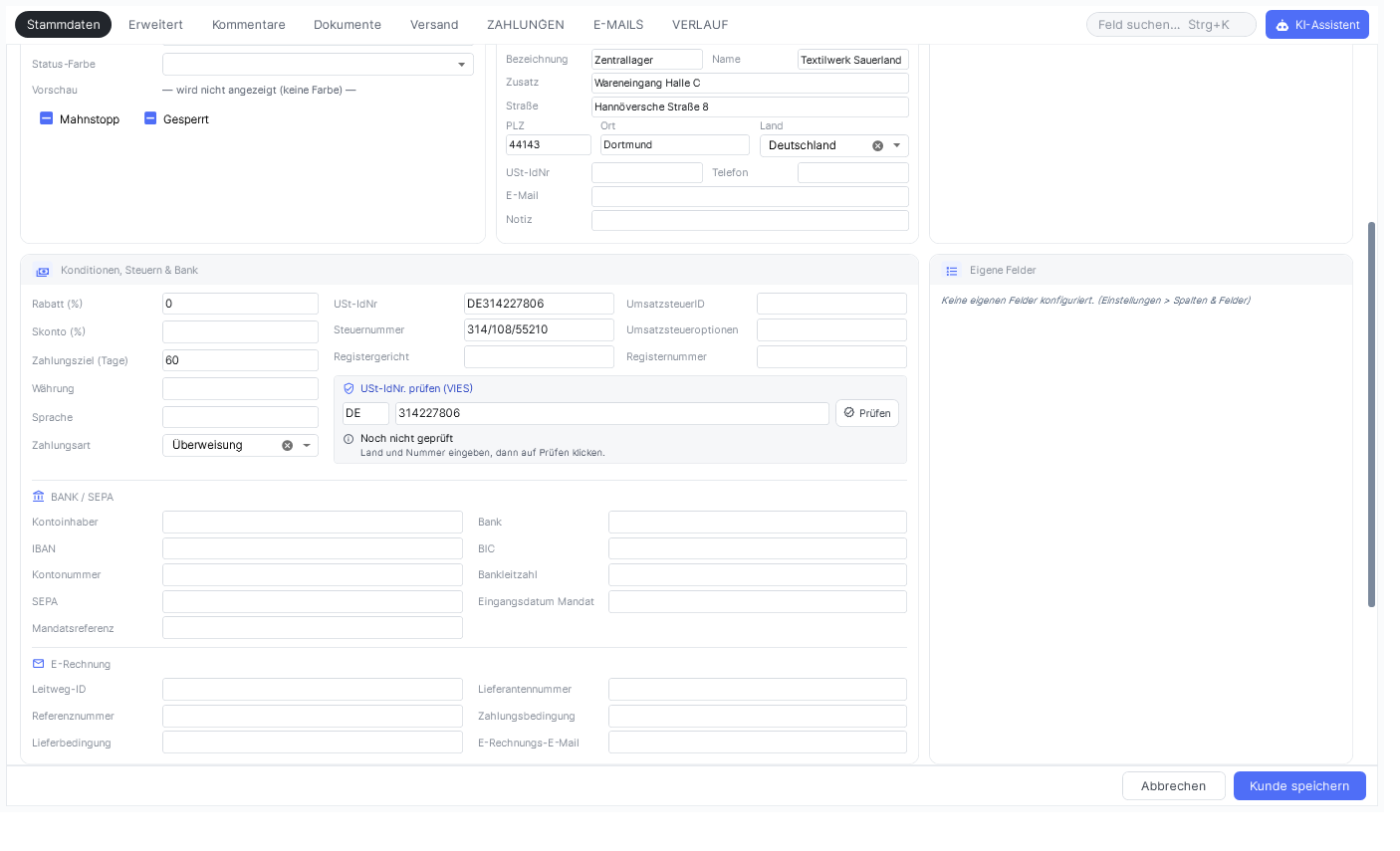
Öffnen Sie den Kunden per Doppelklick. In der Kundenakte liegen die Steuerfelder im Reiter Stammdaten, im rechten Teil der Karte Konditionen, Steuern & Bank. Darunter sitzt der Kasten USt-IdNr. prüfen (VIES), ganz unten in derselben Karte der Block E-Rechnung. Mit Strg+K springen Sie über die Feldsuche direkt zum gesuchten Feld.
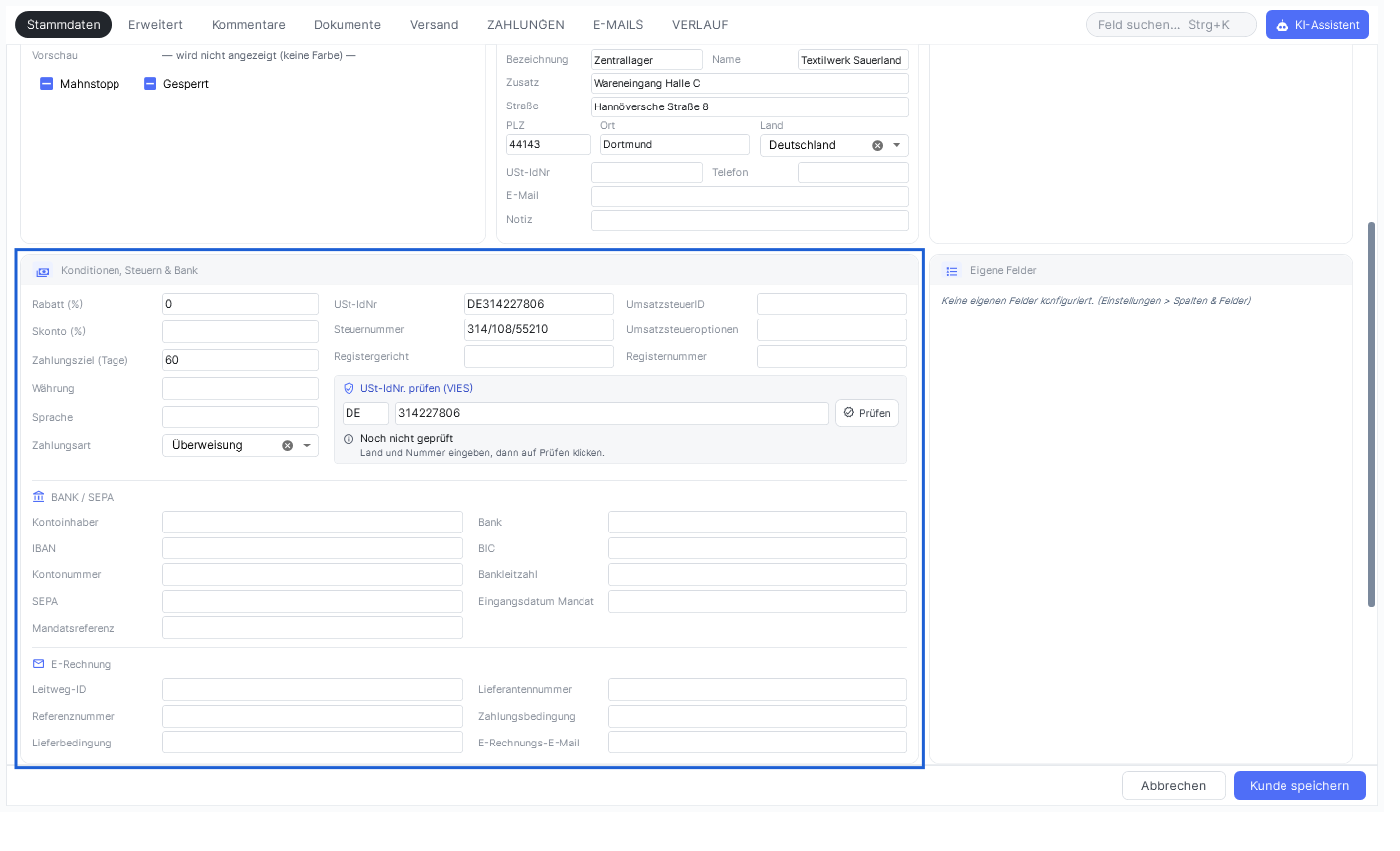
Die Steuerfelder im Überblick
| Feld | Bedeutung |
|---|---|
| USt-IdNr | Die Umsatzsteuer-Identifikationsnummer des Kunden. Dieses Feld entscheidet über die Steuerregel des Belegs und ist das Feld, auf das sich die VIES-Prüfung bezieht. |
| UmsatzsteuerID | Ein zweites Feld für dieselbe Nummer. Es wandert in die strukturierte E-Rechnung als Steuerregistrierung des Rechnungsempfängers. |
| Steuernummer | Die Steuernummer des Kunden beim Finanzamt. Sie wandert ebenfalls als Steuerregistrierung in die E-Rechnung. |
| Umsatzsteueroptionen | Ein freies Textfeld. Es kann den Beleg steuerfrei stellen — siehe den eigenen Abschnitt weiter unten. |
| Registergericht | Das Registergericht der Firma. |
| Registernummer | Die Handelsregisternummer. |
Die beiden Felder USt-IdNr und UmsatzsteuerID sind getrennte Felder und werden unterschiedlich ausgewertet. Die Steuerentscheidung und die VIES-Prüfung lesen USt-IdNr; die E-Rechnung übernimmt UmsatzsteuerID. Tragen Sie die Nummer bei einem Firmenkunden in beide Felder ein, damit Steuersatz und E-Rechnung zusammenpassen.
Die USt-IdNr. prüfen
Unter den Steuerfeldern liegt der Kasten USt-IdNr. prüfen (VIES). Er hat ein kurzes Feld für den Ländercode, ein Feld für die Nummer und die Schaltfläche Prüfen. Solange nichts geprüft wurde, steht dort „Noch nicht geprüft“ und darunter der Hinweis „Land und Nummer eingeben, dann auf Prüfen klicken.“
- Tragen Sie den ISO-Ländercode ein, etwa DE. Die Eingabe wird automatisch in Großbuchstaben gewandelt.
- Tragen Sie die Nummer ein. Leerzeichen entfernt OfficeOmni selbst. Beginnt die Nummer bereits mit dem Ländercode, wird er nicht ein zweites Mal vorangestellt.
- Klicken Sie auf Prüfen. Ein Fortschrittsbalken zeigt die laufende Abfrage.
- Lesen Sie das Ergebnis im Kasten darunter.
- Speichern Sie den Kunden mit Kunde speichern, damit das Ergebnis erhalten bleibt.
Das Ergebnis erscheint in einer von mehreren Formen:
| Meldung | Bedeutung |
|---|---|
| „Gültig am … “ | Die Behörde bestätigt die Nummer. Darunter stehen — sofern zurückgemeldet — Firmenname, Anschrift und eine Nachweis-Nr. Fehlen sie, meldet OfficeOmni „Keine Namens-/Adressdaten zurückgegeben.“ |
| „Ungültig (geprüft am …)“ | „Die Behörde meldet die Nummer als nicht registriert/ungültig.“ |
| „Format prüfen“ | „Die Eingabe passt nicht zum erwarteten Format.“ |
| „Prüfdienst nicht erreichbar“ | „Die Nummer konnte technisch nicht geprüft werden (dies bedeutet nicht, dass sie ungültig ist). Bitte später erneut versuchen.“ |
| „Land nicht unterstützt“ | „Für dieses Land ist keine Prüfung eingerichtet.“ |
| „GB-Prüfung nicht konfiguriert“ | „Für Großbritannien (HMRC) sind keine Zugangsdaten hinterlegt.“ |
Ein gültiges oder ungültiges Ergebnis merkt sich OfficeOmni am Kunden und blendet den Hinweis „Ergebnis wird beim Speichern des Kunden übernommen.“ ein. Ein technischer Ausfall überschreibt ein früheres Ergebnis dagegen nicht. Geprüft wird nur gegen die Nummer im Feld USt-IdNr: Weicht die eingegebene Prüfnummer davon ab, erscheint „Hinweis: Nicht gespeichert (Nummer weicht vom Feld USt-IdNr. ab).“
Wie die Steuerangaben den Beleg steuern
Beim Erstellen einer Rechnung führt OfficeOmni eine feste Regelkette aus. Sie stützt sich auf das Lieferland, das Land Ihrer eigenen Firma, die USt-IdNr. des Kunden und darauf, ob es sich um einen Unternehmer handelt.
| Fall | Wirkung im Beleg |
|---|---|
| Lieferung im Inland | Regelsteuersatz 19 %. Sind alle Positionen mit 7 % geführt, wird der ermäßigte Satz von 7 % angesetzt. |
| Lieferung in ein anderes EU-Land, Kunde mit USt-IdNr. | 0 %. Der Beleg trägt den Hinweis „Steuerfreie innergemeinschaftliche Lieferung gemäß §6a UStG. Reverse-Charge-Verfahren – Steuerschuldnerschaft des Leistungsempfängers.“ |
| Lieferung in ein anderes EU-Land ohne USt-IdNr. | Deutscher Steuersatz. Der Hinweis dazu: „EU-Firma ohne USt-IdNr.: Es wird 19 % MwSt berechnet (kein Reverse Charge). Bitte USt-IdNr. im Kundenstamm pflegen.“ |
| Lieferung in ein Drittland | 0 % als steuerfreie Ausfuhrlieferung. |
| Ihre eigene Firma ist Kleinunternehmer | 0 % mit dem Hinweis „Gemäß §19 UStG wird keine Umsatzsteuer berechnet.“ |
Der Kleinunternehmerstatus ist eine Angabe über Ihre eigene Firma, nicht über den Kunden. Er wird in den Firmeneinstellungen als Umsatzbesteuerung gepflegt und wirkt dann auf jeden Beleg. Am Kunden gibt es dafür kein Feld.
Ob ein Kunde als Unternehmer gilt, leitet OfficeOmni in dieser Reihenfolge ab: aus dem Kundentyp, sonst aus der Anrede Firma, sonst daraus, dass überhaupt eine USt-IdNr. hinterlegt ist. Liegt der Kunde in einem anderen EU-Land und ist weder USt-IdNr noch UmsatzsteuerID gefüllt, zeigt das Rechnungsfenster neben dem Kunden die Marke „USt-IdNr. fehlt → 19 % MwSt“. Im Bereich MwSt. / Steuerregel finden Sie außerdem USt-IdNr. prüfen und Neu berechnen, um die Steuerregel nach einer Korrektur am Kunden erneut anzuwenden.
Wurde die USt-IdNr. noch nie über VIES geprüft, weist OfficeOmni bei der innergemeinschaftlichen Lieferung darauf hin: „USt-IdNr. wurde noch nicht über VIES geprüft – bitte vor dem Speichern prüfen.“ Der Beleg entsteht trotzdem; der Hinweis erinnert an den Nachweis.
Umsatzsteueroptionen: das Freitextfeld mit Wirkung
Umsatzsteueroptionen sieht aus wie eine Notiz, ist aber keine. Enthält der Text sowohl das Wort umsatzsteuerfrei als auch das Wort Lieferung, behandelt OfficeOmni den Kunden als ausdrücklich steuerbefreit: Neue freie Positionen im Beleg starten dann mit 0 Prozent statt mit dem sonst üblichen Satz. Groß- und Kleinschreibung spielen keine Rolle, und leichte Tippabweichungen im Wort schaden nicht, solange beide Wortteile vorkommen.
Diese Befreiung ist eine bewusste Übersteuerung durch Sie und wirkt unabhängig vom Land. Schreiben Sie also nur dann „umsatzsteuerfreie Lieferung“ in dieses Feld, wenn das für diesen Kunden tatsächlich gilt. Für gewöhnliche Notizen zur Besteuerung nutzen Sie besser das Feld Notiz.
Angaben für die E-Rechnung
Der unterste Block derselben Karte heißt E-Rechnung und trägt die Angaben rund um die elektronische Rechnung. In die strukturierte Rechnung wandert davon die Leitweg-ID; die übrigen Felder werden am Kunden festgehalten und in der Kundenakte sowie im Fenster Kunden Details angezeigt.
| Feld | Bedeutung |
|---|---|
| Leitweg-ID | Die Käuferreferenz, die öffentliche Auftraggeber vergeben. Die Käuferreferenz ist in der XRechnung Pflicht; die Leitweg-ID wird dafür als Erstes herangezogen. |
| Lieferantennummer | Die Nummer, unter der Ihr Betrieb beim Kunden geführt wird. |
| Referenznummer | Eine weitere Referenz des Kunden. |
| E-Rechnungs-E-Mail | Die für elektronische Rechnungen hinterlegte Adresse dieses Kunden. Sie wird festgehalten und angezeigt; ein Versand wird daraus nicht automatisch angestoßen. |
Für die Käuferreferenz greift eine Kaskade: Ist eine Leitweg-ID gepflegt, wird sie verwendet. Fehlt sie, nimmt OfficeOmni die Bestell- beziehungsweise Auftragsnummer, danach die Kundennummer und zuletzt die Rechnungsnummer — die Angabe bleibt also nie leer. Bei Behörden und öffentlichen Auftraggebern sollte trotzdem immer die echte Leitweg-ID stehen.
Die Steuernummern des Kunden gehen als Steuerregistrierung des Rechnungsempfängers mit in die Datei: UmsatzsteuerID als Umsatzsteuer-Identifikation, Steuernummer als Steuernummer.
Steuerangaben nachschlagen und prüfen
In der Kundenverwaltung zeigt der untere Bereich zum markierten Kunden den Reiter Finanzen & Steuer. Der mittlere Kasten Steuer / E-Rechnung führt USt-ID, Steuernummer, USt-Option, Umsatzsteuer-ID und Leitweg-ID — jeweils mit „– nicht hinterlegt“, wenn das Feld leer ist. Ist eine USt-IdNr. hinterlegt, erscheint sie zusätzlich im Kasten Weitere des Reiters Kontakt & E-Mail — dort mit einer kleinen Kopierschaltfläche, deren Hinweis USt-IdNr. kopieren lautet.
Die Kundenanalyse enthält die Prüfung „Geschäftskunden ohne USt-IdNr.“. Sie zählt jeden Geschäftskunden, bei dem weder USt-IdNr noch UmsatzsteuerID gefüllt ist — ein schneller Weg, die Lücken vor dem nächsten Quartalsabschluss zu finden.
Verwandte Themen
- Zahlungsdaten und Bankverbindung hinterlegen
- Kunden in OfficeOmni anlegen
- Mehrere Lieferadressen eines Kunden verwalten
- Angebot, Auftrag oder Rechnung direkt aus einem Kunden erstellen
- Fenster Kundenakte: alle Reiter im Detail
- Fenster Kundenverwaltung: Aufbau und Funktionen
- Die Kundenanalyse lesen
- Steuerangaben und VIES-Prüfung in der Kundenverwaltung von OfficeOmni
Weitere Artikel zu diesem Thema
Auskunft über gespeicherte Kundendaten zusammenstellen
Wie Sie mit Kundenakte, Verlauf, Export und Kundenkarte alle zu einem Kunden gespeicherten Angaben zusammentragen.
Eingehende E-Mails einem Kunden zuordnen
Wie OfficeOmni den passenden Kunden zu einer E-Mail vorschlägt und wie Sie den Vorschlag bestätigen, ändern oder wieder lösen.
Infobox-Texte an den Kunden pflegen
Wiederkehrende Hinweistexte für die gelbe Infobox neben den Summen anlegen, im Beleg einsetzen und verwalten.
Eigene Felder für Kunden anlegen
Zusätzliche Felder für den Kundenstamm anlegen, benennen und dort einblenden, wo Sie sie brauchen.
Kundengruppen und Kundenarten festlegen
Kundengruppen anlegen und zuweisen — und verstehen, wie sich Kundenart und Kundentyp davon unterscheiden.