
Produktbilder hinzufügen und ordnen
Zu jedem Artikel gehören Bilder — für die Belegvorschau, für den Webshop, für eBay und für die Suche im eigenen Bestand. Gepflegt werden sie im Reiter Bilder der Artikelmaske. Dieser Artikel zeigt, wie Sie Bilder hinzufügen, in die richtige Reihenfolge bringen, das Hauptbild bestimmen und einzelne Bilder wieder entfernen.
Wo die Bilddateien liegen
OfficeOmni speichert Produktbilder als Dateien in einem Ordner Ihres Betriebs, nicht in der Datenbank. Den Ordner legen Sie in den Einstellungen unter Produktbilder speichern in fest; die Schaltfläche Ordner... daneben öffnet die Ordnerauswahl. Ist dort nichts hinterlegt, arbeitet OfficeOmni mit C:\OfficeOmni_Data\Produkte Bilder.
Wenn Sie eine Datei hinzufügen, wird sie in diesen Ordner kopiert. Existiert dort bereits eine Datei gleichen Namens, hängt OfficeOmni eine laufende Nummer an, statt die vorhandene zu überschreiben. Die Datenbank merkt sich nur den Dateinamen und die Reihenfolge.
Arbeiten mehrere Arbeitsplätze mit denselben Artikeln, muss der Bildordner für alle erreichbar sein — sonst sehen Kolleginnen und Kollegen an ihrem Rechner leere Kacheln.
Der Reiter Bilder
Öffnen Sie einen Artikel und wechseln Sie auf den Reiter Bilder. Sind noch keine Bilder erfasst, trägt die Reiterbeschriftung einen kleinen roten Punkt.
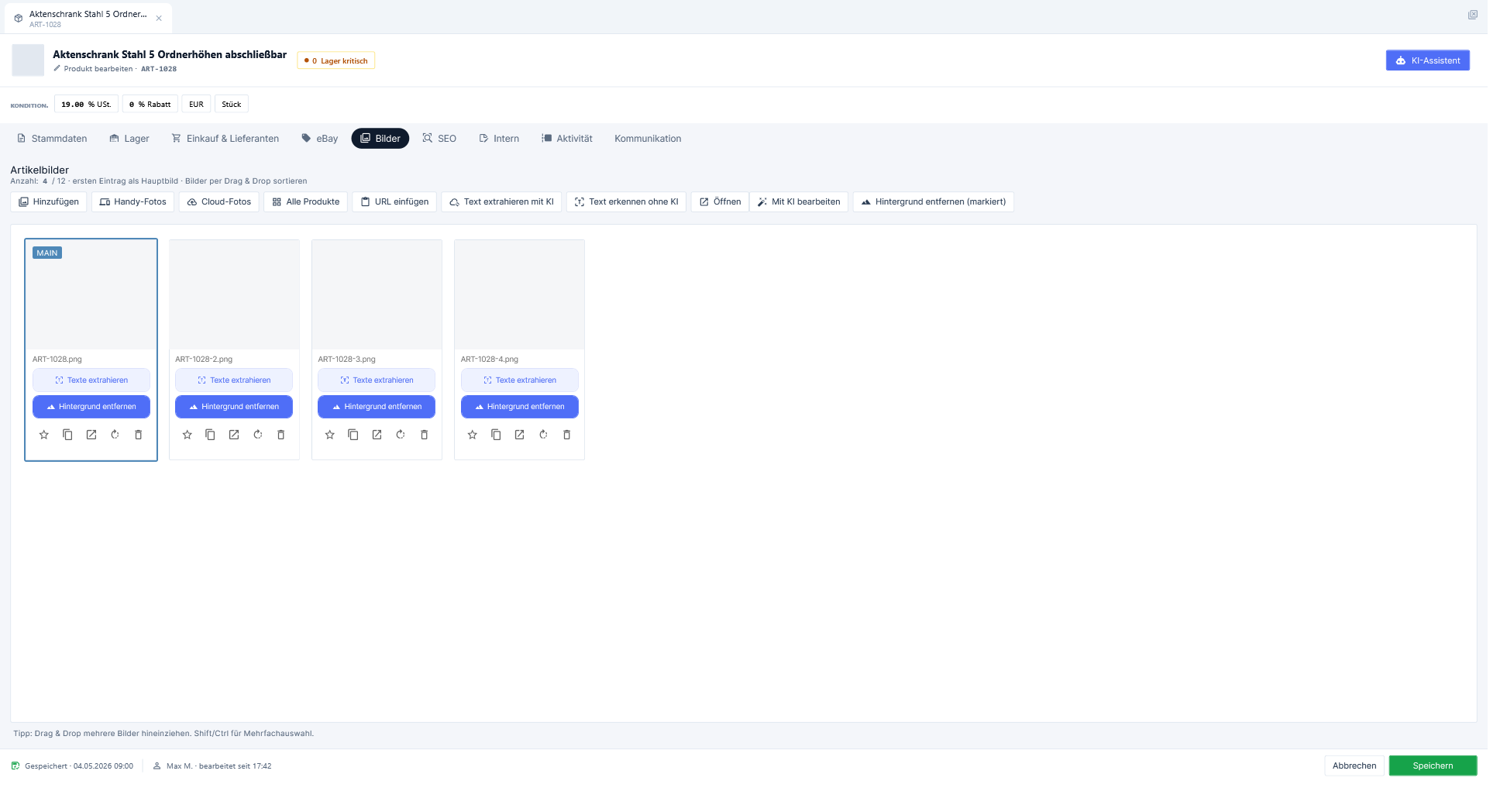
Oben steht die Karte Artikelbilder mit der Zeile Anzahl:, der aktuellen Zahl und dem Zusatz / 12 · ersten Eintrag als Hauptbild · Bilder per Drag & Drop sortieren. Die 12 ist ein Richtwert für Marktplätze — OfficeOmni bricht das Hinzufügen nicht ab, wenn Sie mehr Bilder hinterlegen.
Darunter liegt die Galerie: jedes Bild als Kachel mit Vorschau, Dateiname und Werkzeugen. Am Fuß der Seite steht der Hinweis Tipp: Drag & Drop mehrere Bilder hineinziehen. Shift/Ctrl für Mehrfachauswahl.
Bilder hinzufügen
Die Werkzeugleiste über der Galerie bietet mehrere Wege ins Haus:
| Schaltfläche | Was sie tut |
|---|---|
| Hinzufügen | Öffnet den Dateiauswahldialog. Mehrfachauswahl ist möglich. Zugelassen sind die Endungen .jpg, .jpeg, .png, .gif, .bmp und .webp. |
| Handy-Fotos | Öffnet die Aufnahme per Mobiltelefon für diesen Artikel. Die in dieser Sitzung neu aufgenommenen Fotos werden als JPEG übernommen. |
| Cloud-Fotos | Holt Fotos aus einer Cloud-Sitzung Ihres Betriebs. Diese Bilder werden als Internetadresse hinterlegt, nicht als lokale Datei. Ohne aktive Firma meldet OfficeOmni Keine aktive Firma gefunden. |
| Alle Produkte | Öffnet das Fenster Produktbilder mit Handy verwalten, das über alle Artikel hinweg arbeitet. Wurde dort etwas geändert, lädt die Maske die Bilder dieses Artikels danach neu. |
| URL einfügen | Liest die Zwischenablage aus und übernimmt jede Zeile, die mit http beginnt, als Bildadresse. Steht nichts Passendes darin, meldet OfficeOmni Zwischenablage enthält keine gültige http/https Bild-URL. |
Am schnellsten geht es per Ziehen: Markieren Sie im Explorer eine oder mehrere Dateien und lassen Sie sie über der Galerie fallen. Das entspricht der Schaltfläche Hinzufügen.
Ist der Artikel schon gespeichert, schreibt OfficeOmni jedes neue Bild sofort in die Datenbank; bei einem noch nicht gespeicherten Artikel geschieht das erst beim Speichern.
Der kurze Weg über die Stammdaten
Auch im Reiter Stammdaten gibt es eine Karte Bilder. Sie zeigt den Zähler und die vorhandenen Vorschaubilder. Die beiden Schaltflächen Handy-Fotos und Neu öffnen von dort aus keinen Dialog, sondern springen in den Reiter Bilder — dort führen Sie die Aufnahme dann zu Ende.
Reihenfolge und Hauptbild
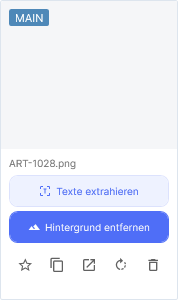
Das erste Bild der Galerie ist das Hauptbild. Es trägt in der Vorschau das Kennzeichen MAIN und erscheint als Vorschaubild in der Produktliste. Ein eigenes Feld „Hauptbild“ gibt es nicht — die Position entscheidet.
- Fassen Sie eine Kachel mit der Maus und ziehen Sie sie an die gewünschte Stelle. Eine Einfügemarke zeigt, wo das Bild landet.
- Alternativ klicken Sie auf der Kachel den Stern Als Hauptbild setzen. Das Bild rückt damit auf Position 1, alle anderen verschieben sich nach hinten.
Ist der Artikel bereits gespeichert, wird die neue Reihenfolge sofort mit übernommen. Bei einer Neuanlage merkt sich die Maske die Reihenfolge und schreibt sie beim ersten Speichern mit.
Die Werkzeuge einer Bildkachel
Unter jeder Vorschau liegen zwei breite Schaltflächen und eine Reihe kleiner Symbole:
| Werkzeug | Wirkung |
|---|---|
| Texte extrahieren | Öffnet den Chat zur Texterkennung für dieses Bild — mit Vorschlägen wie Typenschild / Etikett lesen oder Nur Seriennummern finden. |
| Hintergrund entfernen | Startet die KI-Bearbeitung für genau dieses Bild. |
| Als Hauptbild setzen (Stern) | Schiebt das Bild an die erste Position. |
| URL kopieren | Legt den aufgelösten Pfad beziehungsweise die Adresse des Bildes in die Zwischenablage. |
| Bild öffnen | Öffnet die Datei mit dem Programm, das Windows für Bilder vorgesehen hat. Fehlt die Datei, meldet OfficeOmni Die Bilddatei wurde lokal nicht gefunden mit dem gesuchten Namen. |
| 90° im Uhrzeigersinn drehen | Dreht das Bild und legt das Ergebnis als neue Datei ab. Der Eintrag am Artikel bleibt derselbe, Position und Hauptbild-Eigenschaft gehen nicht verloren. |
| Löschen | Entfernt das Bild vom Artikel — nach Rückfrage. |
Ein Doppelklick direkt auf die Vorschau öffnet das Bild ebenfalls im Bildbetrachter. Der Kurzhinweis dazu lautet Doppelklick öffnet das Bild in einem neuen Fenster.
Mehrere Bilder markieren Sie mit Strg+Klick oder Umschalt+Klick. Die Werkzeugleiste oben arbeitet dann mit dieser Auswahl — etwa Hintergrund entfernen (markiert) oder Öffnen für das aktuell ausgewählte Bild.
Bilder löschen
- Klicken Sie auf der Kachel auf das Papierkorbsymbol Löschen.
- Bestätigen Sie die Rückfrage Möchten Sie dieses Bild wirklich löschen? im Fenster Bild löschen mit Ja.
Der Eintrag verschwindet aus der Galerie, und bei einem gespeicherten Artikel wird er sofort aus der Datenbank entfernt. Anschließend nummeriert OfficeOmni die verbliebenen Bilder neu durch — war das gelöschte Bild das Hauptbild, rückt das nächste nach.
Die Bilddatei selbst bleibt im Produktbild-Ordner liegen. Wenn Sie den Ordner aufräumen wollen, müssen Sie die Datei dort zusätzlich von Hand entfernen.
Besonderheit: Bilder als Internetadresse
Bilder, die über URL einfügen oder Cloud-Fotos ins Haus kommen, sind keine lokalen Dateien, sondern Verweise. Damit gilt:
- Drehen funktioniert nicht direkt. OfficeOmni bietet stattdessen an, den Hintergrund zu entfernen — dabei entsteht eine lokale Datei, die sich anschließend drehen lässt.
- Bild öffnen ruft die Adresse im Browser auf statt im Bildbetrachter.
- Beim Löschen am Artikel bleibt die Quelle im Internet selbstverständlich unberührt.
Verwandte Themen
Weitere Artikel zu diesem Thema
Das KI-Protokoll der Bildbearbeitung lesen
Was das Protokoll der KI-Bildbearbeitung festhält, wie Sie Vorher und Nachher vergleichen und Fehlgeschlagenes wiederholen.
Hintergrund mit KI entfernen
Den Hintergrund einzelner Produktbilder oder ganzer Stapel per KI entfernen — und was dabei mit dem Original geschieht.
Bilder optimieren
Was das Werkzeug Bilder optimieren genau tut — verkleinern, komprimieren, Web-Versionen erzeugen — und mit welchen Vorgaben.