
Hintergrund mit KI entfernen
Produktfotos aus der Werkstatt, vom Lager oder vom Lieferanten zeigen selten nur das Produkt. OfficeOmni kann den Hintergrund mit Hilfe eines KI-Dienstes entfernen und das Produkt stattdessen vor einen sauberen weißen Studiohintergrund setzen. Das funktioniert für ein einzelnes Bild ebenso wie für alle Bilder mehrerer Artikel auf einmal. Dieser Artikel beschreibt die Wege dorthin, die drei Möglichkeiten für den Umgang mit dem Original und das Verhalten bei Fehlern.
Die Anweisung an die KI ist fest hinterlegt und lässt sich nicht ändern: Hintergrund entfernen, Produkt vor einen sauberen weißen Studiohintergrund stellen. Ein durchsichtiger Freisteller entsteht dabei nicht.
Voraussetzungen
Die Bildbearbeitung läuft über einen Azure-Dienst, der für Ihren Betrieb eingerichtet sein muss. Fehlt die Einrichtung, bricht OfficeOmni ab und meldet in der Artikelmaske MAI-Image ist nicht konfiguriert. Bitte Azure-Secrets prüfen und neu anmelden. beziehungsweise in der Produktliste Die KI-Bildbearbeitung ist nicht konfiguriert. Bitte hinterlegen Sie zuerst die erforderlichen Zugangsdaten.
Es kann immer nur ein Lauf gleichzeitig arbeiten. Starten Sie einen zweiten, meldet OfficeOmni in der Artikelmaske Es läuft bereits eine KI-Hintergrundentfernung. Bitte zuerst abbrechen oder warten. und in der Produktliste Die KI-Hintergrundentfernung läuft bereits.
Der Dienst nimmt nur Bilder mit den Endungen .jpg, .jpeg und .png an. Bilder in anderen Formaten laufen in einen Fehler und bleiben unverändert.
Ein einzelnes Bild bearbeiten
- Öffnen Sie den Artikel und wechseln Sie auf den Reiter Bilder.
- Klicken Sie auf der gewünschten Kachel auf Hintergrund entfernen.
- Wählen Sie im Dialog, was mit dem Original geschehen soll, und bestätigen Sie mit Starten.
Mehrere Bilder eines Artikels
- Markieren Sie in der Galerie mehrere Kacheln — mit Strg+Klick oder Umschalt+Klick.
- Klicken Sie oben in der Werkzeugleiste auf Hintergrund entfernen (markiert).
Ist nichts markiert, nimmt OfficeOmni das gerade ausgewählte Bild. Gibt es auch das nicht, erscheint der Hinweis Bitte mindestens ein Bild markieren (Strg+Klick für mehrere).
Alle Bilder mehrerer Artikel
Der Weg über die Produktliste bearbeitet sämtliche Bilder der markierten Artikel:
- Öffnen Sie den Bereich Produkte und markieren Sie in der Liste die gewünschten Artikel.
- Wählen Sie Funktionen → Hintergrund mit KI entfernen. Im Rechtsklickmenü der Liste heißt der Eintrag Hintergrund entfernen (KI) – ausgewählte Produkte.
Ohne markierte Artikel meldet OfficeOmni Wählen Sie zuerst Produkte für die KI-Hintergrundentfernung aus., ohne Bilder an den markierten Artikeln Die ausgewählten Produkte enthalten keine Bilder.
Was mit dem Original geschieht
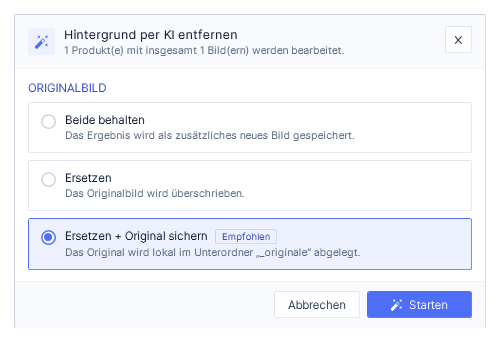
Auf allen drei Wegen öffnet sich vor dem Start das Fenster Hintergrund entfernen (KI) mit der Überschrift Hintergrund per KI entfernen. Darunter steht der Umfang in der Form 3 Produkt(e) mit insgesamt 11 Bild(ern) werden bearbeitet. Unter der Zwischenüberschrift ORIGINALBILD stehen drei Möglichkeiten:
| Auswahl | Was passiert |
|---|---|
| Beide behalten | Das Ergebnis wird als zusätzliches neues Bild gespeichert. Der Artikel hat danach ein Bild mehr; das Original bleibt an seiner Position. |
| Ersetzen | Das Originalbild wird überschrieben. Der Eintrag am Artikel behält seine Position und damit auch die Hauptbild-Eigenschaft; die alte Bilddatei wird gelöscht. |
| Ersetzen + Original sichern | Wie Ersetzen, aber vorher wird das Original lokal im Unterordner _originale des Produktbild-Ordners abgelegt. Diese Auswahl ist mit Empfohlen gekennzeichnet und vorbelegt. |
Ihre Auswahl merkt sich OfficeOmni und schlägt sie beim nächsten Mal wieder vor. Abbrechen oder das Schließkreuz beenden den Dialog, ohne dass etwas geschieht.
Das Ergebnis wird in jedem Fall als neue PNG-Datei im Produktbild-Ordner abgelegt. Bei Ersetzen und Ersetzen + Original sichern zeigt der bestehende Eintrag am Artikel anschließend auf diese neue Datei.
Wie der Lauf abläuft
OfficeOmni arbeitet die Bilder nicht streng nacheinander ab, sondern schickt bis zu fünf Bilder gleichzeitig zum Dienst. Vor jeder Bearbeitung sichert es das Original als Kopie ins Protokoll — gelingt diese Sicherung nicht, wird das Bild gar nicht erst bearbeitet.
Schlägt ein Aufruf fehl und ist der Fehler vorübergehender Natur — Zeitüberschreitung, Überlastung, ein Fehler auf der Gegenseite —, versucht OfficeOmni es bis zu vier Mal. Zwischen den Versuchen wartet es 2, dann 4, dann 8 Sekunden; verlangt der Dienst eine längere Pause, gilt dessen Angabe. Länger als 60 Sekunden wird nie gewartet. Für einen einzelnen Aufruf gilt eine Obergrenze von drei Minuten.
Eine feste Dauer je Bild gibt es damit nicht — sie hängt von Bildgröße und Auslastung des Dienstes ab. Die tatsächlich gebrauchte Zeit steht hinterher zu jedem Bild im Protokoll, ebenso die Zahl der Versuche.
Wo Sie den Fortschritt sehen
- In der Artikelmaske: Über der Galerie legt sich ein dunkles Band mit dem Text Hintergrund wird entfernt …, dem Hinweis Abbrechen stoppt nach dem aktuellen Bild und der Schaltfläche Abbrechen.
- In der Produktliste: Über dem Vorschaubild jedes betroffenen Artikels liegt ein Schleier — eine Uhr für „wartet“, ein drehender Ring mit dem Zähler 3/8 für „läuft“, ein rotes Warnzeichen bei einem Fehler. Der Kurzhinweis am Warnzeichen nennt den Grund.
- In der Titelleiste: Solange ein Lauf arbeitet, erscheint die Schaltfläche KI-Bilder. Ein Klick öffnet ein kleines Fenster Hintergrund-Aufgaben mit dem Eintrag KI-Hintergrundentfernung, einem Fortschrittsbalken und den Schaltflächen Zu den Produkten und Abbrechen. Darunter führt der Verweis Protokoll öffnen… direkt ins Protokoll.
Abbrechen greift nicht sofort: Die bereits angestoßenen Bilder werden noch zu Ende bearbeitet, danach stoppt der Lauf. Die restlichen Bilder bekommen im Protokoll den Vermerk Abgebrochen.
Am Ende des Laufs
Ist der Lauf durch, meldet OfficeOmni die Bilanz — aus der Artikelmaske als KI-Hintergrundentfernung fertig: ✔ … erfolgreich, ✘ … Fehler., aus der Produktliste als KI-Hintergrundentfernung abgeschlossen: ✔ … erfolgreich, ✘ … Fehler. Beide Meldungen enden mit der Frage, ob das Protokoll mit dem Vorher-Nachher-Vergleich angezeigt werden soll. Ja öffnet es sofort.
Sehen Sie sich nach dem ersten größeren Lauf das Protokoll an, bevor Sie die Bilder in den Shop übernehmen. Dort liegen Original und Ergebnis nebeneinander — Sie erkennen sofort, bei welchen Motiven die KI zu viel weggeschnitten hat.
Wenn etwas schiefgeht
Ein Fehler bei einem Bild beendet den Lauf nicht. Das betroffene Bild bleibt unverändert, der Rest wird weiter abgearbeitet. Im Protokoll steht die Zeile auf Fehler, mit Fehlertext und — sofern vorhanden — dem Statuscode des Dienstes.
| Fall | Verhalten |
|---|---|
| Das Originalbild lässt sich nicht laden | Das Bild wird nicht bearbeitet. Im Protokoll steht Original konnte nicht geladen werden – Bild wurde nicht bearbeitet. |
| Die Sicherung des Originals scheitert | Das Bild wird nicht bearbeitet. Ohne Sicherungskopie beginnt OfficeOmni die Bearbeitung nicht. |
| Der Dienst antwortet mit einer Störung | Bis zu vier Versuche mit wachsender Wartezeit, danach Vermerk Fehler. |
| Der Dienst liefert kein Bild zurück | Vermerk Fehler, das vorhandene Bild bleibt stehen. |
Fehlgeschlagene und abgebrochene Bilder lassen sich später gesammelt wiederholen — über die Schaltfläche Fehlgeschlagene erneut bearbeiten im Protokollfenster.
Bilder aus dem Internet
Auch ein Bild, das als Internetadresse am Artikel hängt, kann bearbeitet werden. OfficeOmni lädt es dafür herunter. Das Ergebnis ist immer eine lokale Datei. Bei Ersetzen + Original sichern wird die heruntergeladene Fassung im Unterordner _originale abgelegt; löschen kann OfficeOmni die Quelle im Internet naturgemäß nicht.
Was der Lauf kostet
Jede erfolgreiche Bildbearbeitung wird in der KI-Nutzung Ihres Betriebs unter der Kategorie Azure Bildbearbeitung mitgezählt — jedes bearbeitete Bild einzeln. Ein Stapellauf über mehrere hundert Bilder schlägt dort entsprechend zu Buche. Prüfen Sie bei größeren Stapeln vorab an einer Handvoll Artikel, ob das Ergebnis Ihren Ansprüchen genügt.
Verwandte Themen
Weitere Artikel zu diesem Thema
Das KI-Protokoll der Bildbearbeitung lesen
Was das Protokoll der KI-Bildbearbeitung festhält, wie Sie Vorher und Nachher vergleichen und Fehlgeschlagenes wiederholen.
Bilder optimieren
Was das Werkzeug Bilder optimieren genau tut — verkleinern, komprimieren, Web-Versionen erzeugen — und mit welchen Vorgaben.
Produktbilder hinzufügen und ordnen
So fügen Sie Bilder zu einem Artikel hinzu, bringen sie in die richtige Reihenfolge und bestimmen das Hauptbild.