
Belegvorlage · Versand und Export
Empfangsbestätigung: Vorlage zum Unterschreiben als PDF
Die Empfangsbestätigung weist den Erhalt einer Lieferung nach, bei EU-Lieferungen als Gelangensbestätigung, sonst als allgemeine Empfangsbestätigung. Das Muster hat OfficeOmni selbst gedruckt, mit erfundenen Daten und leeren Linien zum Unterschreiben.
Nachlesen: im Handbuch „Empfangsbestätigung und Gelangensbestätigung erstellen“ Pflichtangaben einer Rechnung
Die Muster
Empfangsbestätigung mit eigenem Aufbau
Empfangsbestätigung mit Referenzen, Warenliste und Feldern für Datum, Zustand der Lieferung und Unterschrift. Alle Angaben sind erfunden; Bankverbindung, Steuer- und Registernummern sind Platzhalter aus Nullen.
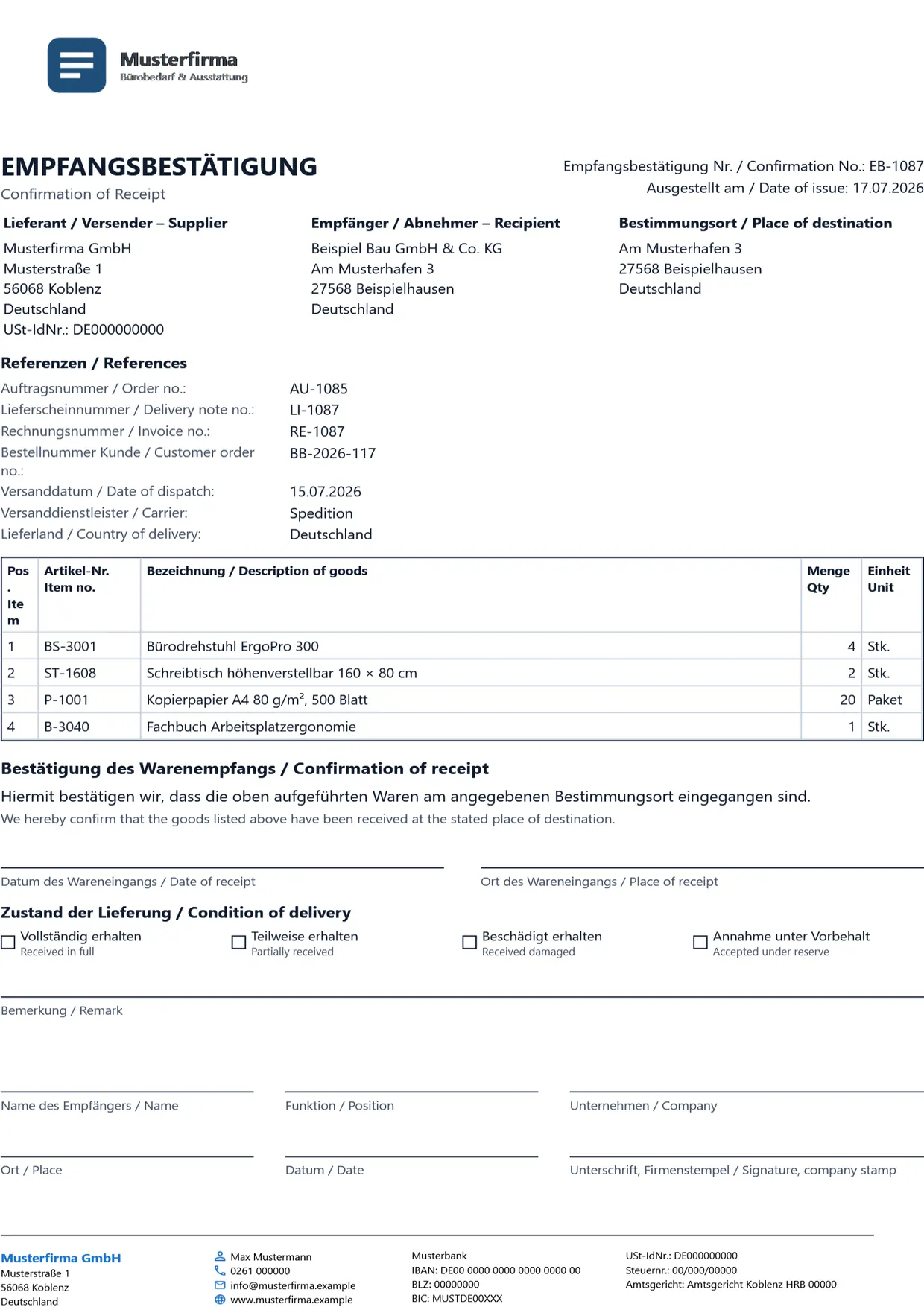
Empfangsbestätigung hat einen eigenen Aufbau, den die Systemdesigns nicht verändern. Alle Systemdesigns ergeben dasselbe Bild, deshalb steht hier ein Muster statt mehrerer.
Die PDF ist ein Ansichtsmuster, kein ausfüllbares Formular. In OfficeOmni füllen Firmendaten, Kundenstamm und Positionen den Beleg; das Design wählen Sie im Belegfenster über Layout und Design.
Wofür
Wann Sie diesen Beleg brauchen
Wer Ware in ein anderes EU-Land liefert, muss den Erhalt nachweisen können, sonst steht die Steuerfreiheit der innergemeinschaftlichen Lieferung in Frage. Dafür gibt es die Gelangensbestätigung, für mehrere Lieferungen eines Zeitraums die Sammel-Gelangensbestätigung. Geht die Ware in ein Drittland oder soll der Empfänger den Erhalt schlicht quittieren, nehmen Sie die allgemeine Empfangsbestätigung.
OfficeOmni führt diese Formen in einer Belegart mit eigenem Nummernkreis zusammen. Die allgemeine Empfangsbestätigung ersetzt keinen Ausfuhrnachweis; dafür gilt der Ausgangsvermerk des Zolls. Der Ausfüllmodus entscheidet, ob der Beleg leere Schreiblinien zum Unterschreiben druckt oder die erfassten Werte fest eindruckt.
Auf dem Muster
Was darauf steht
- Zweisprachiger Kopf EMPFANGSBESTÄTIGUNG mit Confirmation of Receipt, Nr. EB-1087 und Ausgestellt am 17.07.2026
- Drei Blöcke: Lieferant / Versender, Empfänger / Abnehmer und Bestimmungsort
- Referenzen mit Auftragsnummer AU-1085, Lieferscheinnummer LI-1087, Rechnungsnummer RE-1087, Bestellnummer des Kunden, Versanddatum, Versanddienstleister und Lieferland
- Vier Artikel mit Artikel-Nr., Bezeichnung, Menge und Einheit, ohne Preise
- Leere Linien für Datum und Ort des Wareneingangs und vier Kästchen zum Zustand, von Vollständig erhalten bis Annahme unter Vorbehalt
- Felder für Bemerkung, Name, Funktion, Unternehmen, Ort, Datum sowie Unterschrift und Firmenstempel
In OfficeOmni
So entsteht der Beleg in 4 Schritten
Aus dem Ursprungsbeleg anlegen
Öffnen Sie Rechnung, Lieferschein oder Auftrag in der Belegvorschau und klicken Sie auf Empfangsbestätigung erstellen. OfficeOmni übernimmt die Positionen als eigenständige Kopie, trägt die Belegnummer ins passende Referenzfeld ein und bringt Trackingnummer, Spediteur und die Bestellnummer des Kunden mit.
Form und Bestimmungsort wählen
Wählen Sie Gelangensbestätigung – EU, Sammel-Gelangensbestätigung oder Allgemeine Empfangsbestätigung. Tragen Sie den Bestimmungsort mit Straße, PLZ, Ort und Land ein; bei der Sammelform kommen Zeitraum von und Zeitraum bis hinzu.
Ausfüllmodus festlegen
Zum Unterschreiben druckt leere Schreiblinien; der Empfänger trägt Eingangsdatum, Zustand und Unterschrift von Hand ein. Bestätigung erfassen druckt die eingetragenen Werte fest ein und setzt bei der EU-Form zugleich den Steuernachweis an der Rechnung.
Speichern und weitergeben
Nach dem Speichern steht der Beleg in der Belegliste in der Gruppe Empfangsbestätigungen. Ein Doppelklick öffnet die Belegvorschau; von dort drucken Sie ihn, speichern ihn als PDF oder verschicken ihn per E-Mail.
Jeder Schritt mit allen Feldern: Empfangsbestätigung und Gelangensbestätigung erstellen im Handbuch
Häufige Fragen
Fragen zur Belegart Empfangsbestätigung
Gilt die Empfangsbestätigung als Ausfuhrnachweis?
Nein. Für die Ausfuhr in ein Drittland gilt der Ausgangsvermerk des Zolls, zusätzlich brauchen Sie die Handelsrechnung. Auch eine eingetragene MRN macht den Beleg nicht zum Ausfuhrnachweis; sie ist nur ein Bezug zum Zollvorgang.
Wann passt die Sammel-Gelangensbestätigung?
Wenn Sie mehrere Lieferungen eines Zeitraums in ein EU-Land zusammenfassen, statt jede Sendung einzeln zu bestätigen. Beim Bestimmungsort kommen Zeitraum von und Zeitraum bis hinzu, in der Karte WARENEINGANG Erhalt im Monat und Eingang in statt eines einzelnen Datums.
Welche Zollspalten druckt die Empfangsbestätigung?
Nur die, die Sie unter DRUCKOPTIONEN einschalten: Zolltarifnummer drucken, Ursprungsland drucken, Gewicht drucken und Seriennummer drucken (von Hand nachtragen). Der Hinweis dazu rät, nur einzuschalten, was der Empfänger wirklich benötigt.
Welchen Zustand der Lieferung kann der Empfänger angeben?
Vollständig erhalten, Teilweise erhalten, Beschädigt erhalten oder Annahme unter Vorbehalt. Im Modus Zum Unterschreiben trägt er den Zustand von Hand ein; mit Bestätigung erfassen steht der Wert aus der Karte WARENEINGANG fest auf dem Beleg. Das Feld Bemerkung nimmt etwa einen Hinweis auf eine beschädigte Verpackung auf.
Verwandte Belege
Das gehört dazu
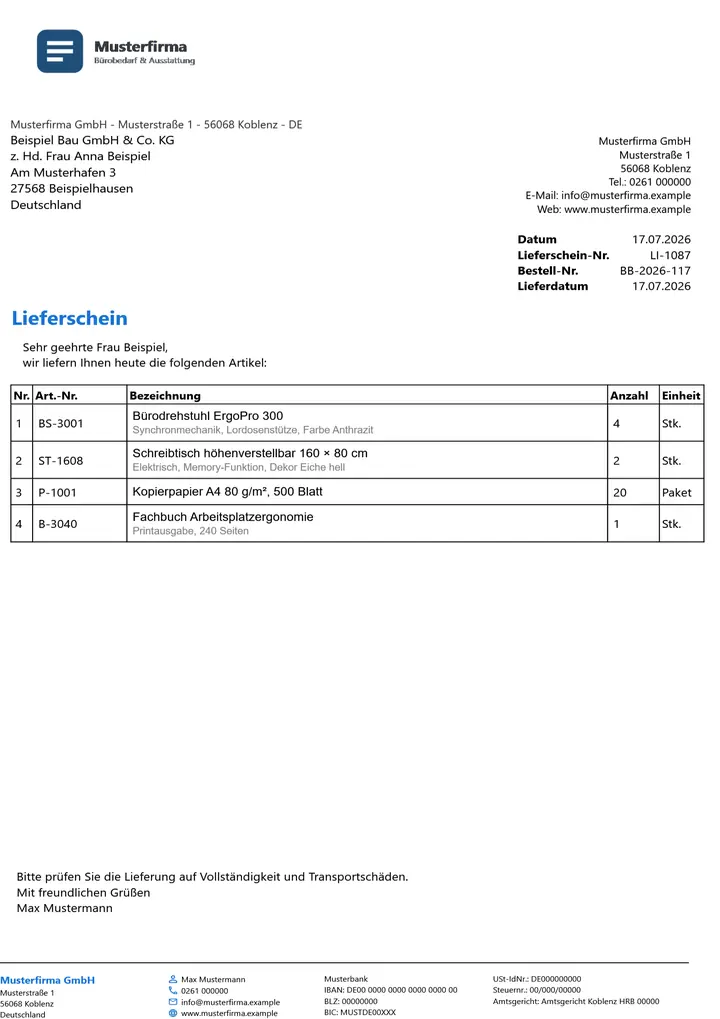 Lieferschein
Begleitet die Ware zum Kunden und nennt, was tatsächlich das Haus verlässt, ohne Preise.
Lieferschein
Begleitet die Ware zum Kunden und nennt, was tatsächlich das Haus verlässt, ohne Preise.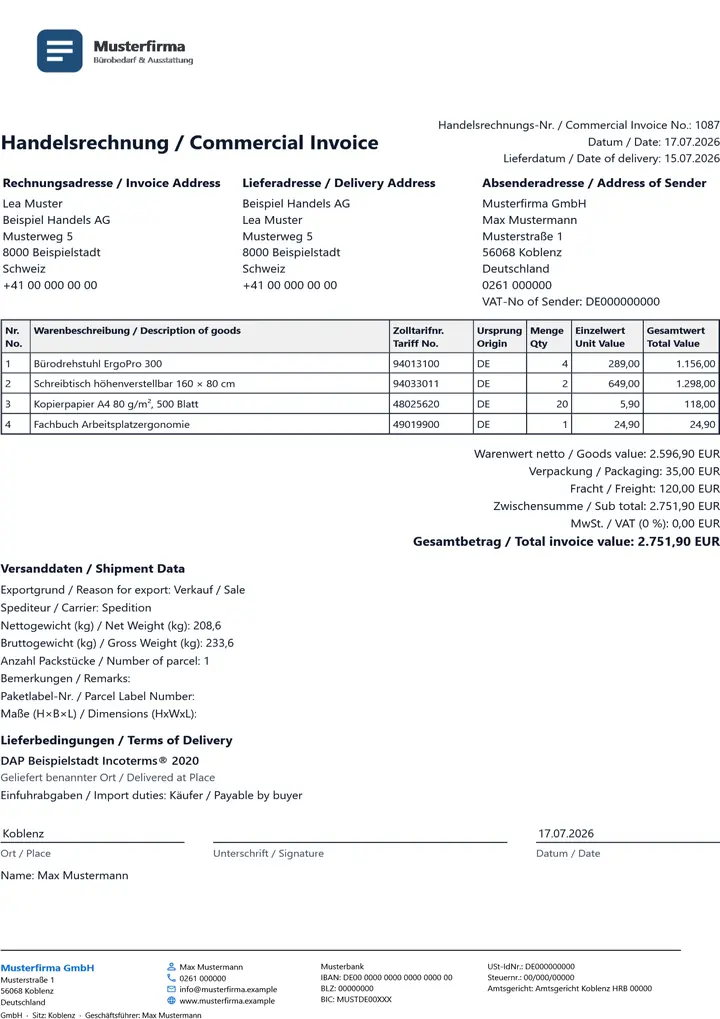 Handelsrechnung
Begleitet eine Warensendung ins Ausland, zweisprachig beschriftet, mit Zolltarifnummer und Ursprung je Position.
Handelsrechnung
Begleitet eine Warensendung ins Ausland, zweisprachig beschriftet, mit Zolltarifnummer und Ursprung je Position.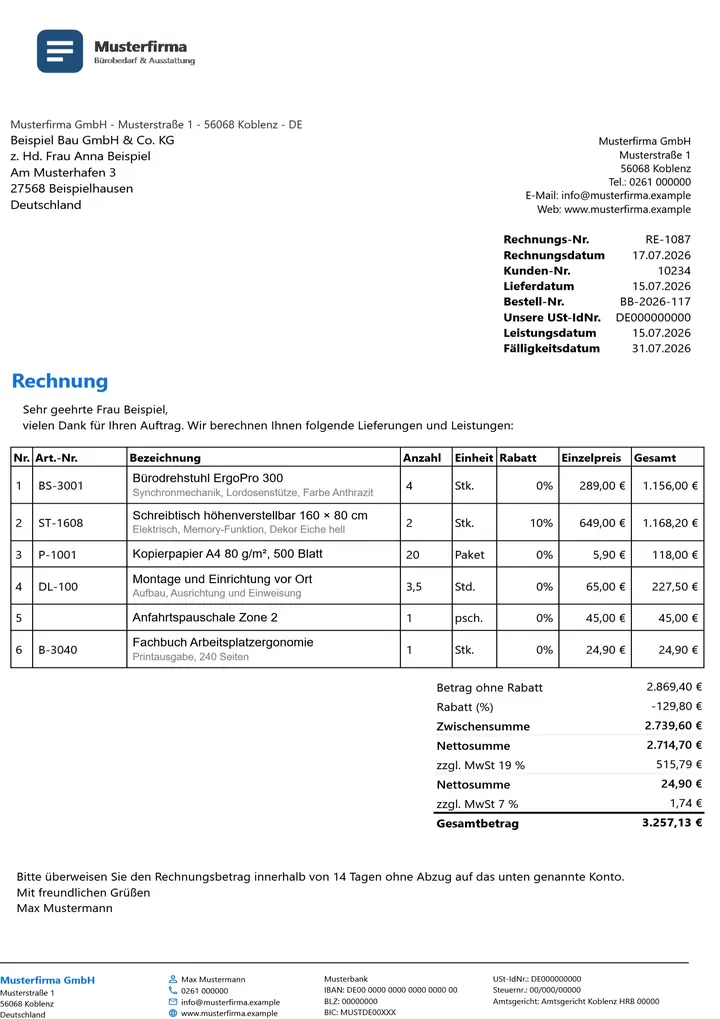 Rechnung
Rechnet eine Lieferung oder Leistung ab, mit Zahlungsziel, Skonto und E-Rechnung.
Rechnung
Rechnet eine Lieferung oder Leistung ab, mit Zahlungsziel, Skonto und E-Rechnung.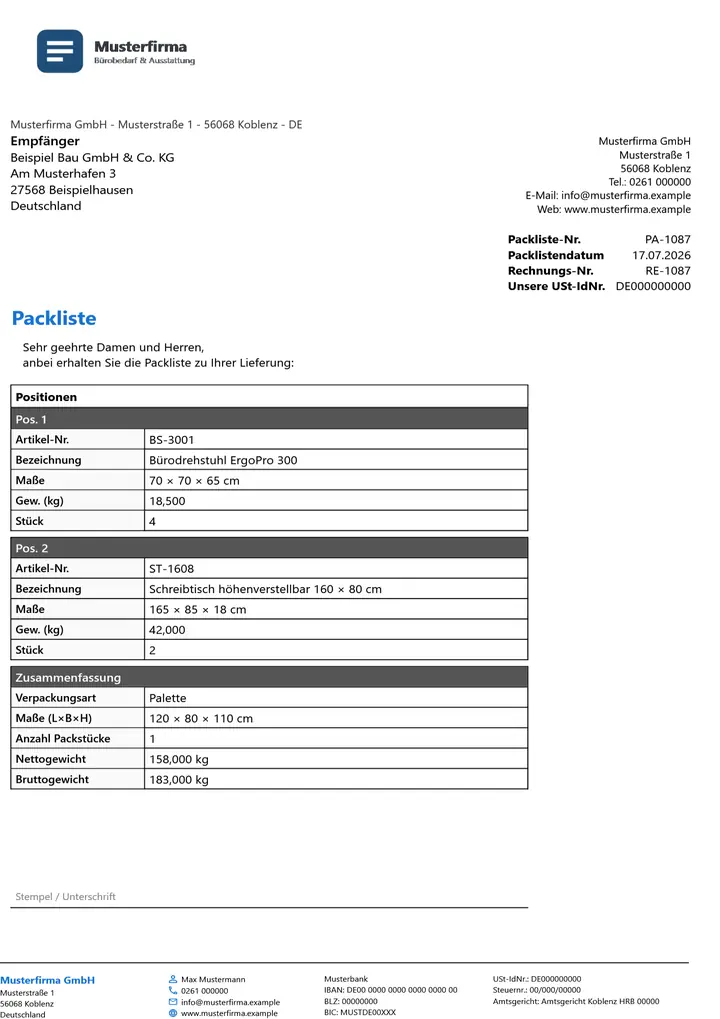 Packliste
Nennt Stückzahl, Maße und Gewicht jeder Position einer Sendung und hängt immer an einem Basisdokument.
Packliste
Nennt Stückzahl, Maße und Gewicht jeder Position einer Sendung und hängt immer an einem Basisdokument.Belege mit OfficeOmni schreiben
OfficeOmni läuft unter Windows. Der Download enthält eine Vorführung mit Beispieldaten, die ohne Konto startet.