
Belegvorlage · Angebot und Auftrag
Auftragsvorlage: Muster eines Auftrags als PDF
Der Auftrag hält fest, was zu welchem Preis und zu welchem Termin geliefert werden soll. OfficeOmni hat die Muster auf dieser Seite selbst gedruckt; Firma, Kunde und Beträge darauf sind erfunden.
Nachlesen: im Handbuch „Auftrag erstellen“ Pflichtangaben einer Rechnung
Die Muster
Auftrag in 10 Designs
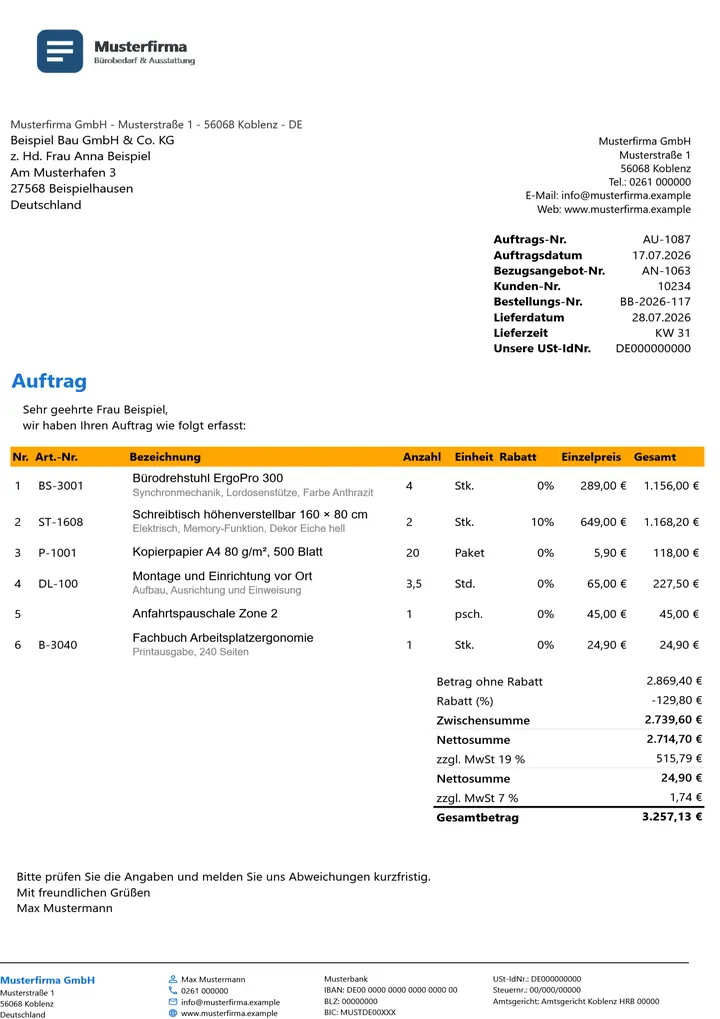
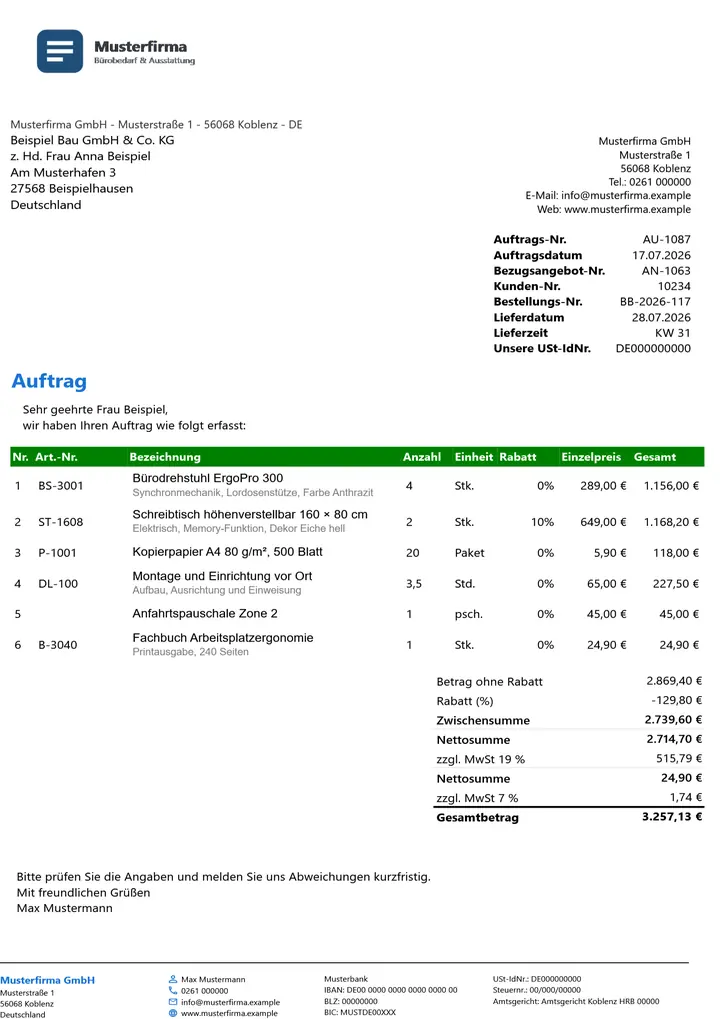
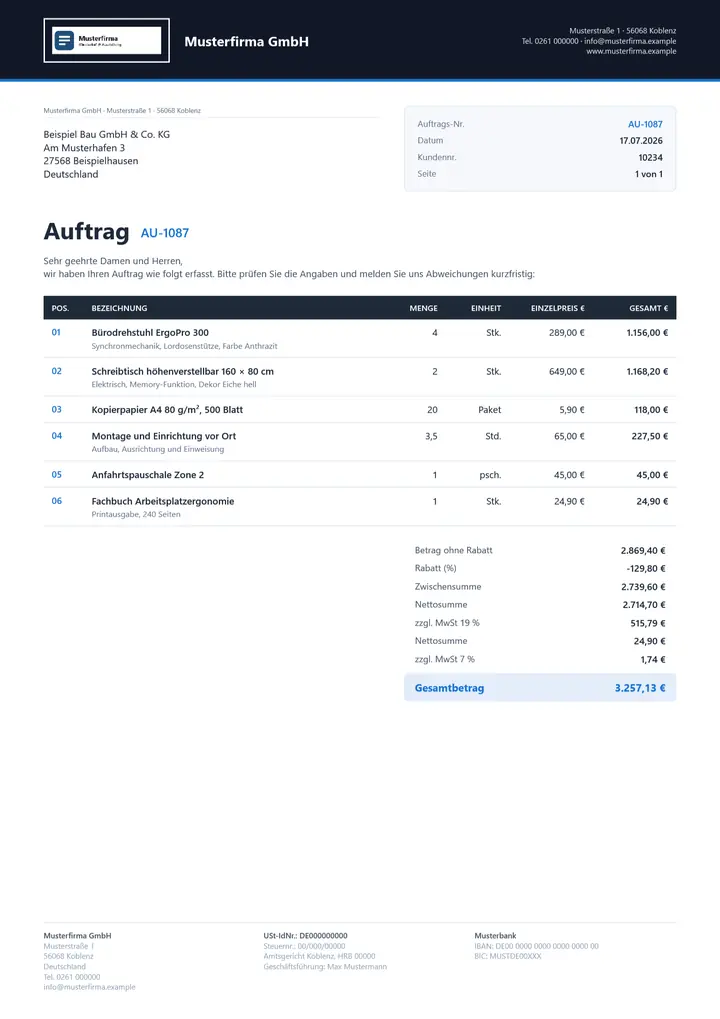
Auftrag mit Bezug auf das Angebot, Bestellnummer des Kunden, Liefertermin und allen Positionen. Alle Angaben sind erfunden; Bankverbindung, Steuer- und Registernummern sind Platzhalter aus Nullen.
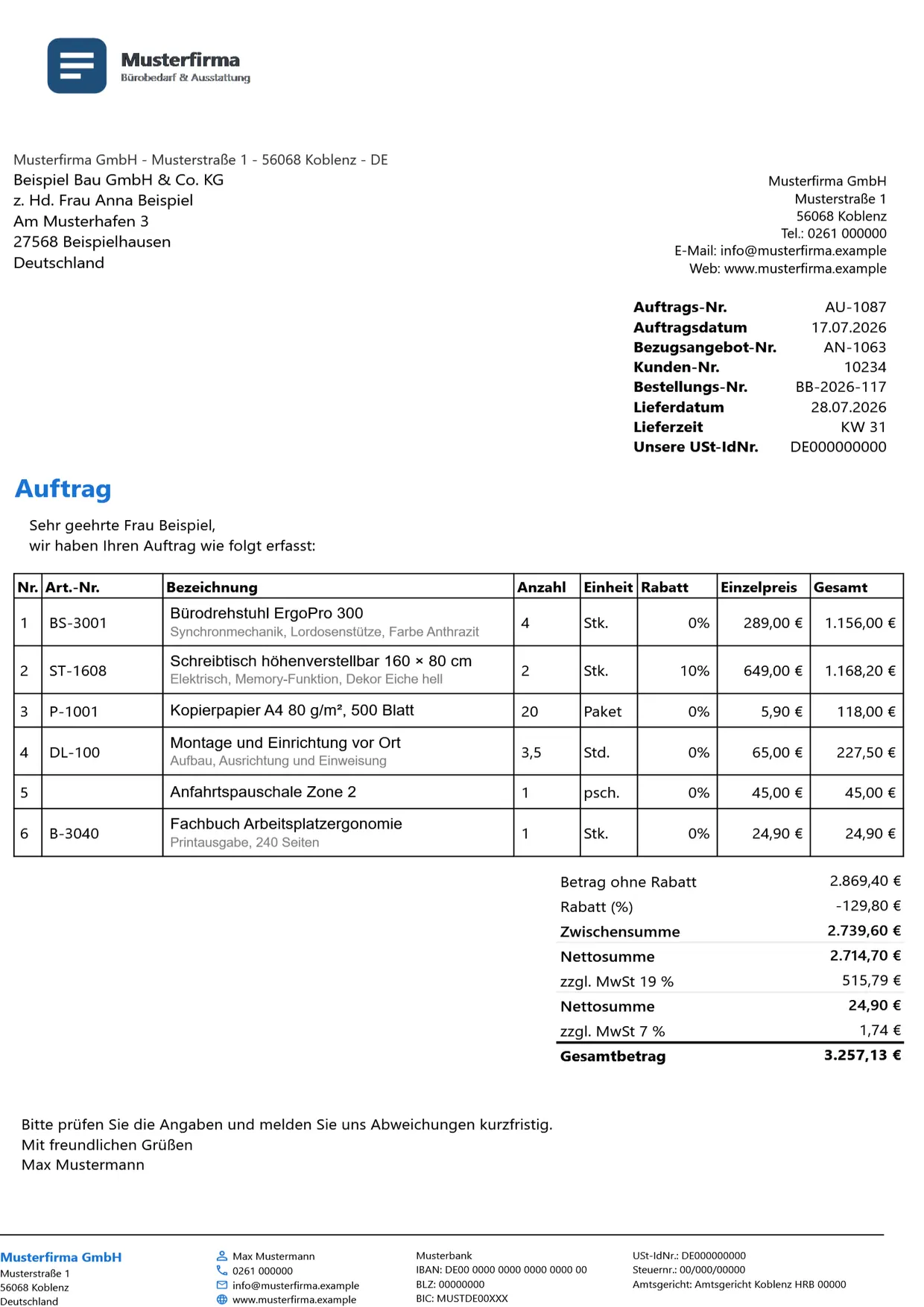
Design wählen
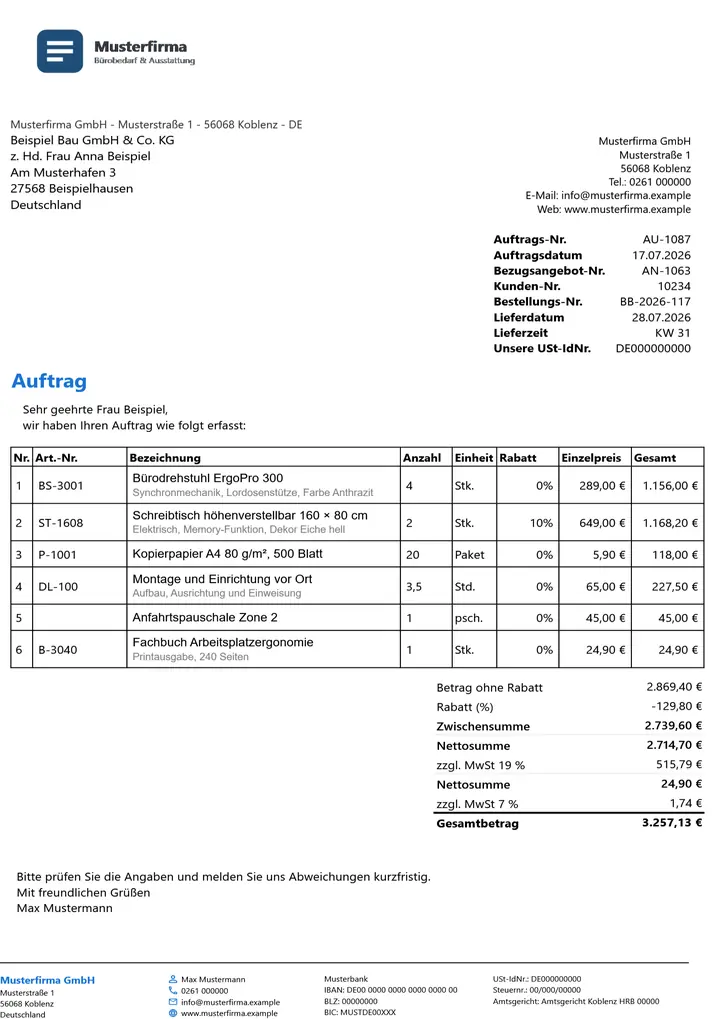 Standard
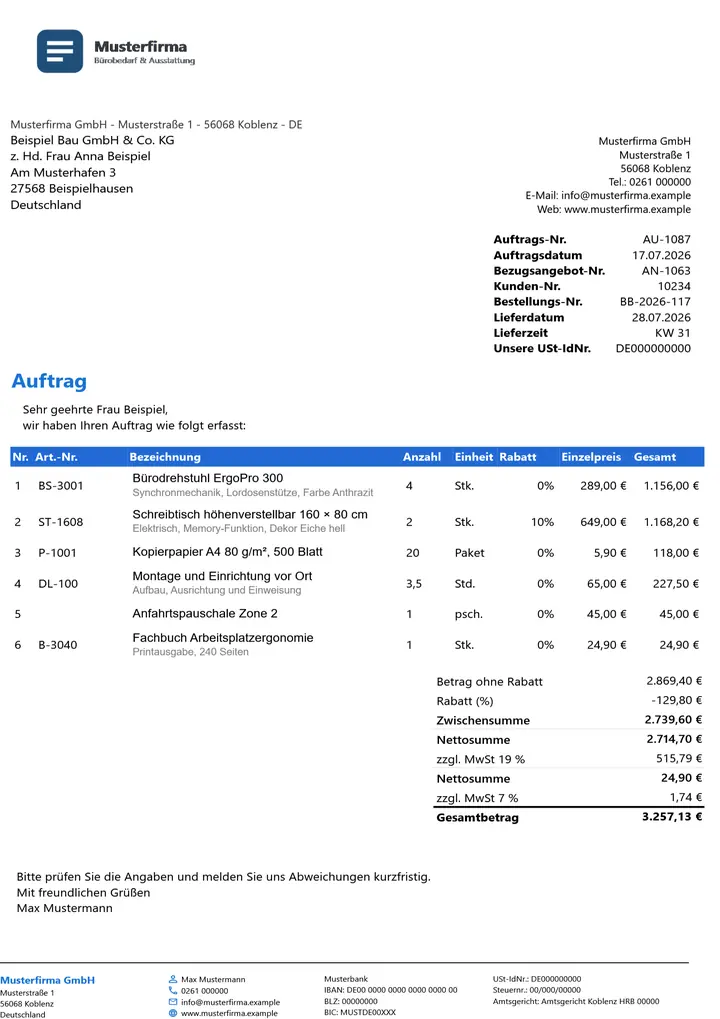 Business Blau
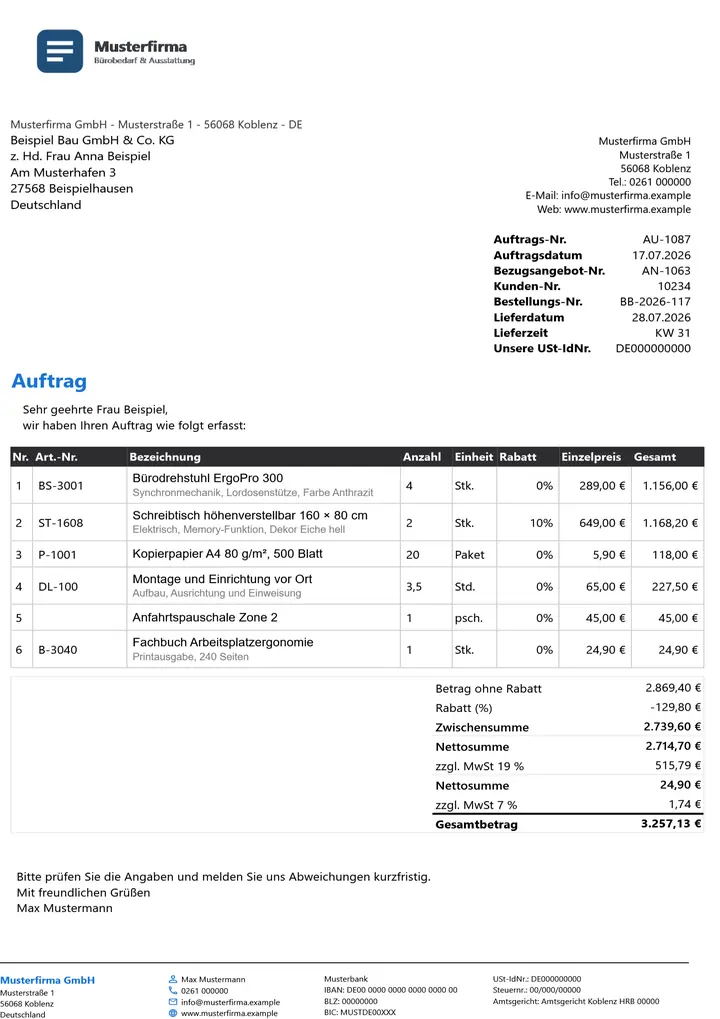 Dark
Dark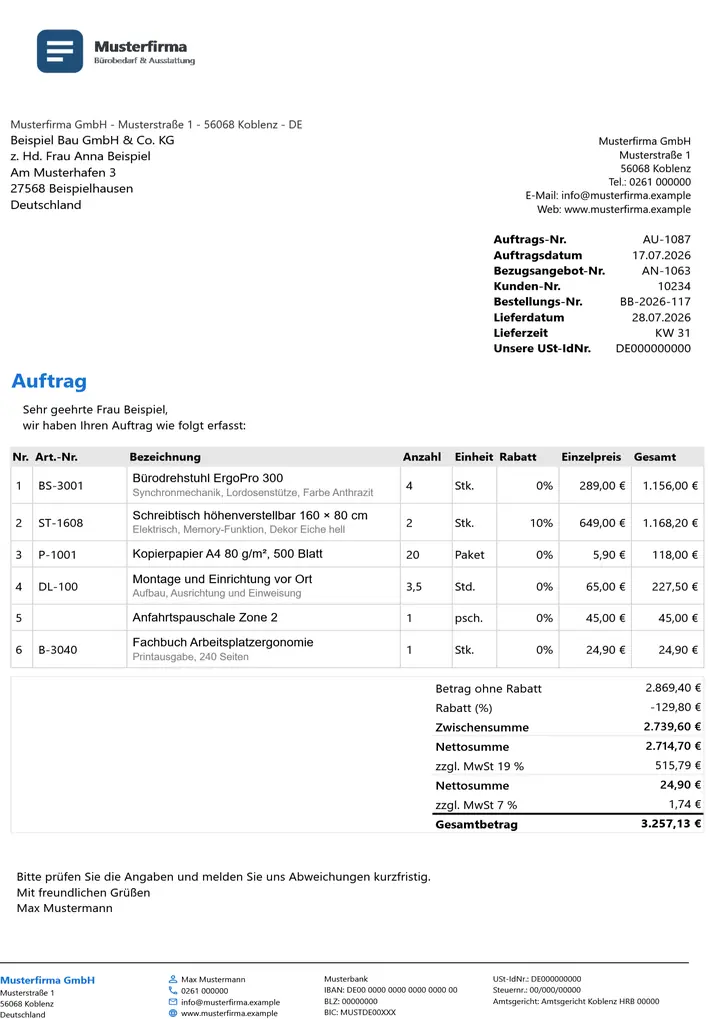 Minimal Grau
 Orange Akzent
 Green Akzent
 OfficeOmni Premium-Belegdesign
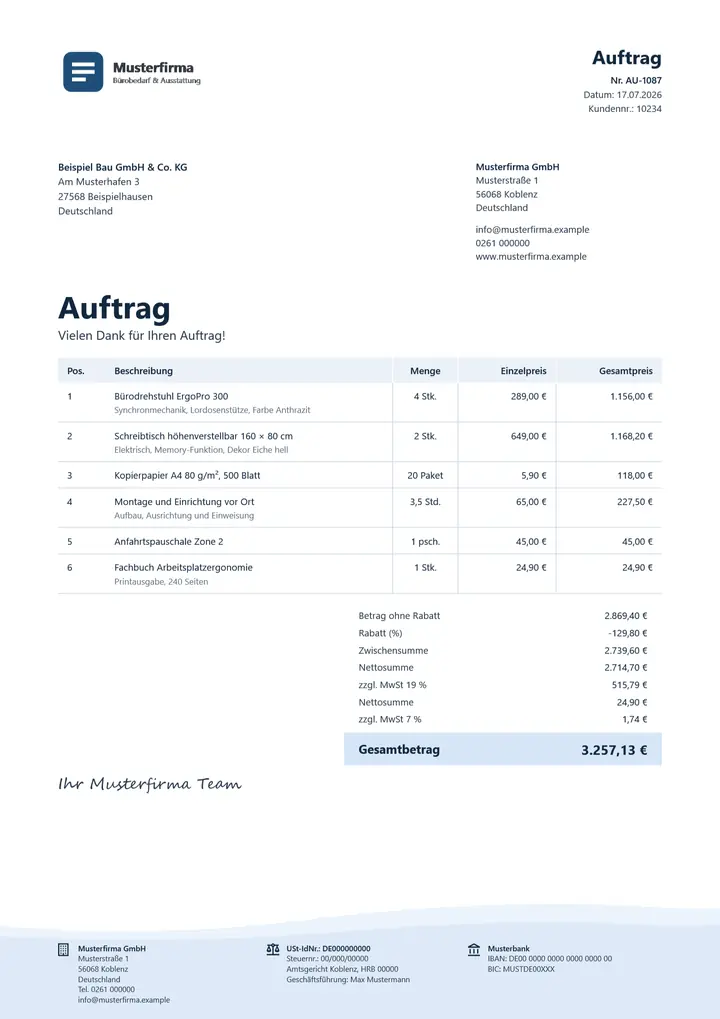 OfficeOmni Brise
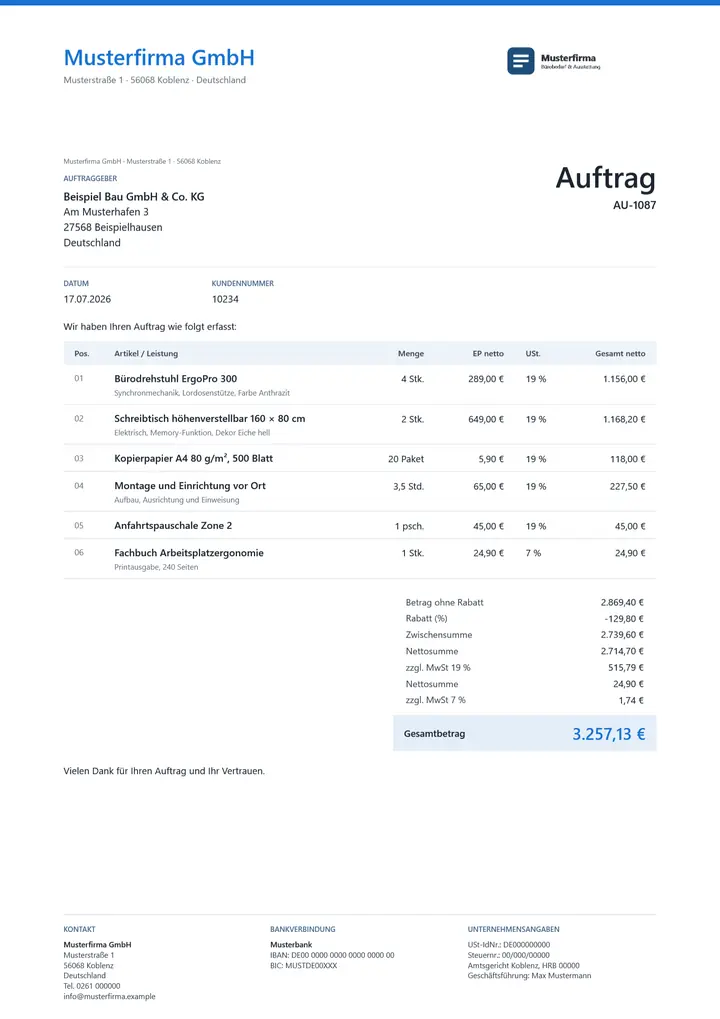 OfficeOmni Kontor
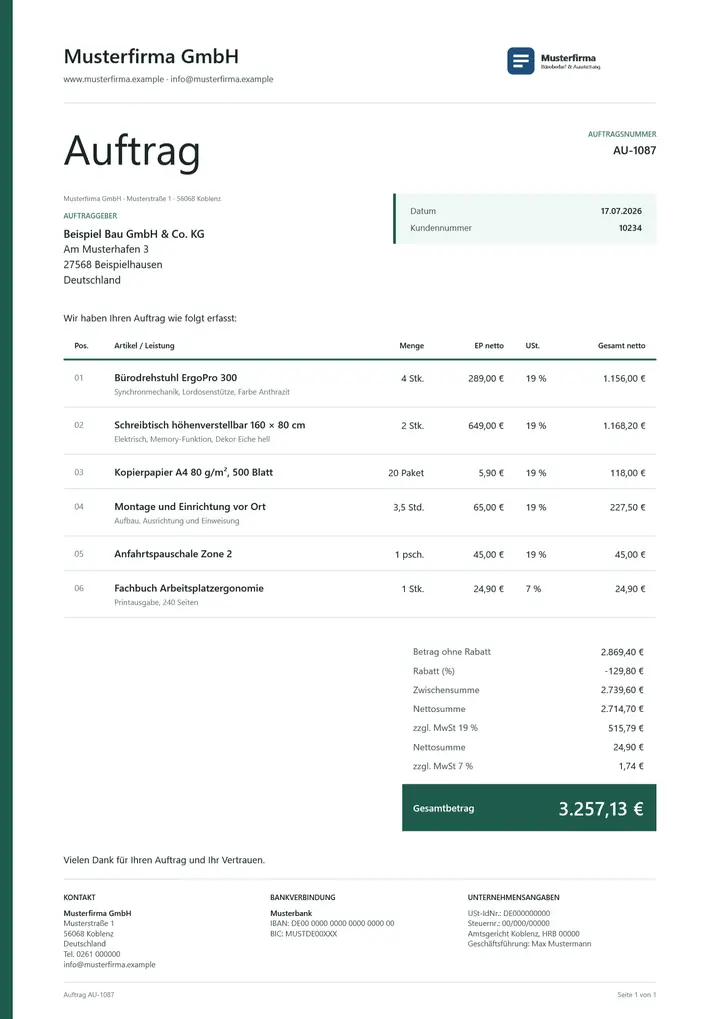 OfficeOmni Linie
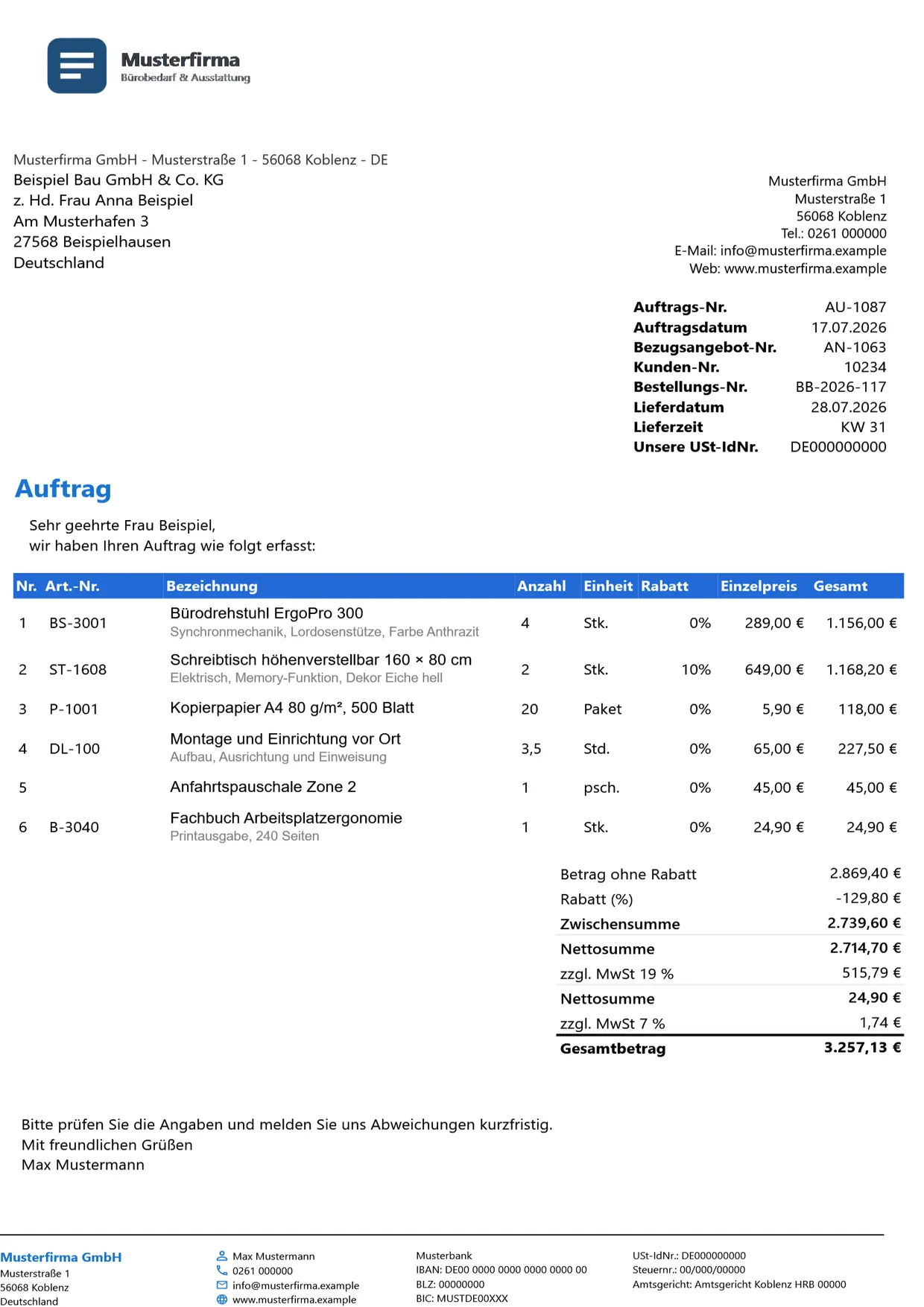
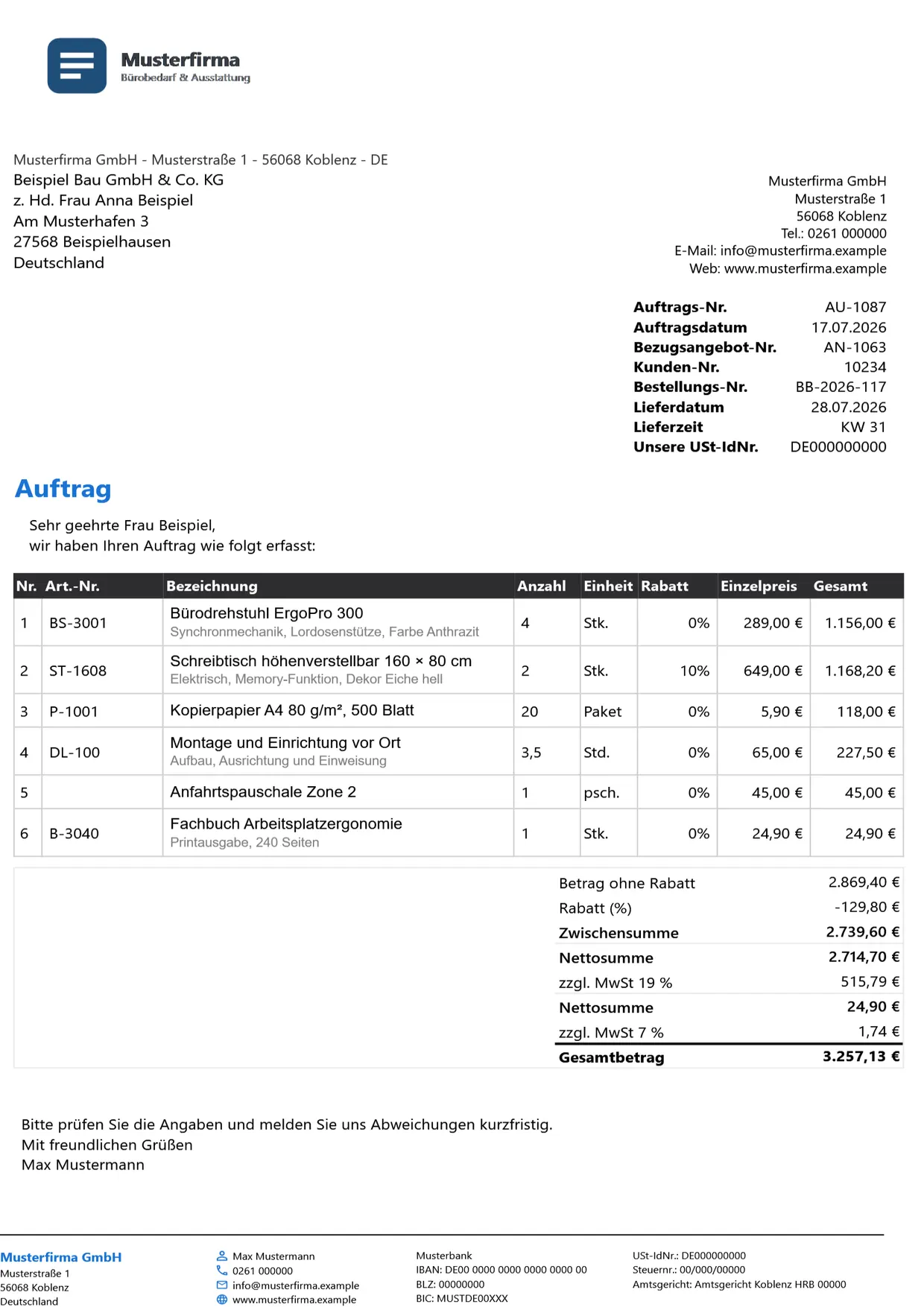
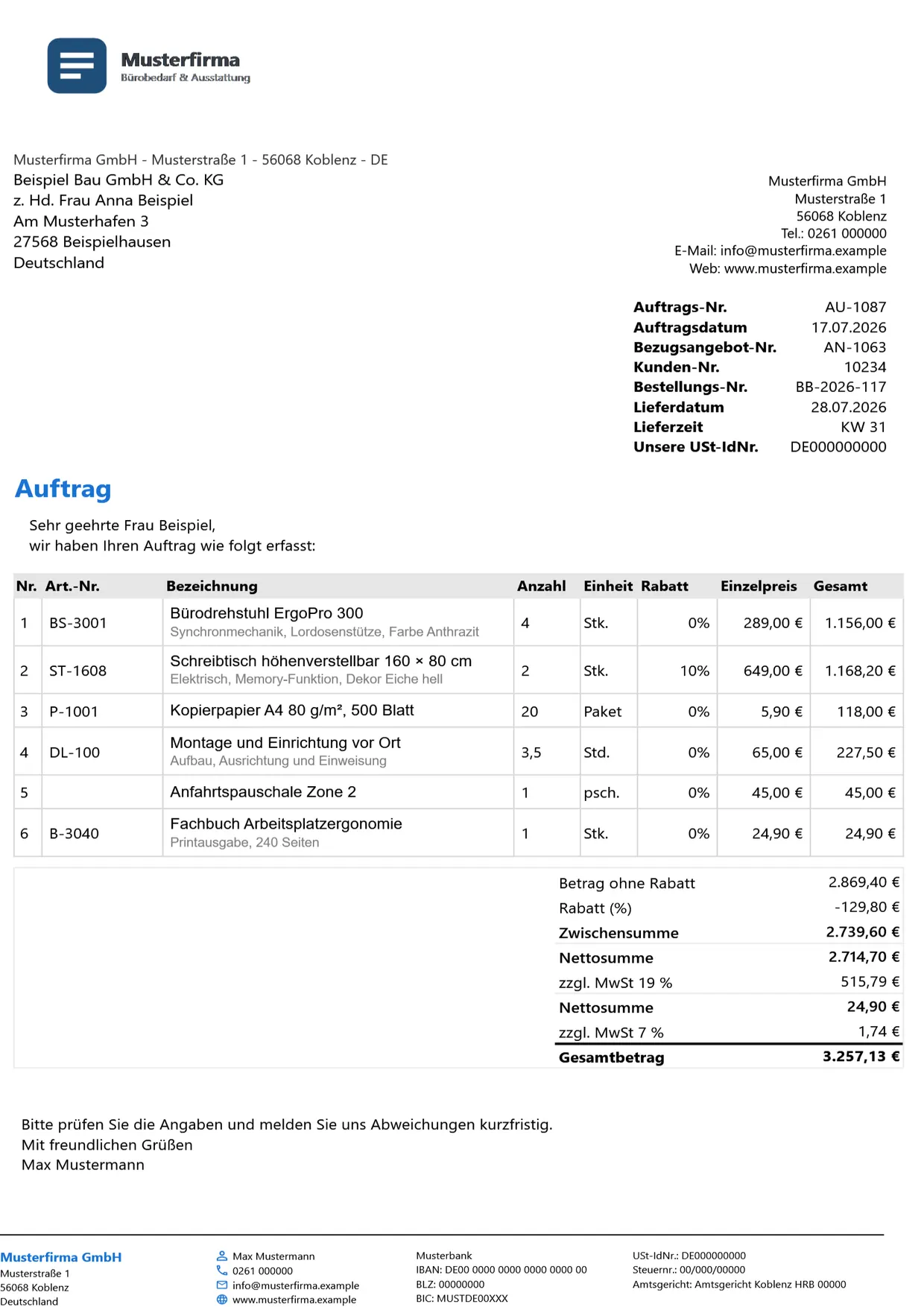
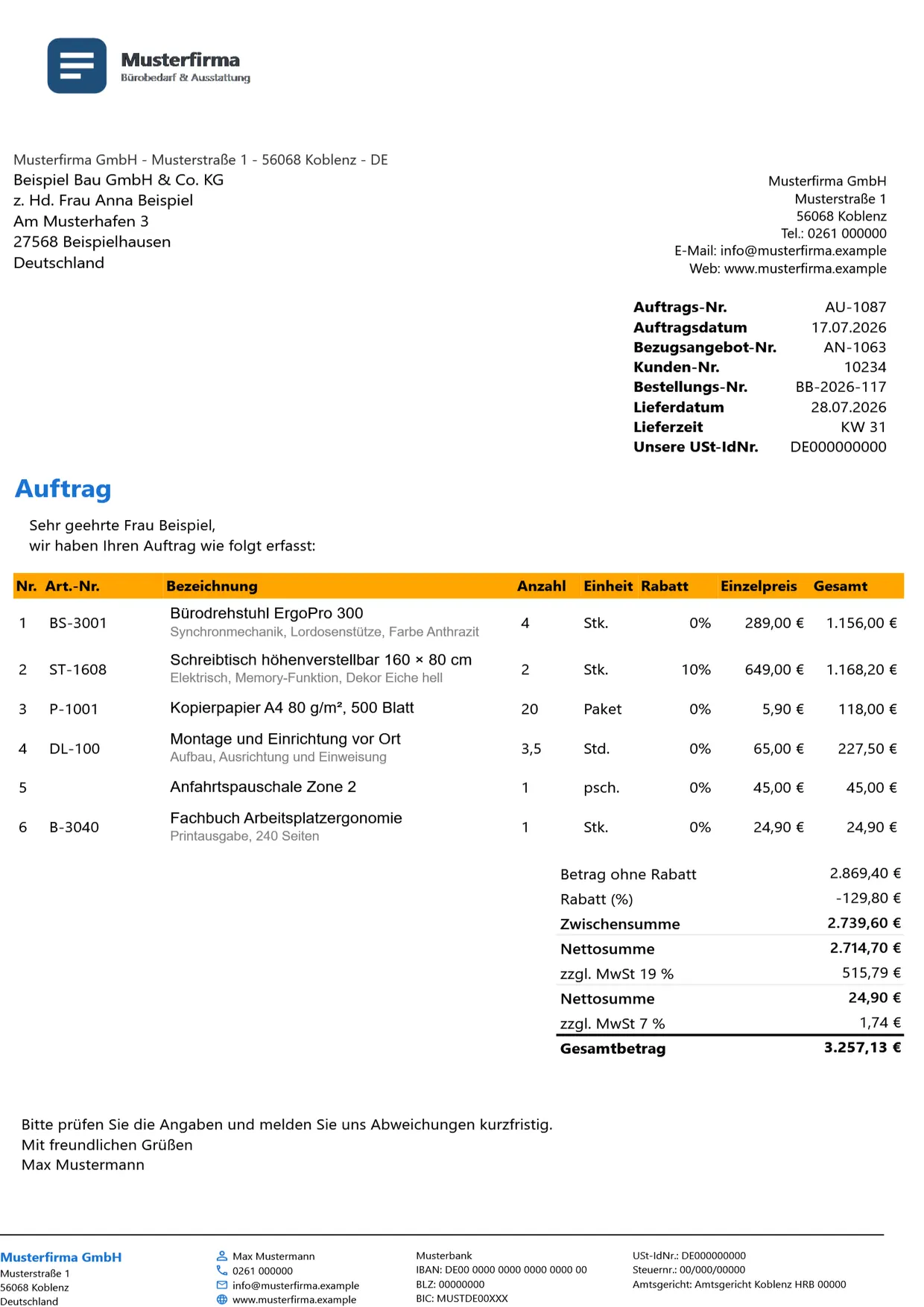
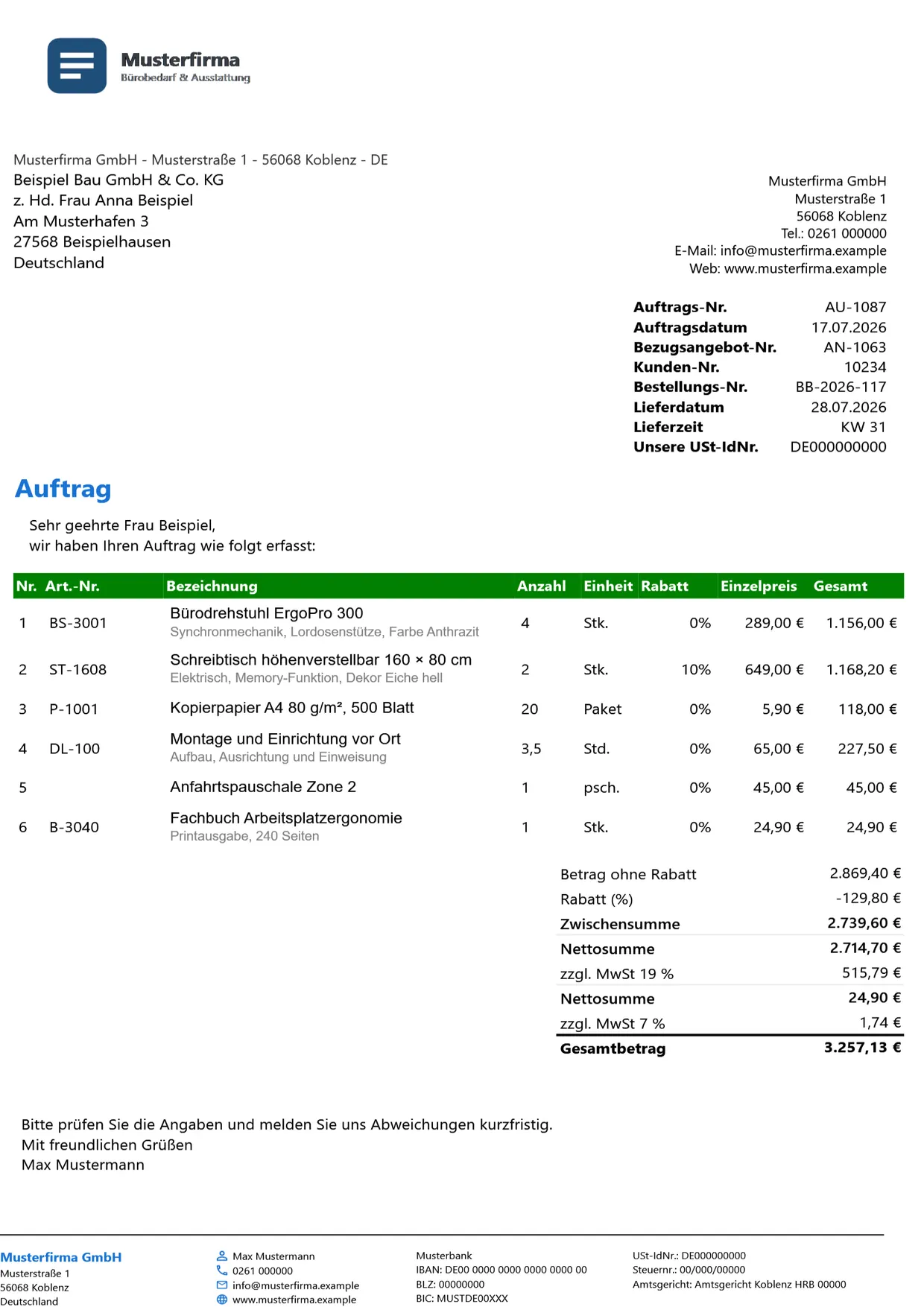
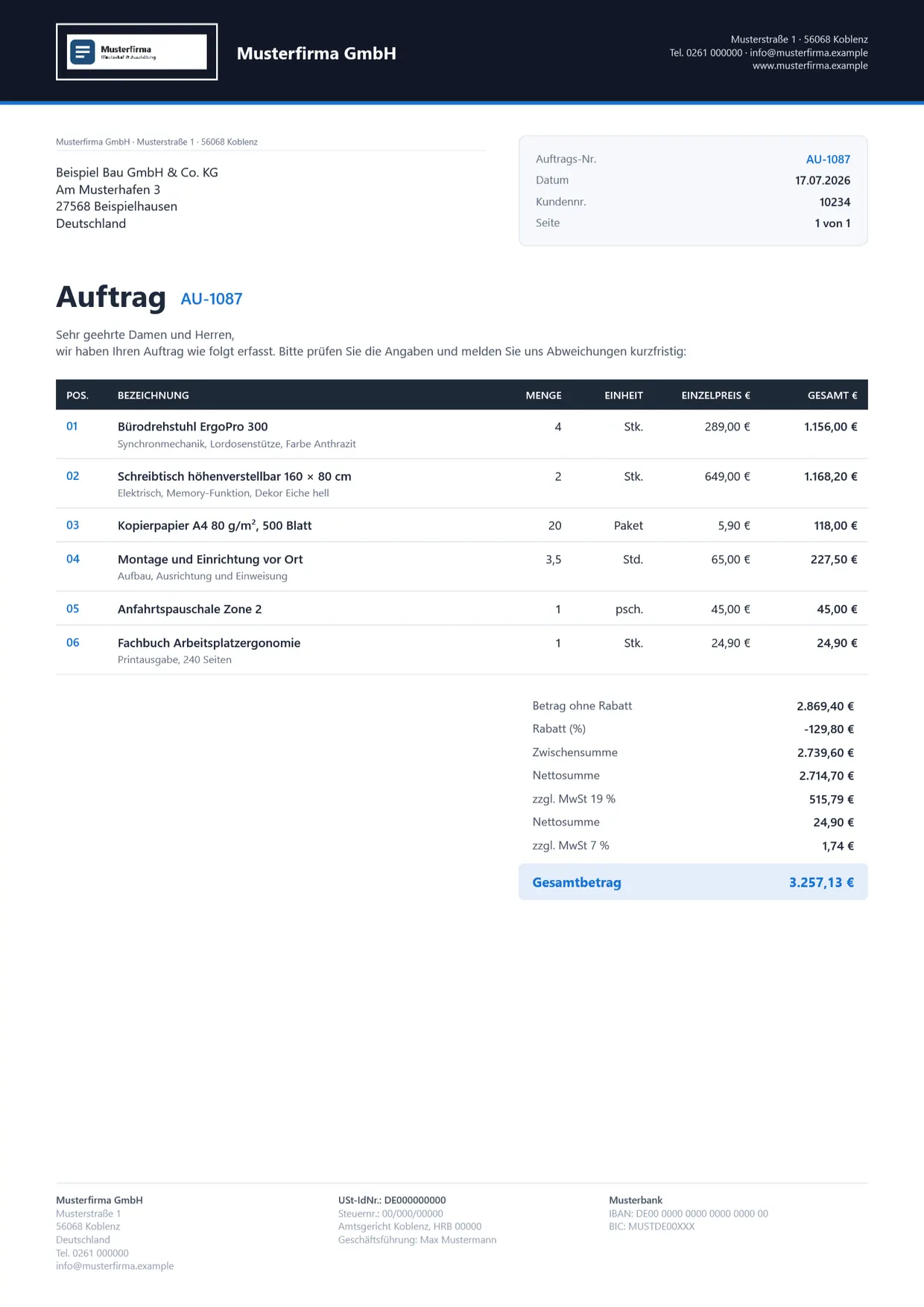
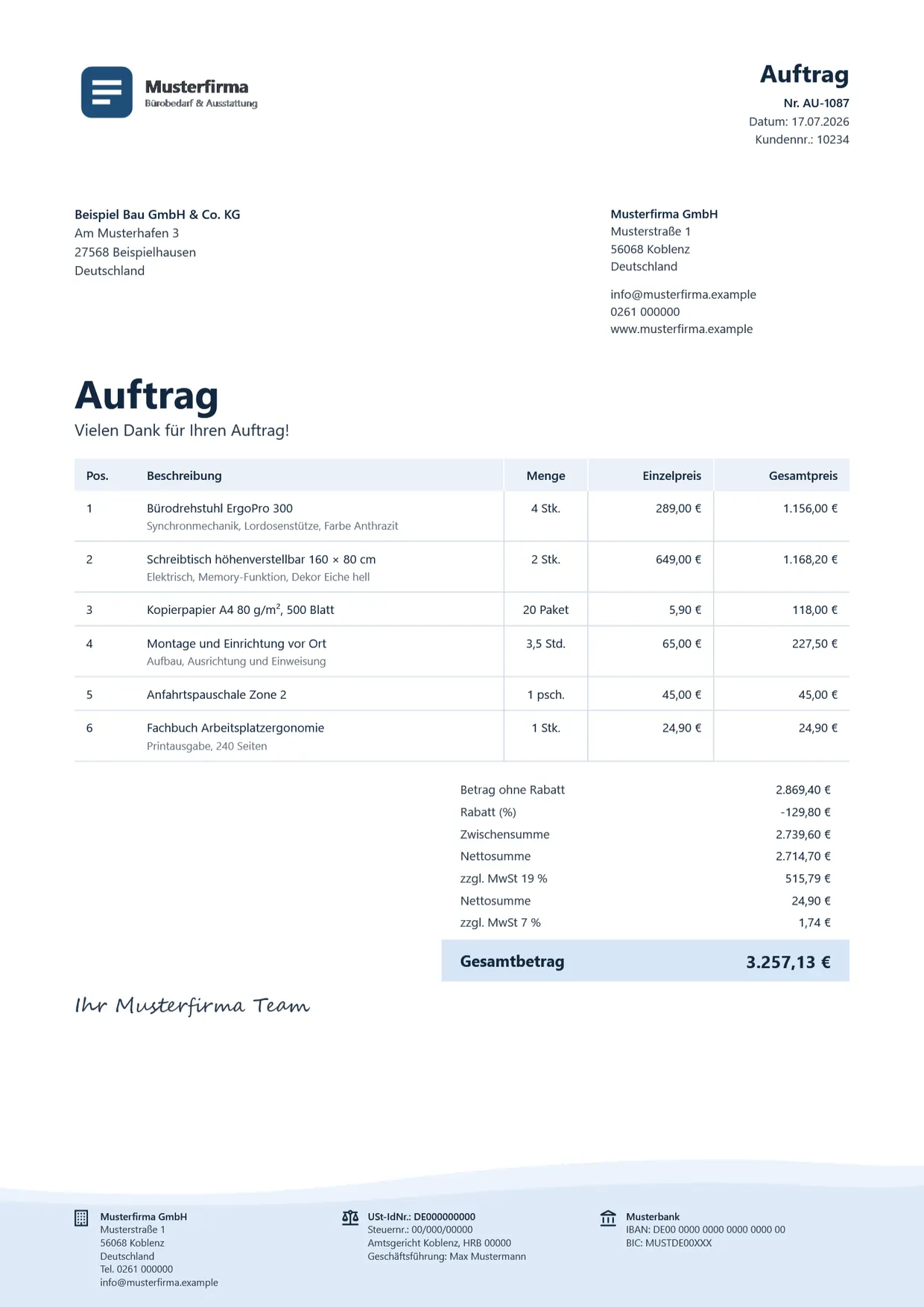
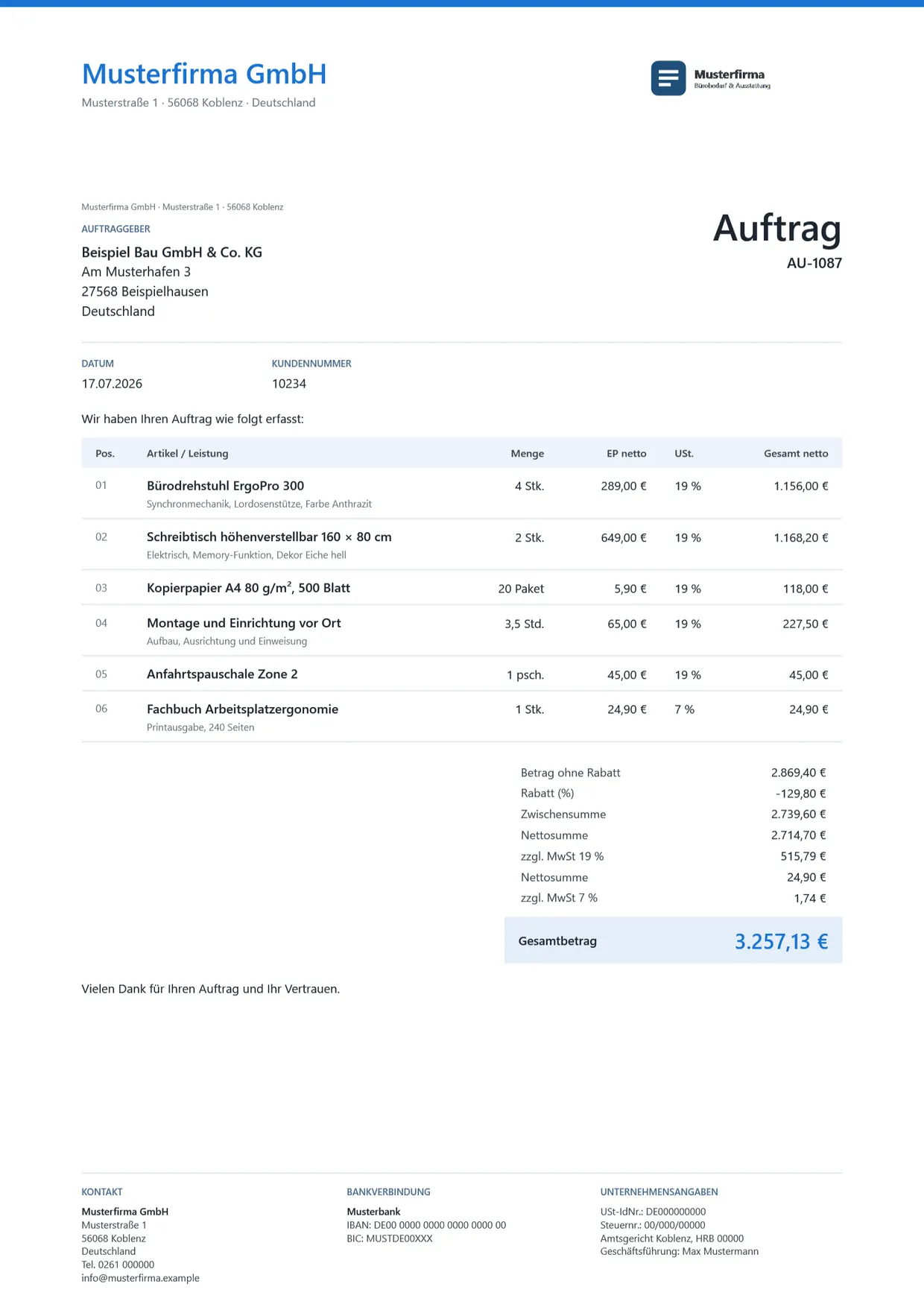
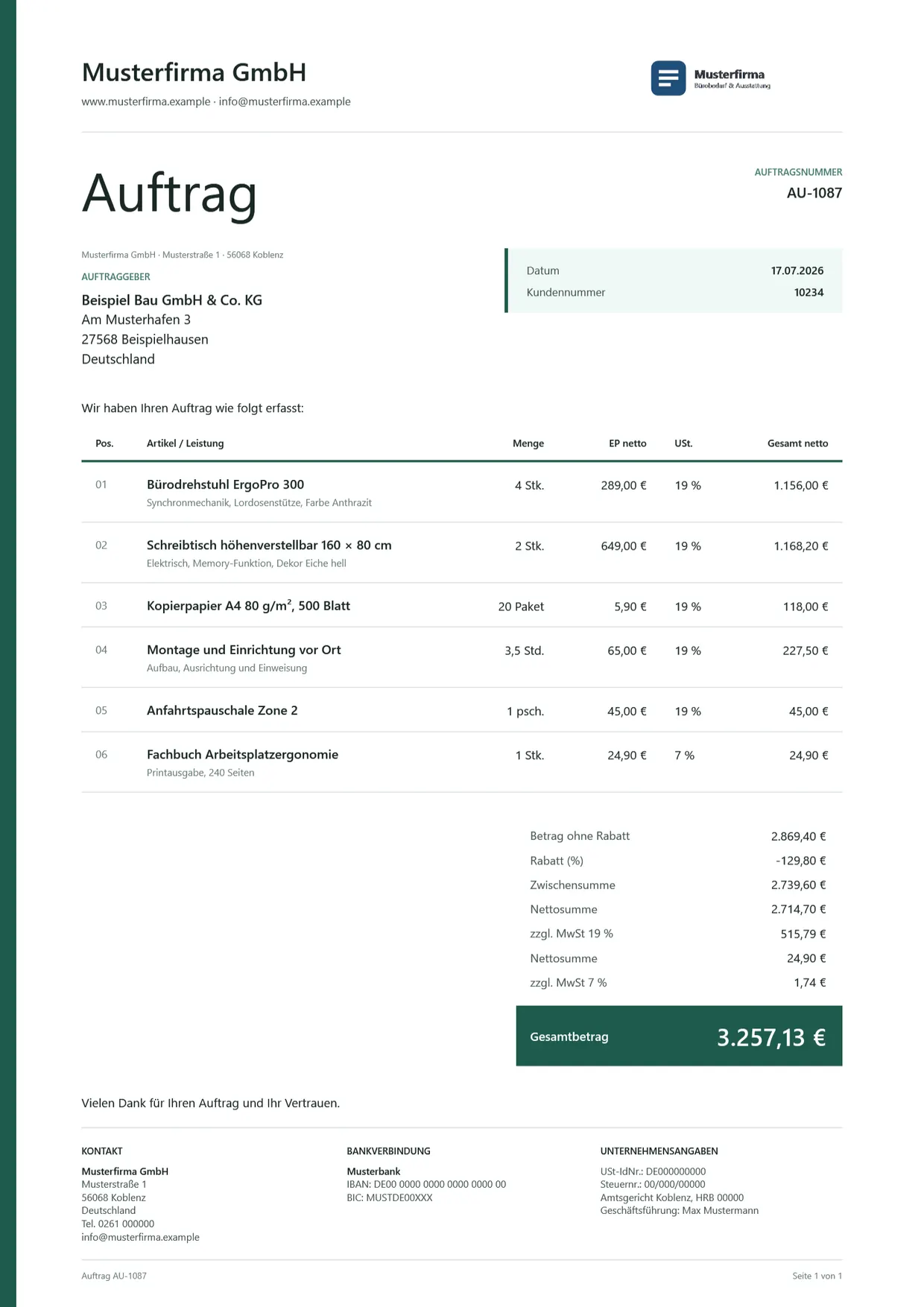
Die PDF ist ein Ansichtsmuster, kein ausfüllbares Formular. In OfficeOmni füllen Firmendaten, Kundenstamm und Positionen den Beleg; das Design wählen Sie im Belegfenster über Layout und Design.
Wofür
Wann Sie diesen Beleg brauchen
Mit dem Auftrag wird ein Verkaufsvorgang verbindlich. Sie legen ihn frei im Belegeditor an oder leiten ihn aus einem Angebot ab: Mit Auftrag erstellen in der Belegvorschau des Angebots übernimmt OfficeOmni Positionen und Konditionen und trägt die Angebotsnummer in Bezugsangebot-Nr. ein. Aus dem Auftrag entstehen danach Lieferschein, Packliste und Rechnung.
Zwei Dinge unterscheiden ihn von den übrigen Belegarten: die Karte ZAHLUNG & KONDITIONEN mit Fälligkeit und Zahlungsstatus und ein Lieferstatus, den OfficeOmni beim Anlegen von Lieferscheinen selbst nachzieht. Grundlage sind die Positionen aller Lieferscheine, die am Auftrag hängen und nicht storniert sind; geschätzt wird nichts.
Auf dem Muster
Was darauf steht
- Kopfblock mit Auftragsnummer, Auftragsdatum, Bezugsangebot-Nr. AN-1063, Kundennummer und Bestellnummer des Kunden
- Vereinbarter Liefertermin 28.07.2026 und Lieferzeit KW 31, darunter die USt-IdNr. der Musterfirma
- Einleitung „wir haben Ihren Auftrag wie folgt erfasst:“
- Vier Artikel mit 10 % Rabatt auf den Schreibtisch, 3,5 Std. Montage zu 65,00 € und eine Anfahrtspauschale zu 45,00 €
- Gesamtbetrag 3.257,13 € mit getrennt ausgewiesener Umsatzsteuer: 515,79 € zu 19 % und 1,74 € zu 7 %
- Schlusstext mit der Bitte, die Angaben zu prüfen und Abweichungen kurzfristig zu melden
In OfficeOmni
So entsteht der Beleg in 4 Schritten
Auftrag anlegen
Wählen Sie im Belegeditor oben im Feld Typ den Eintrag Auftrag, dann den Kunden, und prüfen Sie Rechnungs- und Lieferadresse. Aus einem Angebot entsteht der Auftrag mit Auftrag erstellen in der Belegvorschau oder im Kontextmenü der Belegliste unter Weiteres Dokument erstellen mit Auftrag aus Angebot.
Stammdaten und Liefertermin
Mit dem Kontrollkästchen Auto vergibt OfficeOmni die nächste freie Auftragsnummer. Den vereinbarten Termin tragen Sie unter Lieferdatum ein, solange Anzeigen gesetzt ist, oder als freien Text unter Lieferzeit. Order / Bestellnr. nimmt die Bestellnummer des Kunden auf; sie erscheint auf dem Beleg.
Zahlung und Konditionen
Bei einem neuen Auftrag füllt OfficeOmni auf der Karte ZAHLUNG & KONDITIONEN die Fälligkeit (Tage) aus der als Standard hinterlegten Zahlungsbedingung, sonst aus dem Zahlungsziel der Firmenstammdaten. Zahlungsstatus und Skonto setzen Sie selbst; Skonto bleibt aus, bis Sie einen Satz eintragen.
Folgebelege anlegen
In der Belegvorschau des Auftrags stehen Lieferschein erstellen, Packliste erstellen, Rechnung erstellen und Handelsrechnung erstellen bereit. Beim Lieferschein wählen Sie Positionen und Mengen, OfficeOmni rechnet gegen die noch offenen Mengen. Gibt es schon einen Beleg derselben Art, fragt OfficeOmni vorher nach.
Jeder Schritt mit allen Feldern: Auftrag erstellen im Handbuch
Häufige Fragen
Fragen zur Belegart Auftrag
Wann steht ein Auftrag auf Vollständig geliefert?
Wenn die nicht stornierten Lieferscheine am Auftrag alle lieferbaren Positionen abdecken. OfficeOmni prüft das jedes Mal, wenn Sie einen Lieferschein zum Auftrag speichern; ist erst ein Teil geliefert, setzt es Teilweise geliefert. Dienstleistungspositionen zählen nicht mit, ein Auftrag kann also vollständig geliefert sein, obwohl noch Leistungen offen sind.
Was passiert beim Stornieren eines Auftrags?
Mit Auftrag stornieren im Kontextmenü der Belegliste und der Rückfrage Bestätigung erhält der Auftrag den Status Storniert, der Menüeintrag ist danach ausgegraut. Ein Gegenbeleg entsteht nicht, anders als beim Stornieren einer Rechnung. Beim Nachziehen des Lieferstatus berücksichtigt OfficeOmni den Auftrag nicht mehr.
Kann ich einen Auftrag als Grundlage für den nächsten nutzen?
Ja, mit Auftrag duplizieren in der Belegvorschau. OfficeOmni legt einen neuen Auftrag mit frischer Nummer und heutigem Datum an, übernimmt alle Positionen und Konditionen und setzt den Zahlungsstatus wieder auf Offen.
Kann ich aus einem Auftrag Laufkarten für die Werkstatt erzeugen?
Ja. Serviceauftrag anlegen in der Belegvorschau öffnet einen Dialog, in dem Sie aus den Positionen des Auftrags Serviceaufträge beziehungsweise Laufkarten für die Werkstatt anlegen.
Verwandte Belege
Das gehört dazu
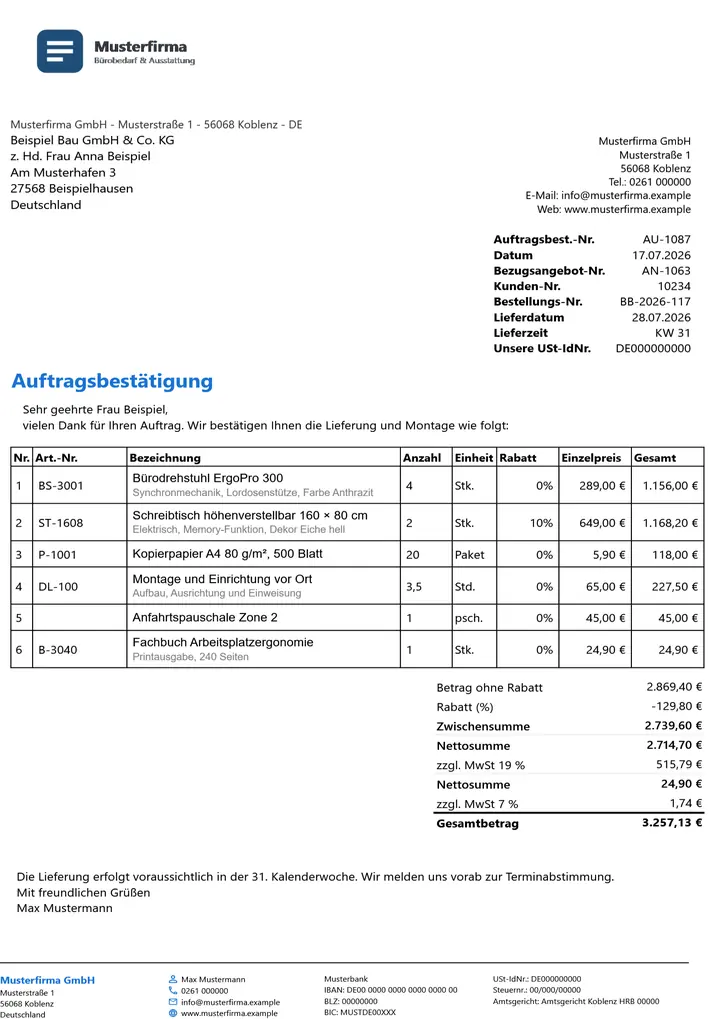 Auftragsbestätigung
Sagt dem Kunden schriftlich zu, was Sie zu welchen Konditionen ausführen.
Auftragsbestätigung
Sagt dem Kunden schriftlich zu, was Sie zu welchen Konditionen ausführen.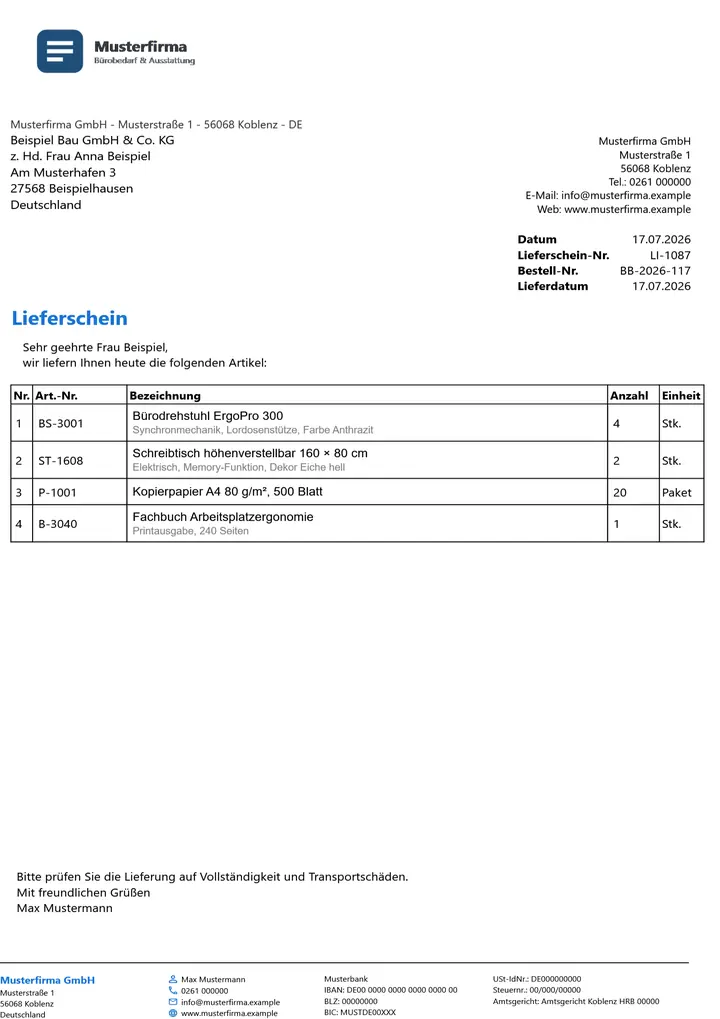 Lieferschein
Begleitet die Ware zum Kunden und nennt, was tatsächlich das Haus verlässt, ohne Preise.
Lieferschein
Begleitet die Ware zum Kunden und nennt, was tatsächlich das Haus verlässt, ohne Preise.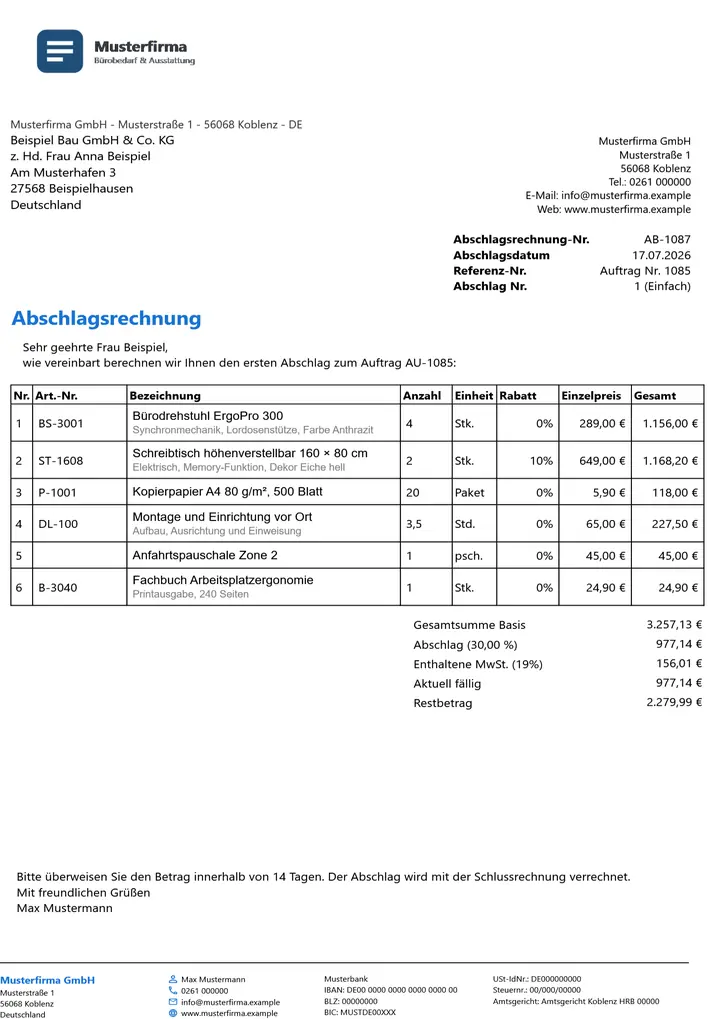 Abschlagsrechnung
Stellt einen vereinbarten Anteil der Auftragssumme als Teilrechnung sofort fällig.
Abschlagsrechnung
Stellt einen vereinbarten Anteil der Auftragssumme als Teilrechnung sofort fällig.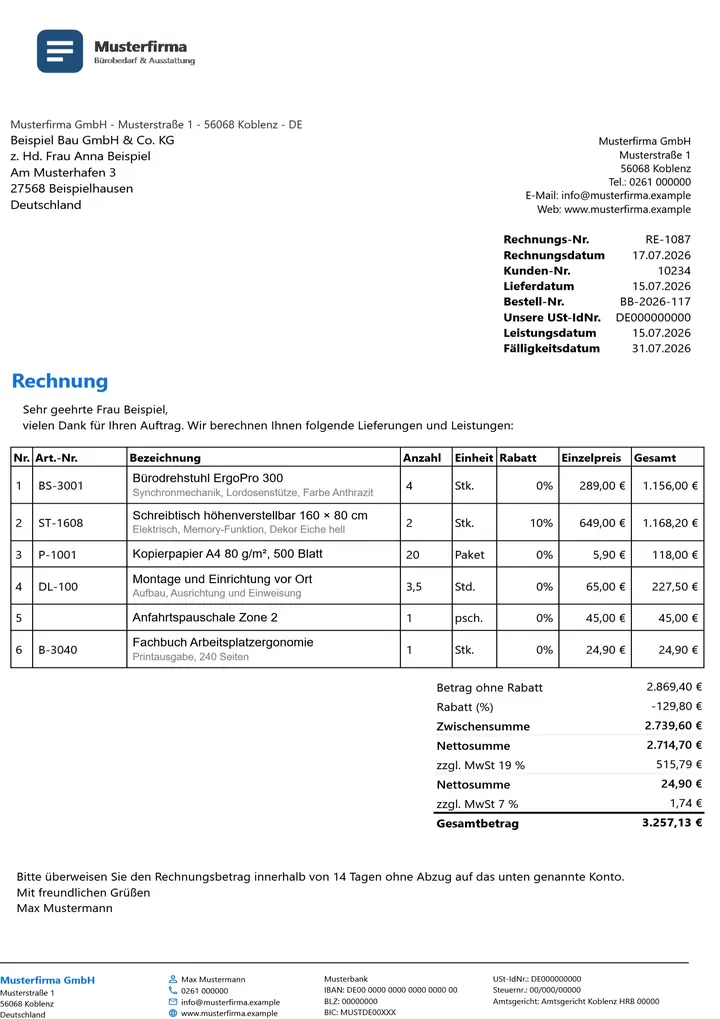 Rechnung
Rechnet eine Lieferung oder Leistung ab, mit Zahlungsziel, Skonto und E-Rechnung.
Rechnung
Rechnet eine Lieferung oder Leistung ab, mit Zahlungsziel, Skonto und E-Rechnung.Belege mit OfficeOmni schreiben
OfficeOmni läuft unter Windows. Der Download enthält eine Vorführung mit Beispieldaten, die ohne Konto startet.