
Belegvorlage · Rechnungen
Abschlagsrechnung: Vorlage und Muster als PDF
Bei Aufträgen, die sich über Wochen oder Monate ziehen, stellt die Abschlagsrechnung einen Teil der Summe vorab in Rechnung; sie hängt immer an einem Basisdokument. Die Muster hat OfficeOmni selbst erstellt, alle Namen und Beträge darauf sind erfunden.
Nachlesen: im Handbuch „Abschlagsrechnung erstellen“ Pflichtangaben einer Rechnung
Die Muster
Abschlagsrechnung in 6 Designs
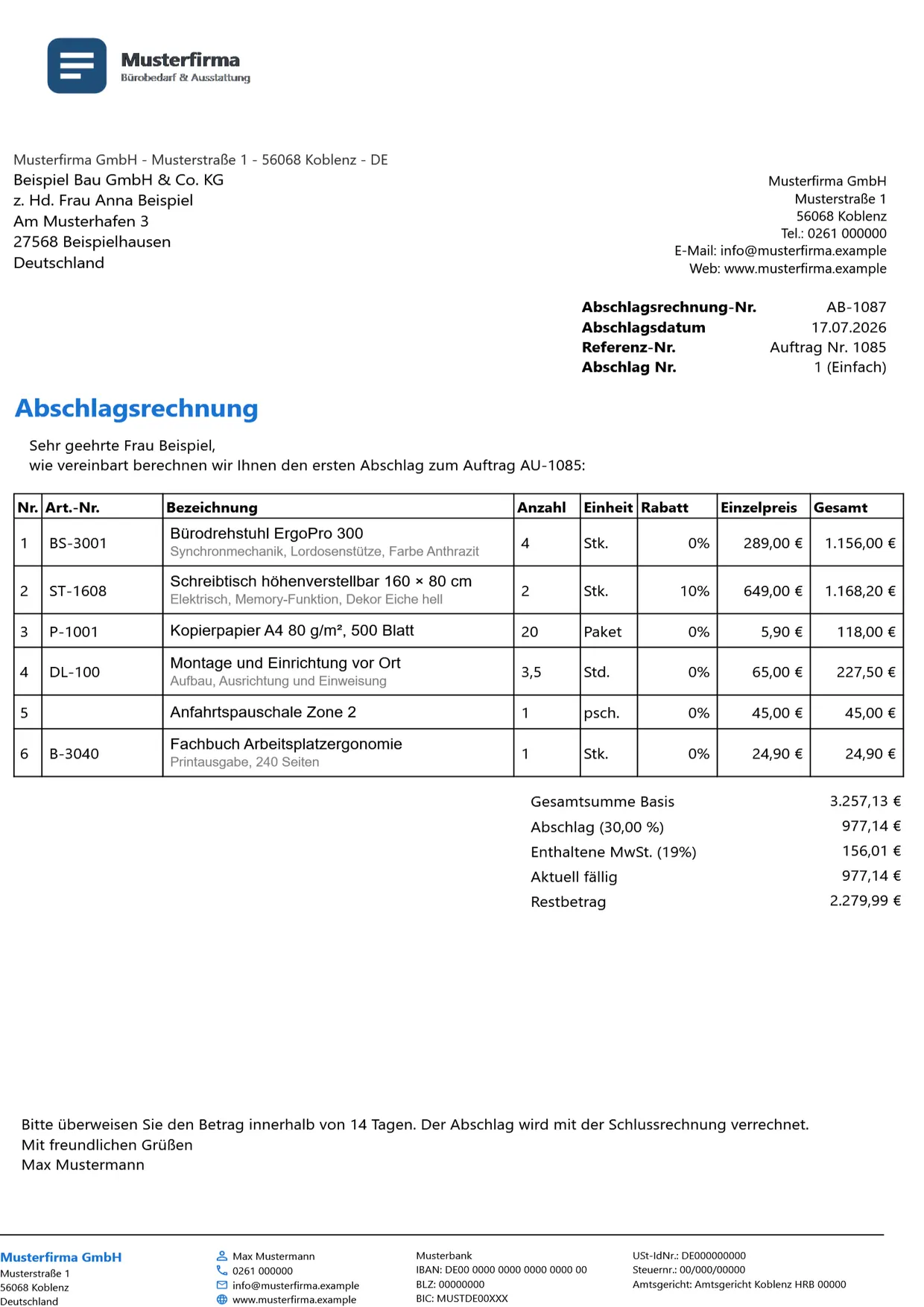
Erste Abschlagsrechnung über 30 % des Auftrags, mit enthaltener Umsatzsteuer und Restbetrag nach dem Abschlag. Alle Angaben sind erfunden; Bankverbindung, Steuer- und Registernummern sind Platzhalter aus Nullen.
Design wählen
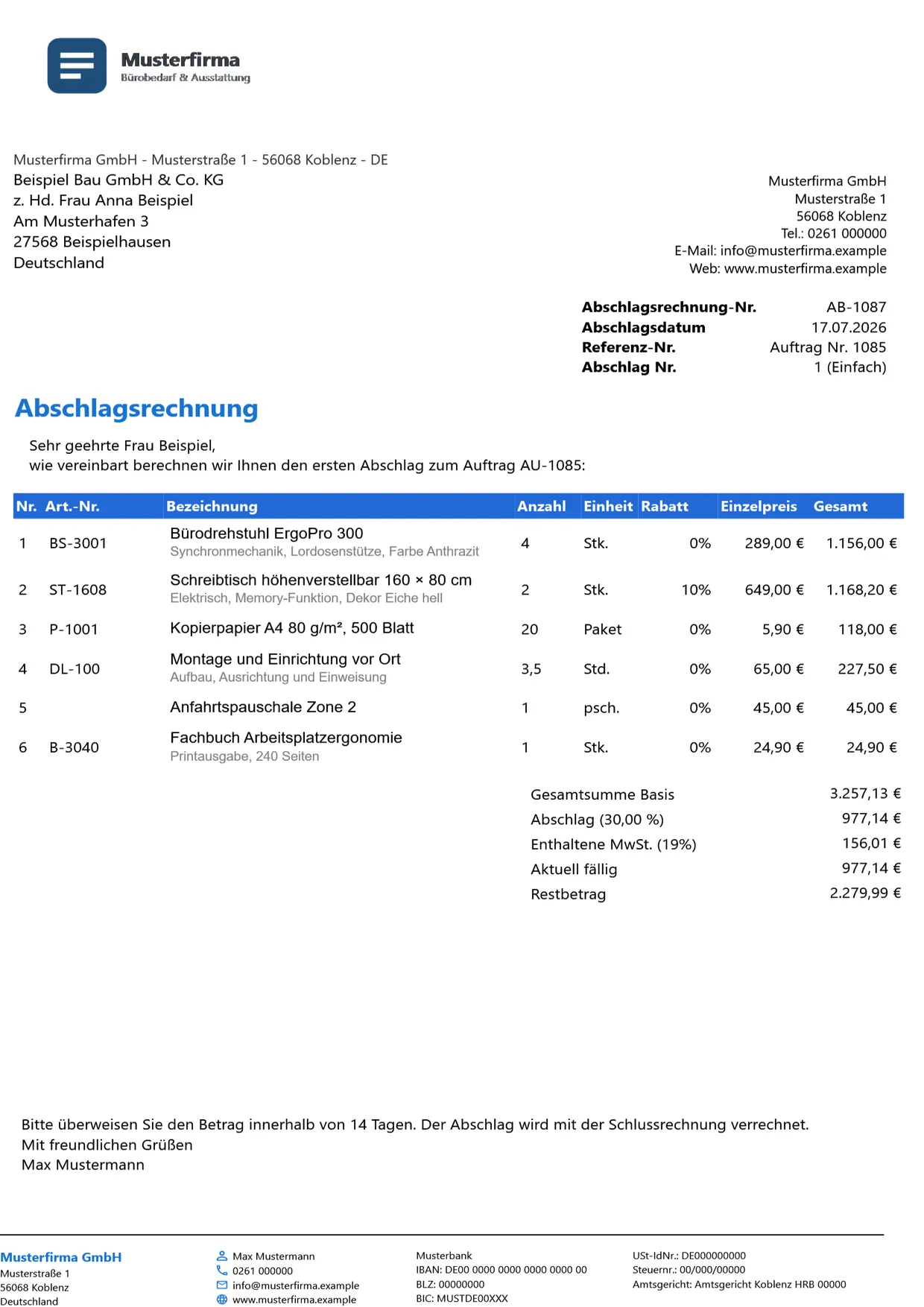
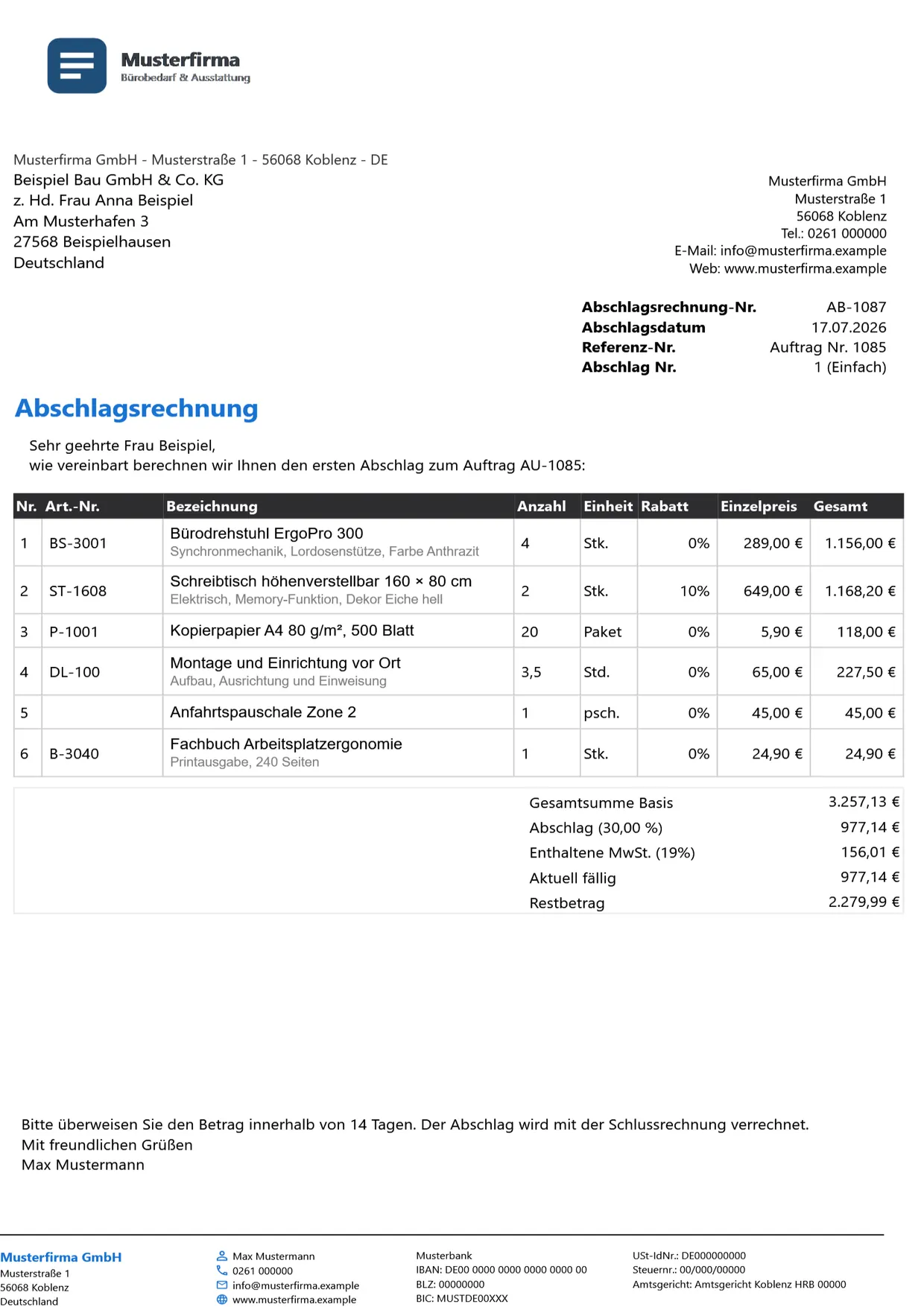
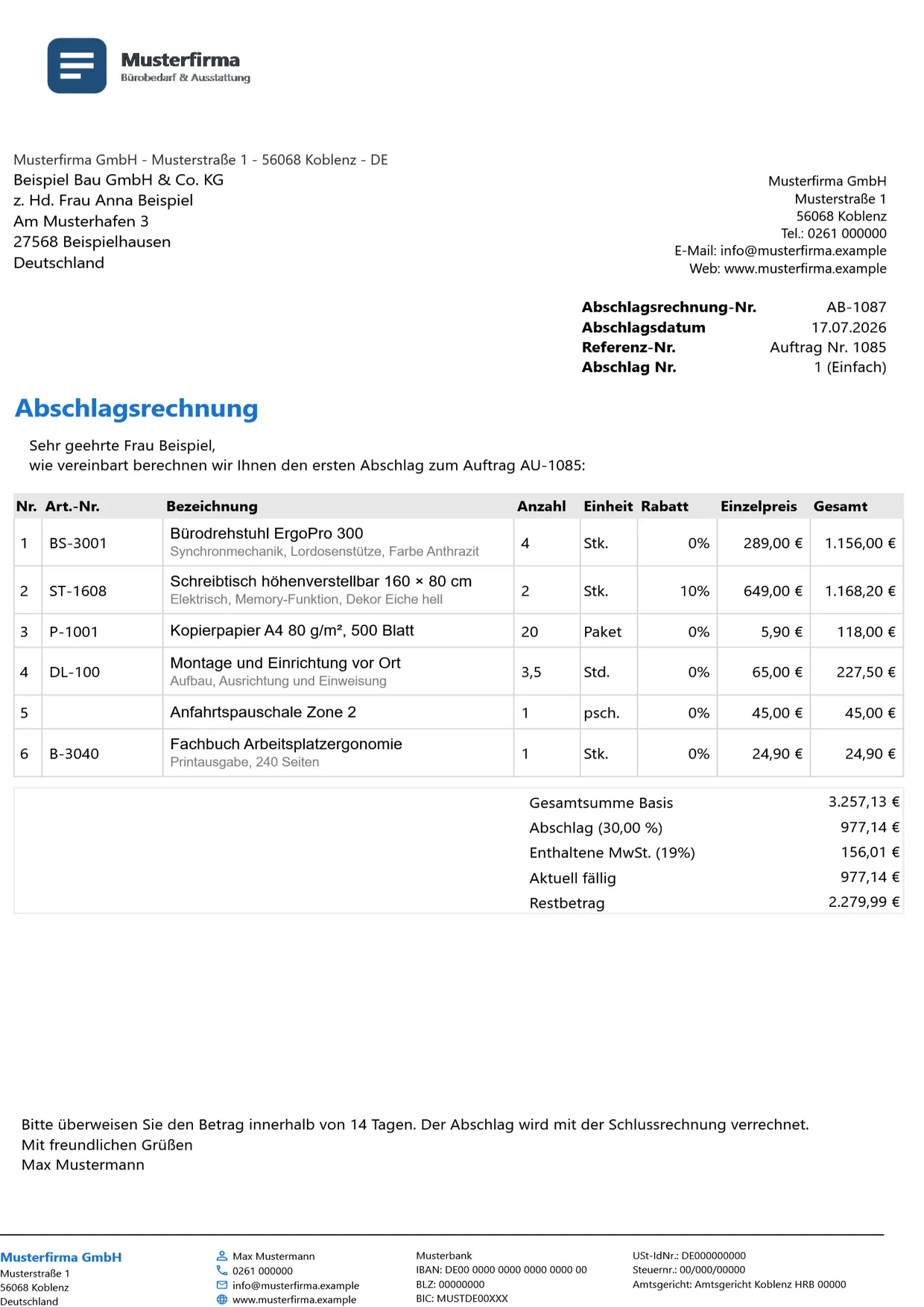
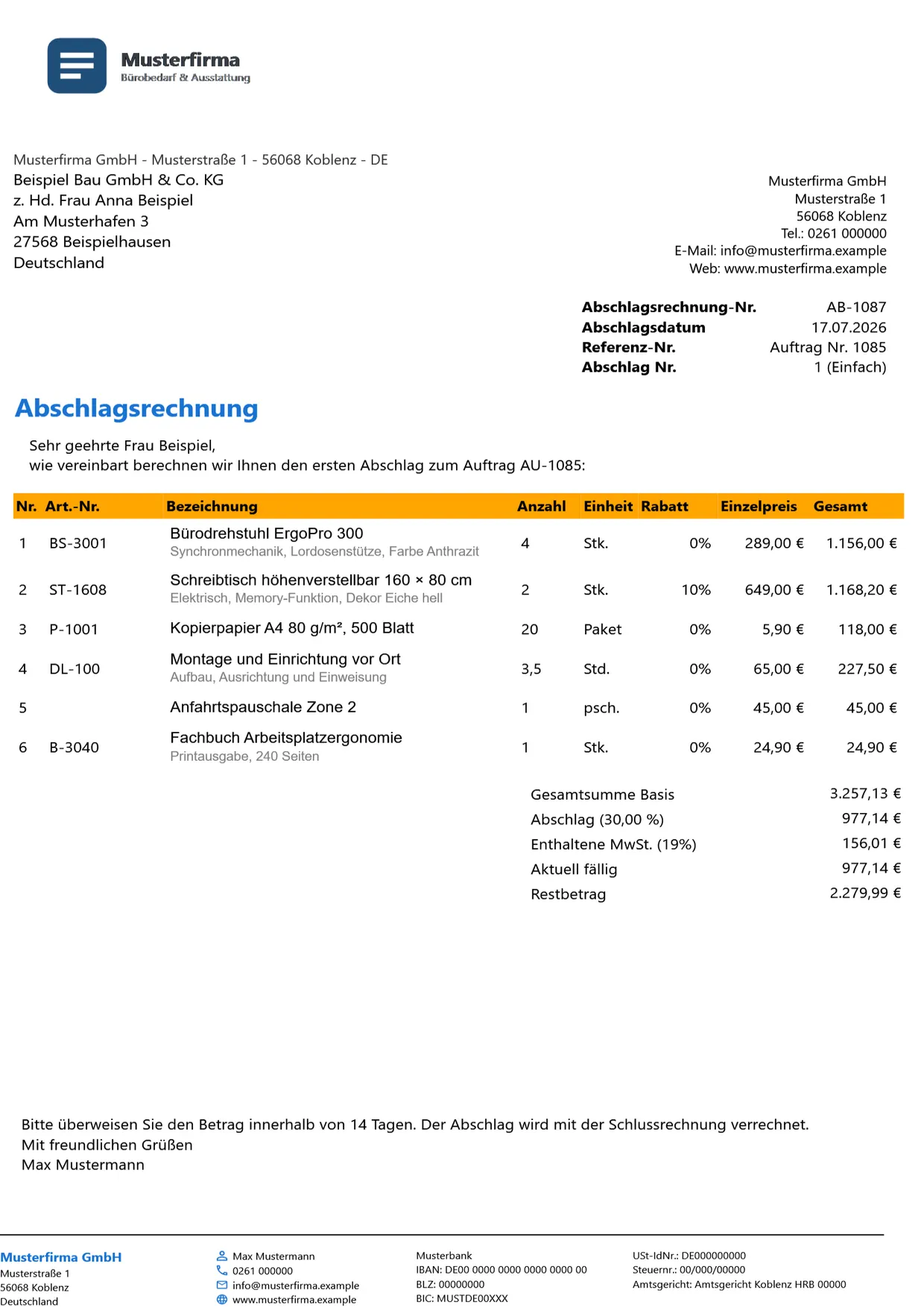
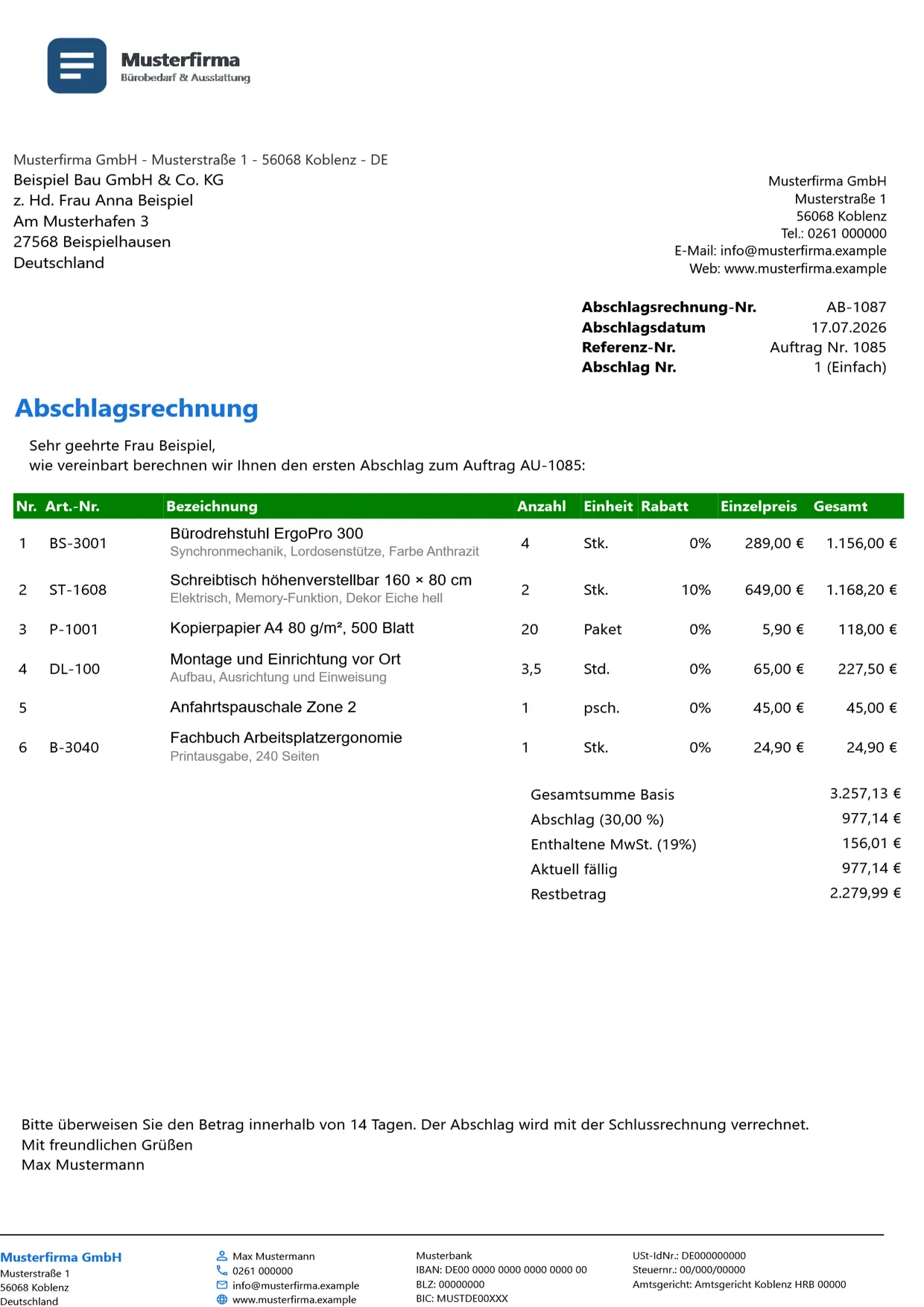
Die PDF ist ein Ansichtsmuster, kein ausfüllbares Formular. In OfficeOmni füllen Firmendaten, Kundenstamm und Positionen den Beleg; das Design wählen Sie im Belegfenster über Layout und Design.
Wofür
Wann Sie diesen Beleg brauchen
Mit der Abschlagsrechnung warten Sie bei langen Aufträgen nicht bis zum Abschluss auf Ihr Geld. Sie rechnet gegen die Gesamtsumme eines Basisdokuments und weiß, welche Abschläge zu diesem Vorgang bereits gestellt wurden. Aus ihrer Belegvorschau legen Sie mit Weitere Abschlagsrechnung erstellen den nächsten Abschlag und mit Schlussrechnung erstellen den Abschluss an.
Als Basisdokument lässt OfficeOmni nur Auftrag, Auftragsbestätigung und Angebot zu, ein Angebot nur im Status Angenommen oder Mit Auftrag. Die Summe aus bisherigen Abschlägen und dem neuen Abschlag darf die Gesamtsumme des Basisdokuments nicht übersteigen, sonst blockiert die Prüfung.
Auf dem Muster
Was darauf steht
- Kopfblock mit Abschlagsrechnung-Nr., Abschlagsdatum, Referenz-Nr. „Auftrag Nr. 1085“ und Abschlag Nr. „1 (Einfach)“
- Einleitung zum ersten Abschlag auf den Auftrag AU-1085, darunter alle sechs Positionen des Auftrags
- Gesamtsumme Basis 3.257,13 € und Abschlag (30,00 %) 977,14 €
- Enthaltene MwSt. (19%) 156,01 €, Aktuell fällig 977,14 € und Restbetrag 2.279,99 €
- Als erster Abschlag ohne die Zeile Bereits abgerechnet
- Schlusstext: Zahlung innerhalb von 14 Tagen, der Abschlag wird mit der Schlussrechnung verrechnet
In OfficeOmni
So entsteht der Beleg in 4 Schritten
Abschlagsrechnung wählen
Wählen Sie im Dialog Was möchten Sie erstellen? den Eintrag Abschlagsrechnung oder stellen Sie in einem geöffneten Beleg das Auswahlfeld Typ um. Solange keine Referenz gesetzt ist, zeigt OfficeOmni das rote Feld Referenz fehlt und sperrt die Karten STAMMDATEN, BISHERIGE ABSCHLÄGE und BETRÄGE.
Basisdokument übernehmen
Im Fenster Dokument auswählen übernehmen Sie das Basisdokument per Doppelklick oder mit Übernehmen. OfficeOmni setzt dann dessen Kunden, kopiert die Positionen als eigenständige Kopie und lädt alle bisherigen Abschläge zu diesem Vorgang. Die Positionen können Sie danach wie gewohnt bearbeiten.
Höhe des Abschlags eintragen
In der Karte STAMMDATEN tragen Sie Abschlags-% oder Abschlagsbetrag ein und wählen die Abschlagsart Einfach oder Kumuliert. Abschlags-Nr. in Serie setzt OfficeOmni auf die höchste bisher vergebene Nummer plus eins. Das Zahlungsziel ist mit der Standardvorgabe Ihrer Zahlungsziele vorbelegt, sonst mit 10 Tagen.
Speichern
Speichern Sie mit Dokument speichern; dabei laufen alle Prüfungen noch einmal. Ist die Belegnummer vergeben und Auto gesetzt, trägt OfficeOmni die nächste freie Nummer ein, und Sie speichern erneut. Danach legt OfficeOmni die Verknüpfung zum Basisdokument an.
Jeder Schritt mit allen Feldern: Abschlagsrechnung erstellen im Handbuch
Häufige Fragen
Fragen zur Belegart Abschlagsrechnung
Rechnet OfficeOmni Prozent und Betrag ineinander um?
Nur in eine Richtung. Aus Abschlags-% errechnet OfficeOmni sofort den Abschlagsbetrag: Gesamtsumme des Basisdokuments mal Prozentsatz durch 100, auf zwei Nachkommastellen gerundet. Ein eingetippter Betrag lässt den Prozentsatz stehen. Arbeiten Sie mit festen Beträgen, setzen Sie Abschlags-% auf 0; die Zeile auf dem Beleg heißt dann Abschlagsbetrag.
Was ändert die Abschlagsart Kumuliert?
Mit Kumuliert zeigt die Karte BETRÄGE zusätzlich die Kumulierte Summe, also Bereits abgerechnet plus den jetzt erfassten Abschlagsbetrag, und der Beleg weist die Kumulierte Zwischensumme aus. Bei Einfach entfällt diese Zeile. Das Muster zeigt einen einfachen ersten Abschlag.
Zählen stornierte Abschlagsrechnungen mit?
Nein. Abschlagsrechnungen mit dem Status Storniert erscheinen nicht in der Karte BISHERIGE ABSCHLÄGE und zählen in keiner Summe mit. Ein stornierter Abschlag gibt seinen Betrag also wieder frei.
Wie lege ich den zweiten Abschlag an?
Öffnen Sie eine gespeicherte Abschlagsrechnung des Vorgangs in der Belegvorschau und wählen Sie Weitere Abschlagsrechnung erstellen. Dann sind Referenz, Seriennummer und die Summe der bisherigen Abschläge schon gesetzt, und Sie müssen das Basisdokument nicht erneut suchen.
Verwandte Belege
Das gehört dazu
 Schlussrechnung
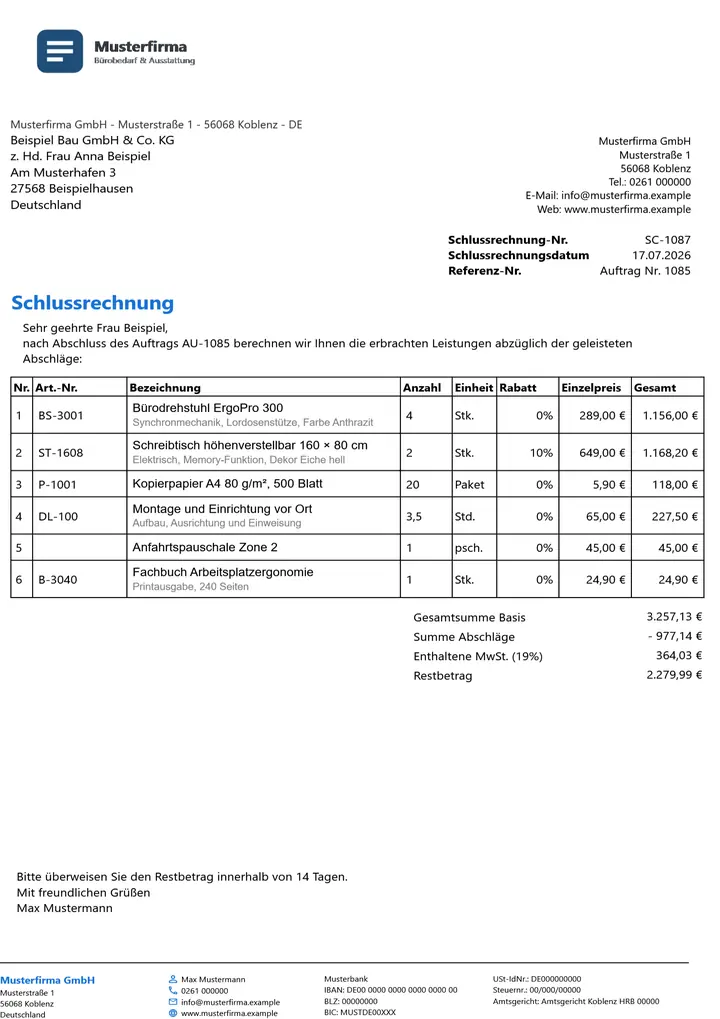
Schließt einen über Abschläge vorfinanzierten Vorgang ab und fordert nur noch die Differenz.
Schlussrechnung
Schließt einen über Abschläge vorfinanzierten Vorgang ab und fordert nur noch die Differenz.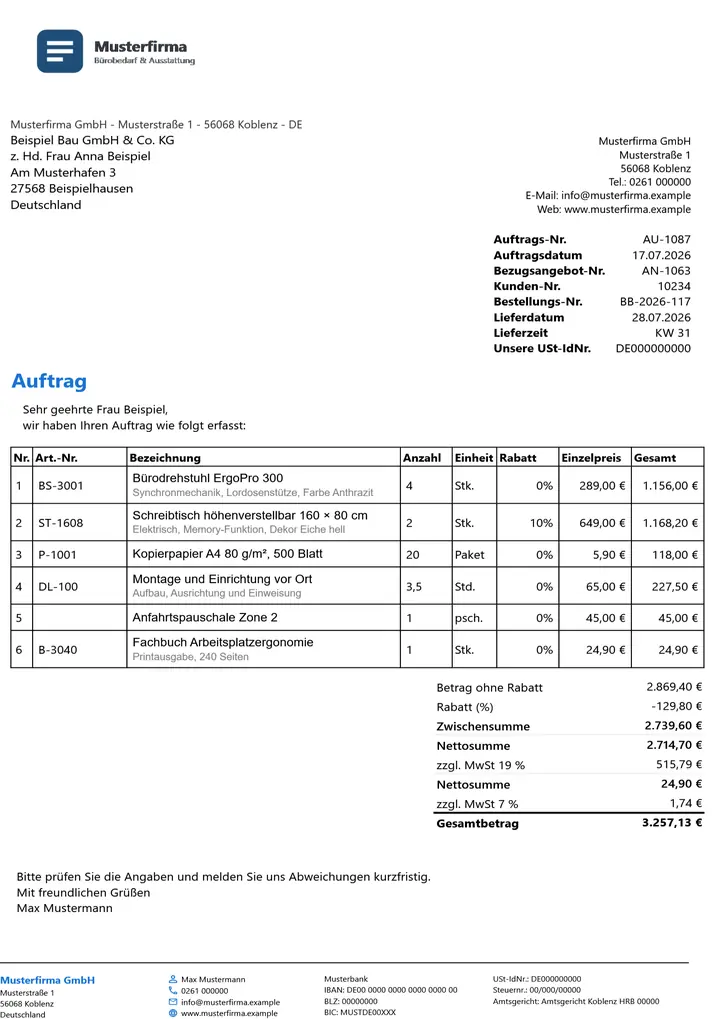 Auftrag
Macht einen Verkauf verbindlich und ist der Ausgangspunkt für Lieferschein, Packliste und Rechnung.
Auftrag
Macht einen Verkauf verbindlich und ist der Ausgangspunkt für Lieferschein, Packliste und Rechnung.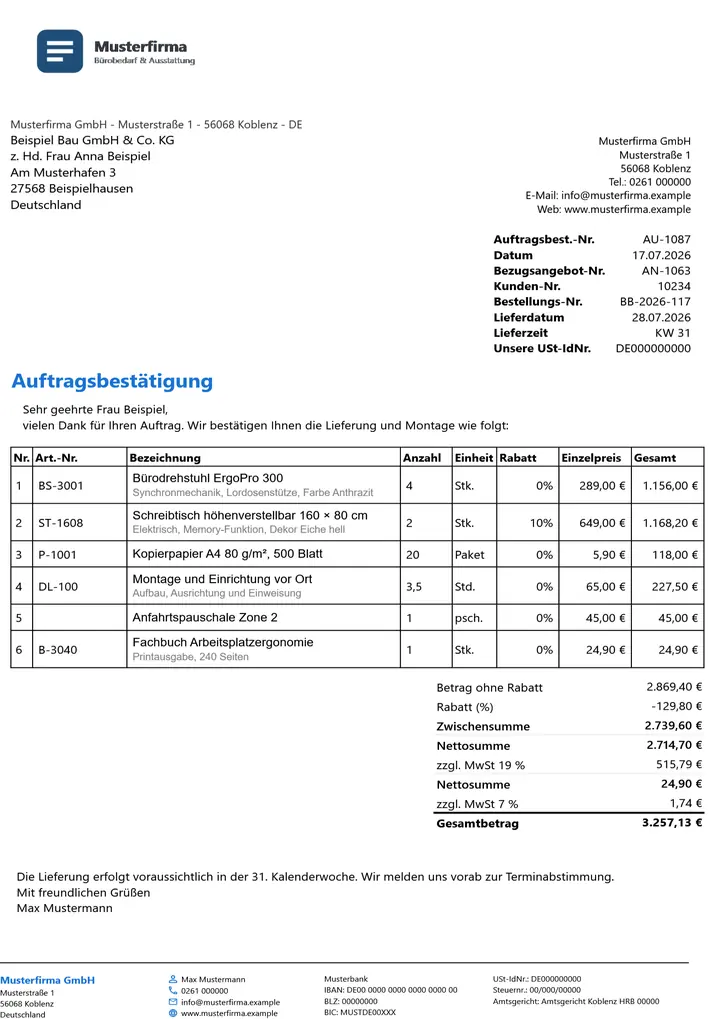 Auftragsbestätigung
Sagt dem Kunden schriftlich zu, was Sie zu welchen Konditionen ausführen.
Auftragsbestätigung
Sagt dem Kunden schriftlich zu, was Sie zu welchen Konditionen ausführen.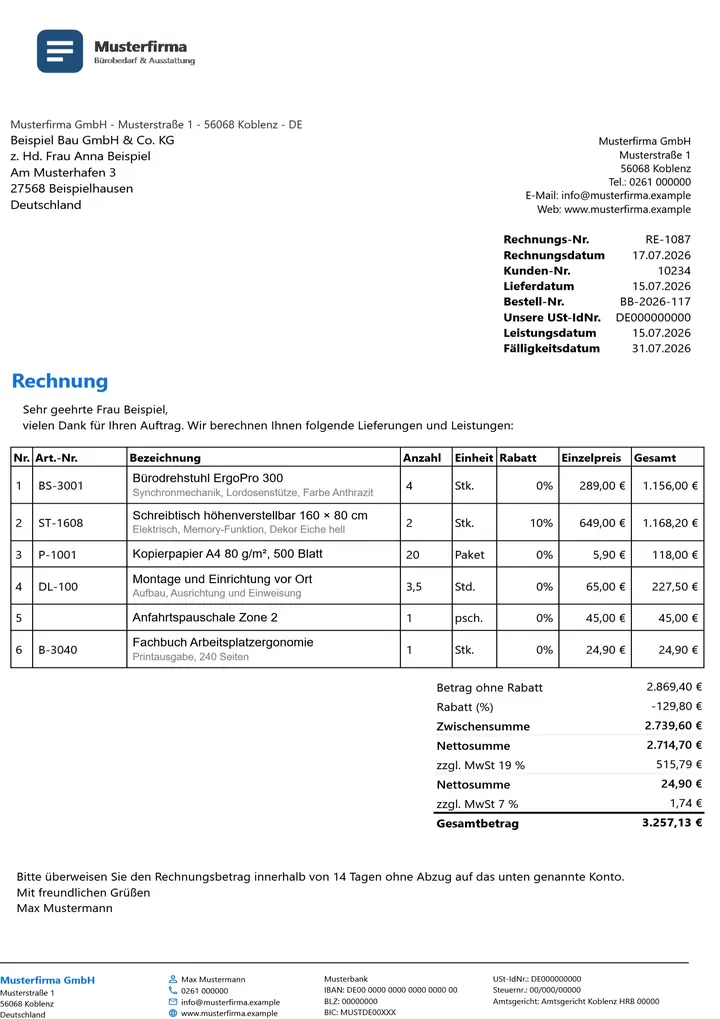 Rechnung
Rechnet eine Lieferung oder Leistung ab, mit Zahlungsziel, Skonto und E-Rechnung.
Rechnung
Rechnet eine Lieferung oder Leistung ab, mit Zahlungsziel, Skonto und E-Rechnung.Belege mit OfficeOmni schreiben
OfficeOmni läuft unter Windows. Der Download enthält eine Vorführung mit Beispieldaten, die ohne Konto startet.