
Belegvorlage · Rechnungen
Schlussrechnung: Vorlage mit Abzug der Abschläge als PDF
Die Schlussrechnung stellt die volle Auftragssumme dar, zieht die gestellten Abschläge ab und fordert den Rest; den Abzug rechnet OfficeOmni selbst aus. Auch diese Muster stammen aus OfficeOmni und tragen erfundene Daten.
Nachlesen: im Handbuch „Schlussrechnung erstellen“ Pflichtangaben einer Rechnung
Die Muster
Schlussrechnung in 6 Designs
Schlussrechnung mit allen Positionen des Auftrags, abzüglich der geleisteten Abschläge. Alle Angaben sind erfunden; Bankverbindung, Steuer- und Registernummern sind Platzhalter aus Nullen.
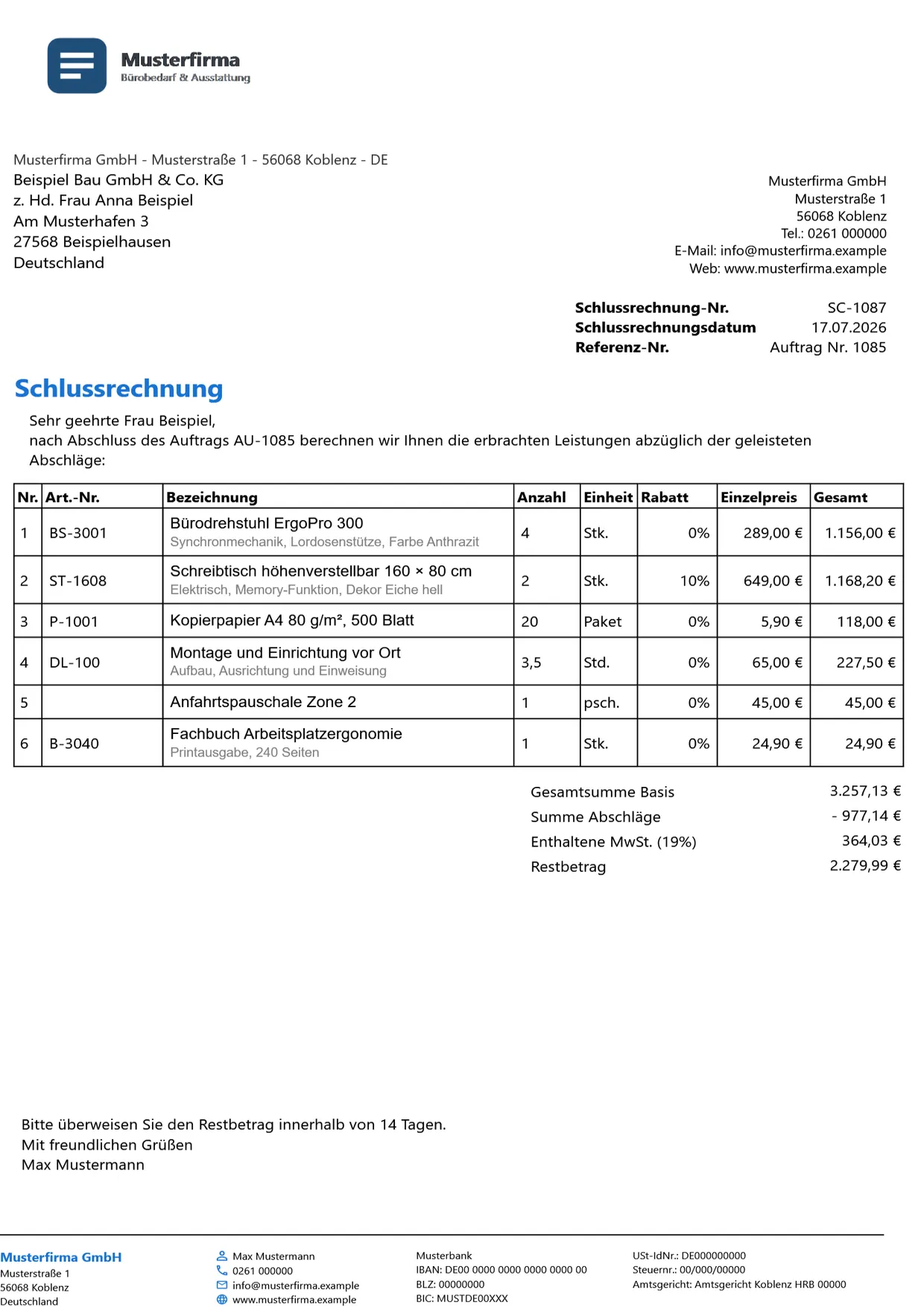
Design wählen
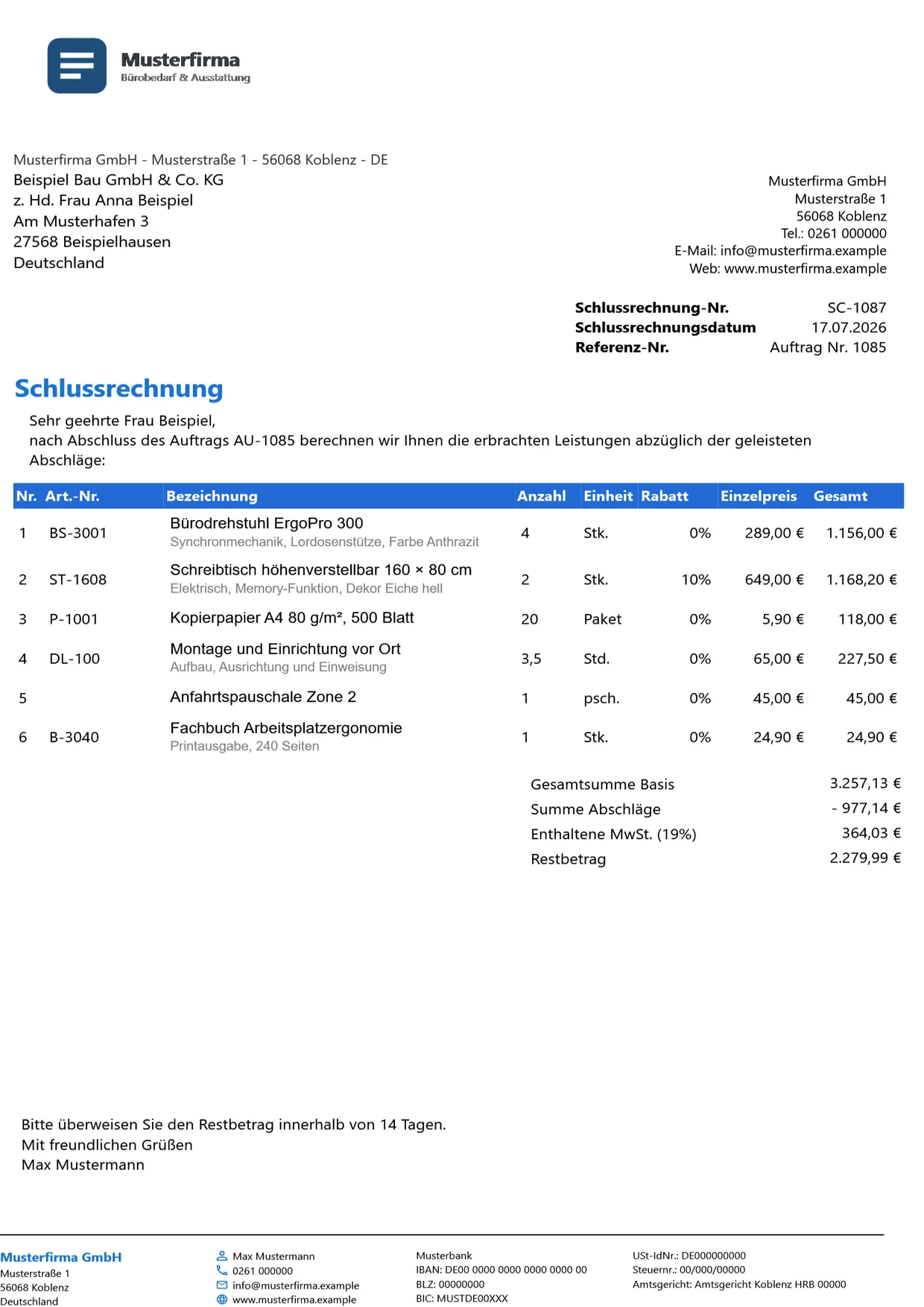
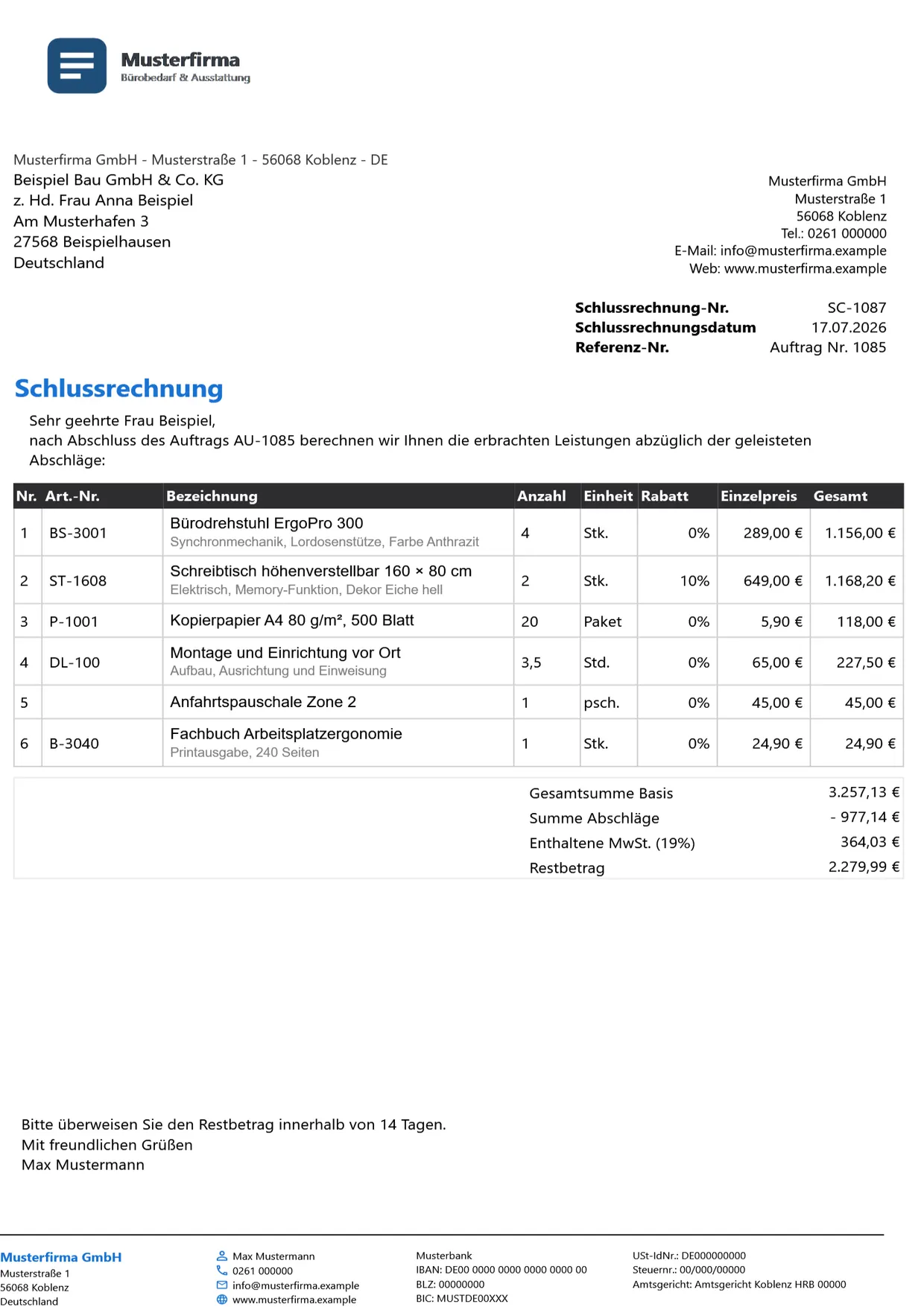
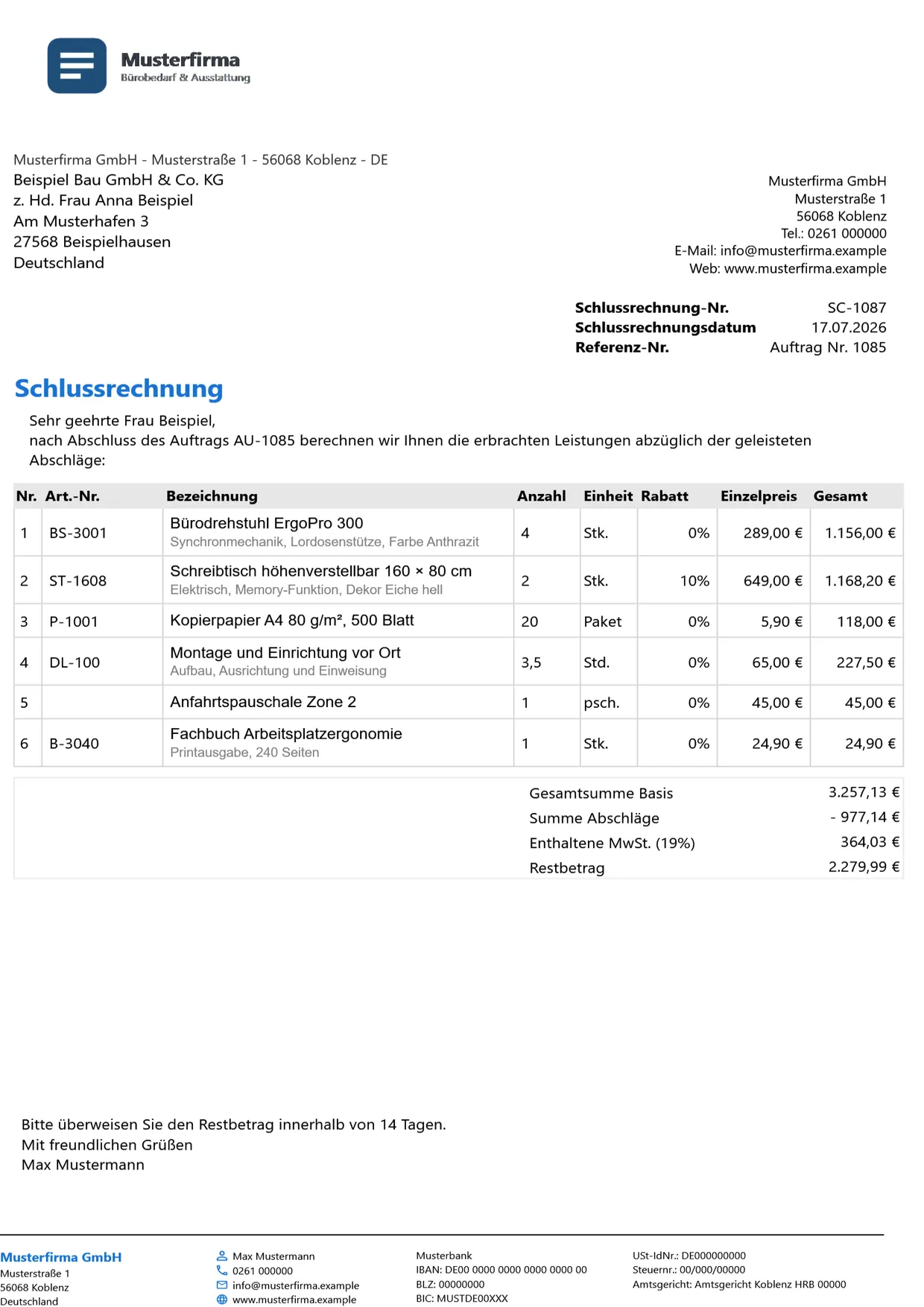
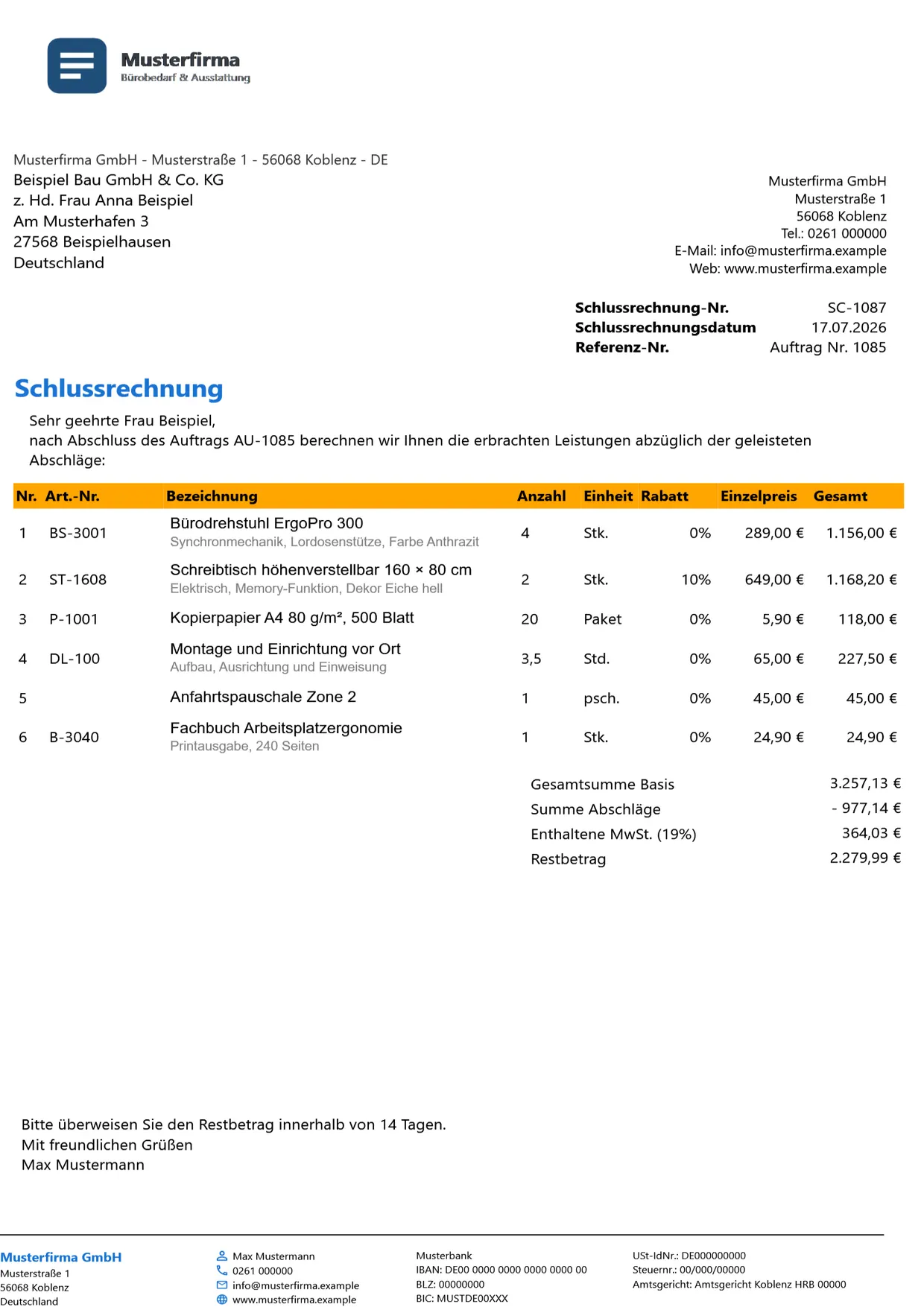
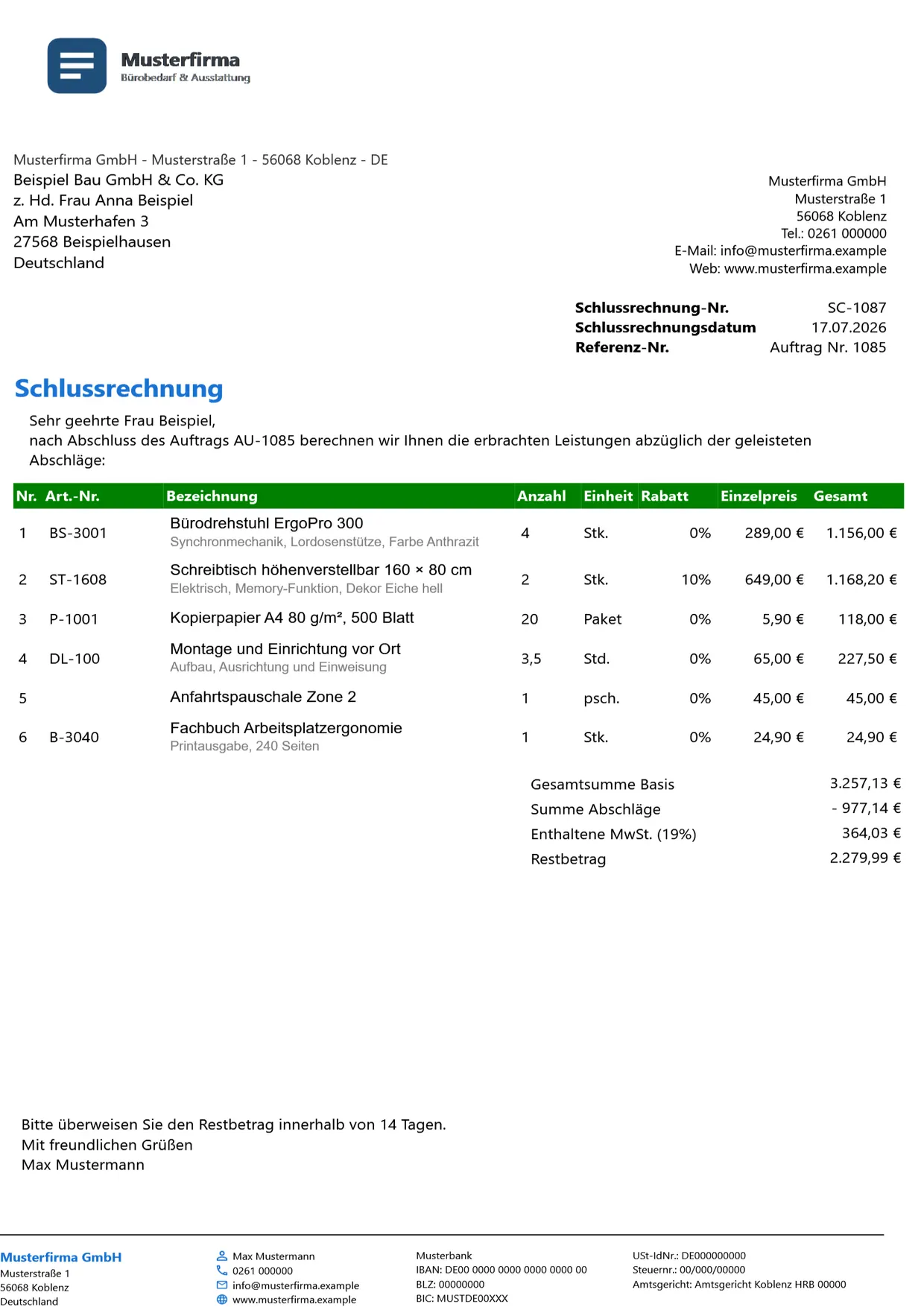
Die PDF ist ein Ansichtsmuster, kein ausfüllbares Formular. In OfficeOmni füllen Firmendaten, Kundenstamm und Positionen den Beleg; das Design wählen Sie im Belegfenster über Layout und Design.
Wofür
Wann Sie diesen Beleg brauchen
Die Schlussrechnung beendet einen Vorgang, der über Abschlagsrechnungen vorfinanziert wurde. Der Kunde sieht die volle Leistung noch einmal aufgeschlüsselt, dazu den Abzug der Abschläge und den Betrag, den er noch zu zahlen hat. Felder für Prozentsatz, Betrag oder Seriennummer gibt es nicht: Der zu fordernde Betrag ergibt sich vollständig aus der Rechnung, die OfficeOmni selbst aufstellt.
Als Referenz setzen Sie dasselbe Basisdokument, an dem auch die Abschläge hängen, nicht eine der Abschlagsrechnungen. Zugelassen sind Auftrag, Auftragsbestätigung und Angebot, ein Angebot nur im Status Angenommen oder Mit Auftrag. Nur über dieses gemeinsame Basisdokument findet OfficeOmni die Abschläge, die abgezogen werden.
Auf dem Muster
Was darauf steht
- Kopfblock mit Schlussrechnung-Nr., Schlussrechnungsdatum und Referenz-Nr. „Auftrag Nr. 1085“
- Einleitung: Abrechnung der erbrachten Leistungen zum Auftrag AU-1085 abzüglich der geleisteten Abschläge
- Alle sechs Positionen des Auftrags, von den Bürodrehstühlen bis zum Fachbuch
- Gesamtsumme Basis 3.257,13 € und die Summe Abschläge von 977,14 € mit vorangestelltem Minuszeichen
- Enthaltene MwSt. (19%) 364,03 € und Restbetrag 2.279,99 €
- Schlusstext mit der Bitte, den Restbetrag innerhalb von 14 Tagen zu überweisen
In OfficeOmni
So entsteht der Beleg in 4 Schritten
Schlussrechnung anlegen
Öffnen Sie eine Abschlagsrechnung des Vorgangs in der Belegvorschau und klicken Sie auf Schlussrechnung erstellen; Referenz und Abschlagsliste sind dann gesetzt. Alternativ wählen Sie im Dialog Was möchten Sie erstellen? den Eintrag Schlussrechnung oder stellen in einem geöffneten Beleg das Auswahlfeld Typ um.
Referenz prüfen
Fehlt die Referenz, zeigt OfficeOmni das rote Feld Referenz fehlt und sperrt die Karten STAMMDATEN, BISHERIGE ABSCHLÄGE und BERECHNUNG. In der bedienbaren Karte REFERENZDOKUMENT wählen Sie über Suchen im Fenster Dokument auswählen das Basisdokument; eine falsche Referenz ersetzen Sie auf demselben Weg.
Abschläge kontrollieren
Die Karte BISHERIGE ABSCHLÄGE listet die verknüpften Abschlagsrechnungen, stornierte fehlen. Prüfen Sie die Liste vor dem Speichern: Eine Abschlagsrechnung ohne Verknüpfung zum Basisdokument fehlt hier, und der Restbetrag fällt entsprechend zu hoch aus.
Prüfen und speichern
In der Karte STAMMDATEN prüfen Sie Schlussrechnung-Nr., Rechnungsdatum und Zahlungsziel. Speichern Sie mit Dokument speichern; OfficeOmni legt dabei die Verknüpfung zwischen Schlussrechnung und Basisdokument an.
Jeder Schritt mit allen Feldern: Schlussrechnung erstellen im Handbuch
Häufige Fragen
Fragen zur Belegart Schlussrechnung
Welche Abschläge zieht OfficeOmni ab?
Jede Abschlagsrechnung, die beim Speichern mit demselben Basisdokument verbunden wurde. Kundennummer und Zeitraum spielen keine Rolle, es entscheidet die Verknüpfung. Belege mit dem Status Storniert werden übersprungen und erscheinen weder in der Liste noch in der Summe.
Was passiert, wenn die Abschläge den Auftrag schon ganz abdecken?
Dann steht der Restbetrag auf 0,00 EUR, und die Schlussrechnung lässt sich trotzdem speichern. Sie ist dann eine Abrechnung ohne Zahlungsaufforderung und dokumentiert den Abschluss des Vorgangs. Übersteigen die Abschläge die Auftragssumme, blockiert eine Meldung das Speichern; ein negativer Restbetrag entsteht nicht.
Welchen Status hat eine neue Schlussrechnung?
Offen. Unter Dokument-Status stehen außerdem Teilbezahlt, Bezahlt, Überfällig und Storniert zur Wahl. In der Belegvorschau ändern Sie den Status auch nachträglich und stornieren den Beleg bei Bedarf.
Prüft OfficeOmni, ob es schon eine Schlussrechnung gibt?
Nein. Eine zweite Schlussrechnung zum selben Basisdokument zieht dieselben Abschläge noch einmal ab und fordert denselben Restbetrag ein zweites Mal. Stellen Sie deshalb pro Vorgang genau eine Schlussrechnung.
Verwandte Belege
Das gehört dazu
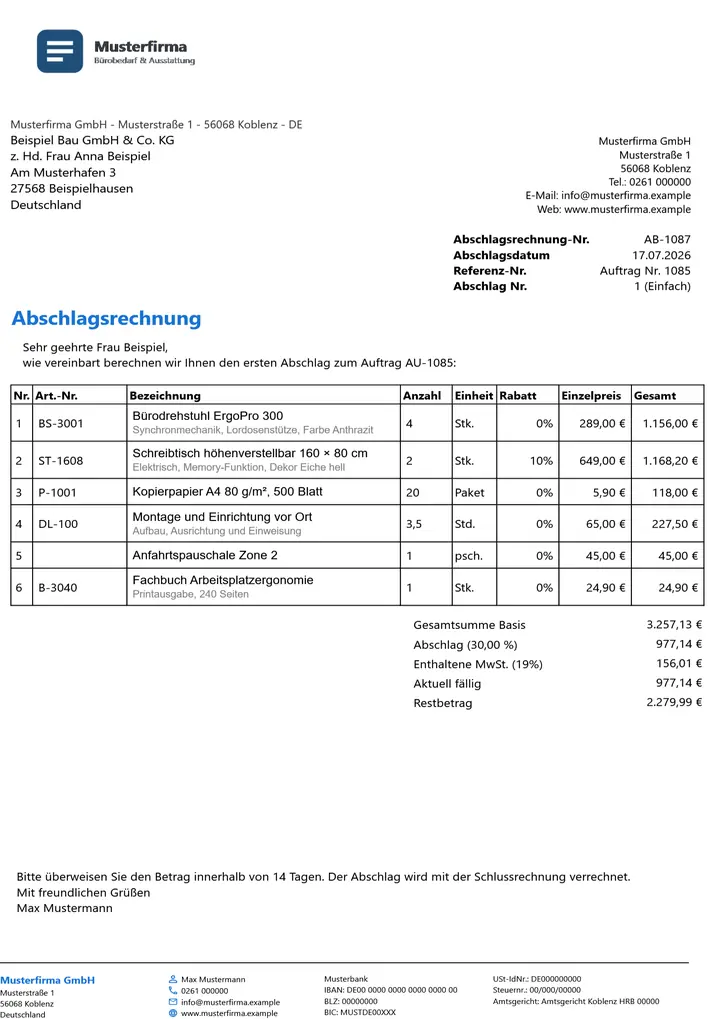 Abschlagsrechnung
Stellt einen vereinbarten Anteil der Auftragssumme als Teilrechnung sofort fällig.
Abschlagsrechnung
Stellt einen vereinbarten Anteil der Auftragssumme als Teilrechnung sofort fällig.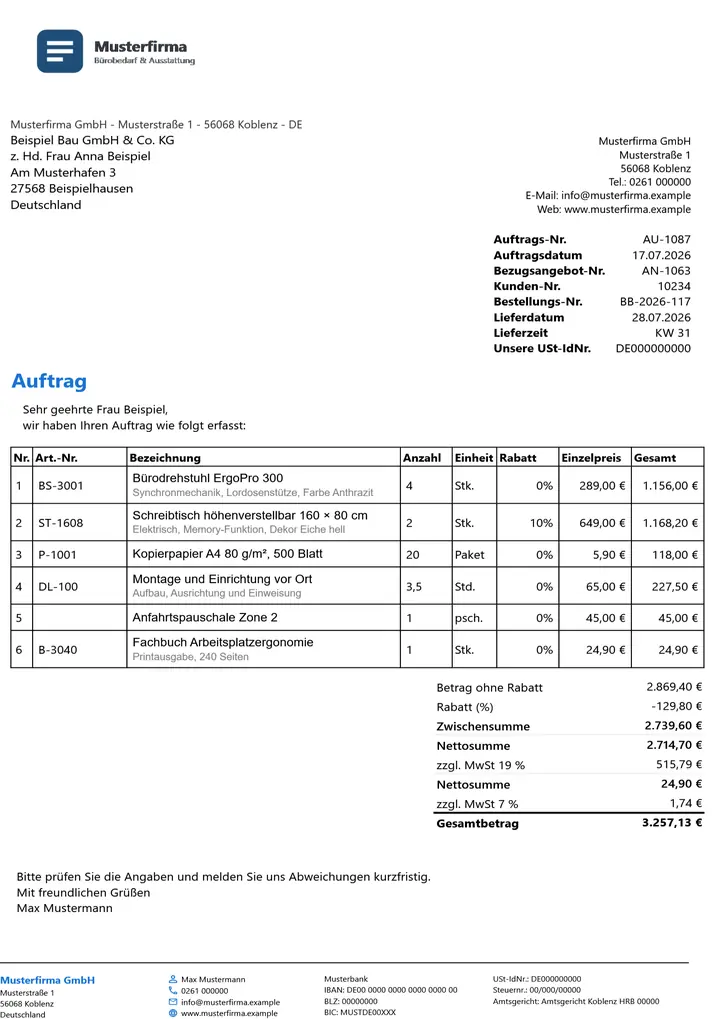 Auftrag
Macht einen Verkauf verbindlich und ist der Ausgangspunkt für Lieferschein, Packliste und Rechnung.
Auftrag
Macht einen Verkauf verbindlich und ist der Ausgangspunkt für Lieferschein, Packliste und Rechnung.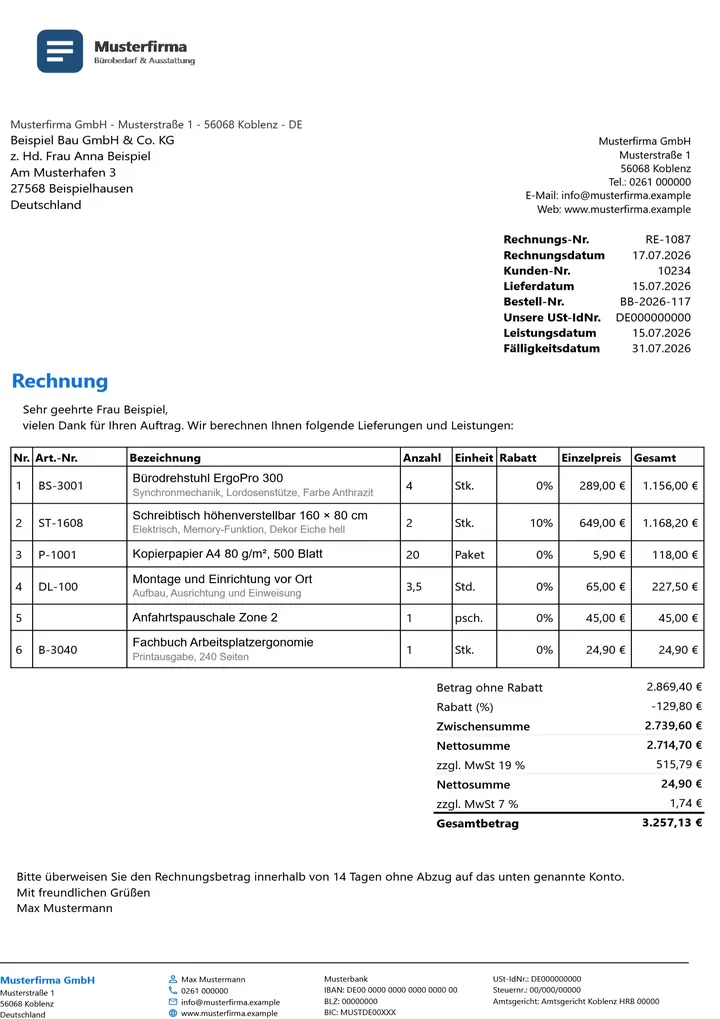 Rechnung
Rechnet eine Lieferung oder Leistung ab, mit Zahlungsziel, Skonto und E-Rechnung.
Rechnung
Rechnet eine Lieferung oder Leistung ab, mit Zahlungsziel, Skonto und E-Rechnung.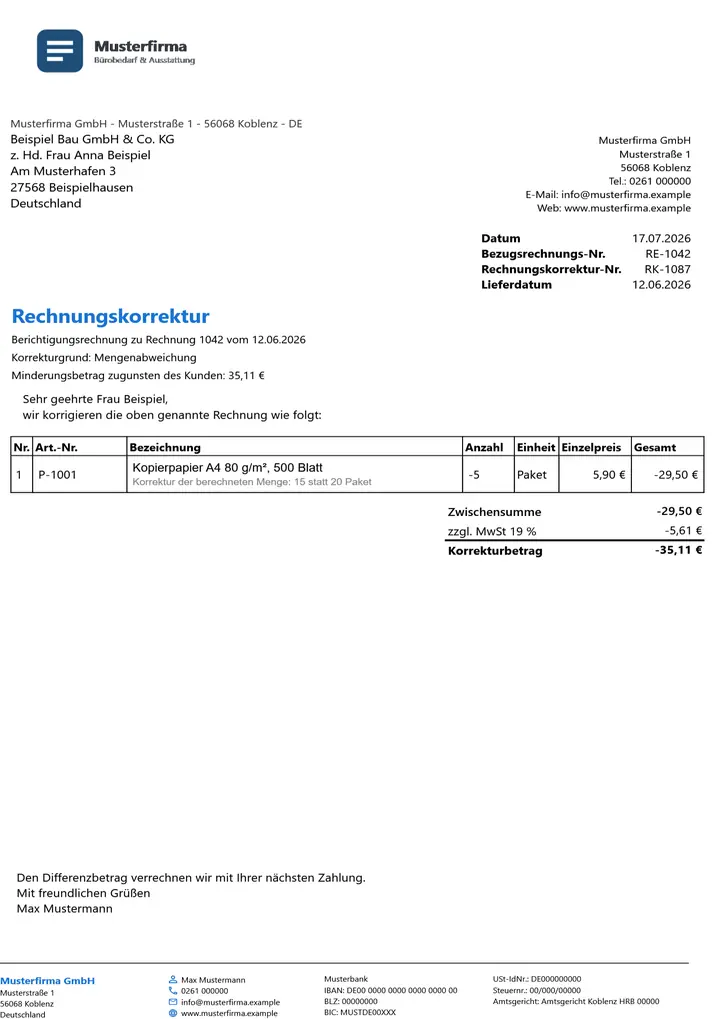 Rechnungskorrektur
Berichtigt eine bestehende Rechnung in Betrag, Menge, Steuersatz oder einer Angabe, immer mit Bezug auf das Original.
Rechnungskorrektur
Berichtigt eine bestehende Rechnung in Betrag, Menge, Steuersatz oder einer Angabe, immer mit Bezug auf das Original.Belege mit OfficeOmni schreiben
OfficeOmni läuft unter Windows. Der Download enthält eine Vorführung mit Beispieldaten, die ohne Konto startet.