
Belegvorlage · Korrekturen und Mahnwesen
Rechnungskorrektur: Muster und Vorlage als PDF
Die Rechnungskorrektur berichtigt eine bestehende Rechnung und trägt immer einen Bezug auf die Original-Rechnung. Die Muster stammen aus OfficeOmni selbst und zeigen dieselbe erfundene Korrektur in jedem Systemdesign.
Nachlesen: im Handbuch „Rechnungskorrektur erstellen“ Pflichtangaben einer Rechnung
Die Muster
Rechnungskorrektur in 6 Designs
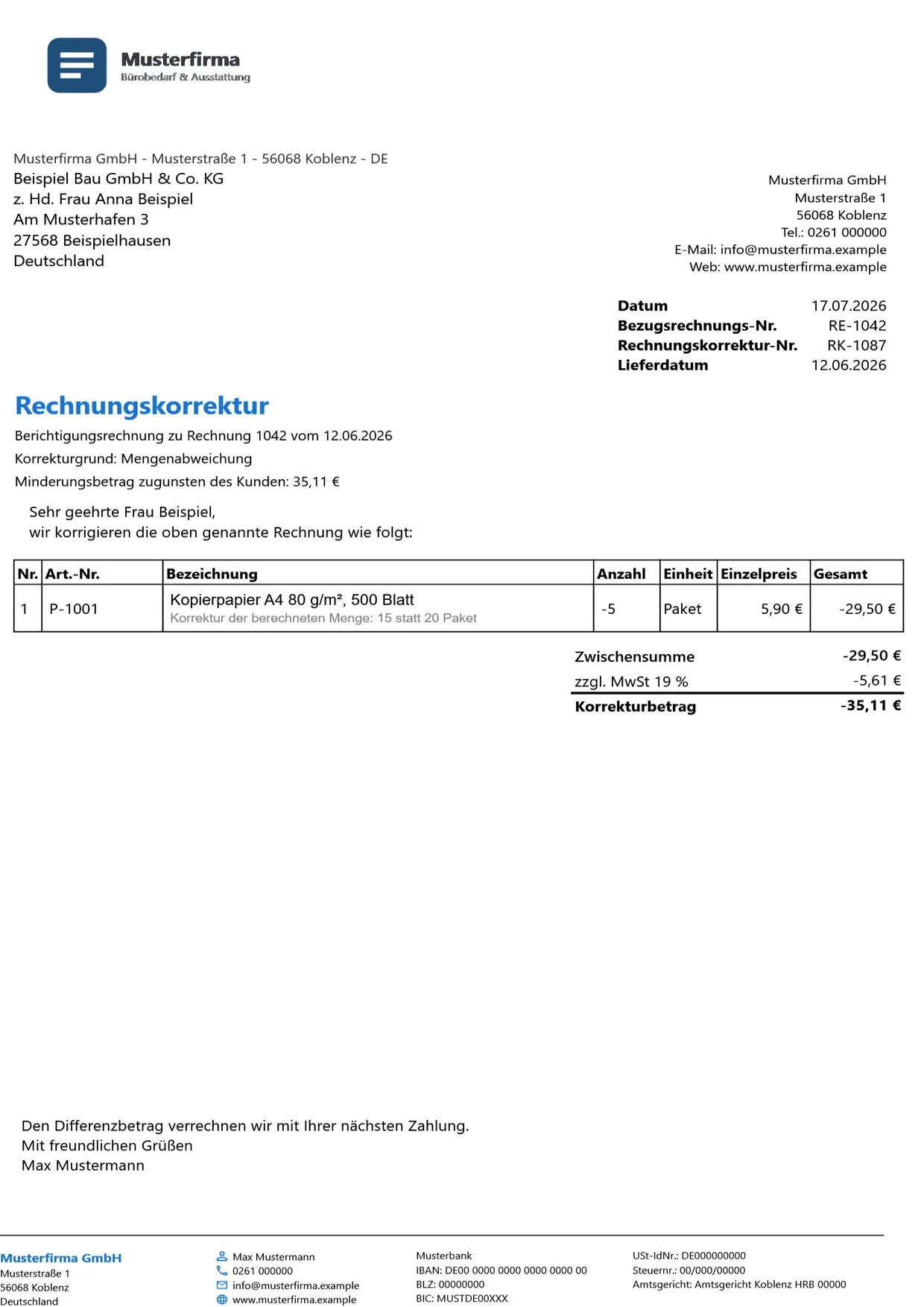
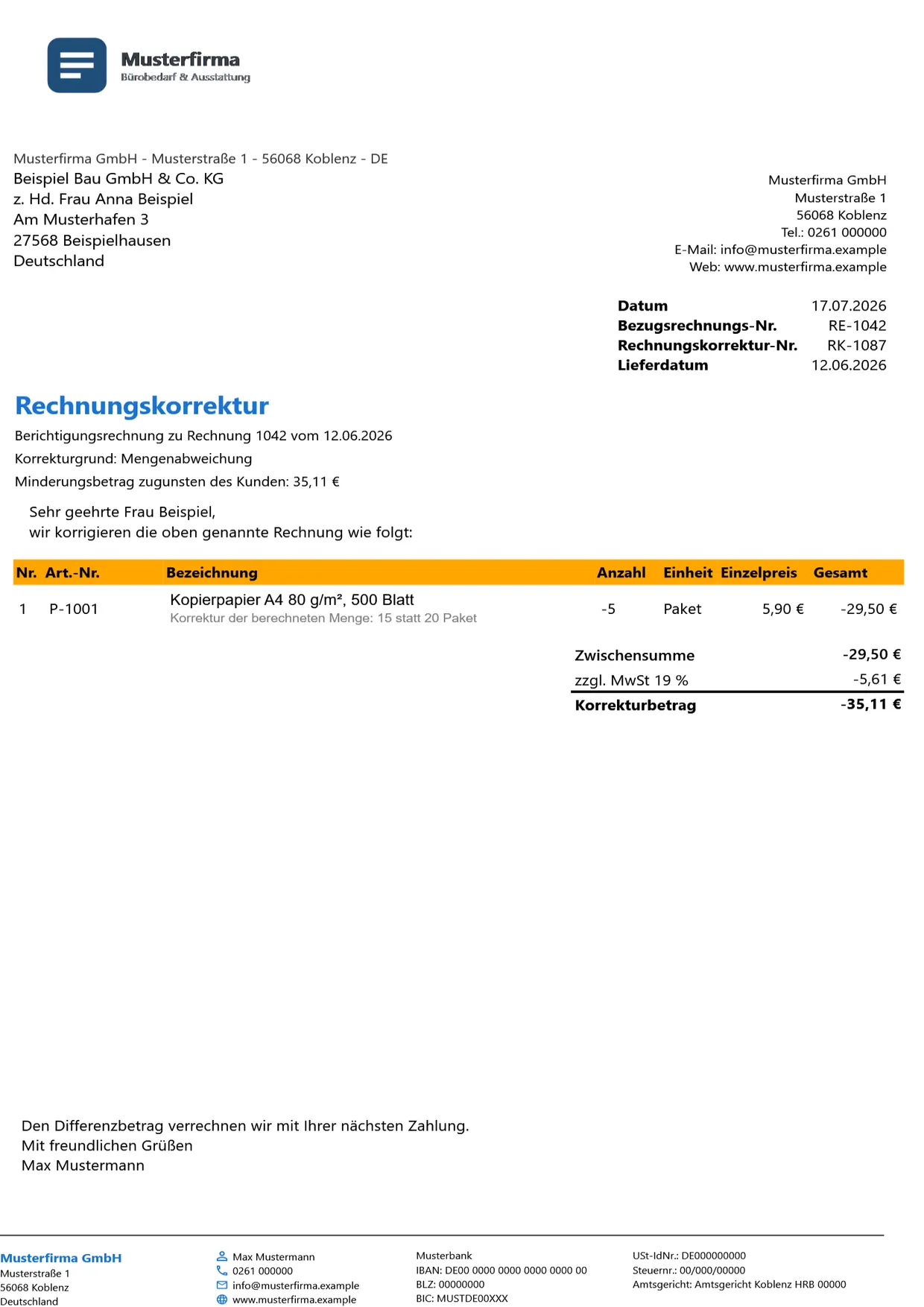
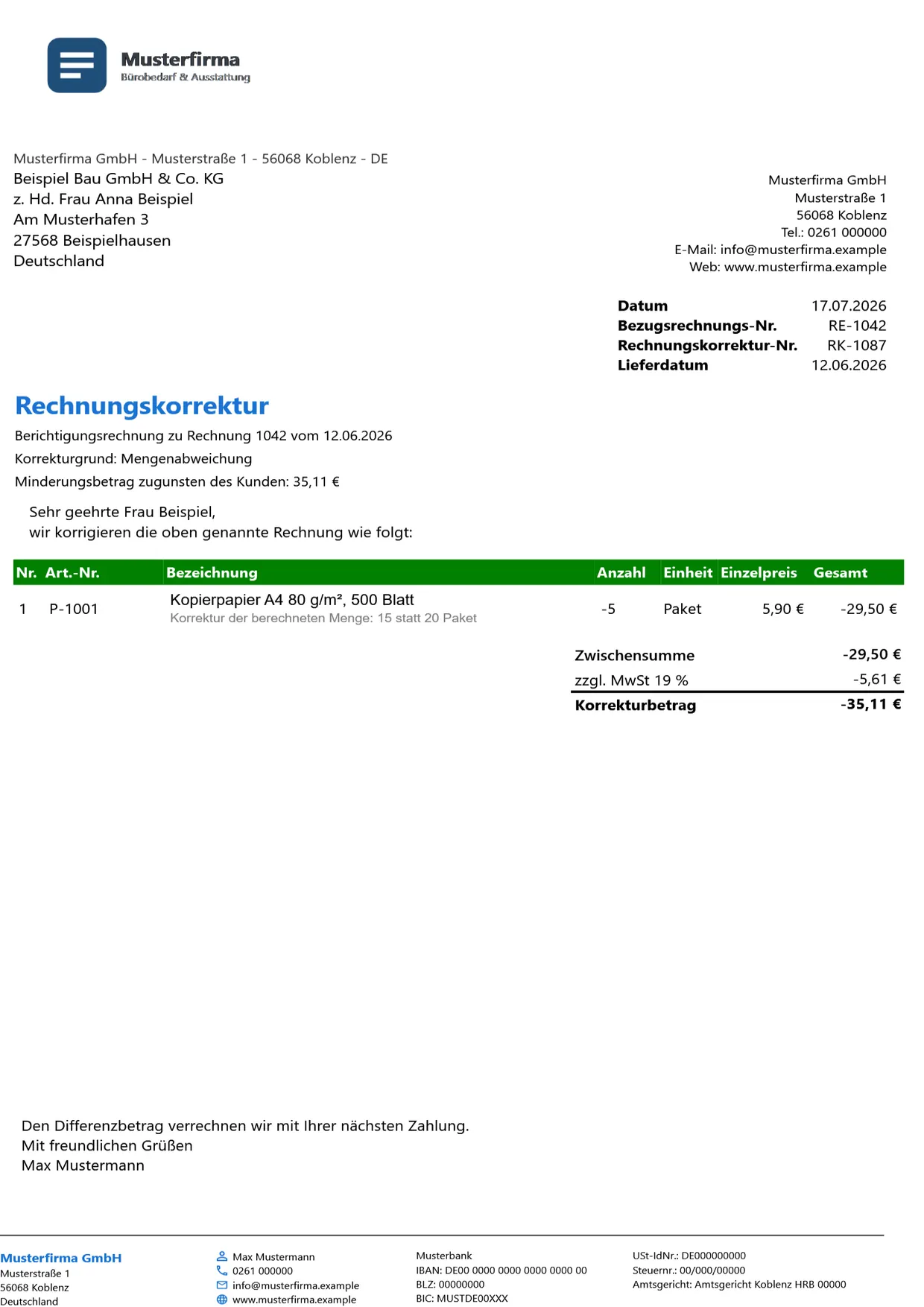
Rechnungskorrektur wegen einer Mengenabweichung, mit Bezugsrechnung, Korrekturgrund und Korrekturbetrag. Alle Angaben sind erfunden; Bankverbindung, Steuer- und Registernummern sind Platzhalter aus Nullen.
Design wählen
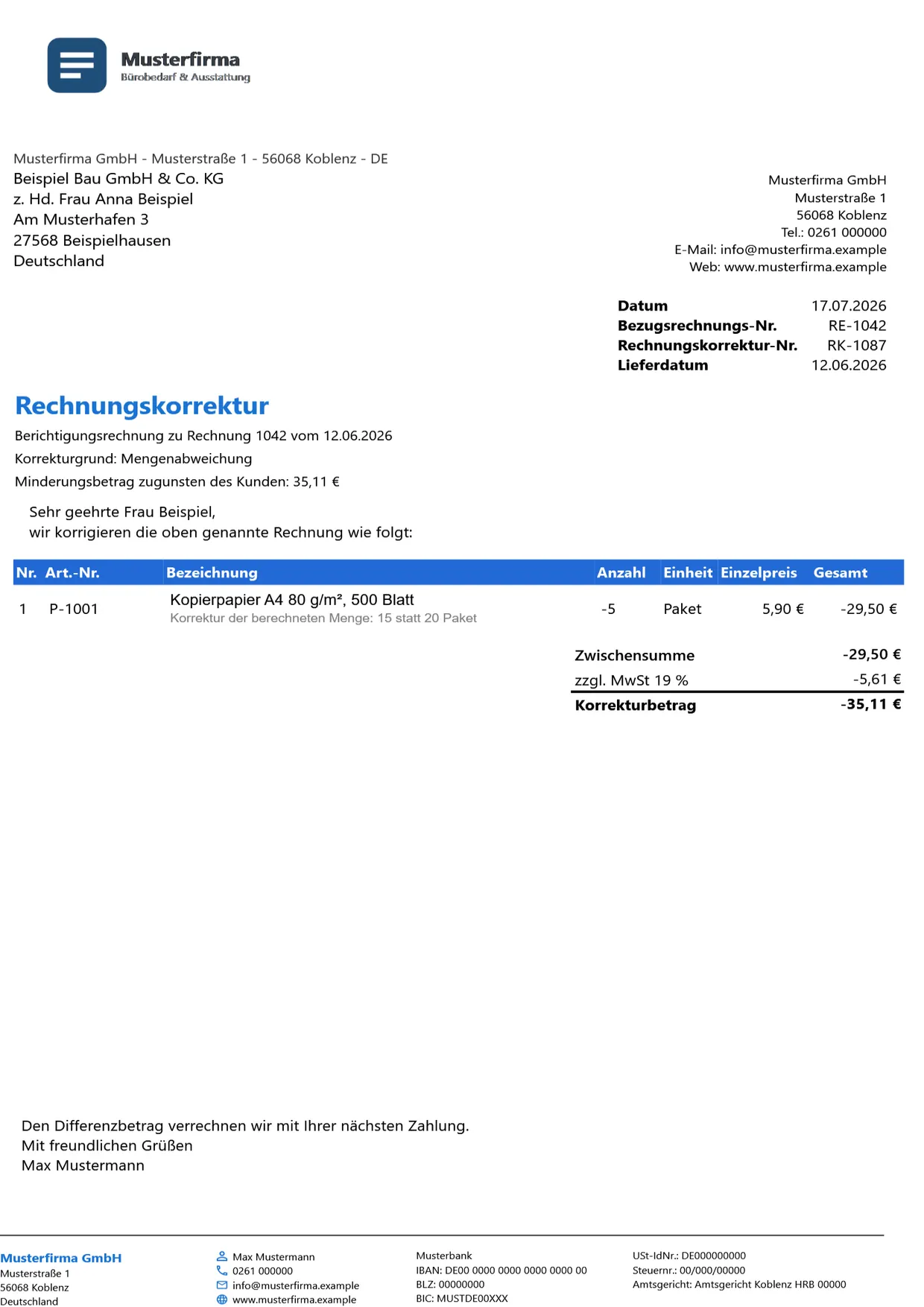
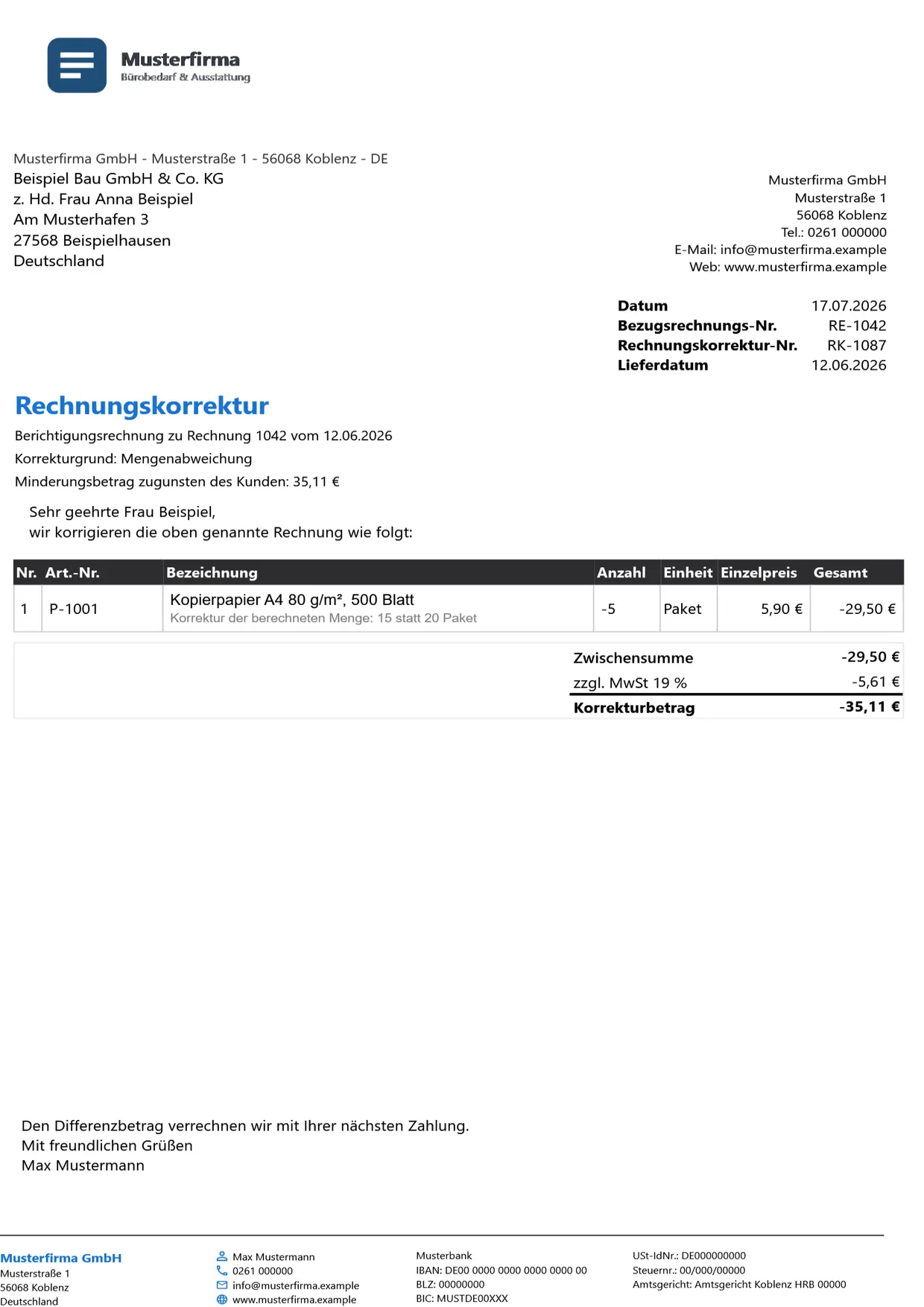
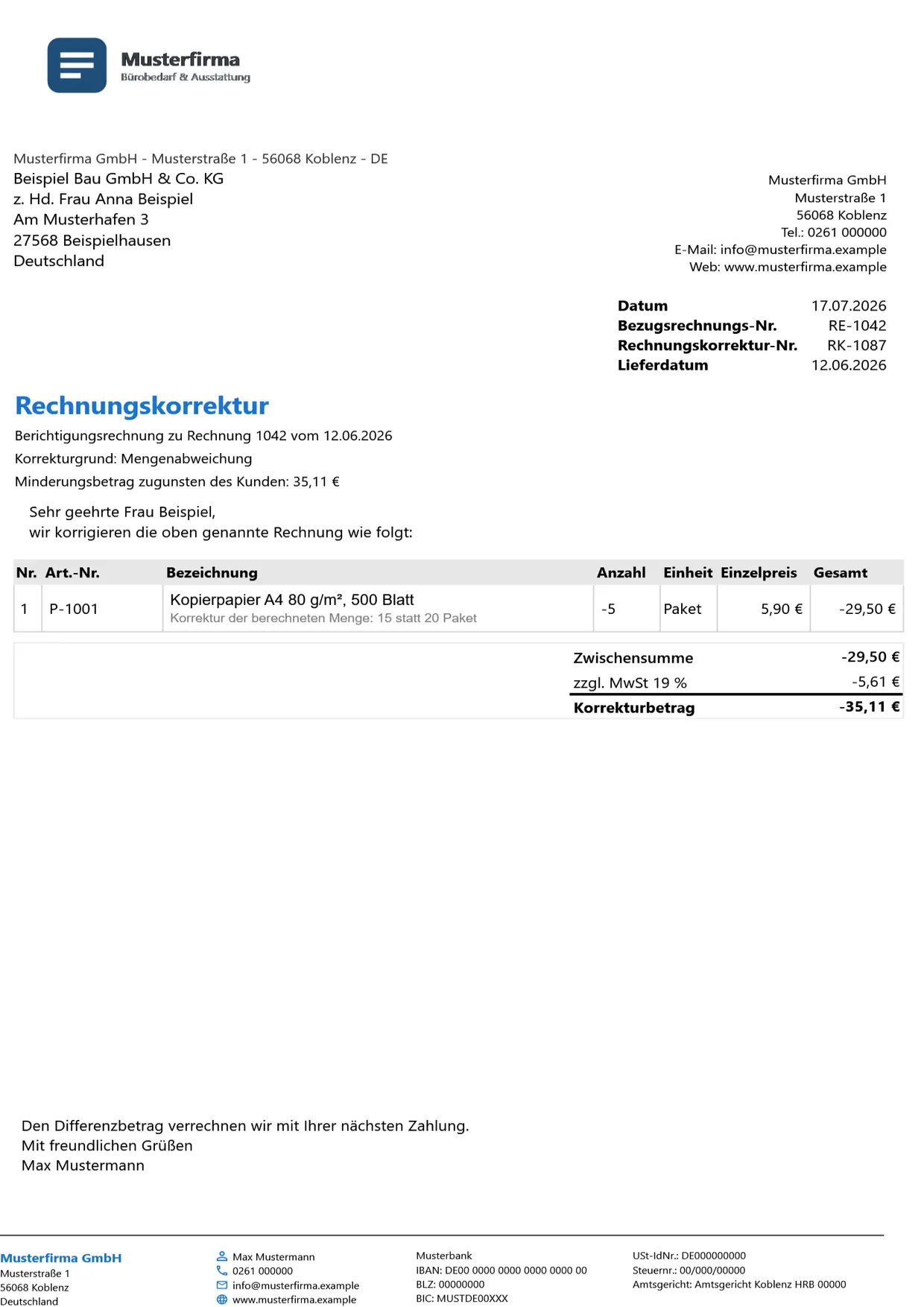
Die PDF ist ein Ansichtsmuster, kein ausfüllbares Formular. In OfficeOmni füllen Firmendaten, Kundenstamm und Positionen den Beleg; das Design wählen Sie im Belegfenster über Layout und Design.
Wofür
Wann Sie diesen Beleg brauchen
Die Rechnungskorrektur ist der Weg, wenn ein Preis, eine Menge oder ein Steuersatz falsch war, wenn Ware zurückkam oder ein Nachlass nachträglich gewährt wird. Stimmt der Betrag und ist nur eine Angabe falsch, wählen Sie die Korrekturart Angaben berichtigen. Ist die ganze Rechnung hinfällig, nehmen Sie die Stornorechnung.
In OfficeOmni ist sie ein eigener Beleg mit eigenem Nummernkreis. Ein Assistent fragt, was korrigiert werden soll und warum; der Korrekturgrund ist Pflicht und erscheint auf dem Beleg. In den geführten Masken tragen Sie den richtigen Zustand ein, OfficeOmni rechnet die Differenz. Nur dort erscheinen ausschließlich die geänderten Positionen auf dem Korrekturbeleg.
Auf dem Muster
Was darauf steht
- Kopfblock mit Datum 17.07.2026, Bezugsrechnungs-Nr. RE-1042, Rechnungskorrektur-Nr. RK-1087 und Lieferdatum 12.06.2026
- Unter dem Titel die Zeilen „Berichtigungsrechnung zu Rechnung 1042 vom 12.06.2026“, „Korrekturgrund: Mengenabweichung“ und „Minderungsbetrag zugunsten des Kunden: 35,11 €“
- Eine einzige Position: Kopierpapier P-1001 mit -5 Paket zu 5,90 € und dem Zusatz „Korrektur der berechneten Menge: 15 statt 20 Paket“
- Zwischensumme -29,50 €, zzgl. MwSt 19 % -5,61 € und Korrekturbetrag -35,11 €
- Einleitung „wir korrigieren die oben genannte Rechnung wie folgt:“ und ein Schlusstext zur Verrechnung des Differenzbetrags mit der nächsten Zahlung
In OfficeOmni
So entsteht der Beleg in 4 Schritten
Korrekturart wählen
Öffnen Sie die Rechnung in der Belegvorschau und klicken Sie auf Rechnung korrigieren. In Schritt 1 wählen Sie eine der fünf Korrekturarten, etwa Rechnungsbetrag mindern oder Angaben berichtigen. Daraus leitet OfficeOmni die Richtung der Korrektur, die zulässigen Gründe und den Belegweg ab.
Korrekturgrund angeben
In Schritt 2 wählen Sie den Korrekturgrund, etwa Mengenabweichung oder Preisfehler. Beim Grund Artikel zurückgegeben hängt der Assistent einen dritten Schritt zur Rückgabe an. Mit Korrektur vorbereiten geht es weiter.
Richtigen Stand eintragen
Je nach Grund blendet OfficeOmni eine geführte Maske ein, bei einer Mengenabweichung Mengen berichtigen, bei einem Preisfehler Preise berichtigen. Sie tragen je Position den richtigen Wert ein, OfficeOmni rechnet die Differenz. Übernehmen Sie die Maske, ersetzen die gerechneten Zeilen die vollen Originalpositionen im Belegeditor.
Korrekturbeleg prüfen
Im Belegeditor steht die Original-Rechnung in Bezugs RE-Nr., ein gelber Kasten zeigt den Bezugssatz für den Beleg. In der Karte KORREKTUR legen Sie Belegart, Bestand und eine optionale Begründung fest. Die Auswahl unter Bestand wird nur vorbereitet; eine Lagerbuchung führt sie nicht aus.
Jeder Schritt mit allen Feldern: Rechnungskorrektur erstellen im Handbuch
Häufige Fragen
Fragen zur Belegart Rechnungskorrektur
Welche Korrekturarten bietet der Assistent?
Fünf: Rechnungsbetrag mindern, Rechnung vollständig stornieren, Angaben berichtigen, Betrag nachberechnen sowie Rechnung stornieren und neu erstellen. Eine bereits stornierte Rechnung lässt sich nicht erneut korrigieren. Führt die gewählte Lösung bewusst zu keinem Beleg, etwa bei einem wertgleichen Austausch, heißt der Fußknopf Schließen — keine Korrektur nötig.
Lässt sich auch eine bereits bezahlte Rechnung korrigieren?
Ja. Für eine Rechnung, auf die schon Geld gebucht ist, sperrt der Assistent nur die beiden Storno-Wege. Rechnungsbetrag mindern, Angaben berichtigen und Betrag nachberechnen bleiben wählbar.
Bucht die Rechnungskorrektur Ware ins Lager zurück?
Nein. Das Feld Bestand in der Karte KORREKTUR hält nur die vorgesehene Lagerwirkung fest, etwa Zurück ins Hauptlager oder Zurück ins Sperrlager. Der Hinweis darunter lautet: „Die Bestandswirksamkeit wird nur vorbereitet und nicht ausgeführt. Tatsächliche Lagerbewegungen erfolgen über den Retoure-/Lager-Workflow.“
Was bedeutet eine Korrektur für bestehende Mahnungen?
Gibt es zur Rechnung bereits Mahnungen, weist der Assistent darauf hin. Bereits erstellte Mahnungen bleiben unverändert, künftige rechnen mit dem offenen Betrag, der nach der Korrektur übrig bleibt.
Verwandte Belege
Das gehört dazu
 Rechnung
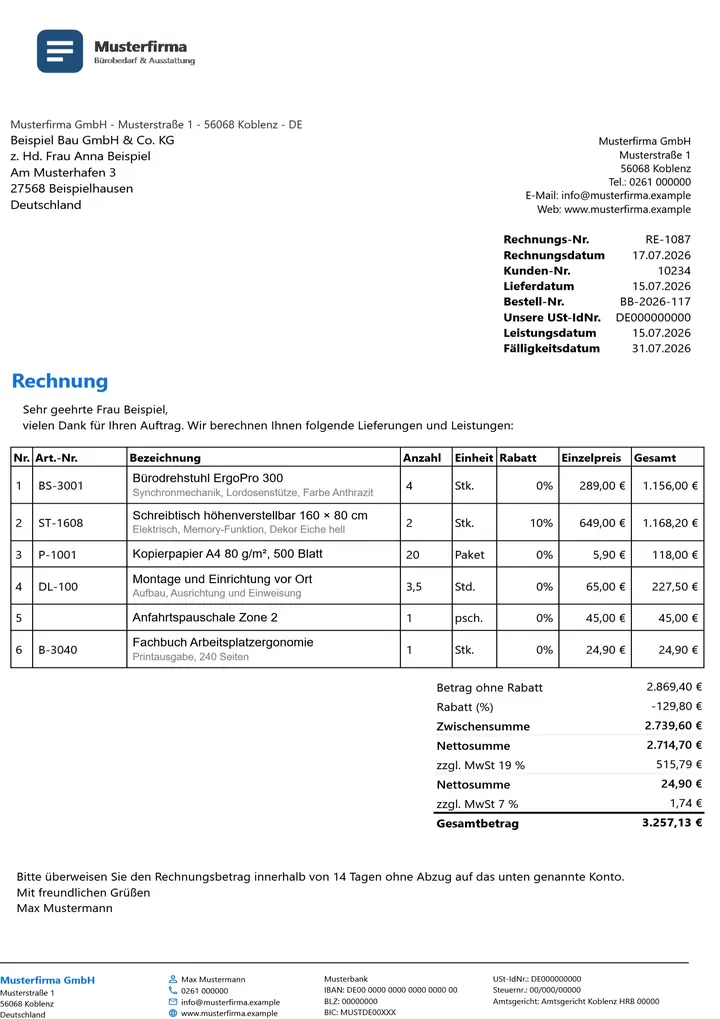
Rechnet eine Lieferung oder Leistung ab, mit Zahlungsziel, Skonto und E-Rechnung.
Rechnung
Rechnet eine Lieferung oder Leistung ab, mit Zahlungsziel, Skonto und E-Rechnung.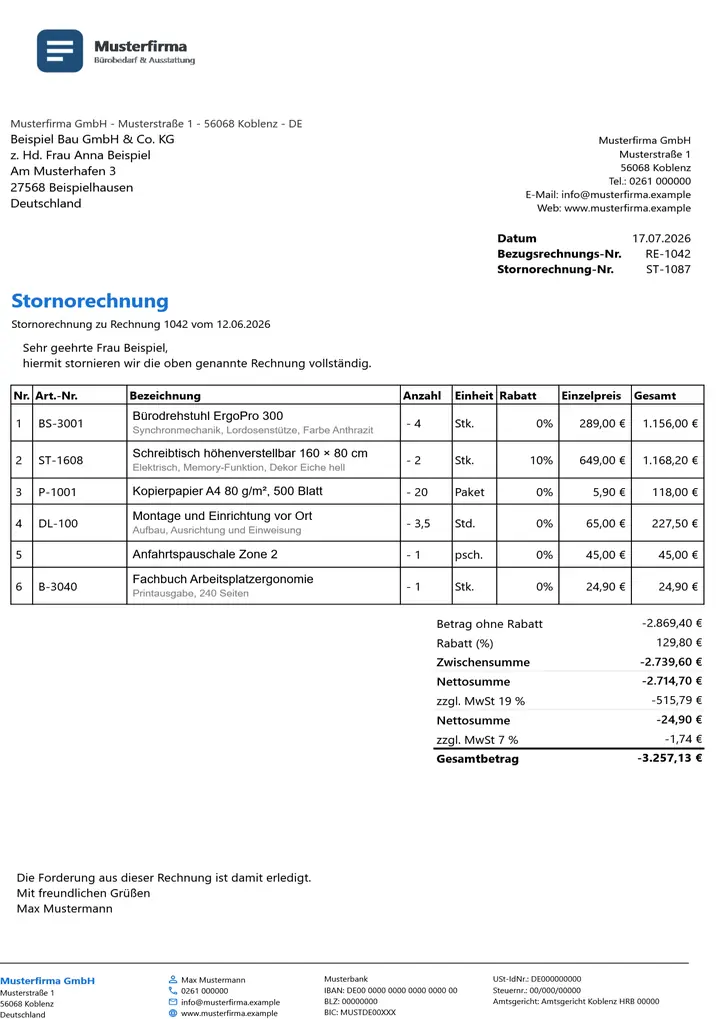 Stornorechnung
Hebt eine Rechnung vollständig auf; danach trägt die Originalrechnung den Status Storniert.
Stornorechnung
Hebt eine Rechnung vollständig auf; danach trägt die Originalrechnung den Status Storniert.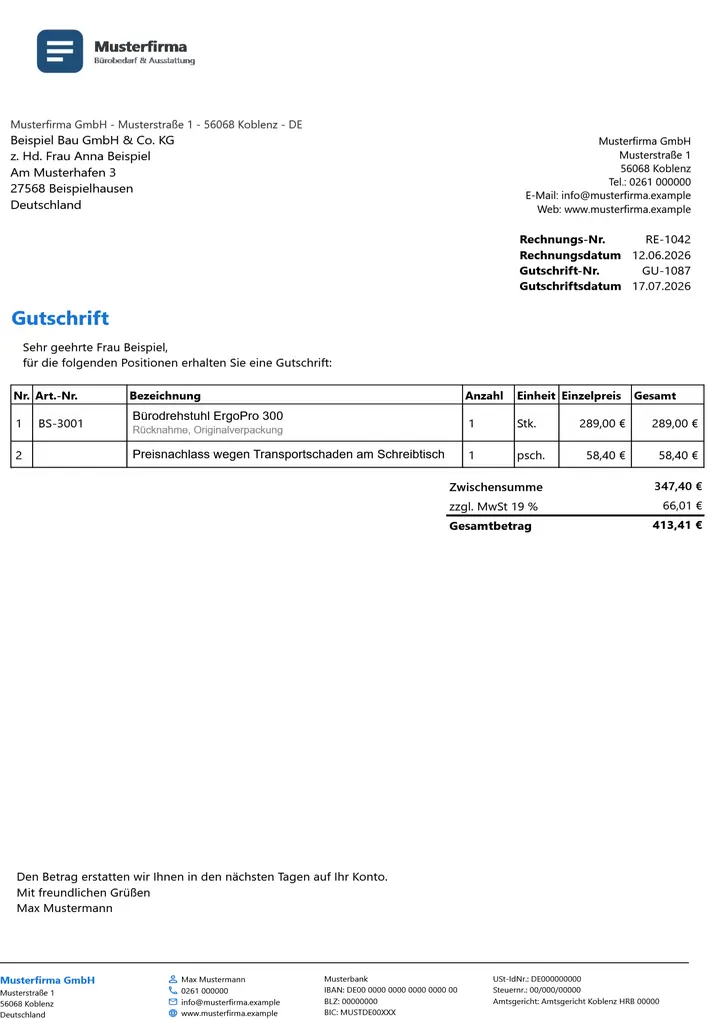 Gutschrift
Ein eigenständiger Beleg zugunsten des Kunden, der keine Rechnung aufhebt und keine Angabe berichtigt.
Gutschrift
Ein eigenständiger Beleg zugunsten des Kunden, der keine Rechnung aufhebt und keine Angabe berichtigt.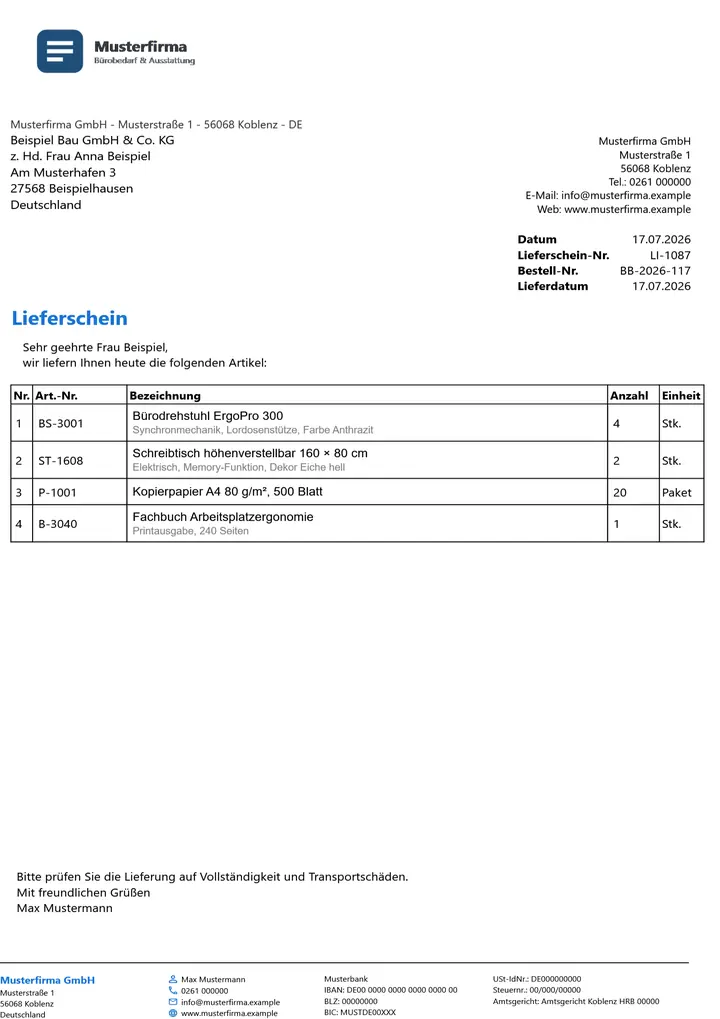 Lieferschein
Begleitet die Ware zum Kunden und nennt, was tatsächlich das Haus verlässt, ohne Preise.
Lieferschein
Begleitet die Ware zum Kunden und nennt, was tatsächlich das Haus verlässt, ohne Preise.Belege mit OfficeOmni schreiben
OfficeOmni läuft unter Windows. Der Download enthält eine Vorführung mit Beispieldaten, die ohne Konto startet.