
Belegvorlage · Korrekturen und Mahnwesen
Stornorechnung: Vorlage und Muster als PDF
Die Stornorechnung ist kein Teilweg und keine Berichtigung: Sie hebt eine Rechnung als Ganzes auf, und die Forderung ist erledigt. Jedes Muster auf dieser Seite hat OfficeOmni selbst gedruckt, in jedem Design mit denselben erfundenen Daten.
Nachlesen: im Handbuch „Rechnung stornieren“ Pflichtangaben einer Rechnung
Die Muster
Stornorechnung in 10 Designs
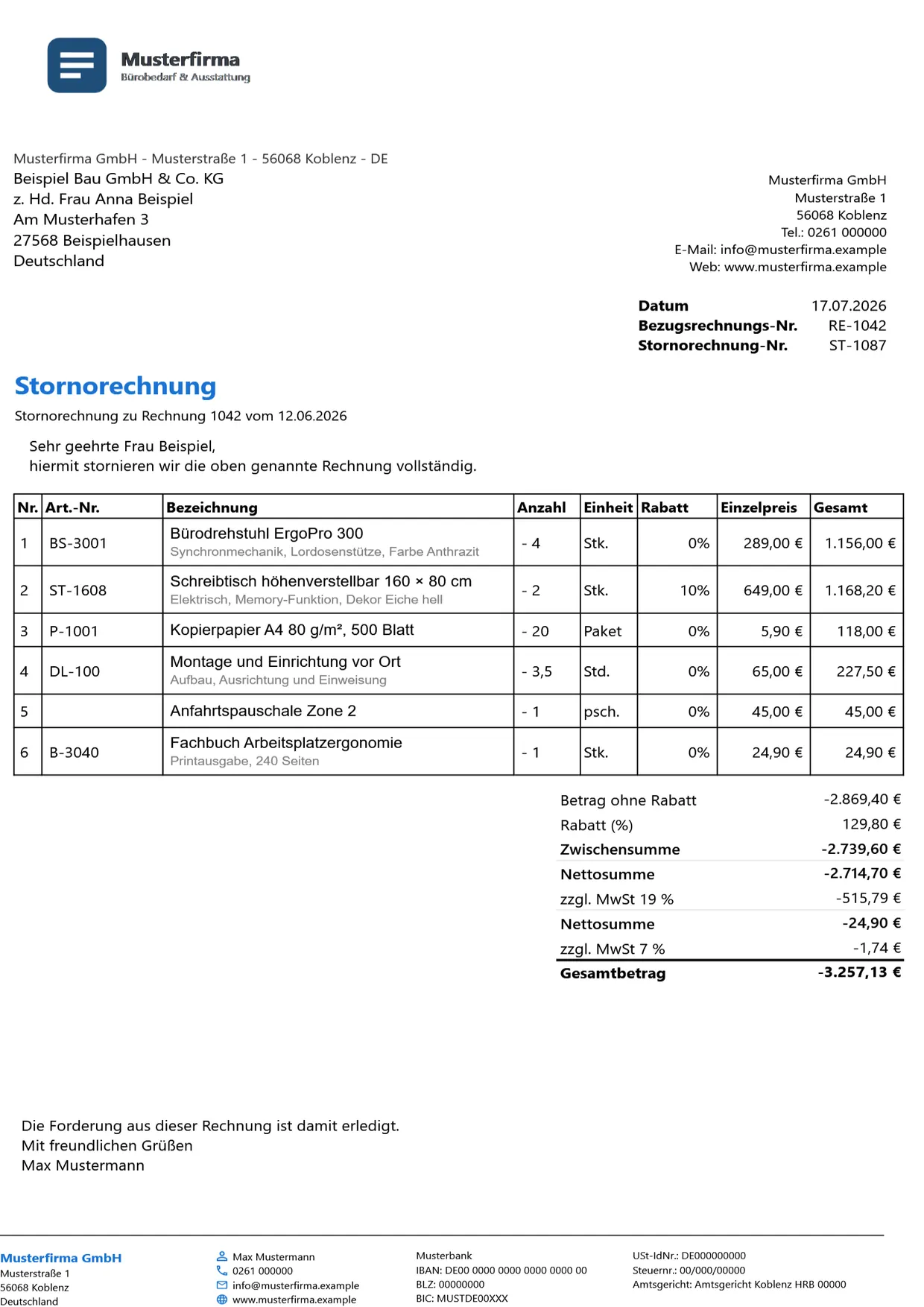
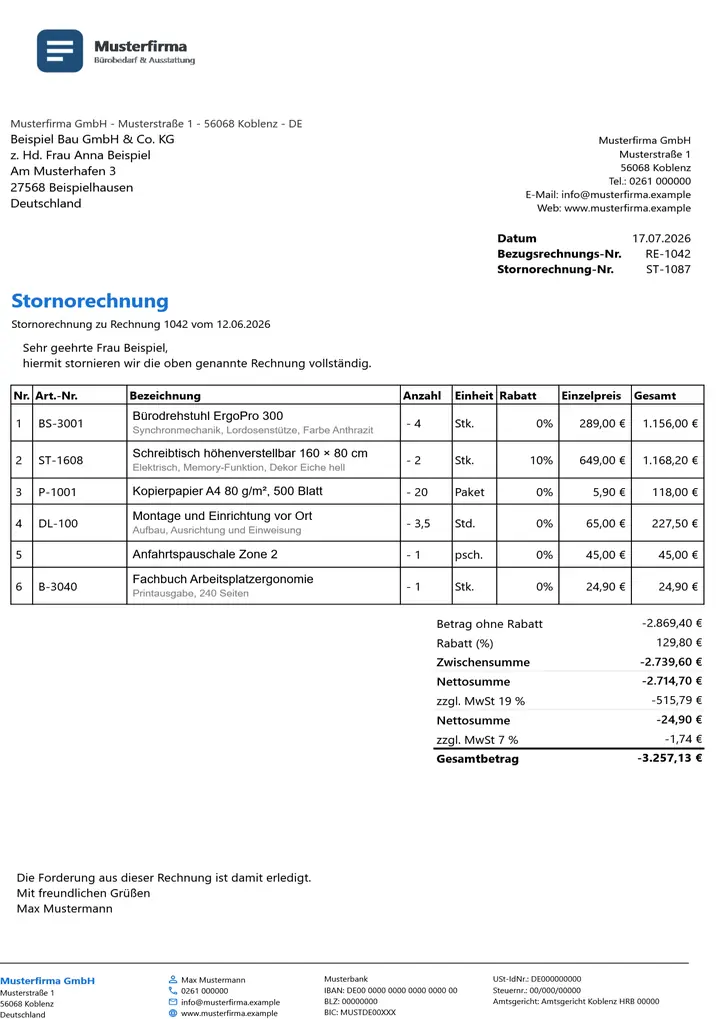
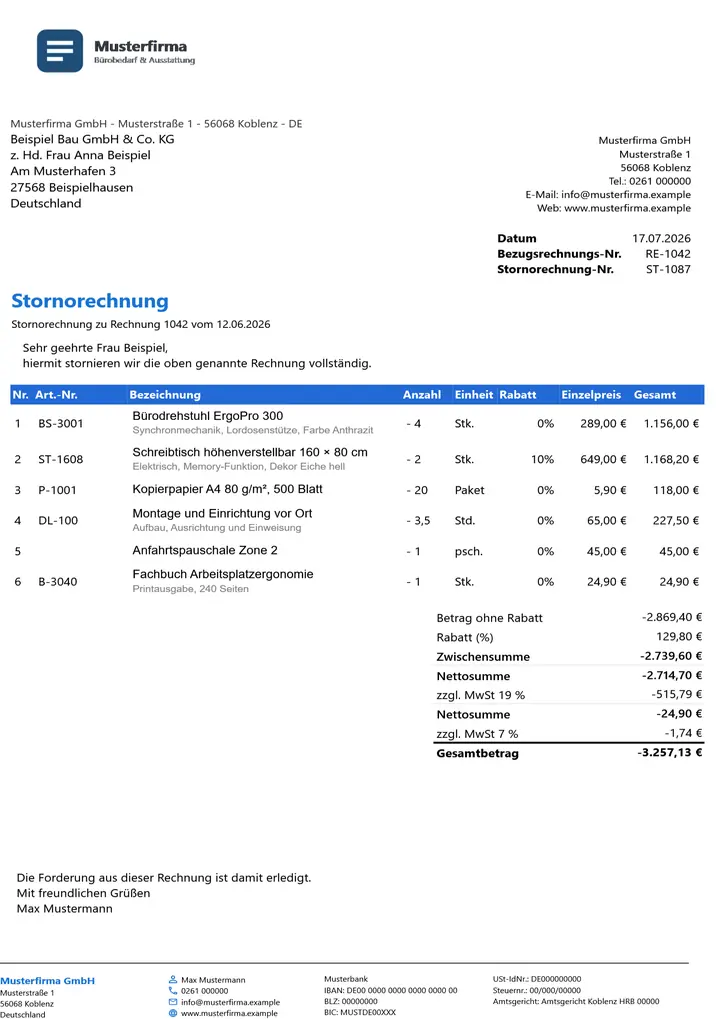
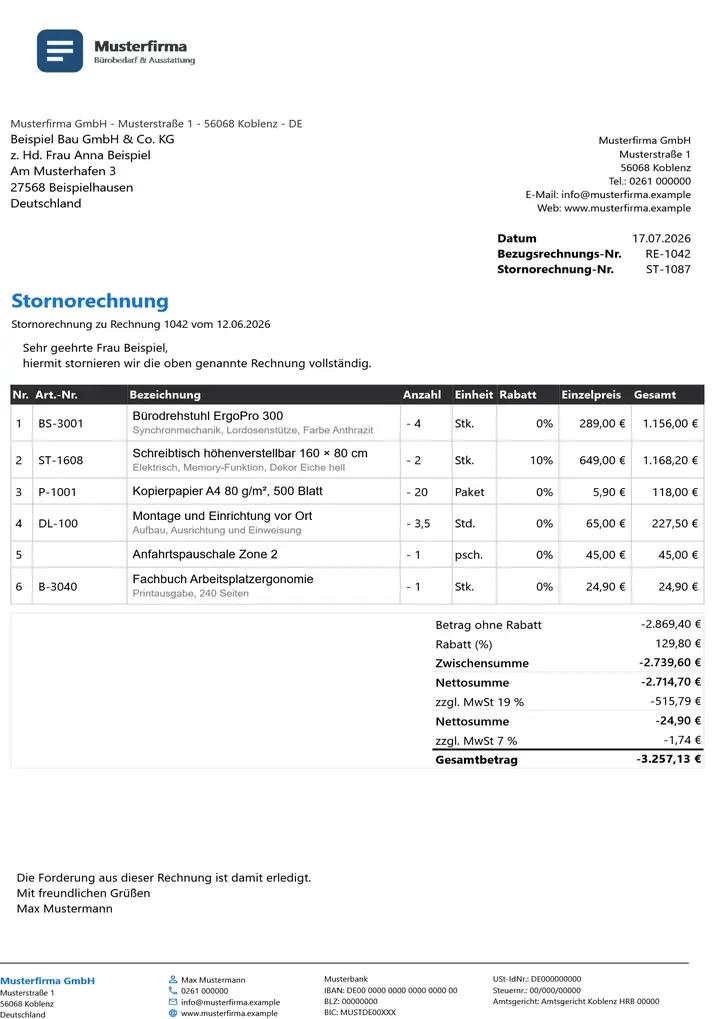
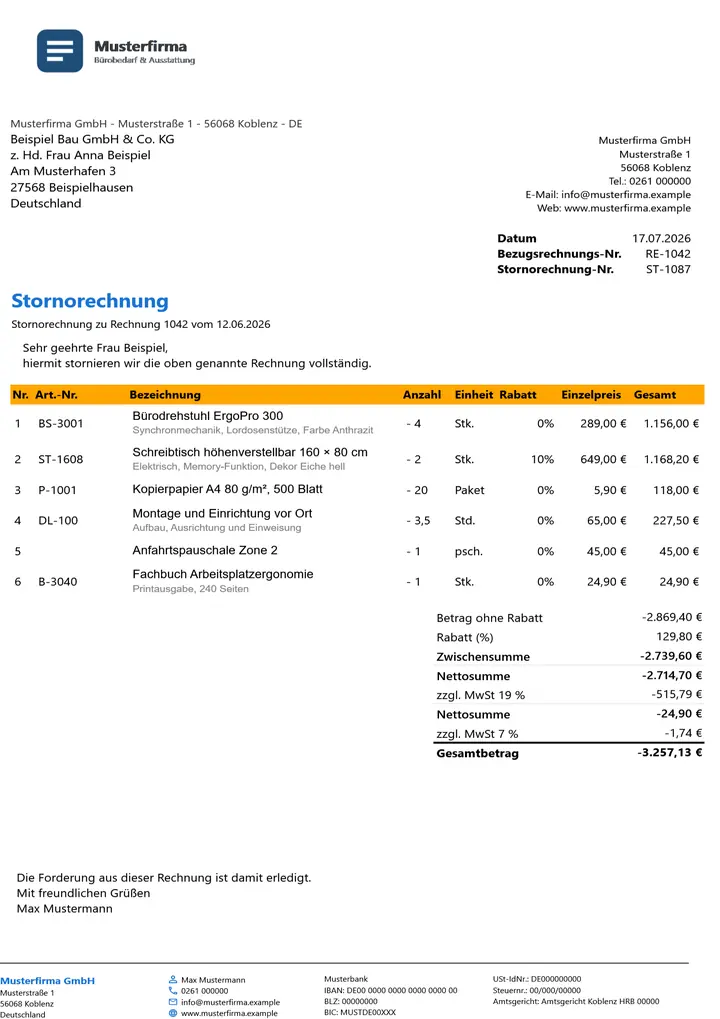
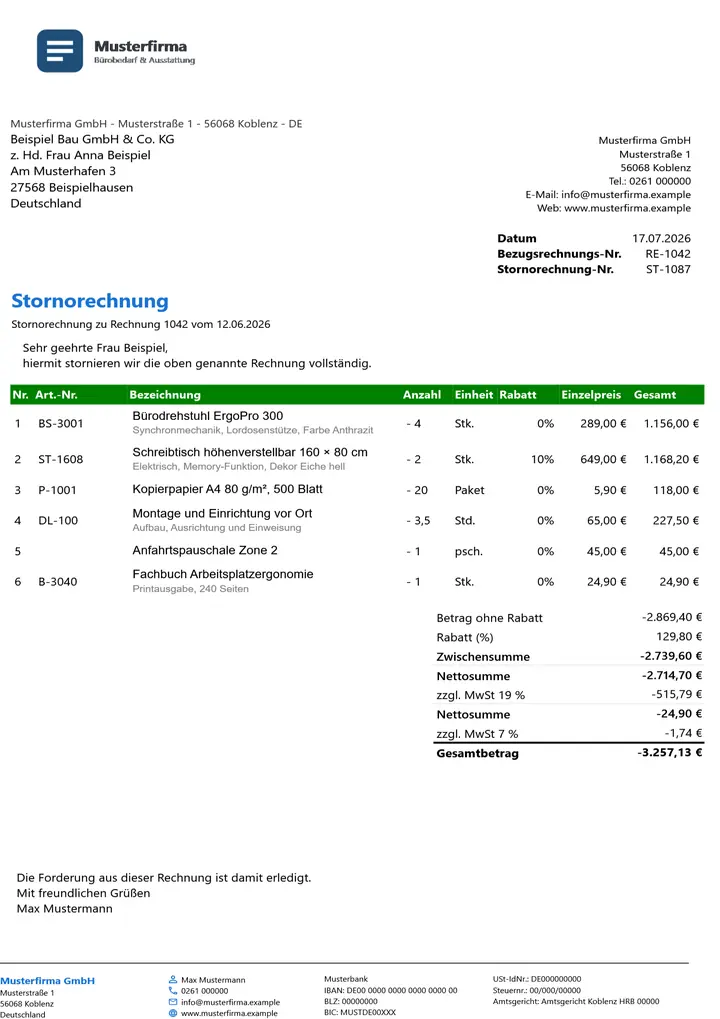
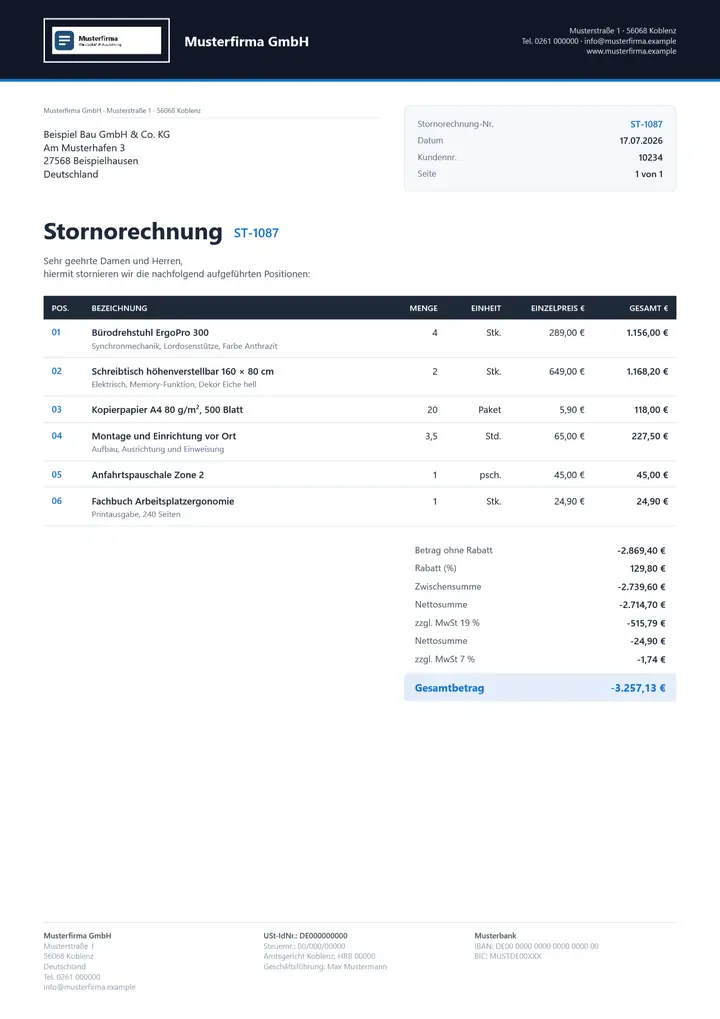
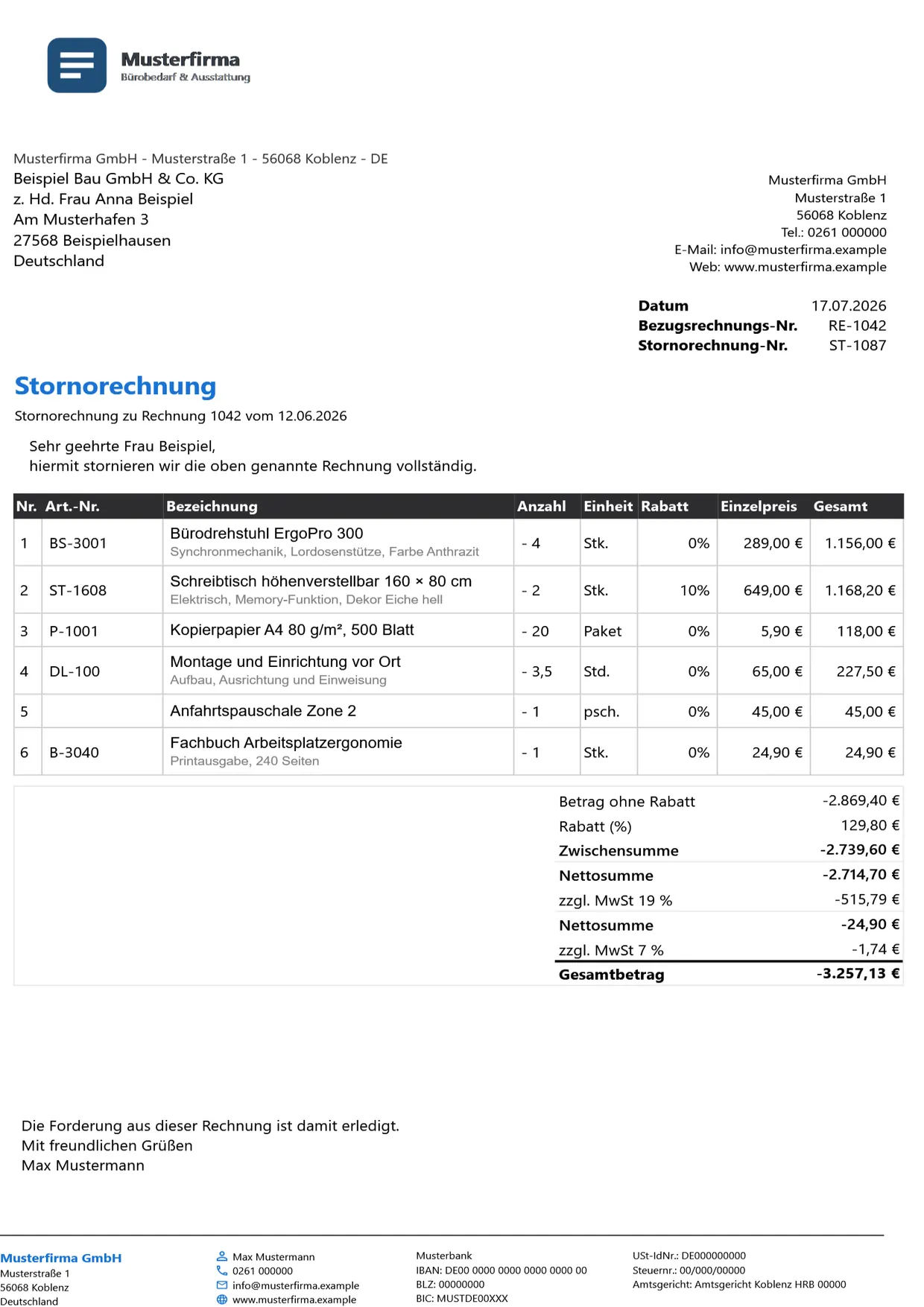
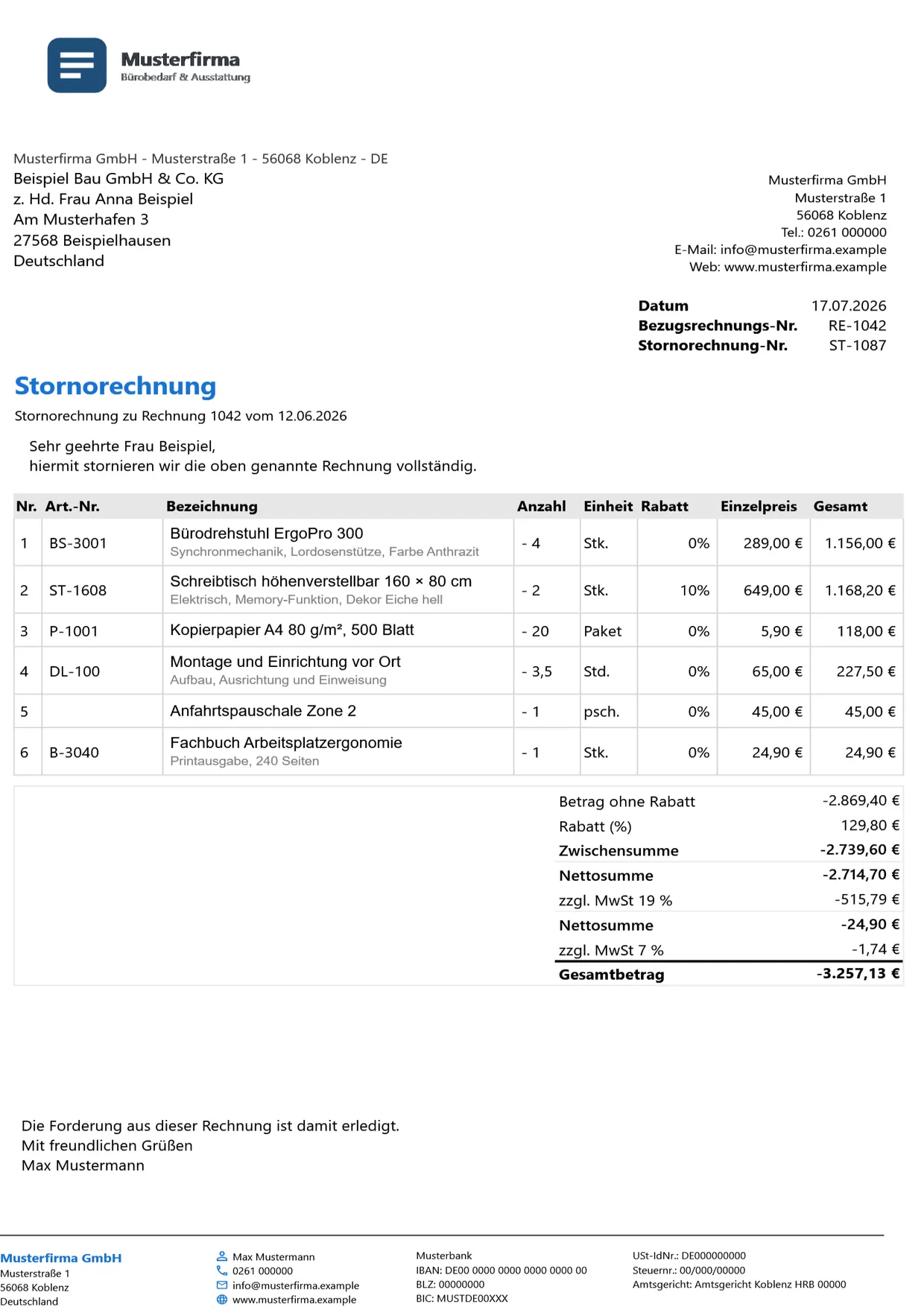
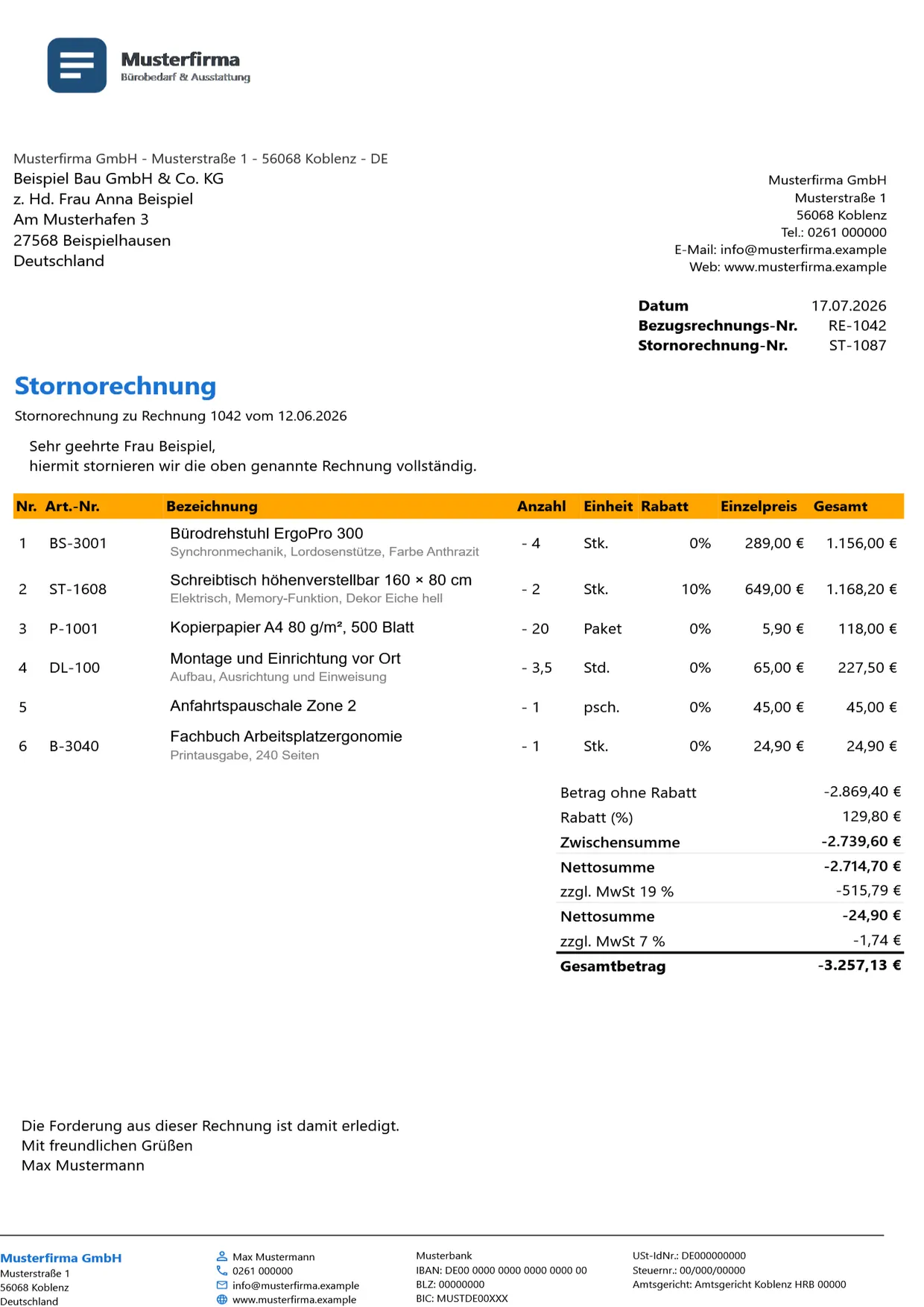
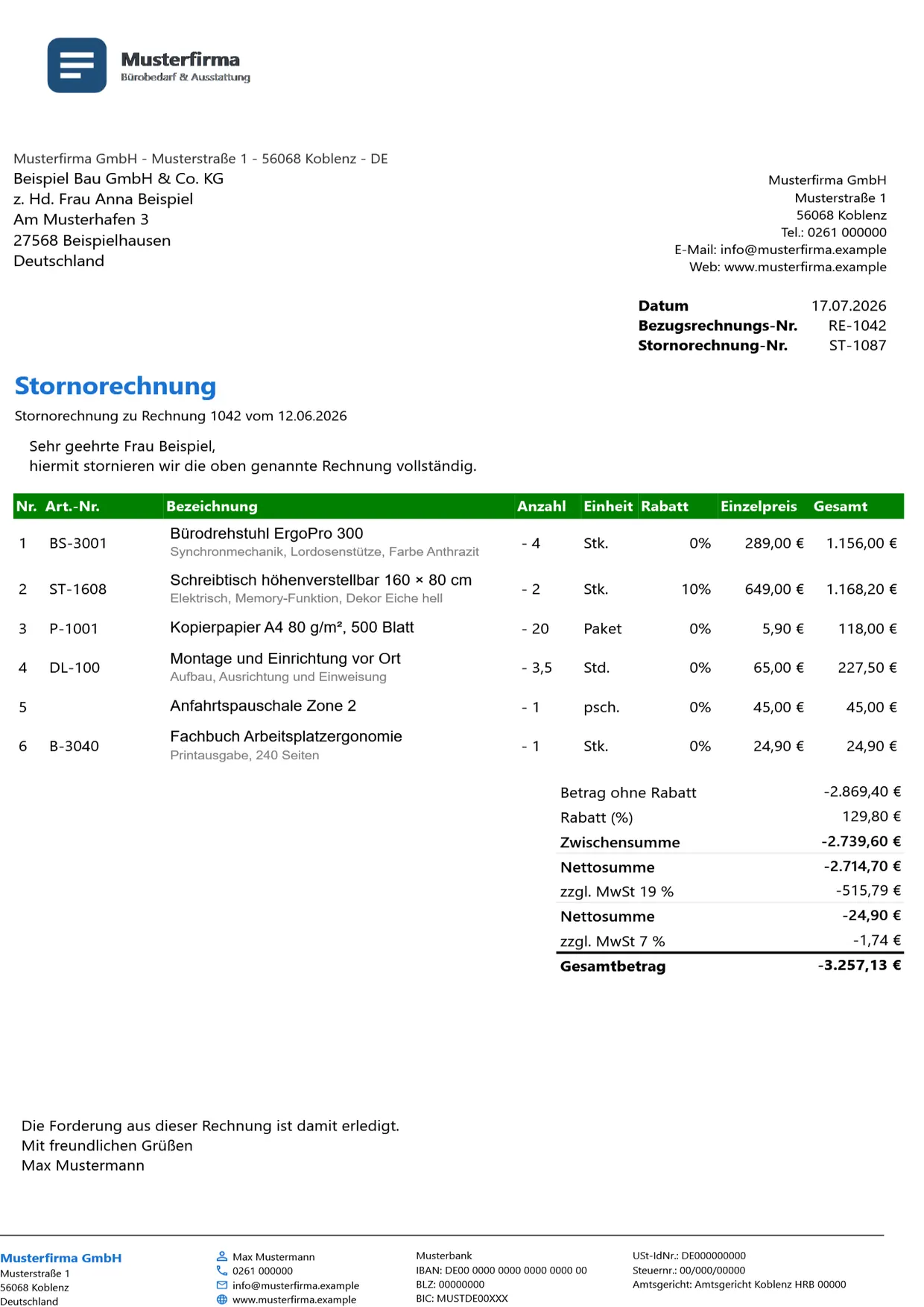
Stornorechnung zur Rechnung RE-1042: alle Positionen mit negativen Mengen und Beträgen. Alle Angaben sind erfunden; Bankverbindung, Steuer- und Registernummern sind Platzhalter aus Nullen.
Design wählen
 Standard
 Business Blau
 Dark
Dark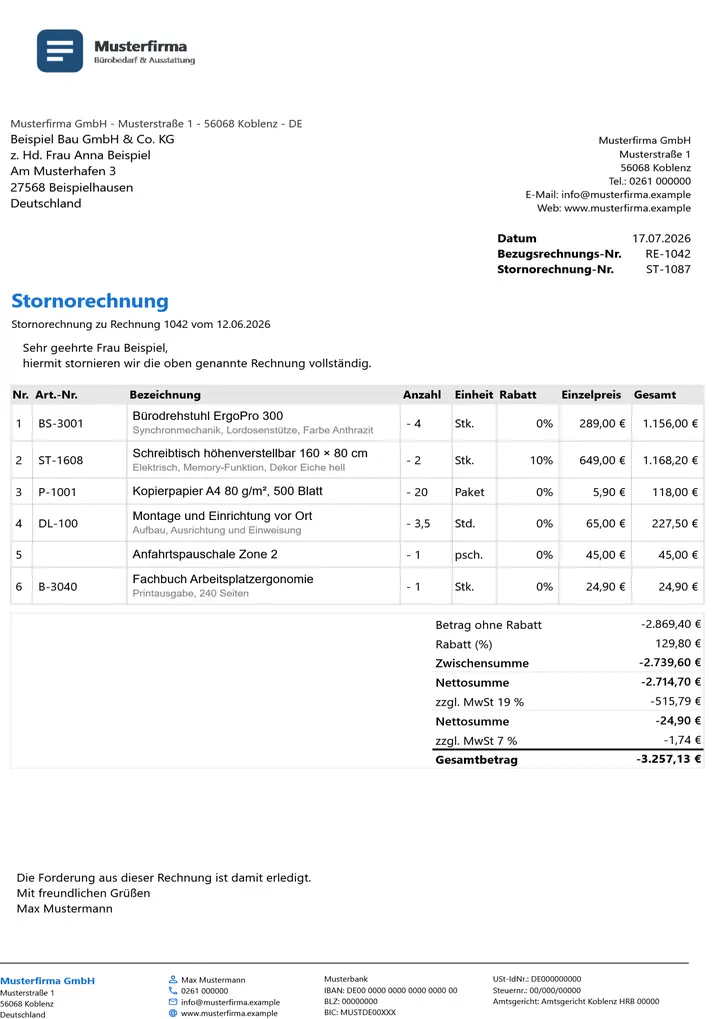 Minimal Grau
 Orange Akzent
 Green Akzent
 OfficeOmni Premium-Belegdesign
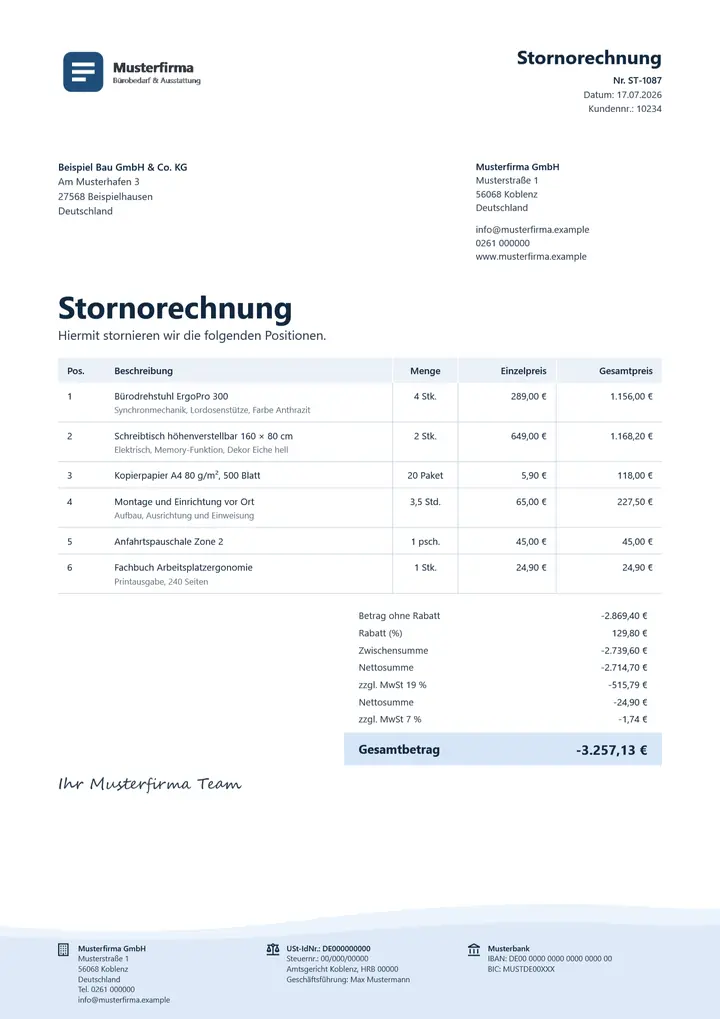 OfficeOmni Brise
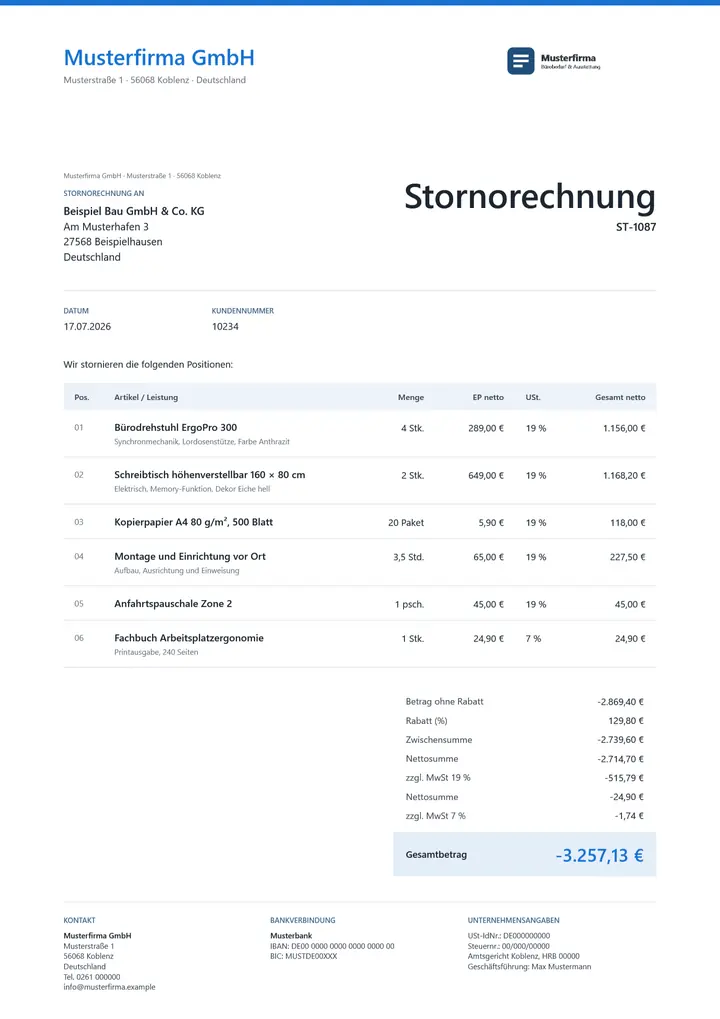 OfficeOmni Kontor
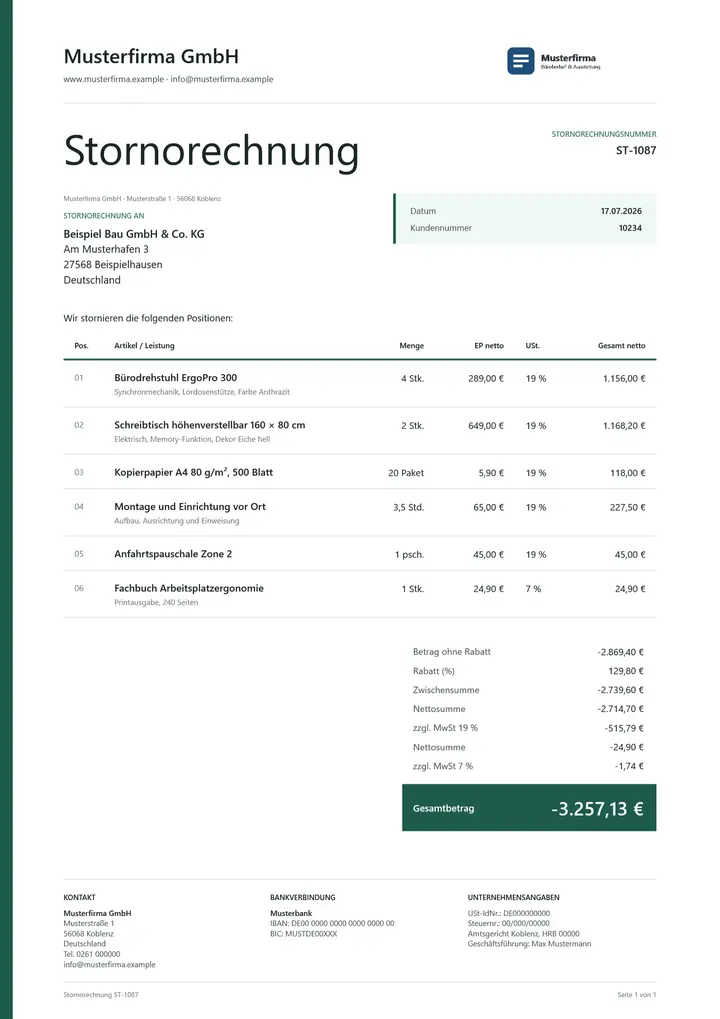 OfficeOmni Linie
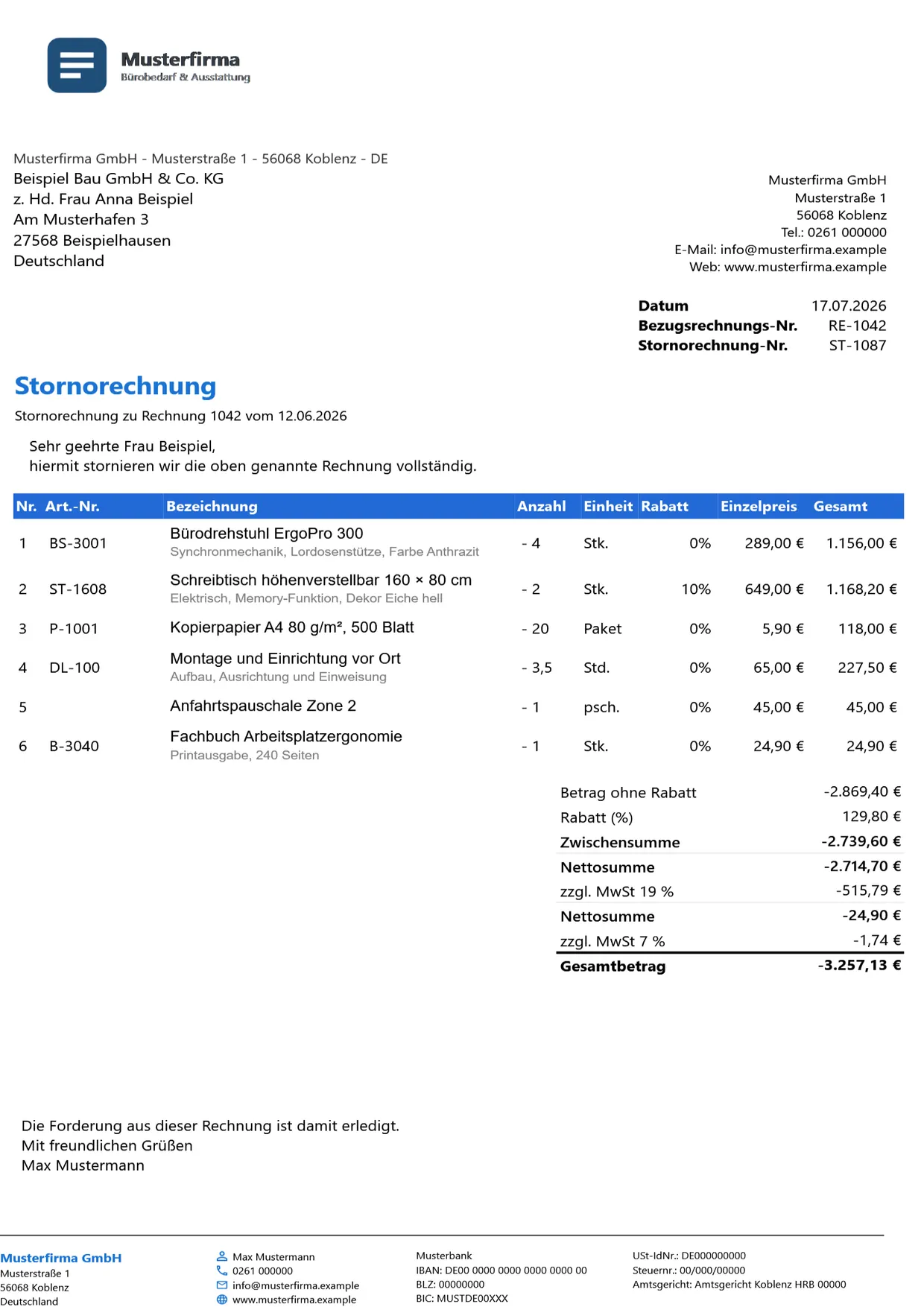
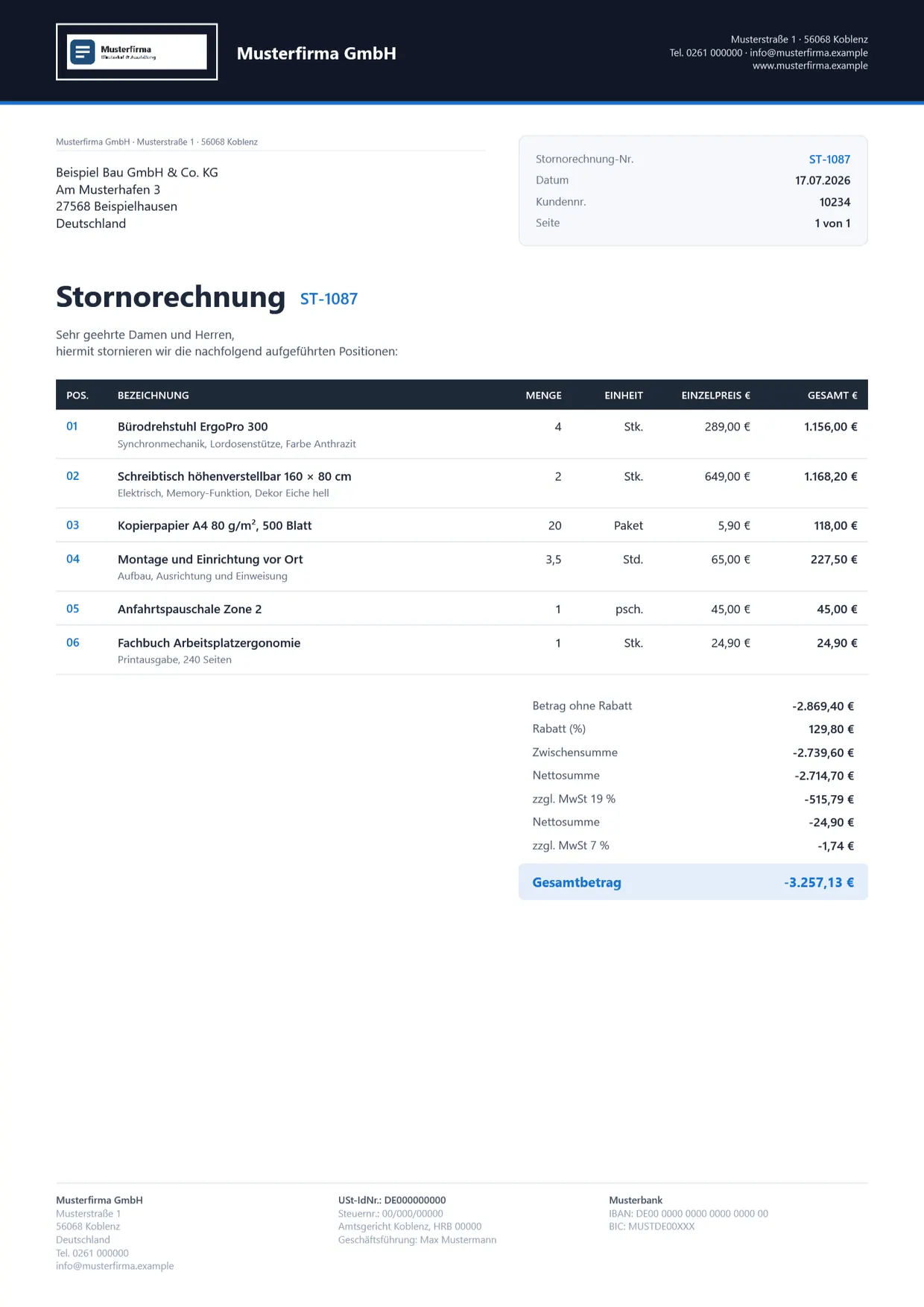
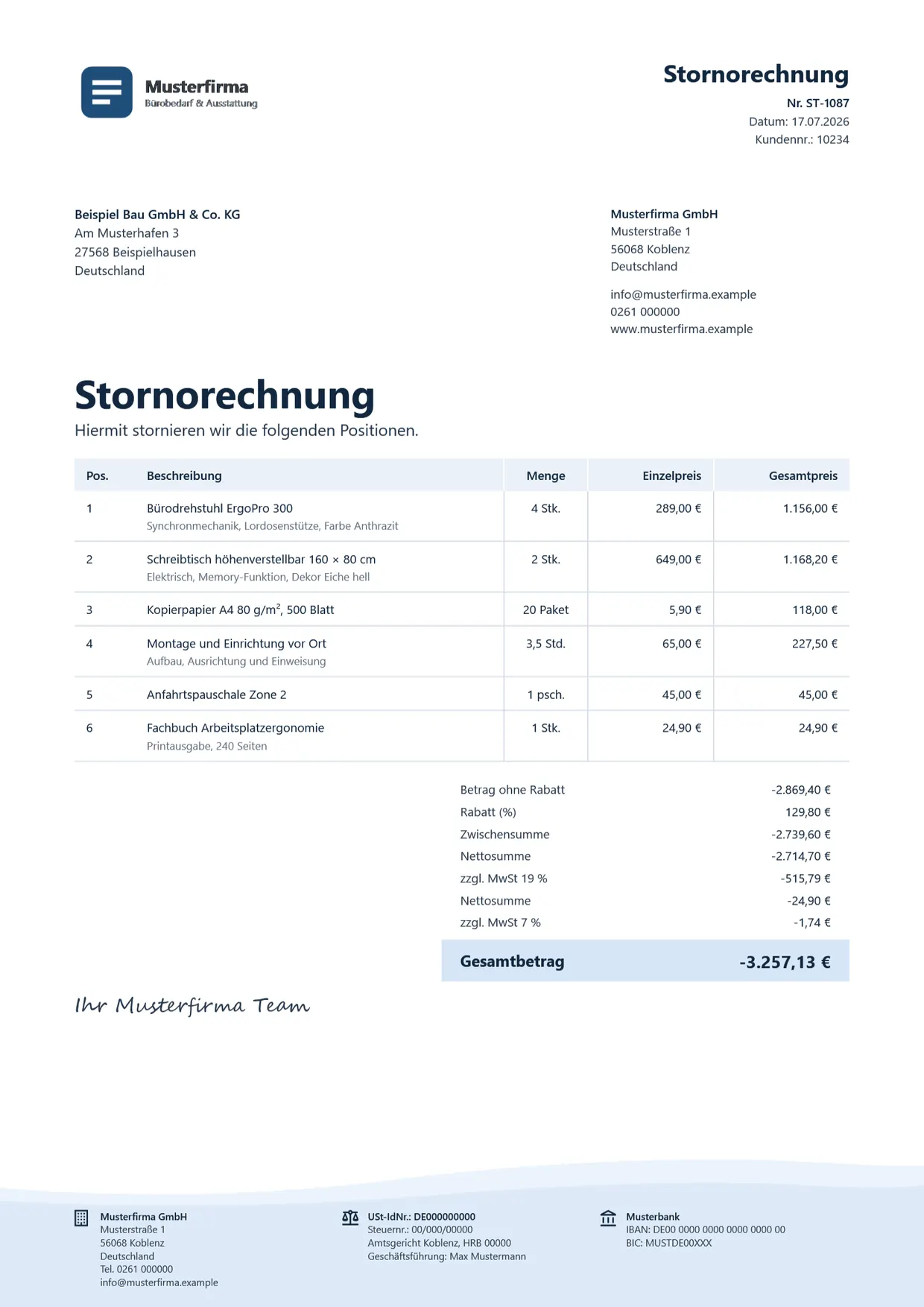
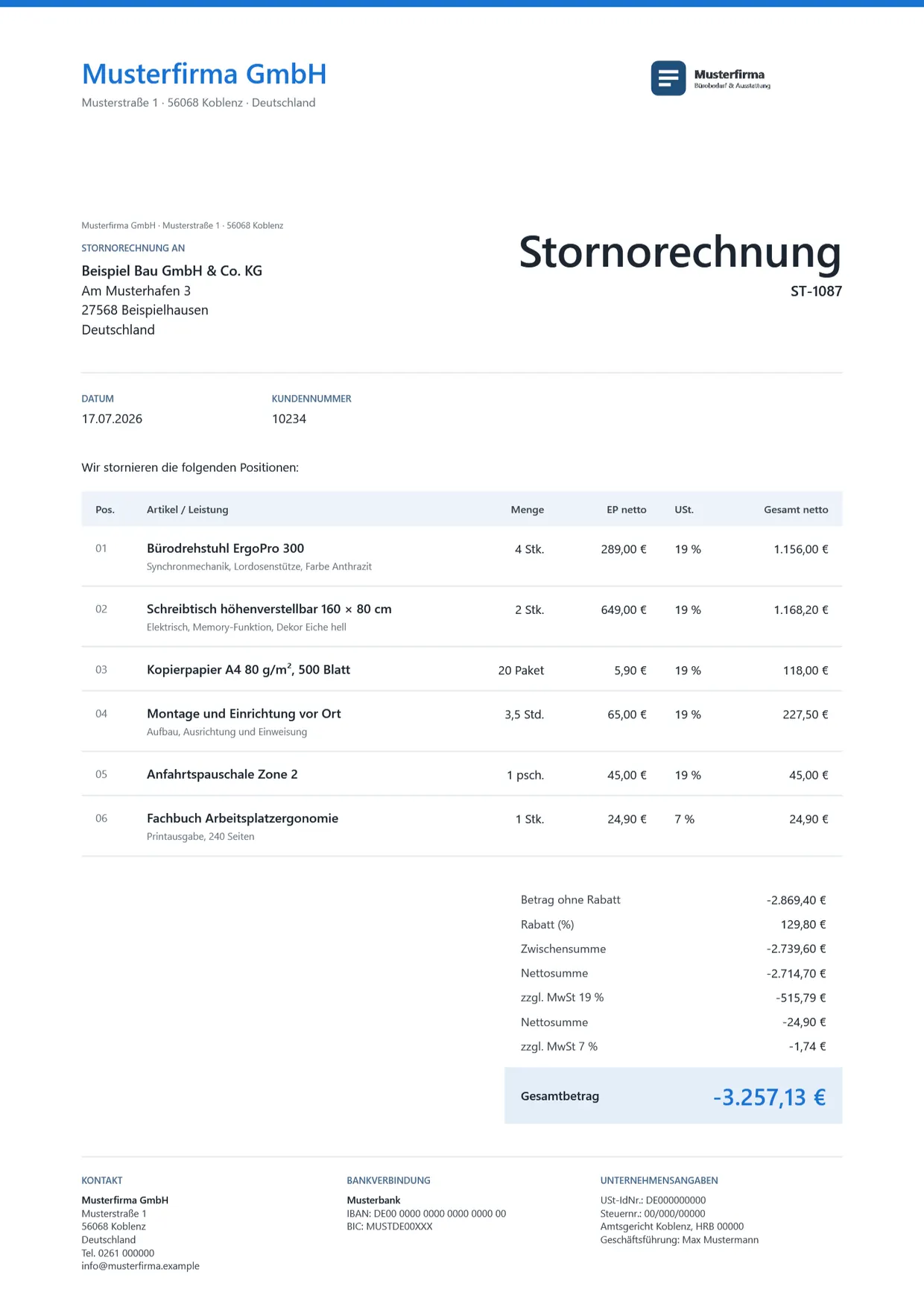
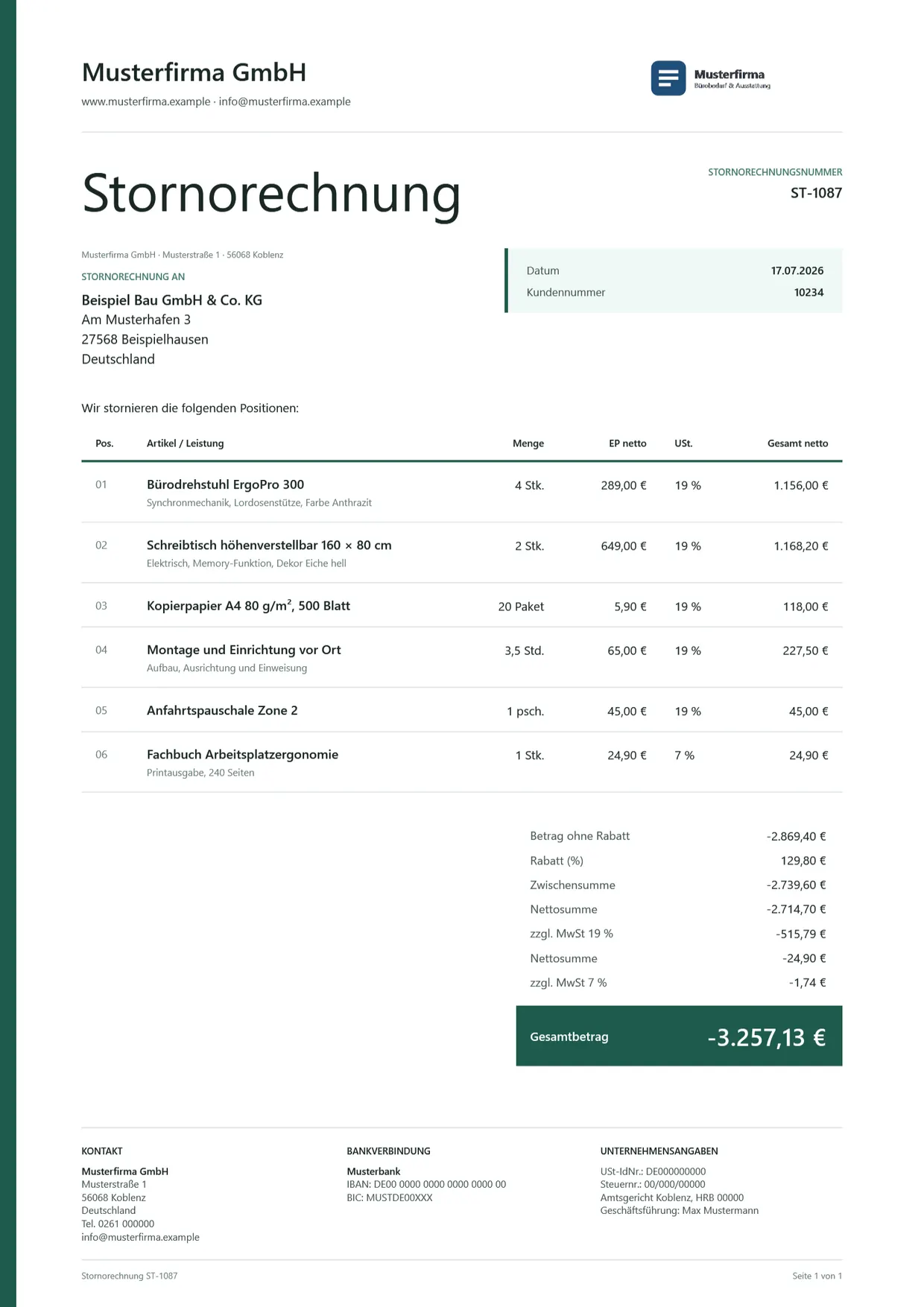
Die PDF ist ein Ansichtsmuster, kein ausfüllbares Formular. In OfficeOmni füllen Firmendaten, Kundenstamm und Positionen den Beleg; das Design wählen Sie im Belegfenster über Layout und Design.
Wofür
Wann Sie diesen Beleg brauchen
Die Stornorechnung passt, wenn eine Rechnung als Ganzes nicht hätte entstehen dürfen: doppelt erstellt, Auftrag zurückgezogen, Leistung nie erbracht. Ist nur ein Teil falsch, etwa ein Preis, eine Menge, ein Steuersatz oder eine Anschrift, ist die Rechnungskorrektur der richtige Weg. Sie mindert gezielt, statt alles aufzuheben.
In OfficeOmni hat die Stornorechnung einen eigenen Nummernkreis und zwei Pflichtangaben zum Bezug: Nummer und Datum der Original-Rechnung. Beim Anlegen aus der Belegvorschau übernimmt OfficeOmni Kunde, Positionen, Preismodus, Versandkosten, Rabatt und Steuersatz. Nach dem Speichern trägt die Originalrechnung den Status Storniert, und beide Belege sind miteinander verknüpft.
Auf dem Muster
Was darauf steht
- Kopfblock mit Datum 17.07.2026, Bezugsrechnungs-Nr. RE-1042 und Stornorechnung-Nr. ST-1087, unter dem Titel die Zeile „Stornorechnung zu Rechnung 1042 vom 12.06.2026“
- Sechs Positionen mit negativer Anzahl, darunter -4 Stk. Bürodrehstuhl, -3,5 Std. Montage und -1 psch. Anfahrtspauschale ohne Artikelnummer
- Der Schreibtisch mit 10 % Rabatt: Betrag ohne Rabatt -2.869,40 €, Rabatt (%) 129,80 €, Zwischensumme -2.739,60 €
- Getrennte Steuersätze: Nettosumme -2.714,70 € mit MwSt 19 % -515,79 € und Nettosumme -24,90 € mit MwSt 7 % -1,74 €
- Gesamtbetrag -3.257,13 € und eine Fußzeile mit Kontakt, Bankverbindung, USt-IdNr., Steuernummer und Amtsgericht
In OfficeOmni
So entsteht der Beleg in 4 Schritten
Assistenten starten
Öffnen Sie die Rechnung in der Belegvorschau und klicken Sie in der Aktionsleiste auf Rechnung korrigieren. Im Assistenten wählen Sie in Schritt 1 die Kachel Rechnung vollständig stornieren und gehen mit Weiter zu Schritt 2.
Grund angeben
Zur Wahl stehen Rechnung doppelt erstellt, Auftrag storniert, Leistung nicht erbracht und Sonstiger Grund. Bei Sonstiger Grund ist das Feld Begründung für den Kunden Pflicht. Korrektur vorbereiten schließt den Assistenten und öffnet den Belegeditor mit der Belegart Stornorechnung.
Nummer und Bezug prüfen
Storno-Nr. ist Pflicht; das Häkchen Auto zieht die nächste freie Nummer. In der Karte BEZUG sind Bezug RE-Nr. und Bezug RE-Datum Pflicht, darunter zeigt ein rot hinterlegter Kasten den Satz, der später auf dem Beleg steht. Die Bemerkung ist mit „Vollstorno zu Rechnung …“ vorbelegt und lässt sich ändern.
Speichern
Nach dem Speichern trägt die Originalrechnung das Kennzeichen und den Dokumentstatus Storniert, beide Belege sind verknüpft, und OfficeOmni meldet Storno gespeichert. Prüfen Sie vorher, ob wirklich die ganze Rechnung aufgehoben werden soll: Der Statuswechsel lässt sich in der Belegvorschau nicht einfach zurücknehmen.
Jeder Schritt mit allen Feldern: Rechnung stornieren im Handbuch
Häufige Fragen
Fragen zur Belegart Stornorechnung
Lässt sich eine Rechnung mit angerechneter Zahlung stornieren?
Nein. OfficeOmni meldet dann Stornierung nicht möglich: Eine vollständige Stornierung würde die Forderung aufheben, während das Geld des Kunden gebucht bleibt. Vorgesehen ist stattdessen eine Rechnungskorrektur mit Erstattung. Die Sperre gilt nur für die Storno-Wege; Rechnungsbetrag mindern, Angaben berichtigen und Betrag nachberechnen bleiben wählbar.
Warum ist das Datum der Original-Rechnung Pflicht?
Sobald eine Bezugsnummer eingetragen ist, zeigt die Karte BEZUG den Bezugssatz, der später auf dem Beleg steht, mit Nummer und Datum der Original-Rechnung. Fehlt das Datum, steht dort ein Gedankenstrich, und der Satz bleibt unvollständig. Deshalb sind Bezug RE-Nr. und Bezug RE-Datum beide Pflicht.
Was ändert das Storno an der Originalrechnung?
Sie bekommt das Kennzeichen Storniert und den Dokumentstatus Storniert. Positionen, Beträge und die gespeicherte Berechnung der Rechnung bleiben unangetastet. Stornorechnung und Originalrechnung erscheinen gegenseitig unter den verknüpften Dokumenten.
Geht das Storno auch ohne den Assistenten?
Ja. In der Belegliste führt ein Rechtsklick auf die Rechnung über Weiteres Dokument erstellen und Stornorechnung direkt in den Belegeditor. Die Sperren gelten dort genauso. Gibt es zur Rechnung schon eine Stornorechnung, fragt OfficeOmni vor dem Anlegen nach, ob ein weiterer Beleg dieser Art entstehen soll.
Verwandte Belege
Das gehört dazu
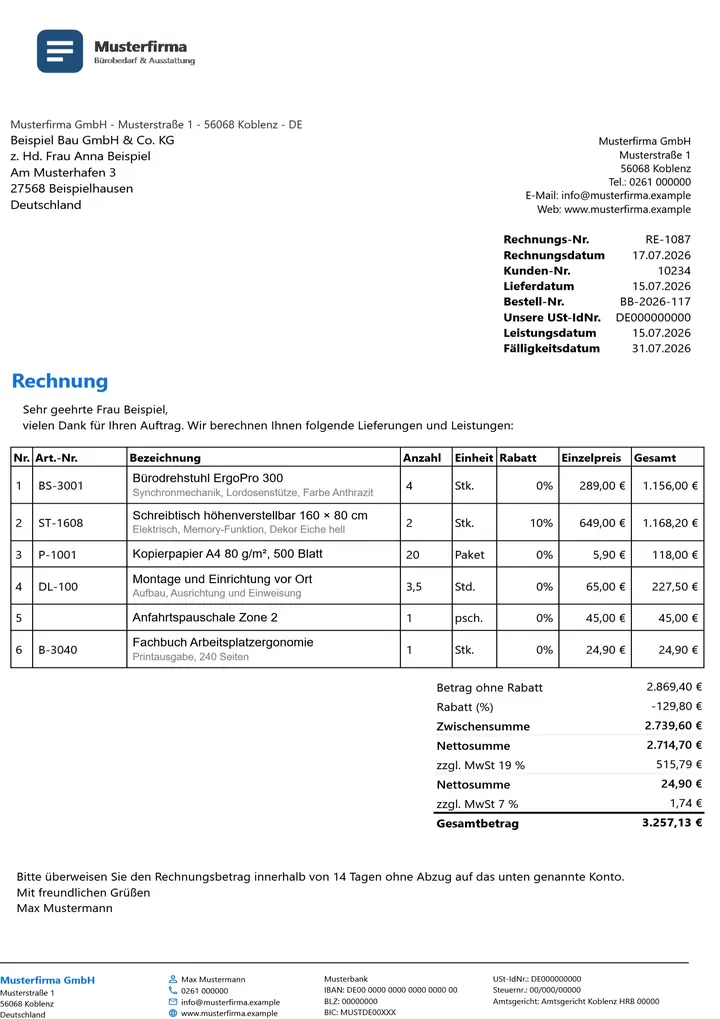 Rechnung
Rechnet eine Lieferung oder Leistung ab, mit Zahlungsziel, Skonto und E-Rechnung.
Rechnung
Rechnet eine Lieferung oder Leistung ab, mit Zahlungsziel, Skonto und E-Rechnung.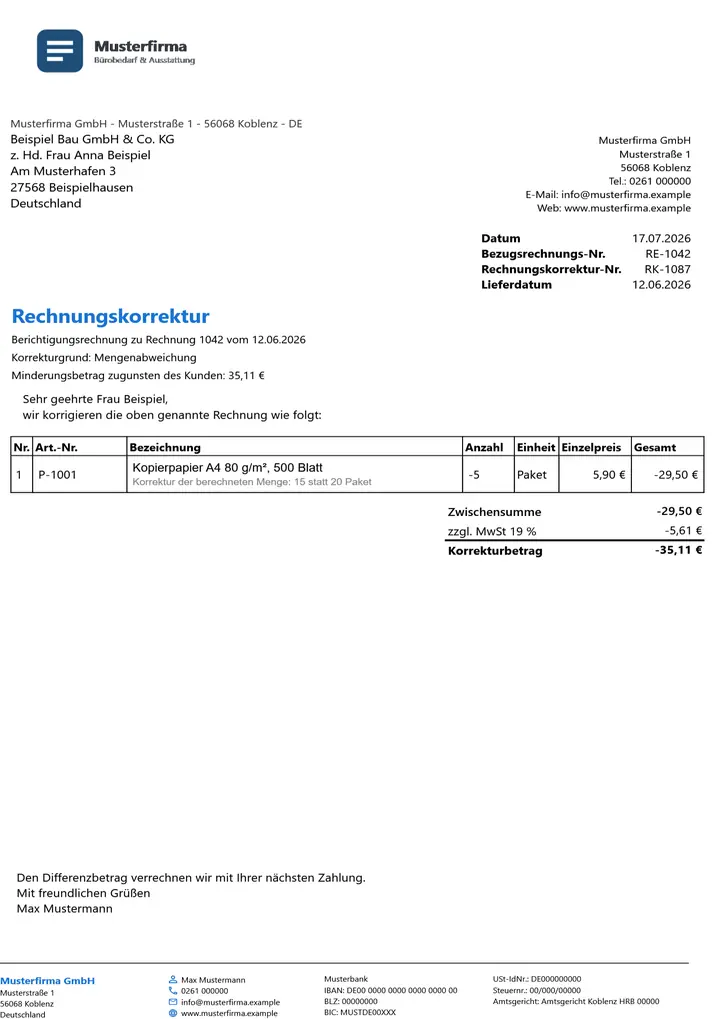 Rechnungskorrektur
Berichtigt eine bestehende Rechnung in Betrag, Menge, Steuersatz oder einer Angabe, immer mit Bezug auf das Original.
Rechnungskorrektur
Berichtigt eine bestehende Rechnung in Betrag, Menge, Steuersatz oder einer Angabe, immer mit Bezug auf das Original.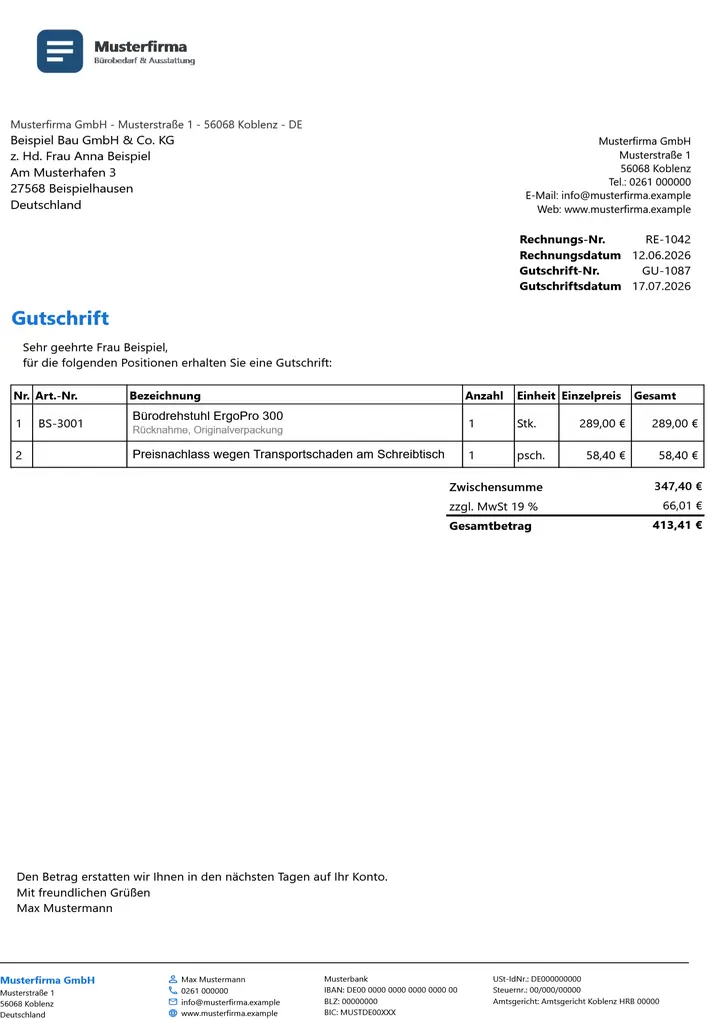 Gutschrift
Ein eigenständiger Beleg zugunsten des Kunden, der keine Rechnung aufhebt und keine Angabe berichtigt.
Gutschrift
Ein eigenständiger Beleg zugunsten des Kunden, der keine Rechnung aufhebt und keine Angabe berichtigt.Belege mit OfficeOmni schreiben
OfficeOmni läuft unter Windows. Der Download enthält eine Vorführung mit Beispieldaten, die ohne Konto startet.