
Belegvorlage · Angebot und Auftrag
Auftragsbestätigung: Vorlage und Muster als PDF
Mit der Auftragsbestätigung sagen Sie dem Kunden förmlich zu, was Sie ausführen; sie hat eine eigene Nummernfolge, aber dieselben Stammdaten und Statuswerte wie der Auftrag. Die Muster darunter sind echte Ausdrucke aus OfficeOmni, gefüllt mit erfundenen Daten.
Nachlesen: im Handbuch „Auftragsbestätigung erstellen“ Pflichtangaben einer Rechnung
Die Muster
Auftragsbestätigung in 10 Designs
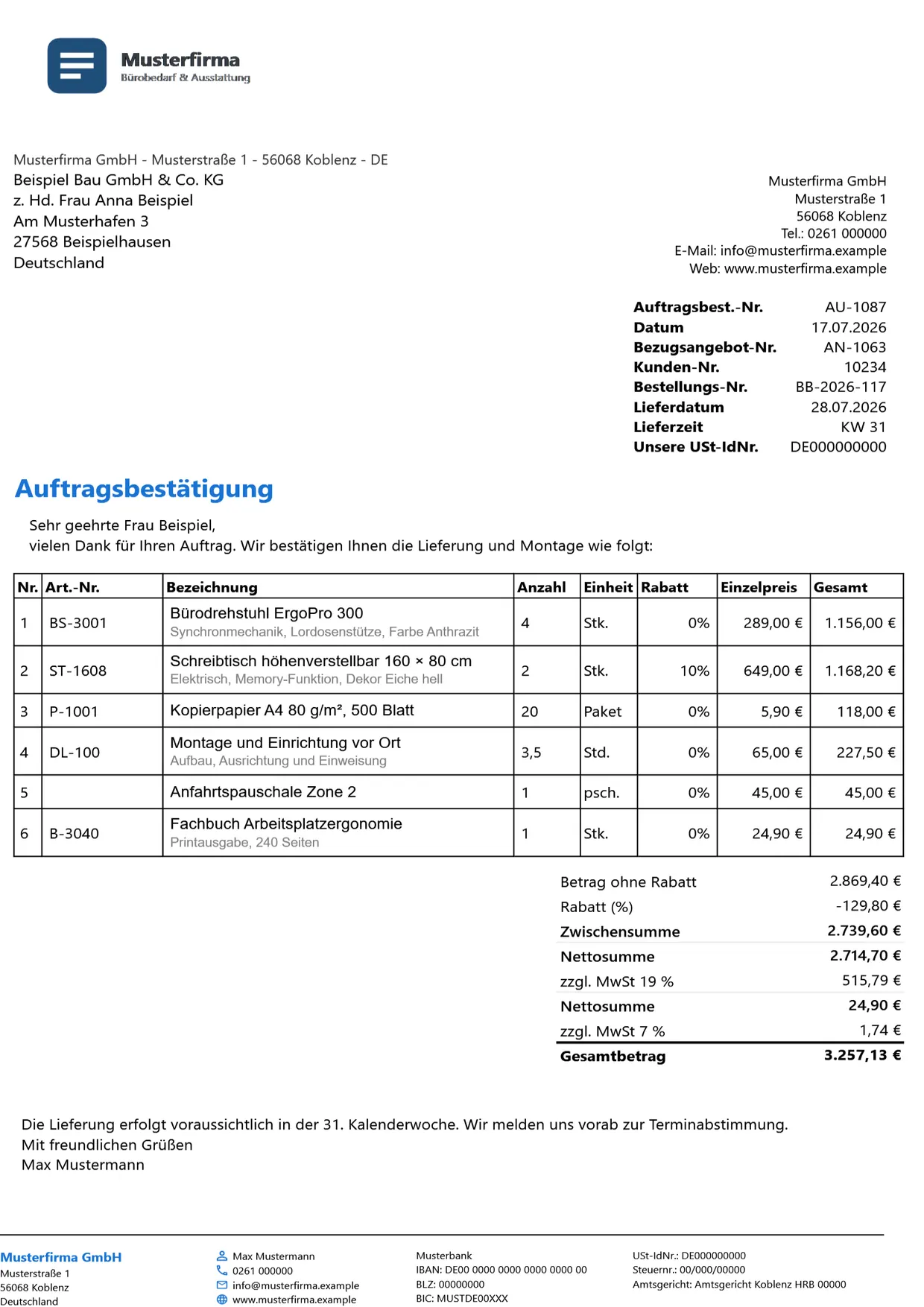
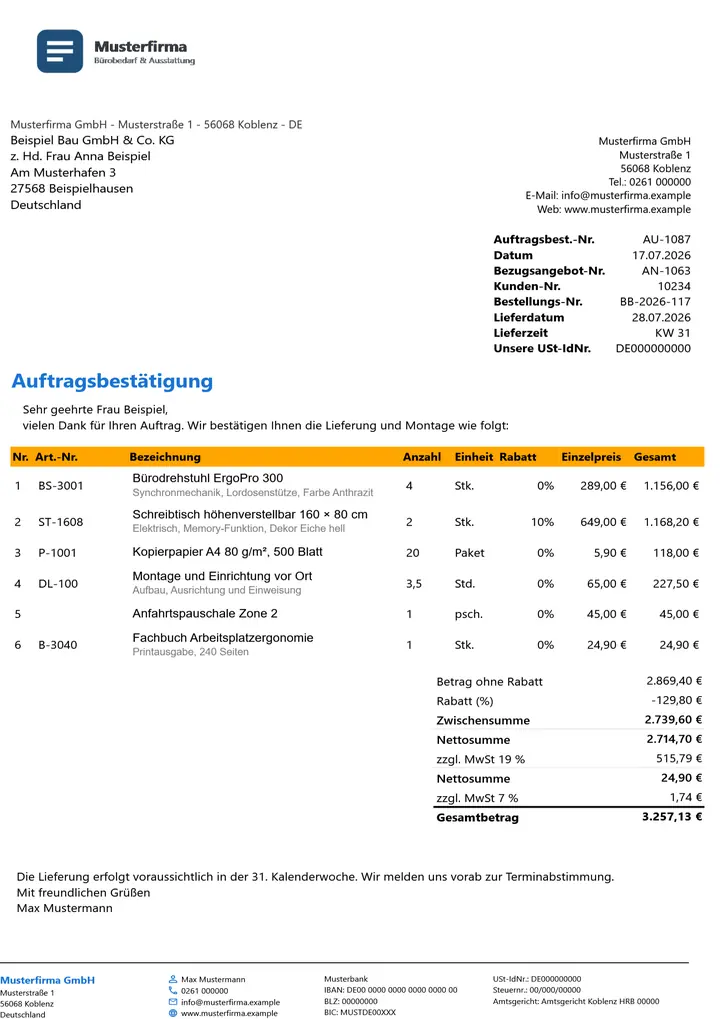
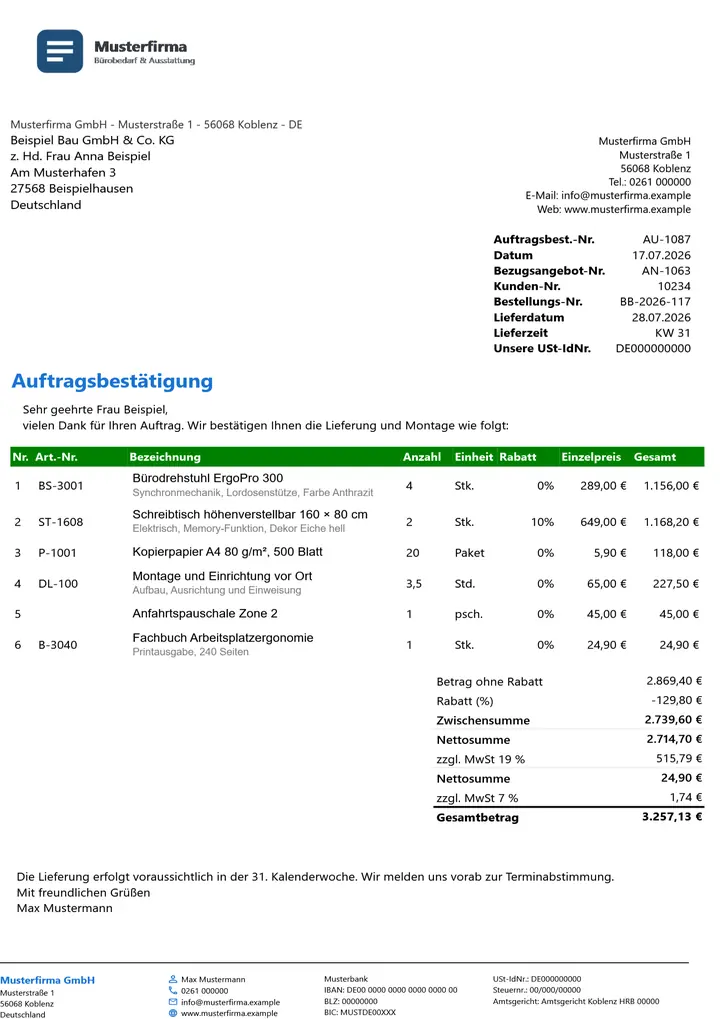
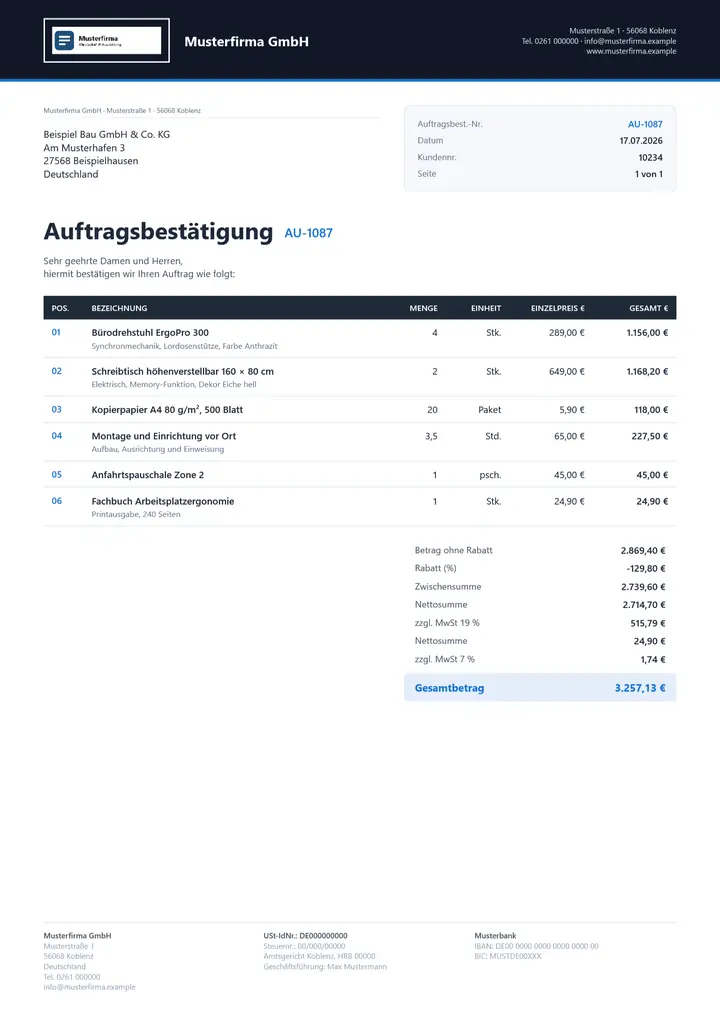
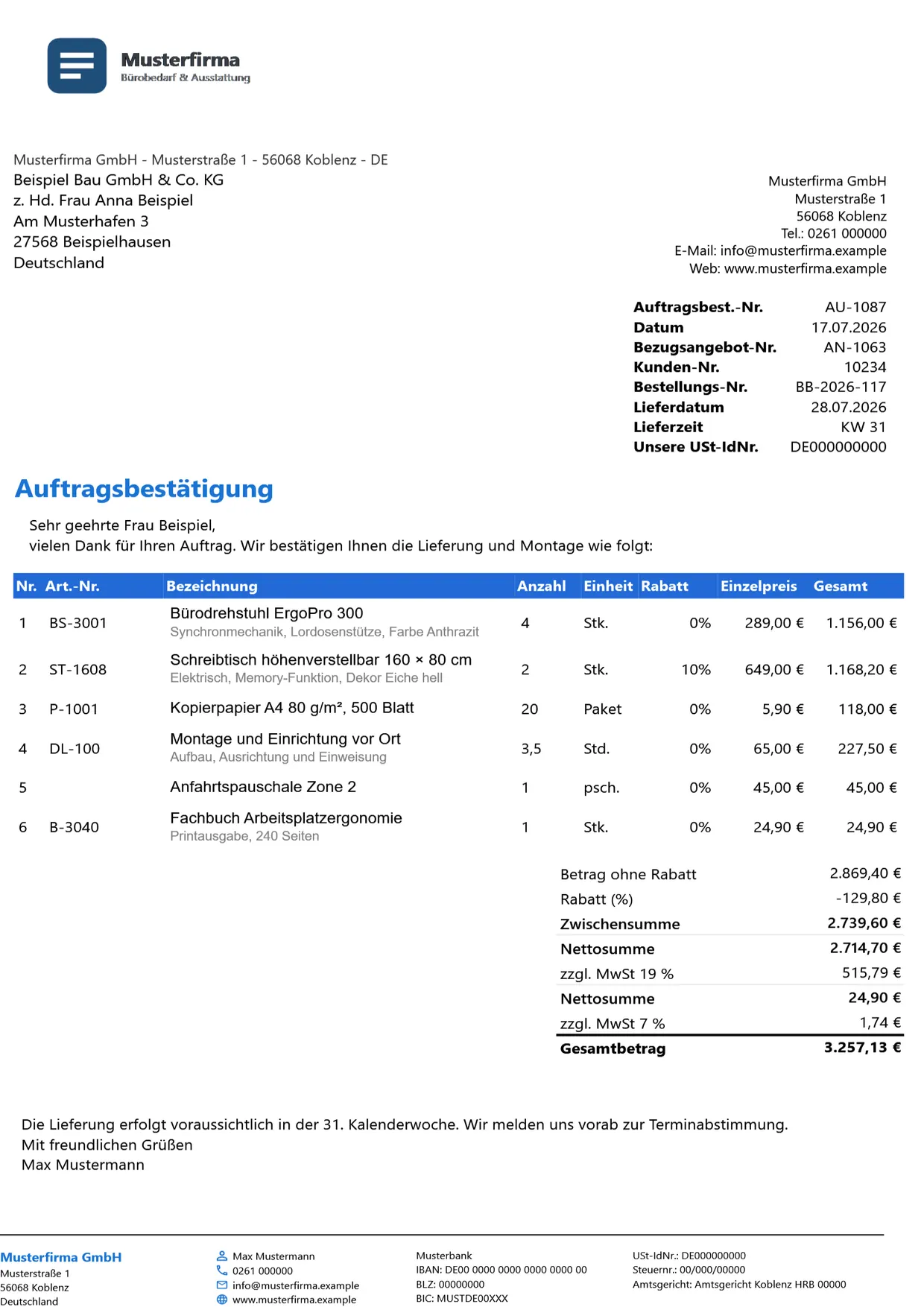
Auftragsbestätigung mit Bezug auf das Angebot, Bestellnummer des Kunden, Liefertermin und Lieferzeit. Alle Angaben sind erfunden; Bankverbindung, Steuer- und Registernummern sind Platzhalter aus Nullen.
Design wählen
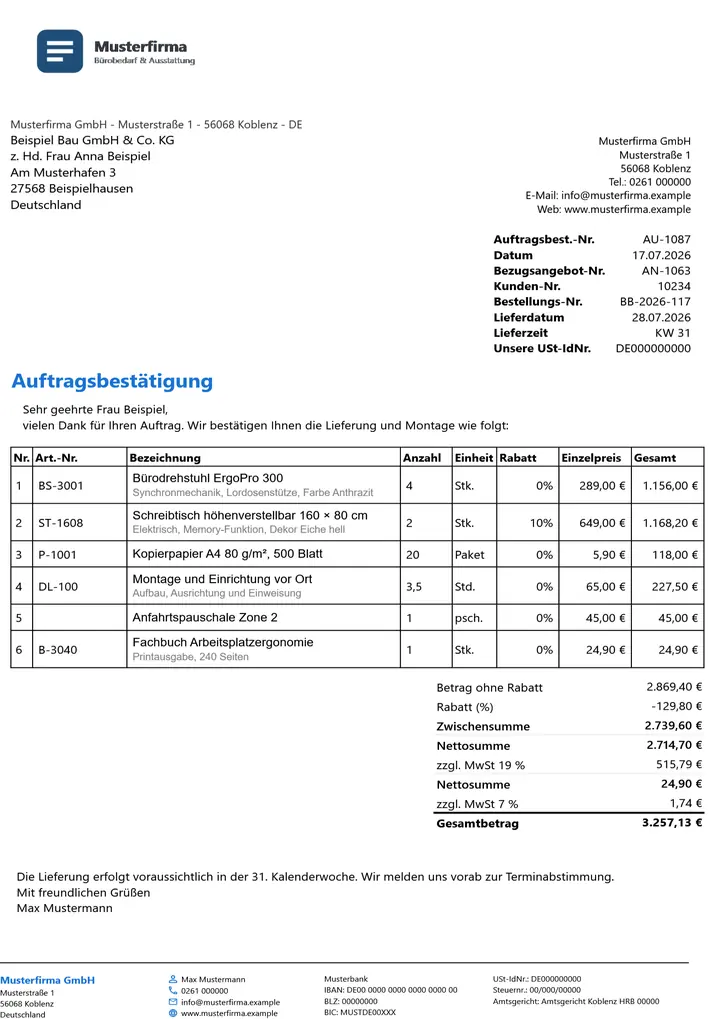 Standard
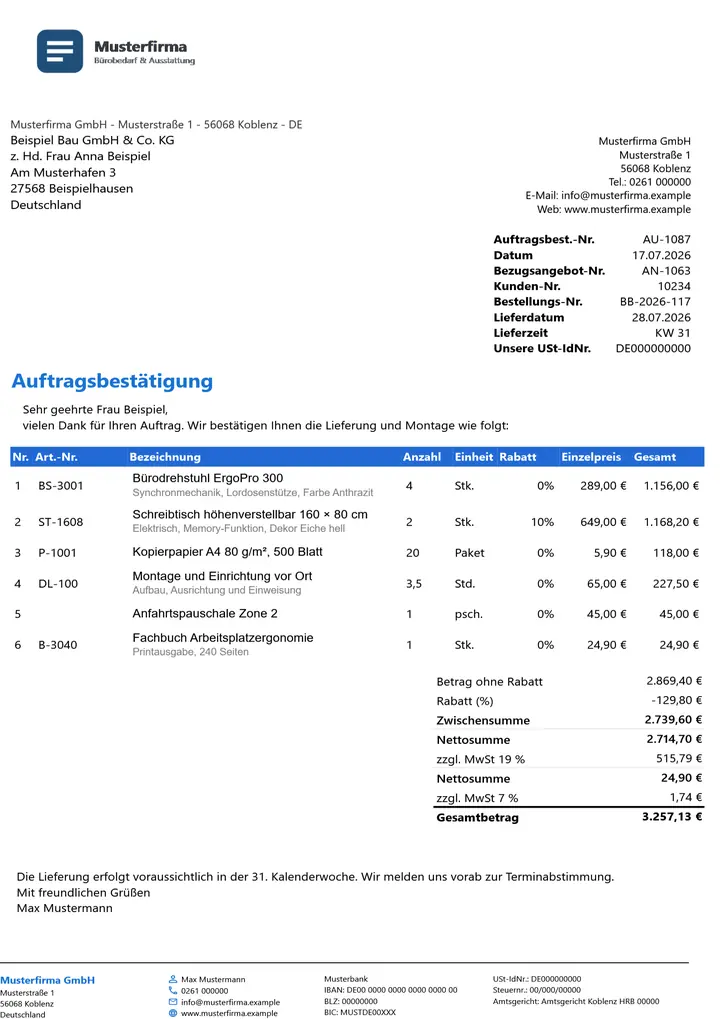 Business Blau
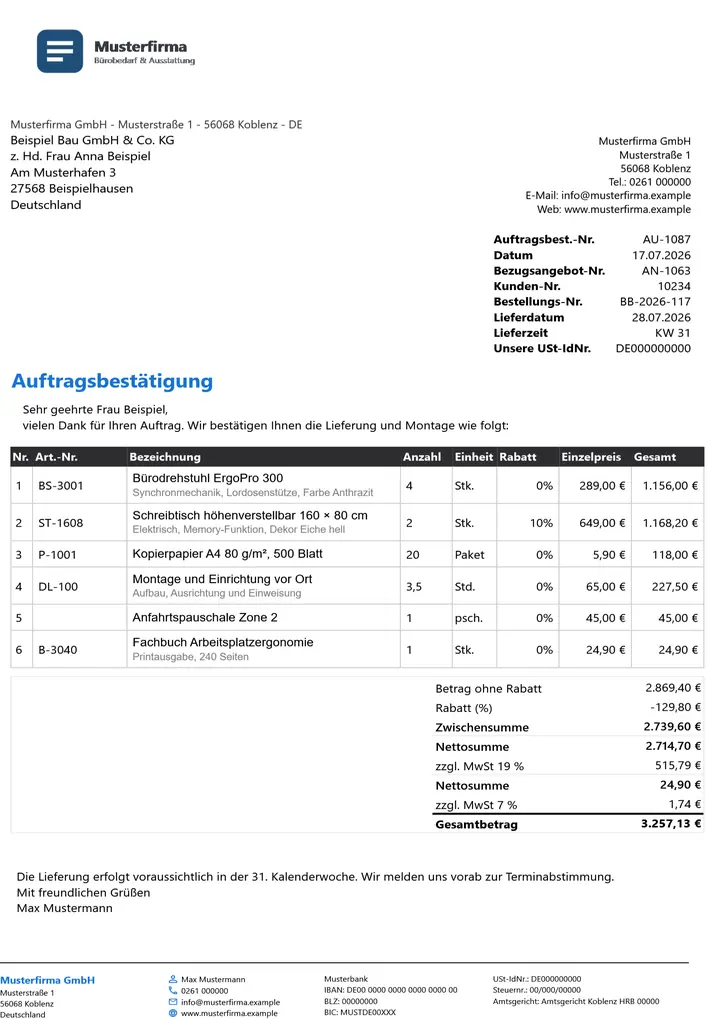 Dark
Dark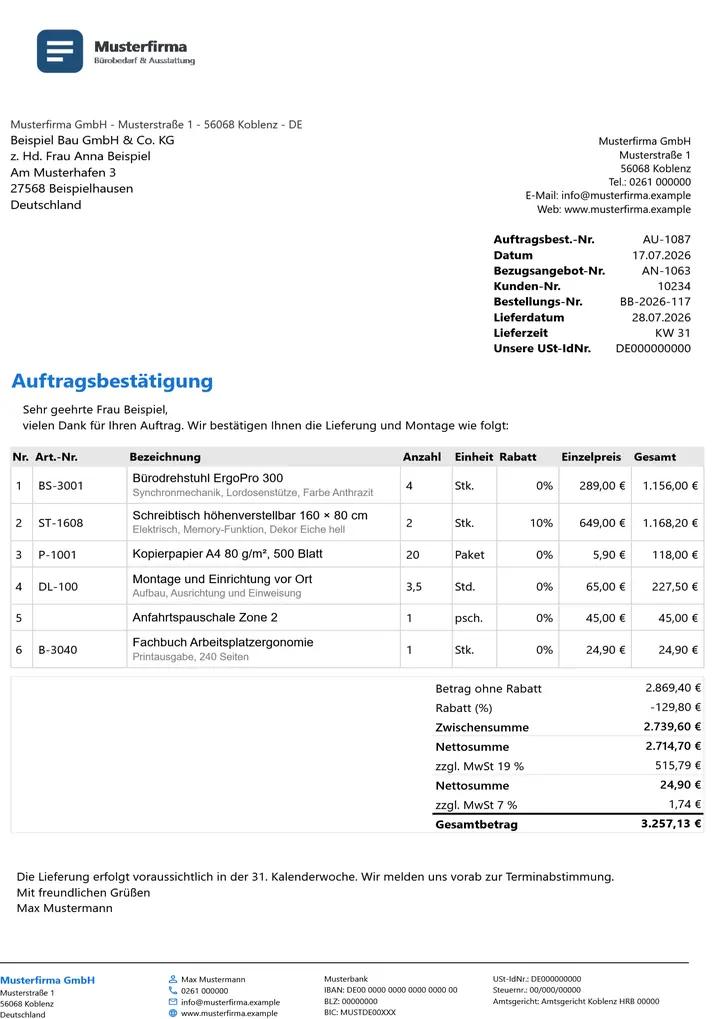 Minimal Grau
 Orange Akzent
 Green Akzent
 OfficeOmni Premium-Belegdesign
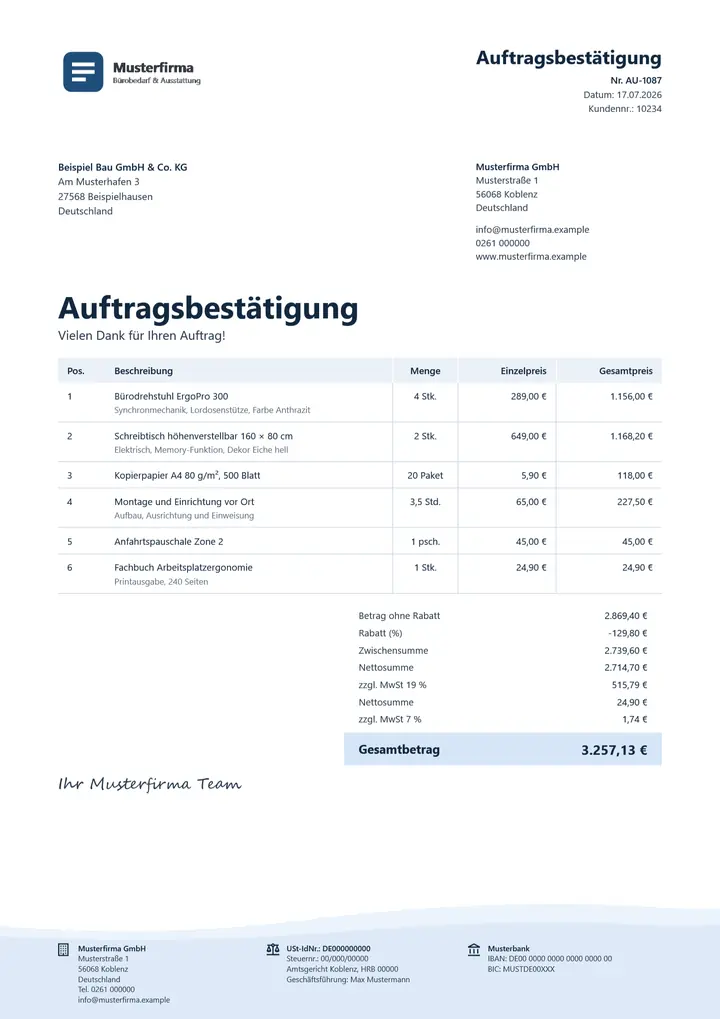 OfficeOmni Brise
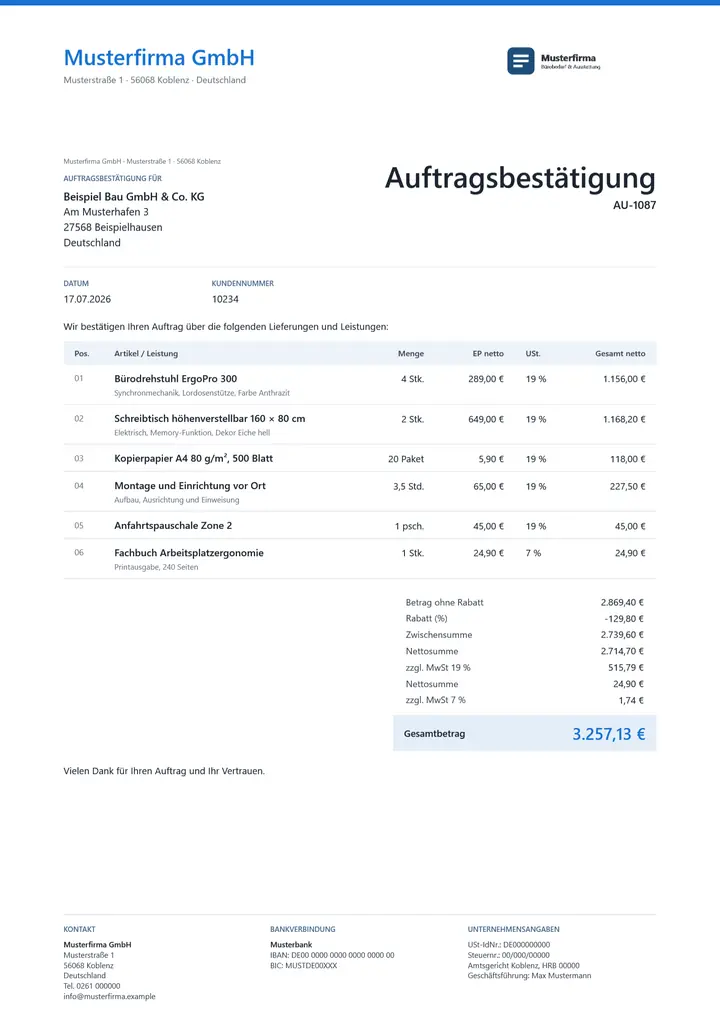 OfficeOmni Kontor
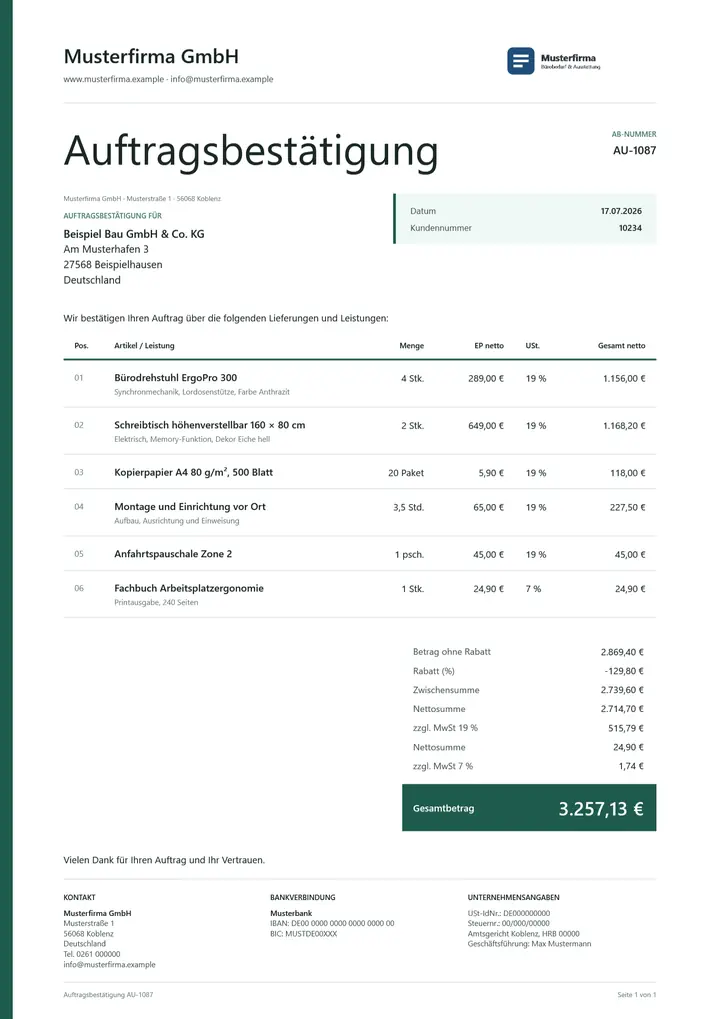 OfficeOmni Linie
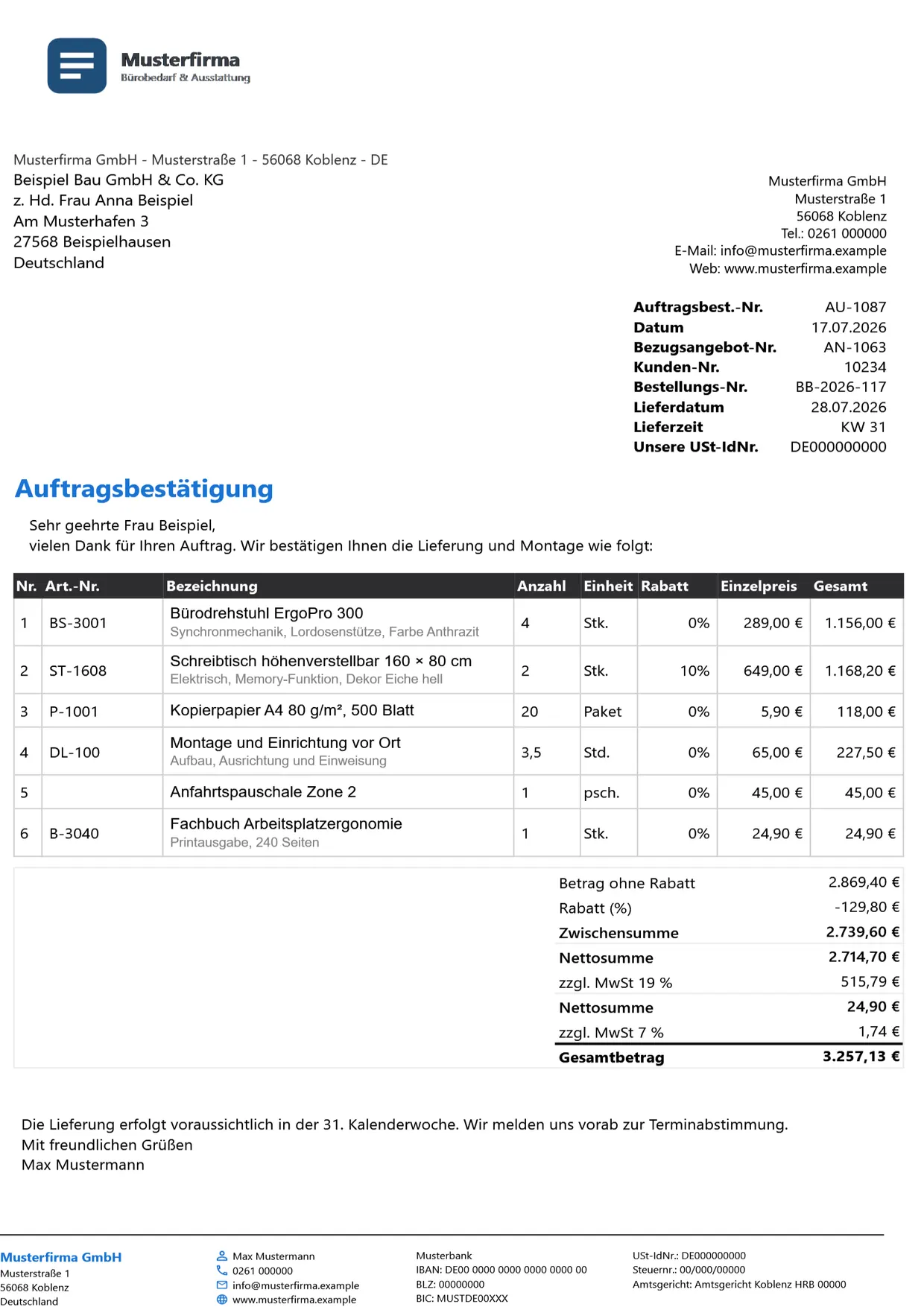
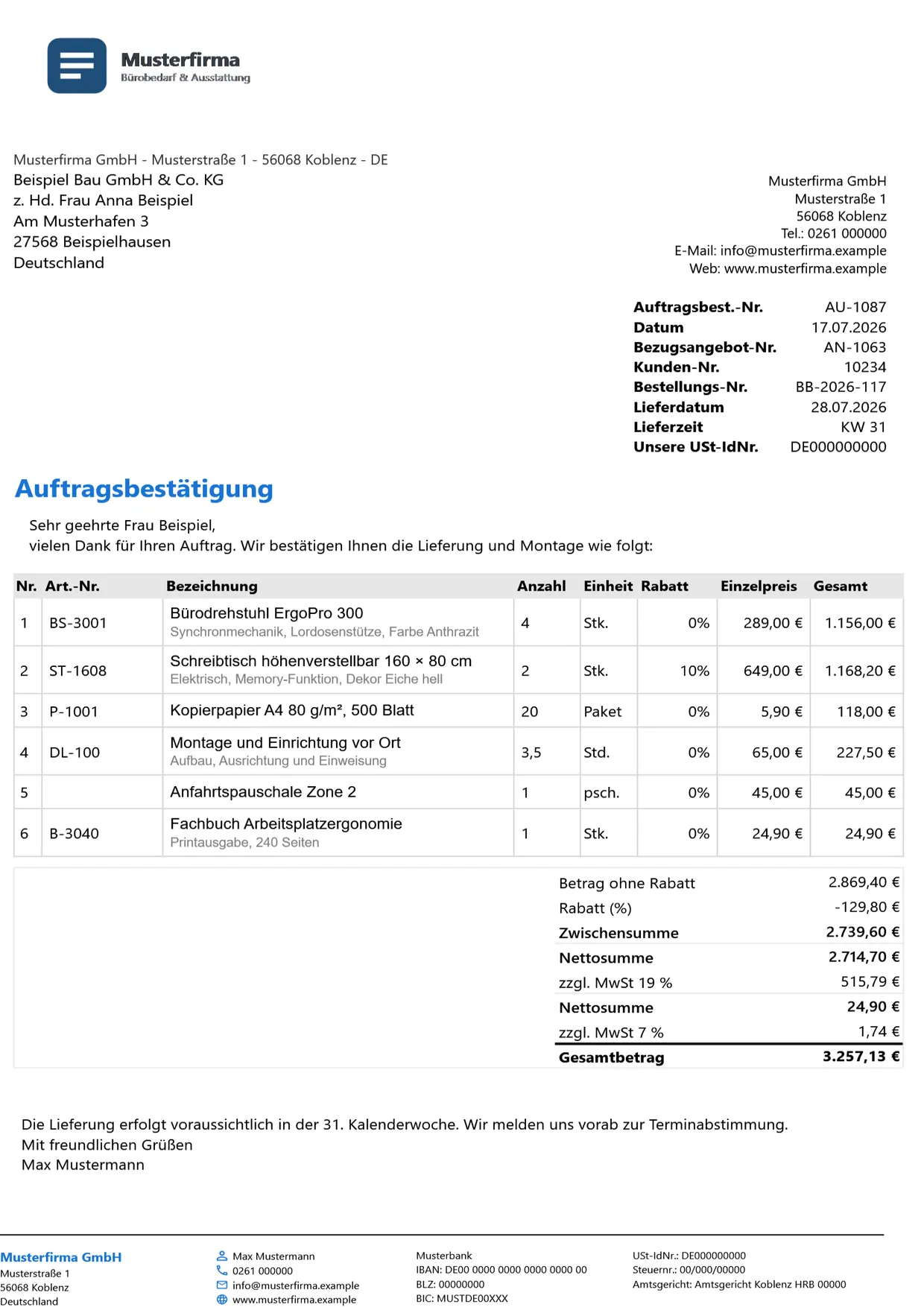
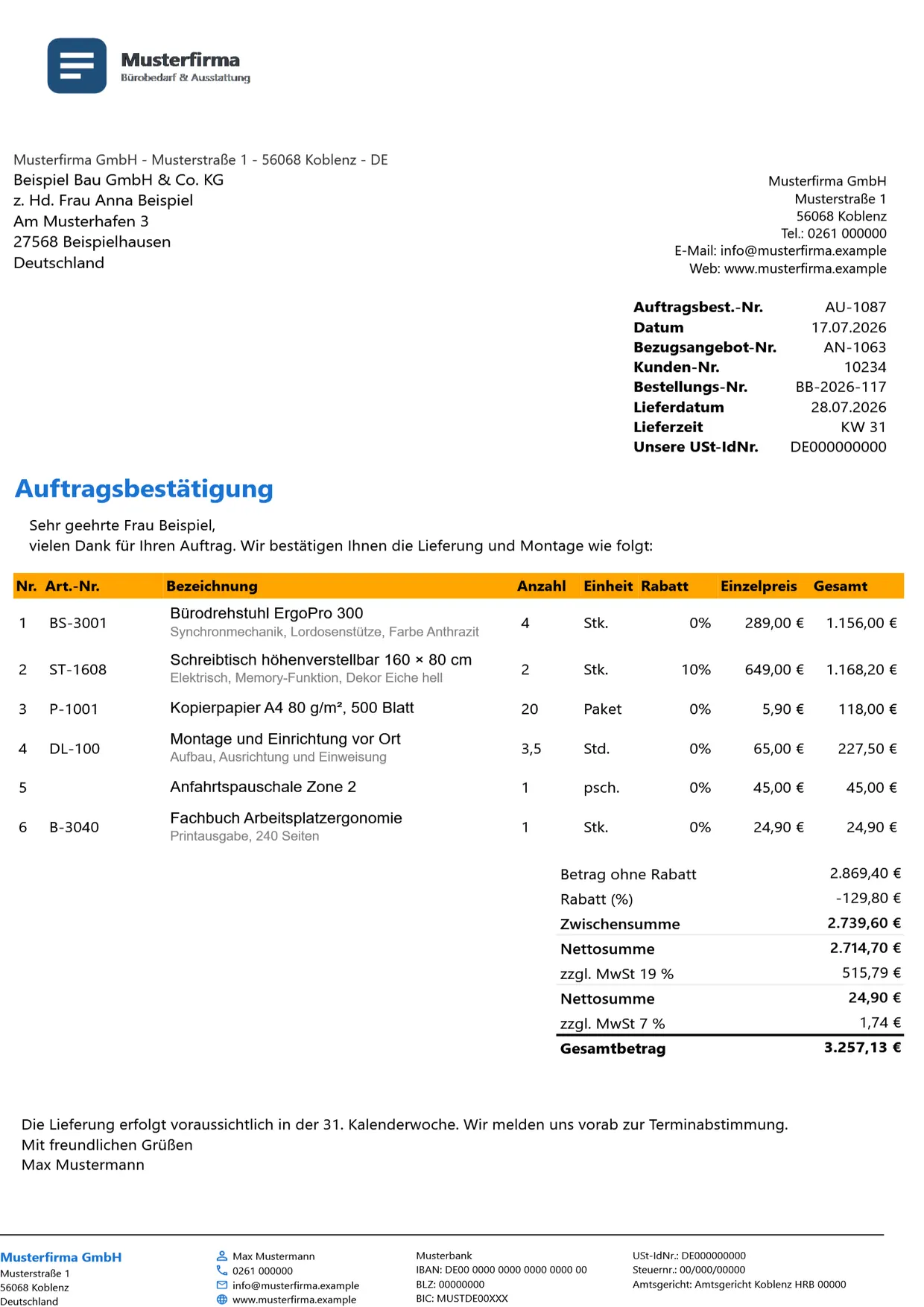
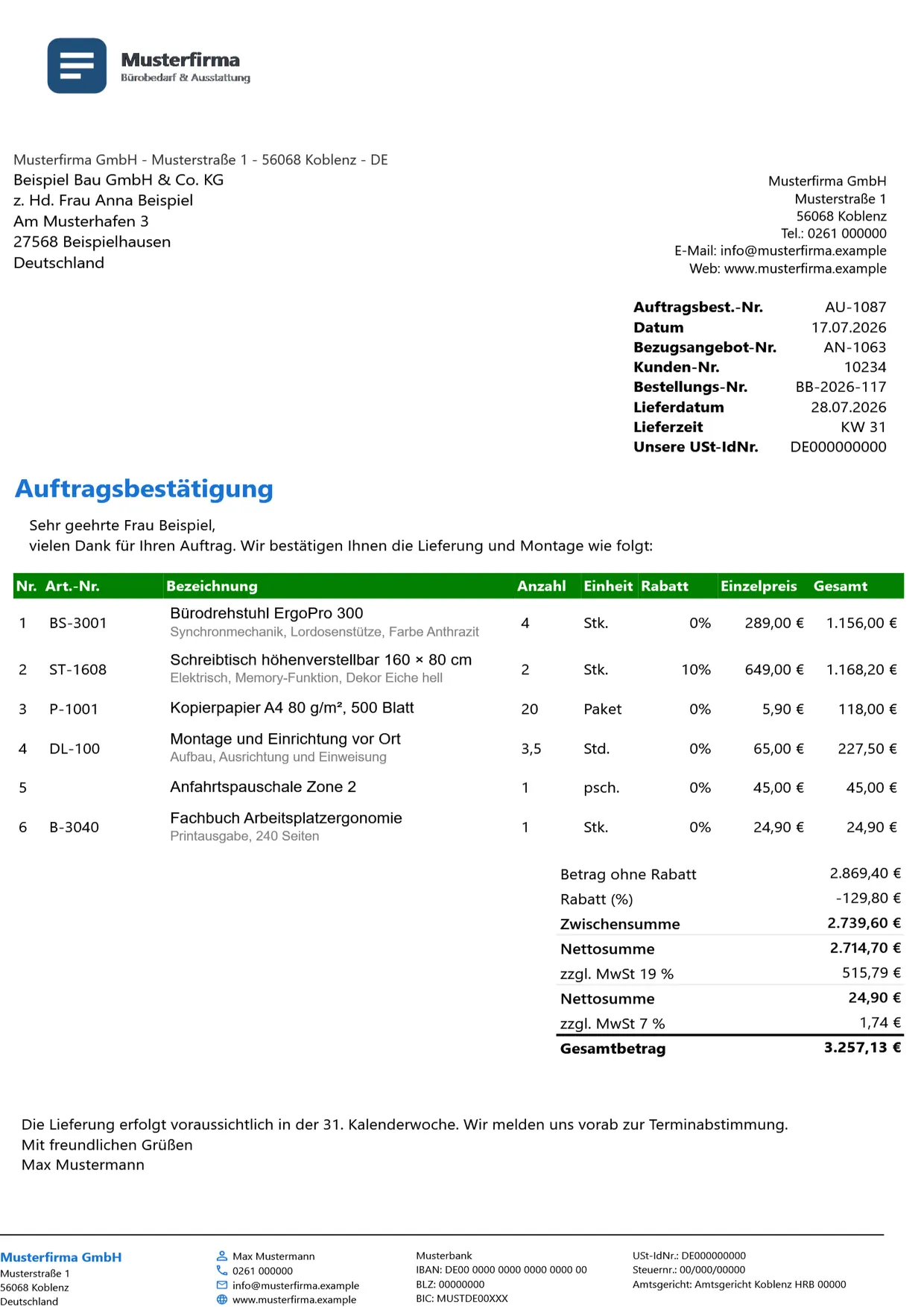
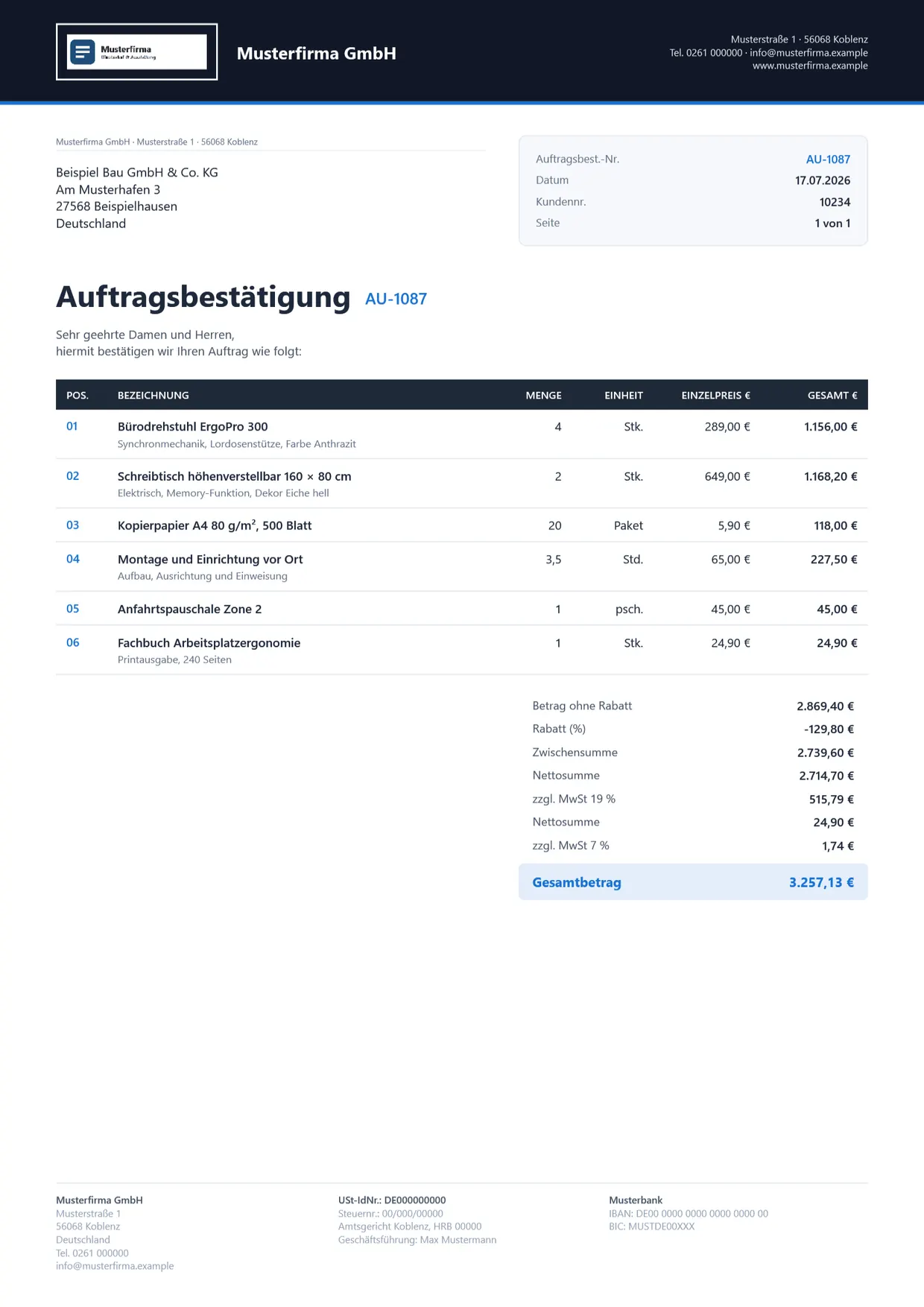
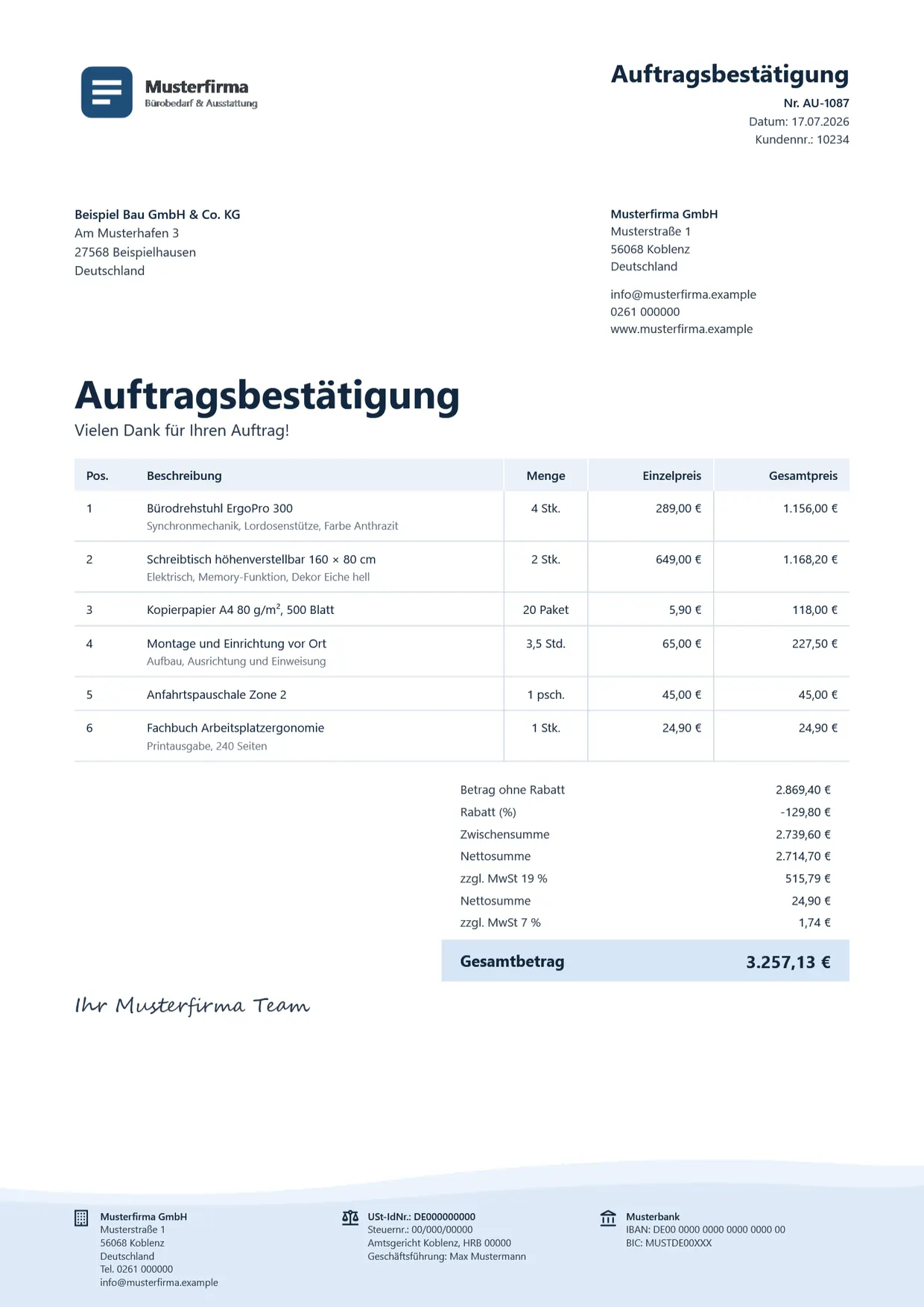
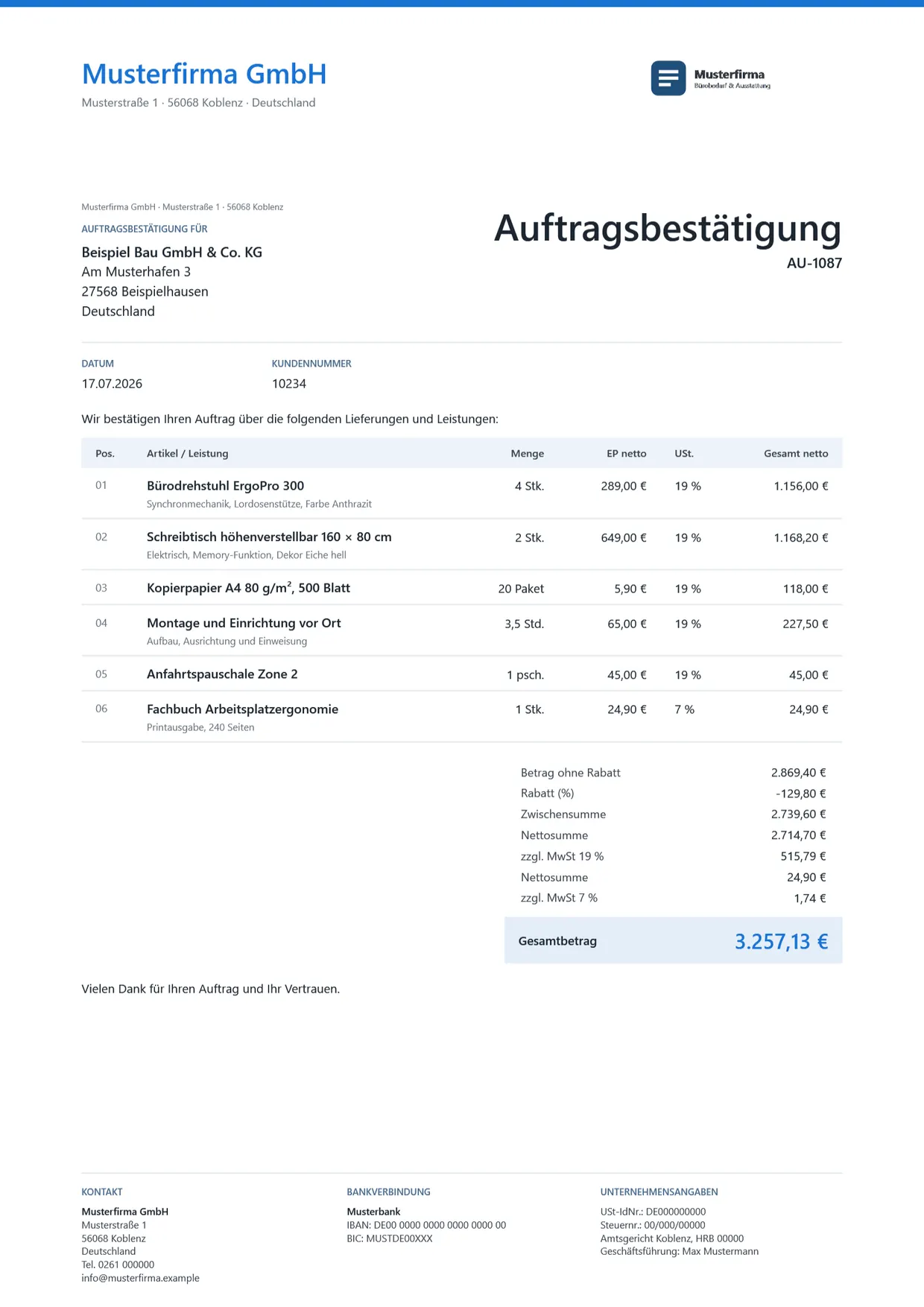
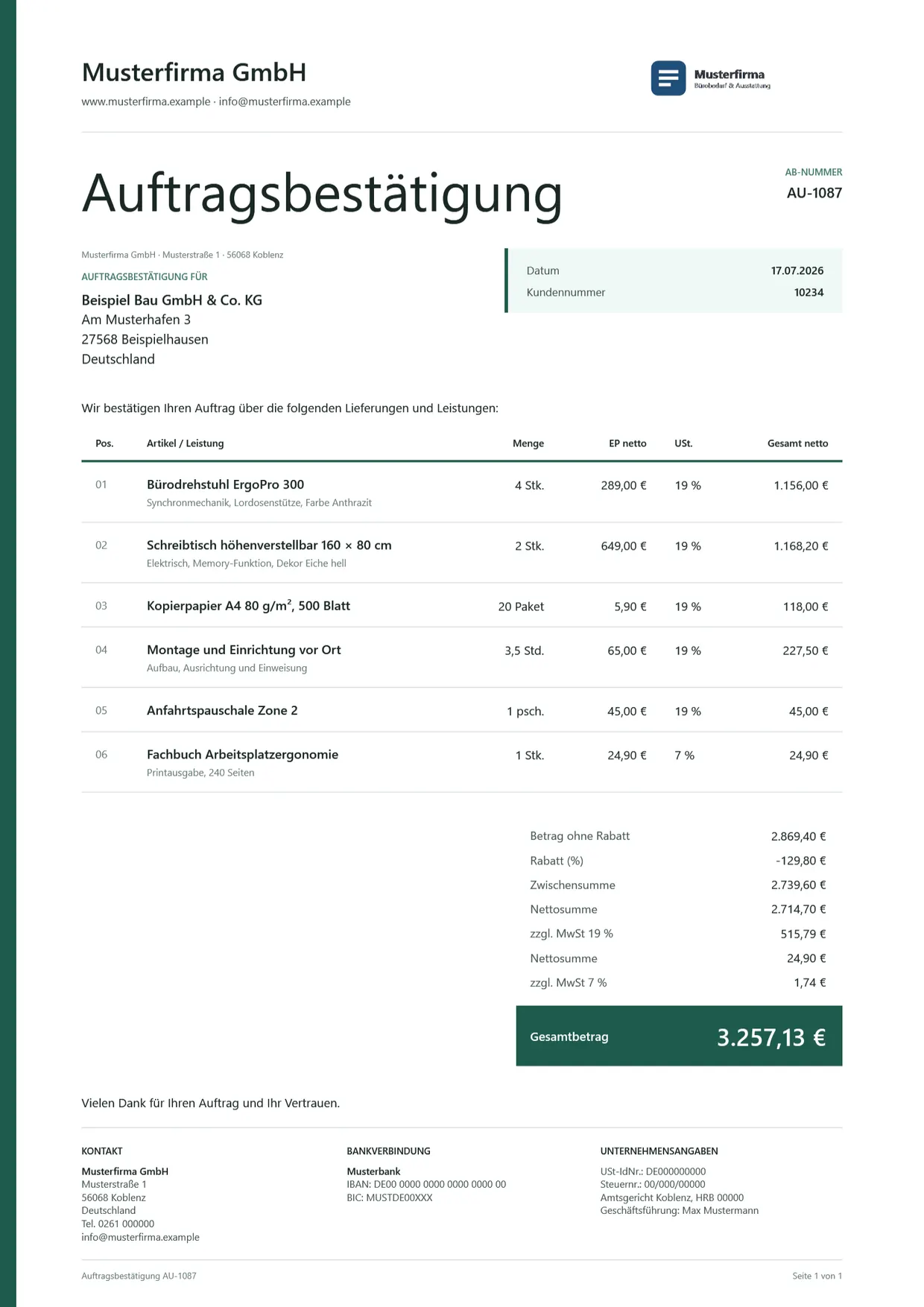
Die PDF ist ein Ansichtsmuster, kein ausfüllbares Formular. In OfficeOmni füllen Firmendaten, Kundenstamm und Positionen den Beleg; das Design wählen Sie im Belegfenster über Layout und Design.
Wofür
Wann Sie diesen Beleg brauchen
Die Auftragsbestätigung ist die förmliche Rückmeldung nach der Zusage des Kunden. Wer den Vorgang so eröffnet, führt die Abwicklung danach im Auftrag: Für die Auftragsbestätigung sieht die Belegvorschau keine eigenen Schaltflächen für Folgebelege vor, Lieferschein, Packliste und Rechnung entstehen deshalb aus dem Auftrag.
In OfficeOmni ist sie eine eigene Belegart, deren Zählung weder in die Nummernfolge der Aufträge noch in die der Angebote eingreift. Die Felder der Karte STAMMDATEN und die Statuswerte teilt sie mit dem Auftrag, ebenso das Verhalten von Positionen, Rabatten, Summen und Steuern.
Auf dem Muster
Was darauf steht
- Kopfblock mit Nummer, Datum, Bezugsangebot-Nr. AN-1063, Kundennummer und Bestellnummer des Kunden
- Zugesagter Liefertermin 28.07.2026 und Lieferzeit KW 31, dazu die USt-IdNr. der Musterfirma
- Einleitung mit Dank für den Auftrag und Bestätigung von Lieferung und Montage
- Sechs Positionen von den Bürodrehstühlen bis zum Fachbuch, darunter 3,5 Std. Montage und 10 % Rabatt auf den Schreibtisch
- Summenblock mit Umsatzsteuer zu 19 % und 7 % und dem Gesamtbetrag 3.257,13 €
- Schlusstext: Lieferung voraussichtlich in der 31. Kalenderwoche, Terminabstimmung vorab
In OfficeOmni
So entsteht der Beleg in 4 Schritten
Auftragsbestätigung anlegen
Wählen Sie im Belegeditor oben im Feld Typ den Eintrag Auftragsbestätigung, dann den Kunden, und prüfen Sie Rechnungs- und Lieferadresse. Die Nummer vergibt OfficeOmni, solange das Kontrollkästchen Auto gesetzt ist; das Nummernfeld heißt wie beim Auftrag Auftrags-Nr.
Die Karte STAMMDATEN ausfüllen
Unter Bezugsangebot-Nr. tragen Sie das zugrunde liegende Angebot von Hand ein. Den zugesagten Termin setzen Sie unter Lieferdatum, das nur mit gesetztem Kontrollkästchen Anzeigen beschreibbar ist, oder als freien Text unter Lieferzeit. Order / Bestellnr. nimmt die Bestellnummer des Kunden auf.
Konditionen und Positionen
Die Karte KONDITIONEN enthält Skonto, Skonto-Tage und den errechneten, gesperrten Skonto-Betrag. Positionen, Rabatte, Summen und Steuern erfassen Sie wie beim Auftrag. Speichern Sie danach die Auftragsbestätigung.
Design wählen
Wählen Sie über Design das OfficeOmni Premium-Belegdesign, setzt OfficeOmni unter die Anrede den Satz „hiermit bestätigen wir Ihren Auftrag wie folgt:“. Unter Layout stehen außerdem die System Designs und im Modus Manuell eigene Designs aus dem Design-Editor zur Wahl.
Jeder Schritt mit allen Feldern: Auftragsbestätigung erstellen im Handbuch
Häufige Fragen
Fragen zur Belegart Auftragsbestätigung
Wie geht es nach der Auftragsbestätigung weiter?
Über einen Auftrag. Ein möglicher Ablauf: Angebot schreiben und senden, nach der Zusage die Auftragsbestätigung als förmliche Rückmeldung erstellen, für die Abwicklung einen Auftrag mit Bestellnummer und Liefertermin anlegen und aus ihm Lieferschein und Rechnung erzeugen.
Setzt OfficeOmni den Lieferstatus der Auftragsbestätigung selbst?
Nein. Teilweise geliefert und Vollständig geliefert setzen Sie bei der Auftragsbestätigung von Hand. Automatisch nachgezogen wird der Lieferfortschritt nur bei der Belegart Auftrag, wenn aus ihr Lieferscheine entstehen.
Kann ich in der Auftragsbestätigung ein Zahlungsziel festlegen?
Nein. Ihre Karte KONDITIONEN enthält ausschließlich Skonto, Skonto-Tage und den errechneten Skonto-Betrag. Fälligkeit und Zahlungsstatus hat nur der Auftrag. Wollen Sie die Zahlungsbedingung schon in der Bestätigung führen, arbeiten Sie gleich mit der Belegart Auftrag.
Wo finde ich Auftragsbestätigungen in der Belegliste?
In der eigenen Filtergruppe Auftragsbestätigungen mit den Einträgen Alle, Entwürfe, Offen, In Bearbeitung, Teilweise geliefert, Abgeschlossen und Storniert. So bleiben Bestätigungen und Aufträge getrennt, obwohl beide dieselben Statuswerte tragen.
Verwandte Belege
Das gehört dazu
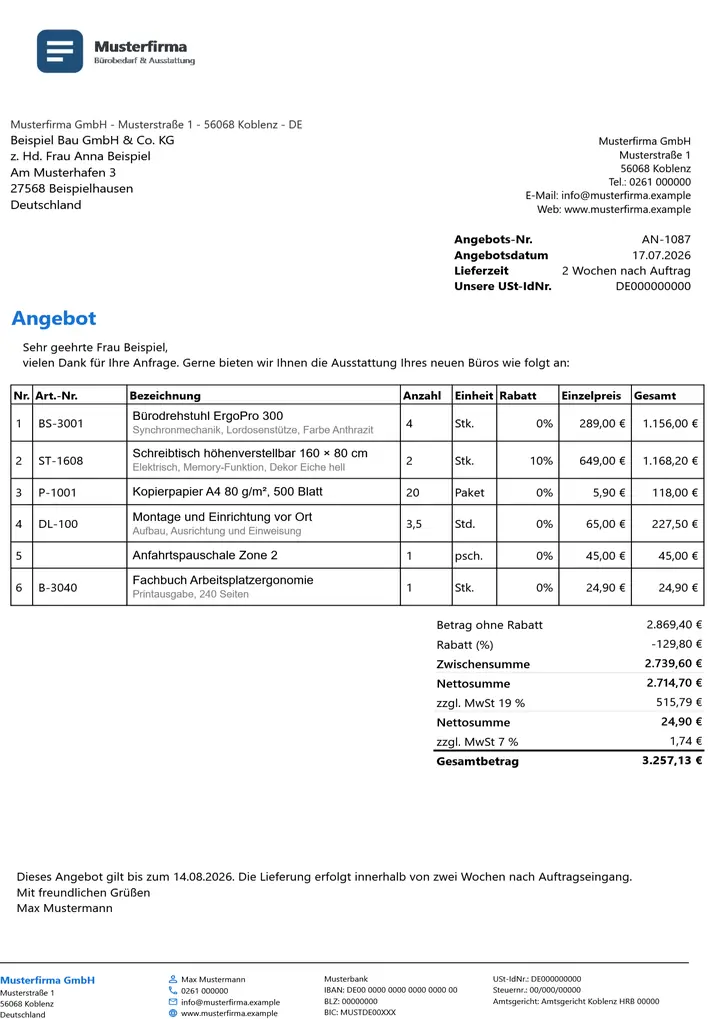 Angebot
Eröffnet einen Verkaufsvorgang mit Positionen, Preisen und einer Gültigkeit in Tagen.
Angebot
Eröffnet einen Verkaufsvorgang mit Positionen, Preisen und einer Gültigkeit in Tagen.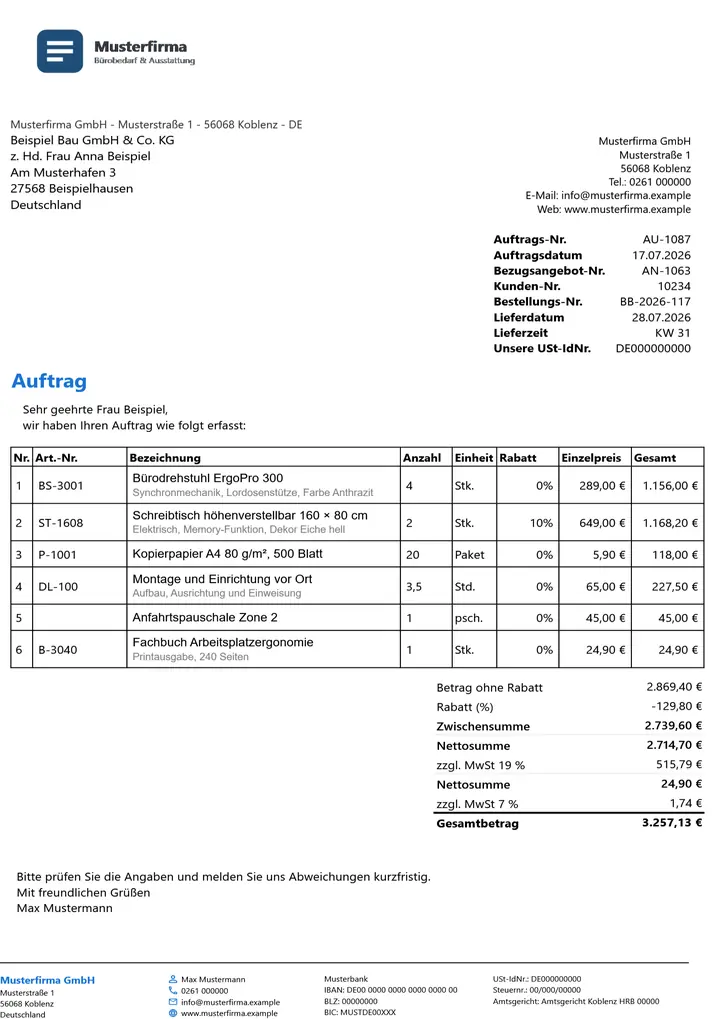 Auftrag
Macht einen Verkauf verbindlich und ist der Ausgangspunkt für Lieferschein, Packliste und Rechnung.
Auftrag
Macht einen Verkauf verbindlich und ist der Ausgangspunkt für Lieferschein, Packliste und Rechnung.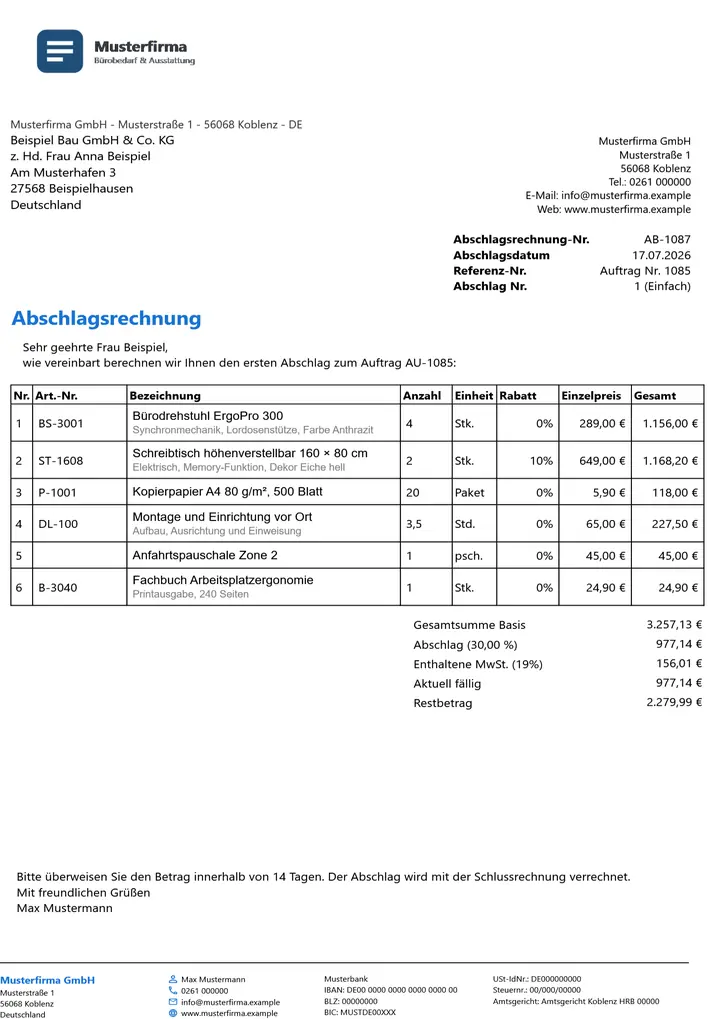 Abschlagsrechnung
Stellt einen vereinbarten Anteil der Auftragssumme als Teilrechnung sofort fällig.
Abschlagsrechnung
Stellt einen vereinbarten Anteil der Auftragssumme als Teilrechnung sofort fällig.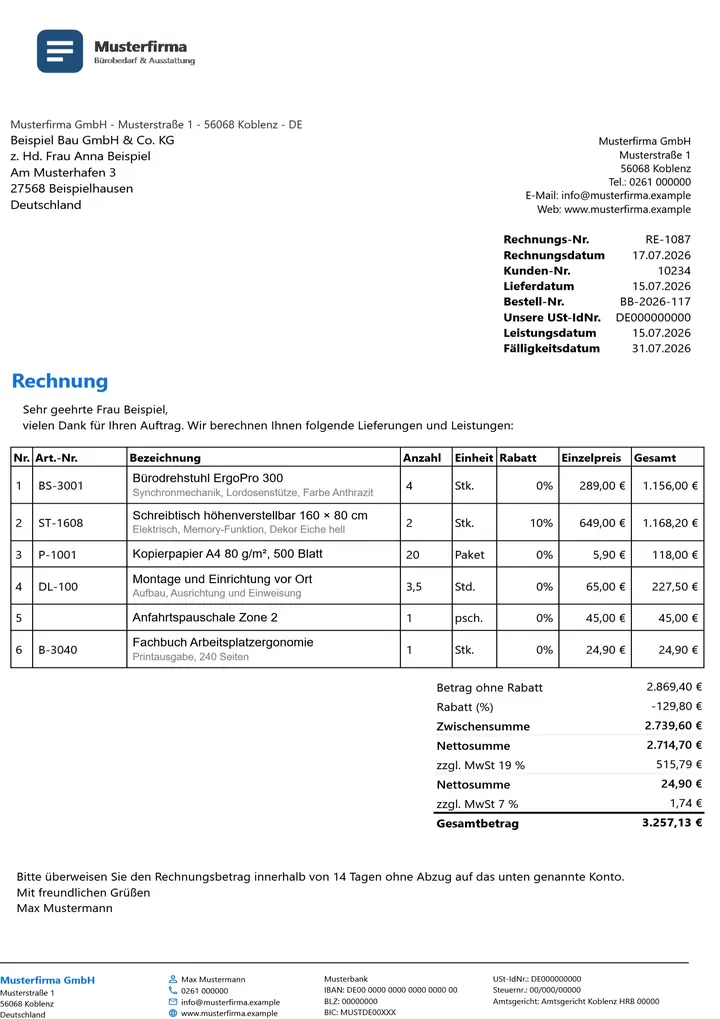 Rechnung
Rechnet eine Lieferung oder Leistung ab, mit Zahlungsziel, Skonto und E-Rechnung.
Rechnung
Rechnet eine Lieferung oder Leistung ab, mit Zahlungsziel, Skonto und E-Rechnung.Belege mit OfficeOmni schreiben
OfficeOmni läuft unter Windows. Der Download enthält eine Vorführung mit Beispieldaten, die ohne Konto startet.