
Umsatzreport: Umsatzentwicklung gezielt auswerten
Der Umsatzreport zeigt, wie sich Ihr Nettoumsatz entwickelt und welche Kunden, Produkte oder Verkaufsplattformen dazu beitragen. Sie wählen einen Zeitraum und betrachten dieselbe Umsatzgrundlage aus verschiedenen Blickwinkeln. Der Vergleich mit dem Vorjahreszeitraum ordnet Veränderungen ein; Rangliste und Zeitmatrix zeigen, wo sie entstehen.
Ein typischer Einsatz ist der Monatsrückblick: Ist der Umsatz gestiegen, weil mehr Rechnungen geschrieben wurden, weil die Rechnungsbeträge größer waren oder weil weniger Korrekturen anfielen? Der Bericht stellt die Größen dafür nebeneinander.
Umsatzreport öffnen und einstellen
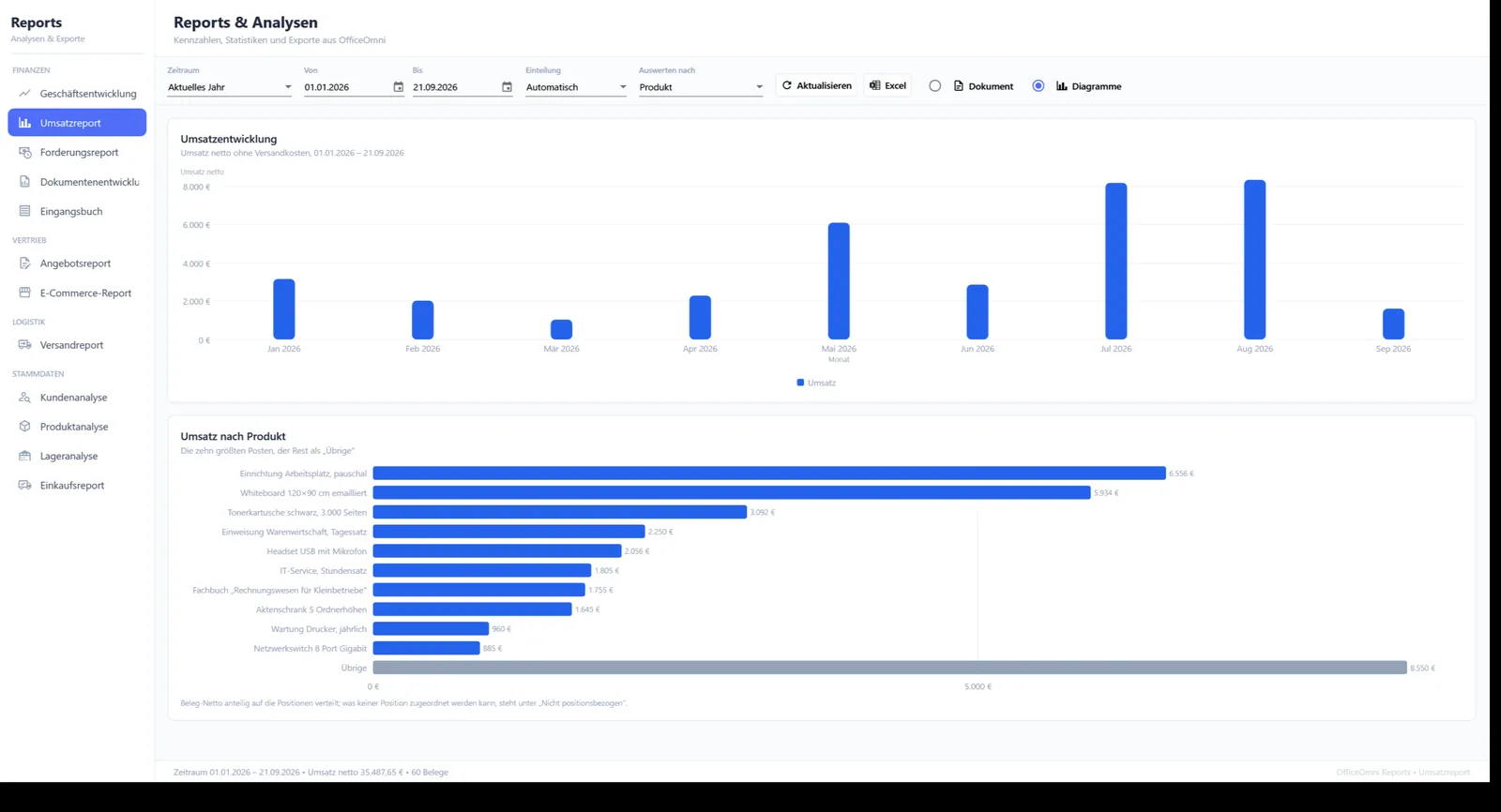
Öffnen Sie in der Navigation Reports und wählen Sie unter FINANZEN den Eintrag Umsatzreport. Beim Öffnen steht der Zeitraum auf Aktuelles Jahr (1. Januar bis heute), die Einteilung auf Automatisch, Auswerten nach auf Kunde und die Ansicht auf Dokument.
| Feld | Bedeutung |
|---|---|
| Zeitraum | Aktuelle Woche, Letzte Woche, Aktueller Monat, Letzter Monat, Aktuelles Quartal, Letztes Quartal, Aktuelles Jahr, Letztes Jahr oder Benutzerdefiniert. Laufende Zeiträume enden heute, abgeschlossene umfassen die ganze Spanne. |
| Von und Bis | Eigene Datumsgrenzen. Beide Tage gehören vollständig zum Auswertungszeitraum. |
| Einteilung | Automatisch, Tag, Woche, Monat, Quartal oder Jahr. Automatisch teilt bis 31 Tage nach Tagen ein, bis 182 Tage nach Wochen, bis 36 Monate nach Monaten und darüber nach Quartalen oder Jahren. |
| Auswerten nach | Das Merkmal für Rangliste und Matrix: Kunde, Produkt, Produktgruppe, Mitarbeiter, Verkaufsplattform oder Land. |
Ein neuer Zeitraum lädt die Belege neu. Ändern Sie nur die Einteilung oder das Merkmal, rechnet OfficeOmni die bereits geladene Grundlage neu. Wurden zwischenzeitlich Belege geändert, klicken Sie auf Aktualisieren. Mit Dokument und Diagramme wechseln Sie zwischen dem druckfertigen Bericht und der Diagrammtafel.
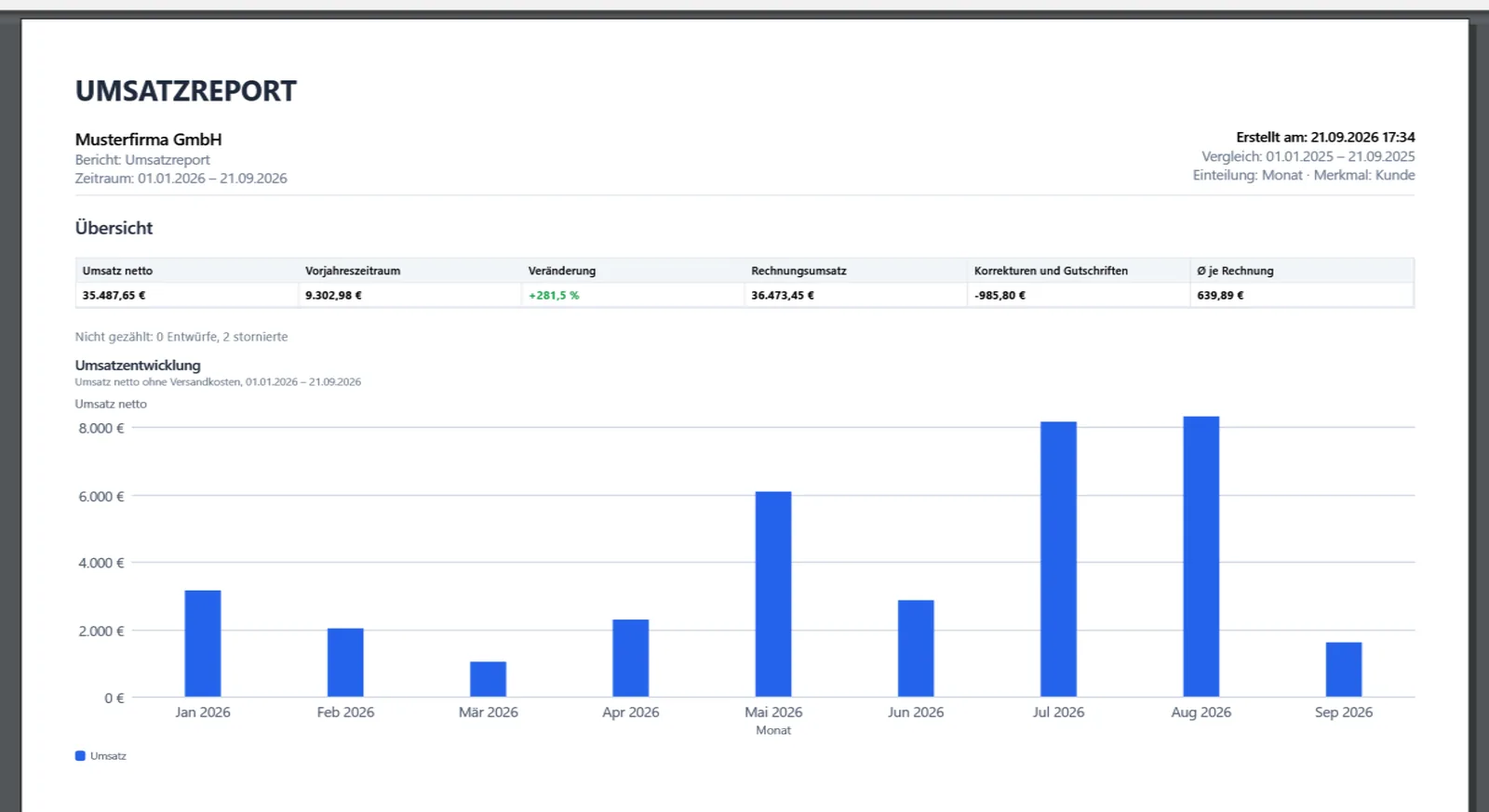
Welche Beträge als Umsatz zählen
Der Report wertet umsatzwirksame Belege nach ihrem Belegdatum aus. Grundlage ist der Nettobetrag nach Rabatten, ohne Versandkosten. Rechnungen sowie Abschlags- und Schlussrechnungen tragen Umsatz bei; Rechnungskorrekturen und Gutschriften wirken mit ihrem Vorzeichen, eine Nachberechnung kann den Umsatz also auch erhöhen.
- Entwürfe und stornierte Belege zählen nicht. Wie viele es sind, steht unter der Übersicht als Nicht gezählt: … Entwürfe, … stornierte.
- Stornorechnungen zählen nie und erscheinen deshalb auch nicht in diesem Hinweis.
- Korrekturen zu einer bereits stornierten Originalrechnung bleiben ebenfalls außen vor, wenn das Original in der geladenen Grundlage steht.
- Bei Abschlags- und Schlussrechnungen zählt der ermittelbare geforderte Nettobetrag. Lässt er sich nicht sicher bestimmen, gilt der gespeicherte Nettobetrag des Belegkopfs; der Bericht nennt solche Fälle.
Ob eine Rechnung bezahlt ist, spielt für diese Summe keine Rolle. Der Umsatzreport beantwortet die Frage nach dem Umsatz der ausgewerteten Belege, nicht nach Zahlungseingängen.
Kennzahlen richtig lesen
Die Übersicht nennt Umsatz netto, Vorjahreszeitraum, Veränderung, Rechnungsumsatz, Korrekturen und Gutschriften sowie Ø je Rechnung. Der Umsatz netto ist der Rechnungsumsatz zuzüglich der vorzeichenrichtig berücksichtigten Korrekturen. Der Durchschnitt je Rechnung teilt den Rechnungsumsatz durch die Zahl der gezählten Rechnungen; Korrekturbelege zählen dabei nicht als zusätzliche Rechnungen.
Der Vorjahresvergleich verschiebt die gewählten Datumsgrenzen um ein Jahr zurück. Bei positiver Vorjahresbasis gilt:
Veränderung in Prozent = (Umsatz netto − Vorjahresumsatz) ÷ Vorjahresumsatz × 100
Ist der Vorjahresumsatz negativ, rechnet der Bericht mit dessen Betrag als Basis. Liegt im Vorjahr kein Umsatz vor, steht statt einer Prozentzahl Neu (bei positivem Umsatz) oder ein Gedankenstrich.
Rangliste, Matrix und Diagramme
Die Rangliste ordnet das gewählte Merkmal nach Umsatz. Im Dokument stehen bis zu 50 Zeilen, der Rest wird als Übrige zusammengefasst; die Diagrammtafel zeigt die zehn größten Posten, die Excel-Datei alle. Die Matrix verteilt die zehn größten Posten auf die Zeitabschnitte, weitere Einträge landen unter Übrige. Beträge, die sich keiner Position zuordnen lassen, stehen bei Produkt und Produktgruppe unter Nicht positionsbezogen. So bleibt die Summe bei jedem Merkmal gleich.
Die Matrix erscheint im Dokument nur bei höchstens zwölf Zeitabschnitten. Ein Monat wird automatisch nach Tagen eingeteilt und ergibt bis zu 31 Abschnitte. Wählen Sie für den Monatsrückblick die Einteilung Woche, oder nutzen Sie die Excel-Datei, die die Matrix immer enthält.
Jedes Merkmal trägt eine Fußnote, die seine Zuordnung erklärt. Einige sind für die Deutung wichtig:
- Produktgruppe ordnet nach der heutigen Kategorie des Artikels, nicht nach der zum Verkaufszeitpunkt.
- Mitarbeiter ist der Benutzer, der den Beleg zuletzt gespeichert hat; importierte Belege zählen beim importierenden Benutzer. Eine Vertriebszuständigkeit lässt sich daraus nicht ablesen.
- Verkaufsplattform zeigt Website-Rechnungen aus der Zeit vor der Herkunftskennung und JTL-CSV-Importe ohne Kennung als Direkt.
- Land folgt dem Rechnungsland, sonst dem Kundenstamm, sonst dem Lieferland.
Ein Ablauf für den Monatsrückblick
- Wählen Sie im Feld Zeitraum den Eintrag Letzter Monat und stellen Sie die Einteilung auf Woche.
- Prüfen Sie Umsatz netto, Rechnungsumsatz, Korrekturen und Gutschriften und den Vorjahreszeitraum gemeinsam.
- Grenzen Sie Veränderungen erst mit Kunde, dann mit Produkt oder Produktgruppe ein.
- Prüfen Sie auffällige Sammelzeilen wie Übrige oder Nicht positionsbezogen an den zugrunde liegenden Belegen.
- Speichern Sie die Auswertung über Excel. Der vorgeschlagene Dateiname enthält den Berichtszeitraum.
Fehlen erwartete Beträge, kontrollieren Sie zuerst Zeitraum, Belegart und Status des Belegs.
Häufige Fragen
Warum ändert ein anderes Merkmal den Gesamtumsatz nicht?
Jedes Merkmal verteilt dieselben gezählten Belegbeträge. Freie Positionen und nicht zuordenbare Differenzen werden sichtbar ausgewiesen, damit bei der Aufteilung kein Umsatz verloren geht.
Ist eine Gutschrift immer eine Umsatzminderung?
Entscheidend ist die Wirkung des Korrekturbelegs. Eine Minderung senkt den Umsatz, eine erkannte Nachberechnung erhöht ihn. Der Report wendet dafür die Beleg- und Vorzeichenregeln von OfficeOmni an.
Warum fehlt im Dokument die Matrix?
Die Matrix steht im Dokument nur bei höchstens zwölf Zeitabschnitten. Wählen Sie eine gröbere Einteilung oder öffnen Sie die Excel-Datei.
Warum sehe ich bei einer sehr langen Spanne keine Tage?
Mehr als 400 Zeitabschnitte zeichnet der Bericht nicht. Eine manuell gewählte feine Einteilung wird dann vergröbert; der Bericht weist darauf hin.
Verwandte Themen
Weitere Artikel zu diesem Thema
Angebotsreport: Erfolge und offene Angebote auswerten
Was aus Ihren Angeboten wurde: angenommen, abgelehnt, verloren oder offen, dazu Umwandlungsrate und Verlustgründe.
Geschäftsentwicklung in OfficeOmni auswerten
Auftragseingang und Umsatz im Vorjahresvergleich, aufgeteilt nach Ländern oder im Managementbericht mit Ausgaben und Zahlungseingängen.
Versandreport: Kosten, Laufzeiten und Retouren prüfen
Paketmengen, Versandkosten, Laufzeiten, Zustellquote und Retouren auswerten und fehlende Versanddaten erkennen.
Einkaufsreport: Volumen, Preise und Lieferanten auswerten
Bestellvolumen, Lieferantenanteile, Preisänderungen, günstigere Bezugsquellen und Lieferleistung aus Ihren Lieferantenbestellungen.
Lageranalyse: Bestand, Lagerwert und Bewegungen prüfen
Heutiger Bestand und Lagerwert, Nachbestellvorschläge, Langsamdreher und die Lagerbewegungen eines gewählten Zeitraums.