
E-Mail, KI & Automatisierung
Deep Research für Produktdaten: Quellen finden, Shoptexte schreiben
Deep Research füllt Lücken in Ihrem Webshop. Die KI sucht zu einem Produkt Herstellerseiten, Shops und Datenblätter. Daraus schreibt sie Beschreibung, technische Daten und SEO-Texte. Alles landet als Entwurf am Produkt, freigeschaltet wird erst nach Ihrer Prüfung. Im Programm heißt die Funktion „DeepSearch“.
Nachlesen: in den Release-Notes 1.3.0 im Handbuch
Das Wichtigste in Kürze
- Deep Research ist die KI-Recherche im Modul „Website“ von OfficeOmni, die fehlende Produktdaten im Internet sucht.
- Sie spart das Abtippen von Datenblättern und füllt Beschreibung, technische Daten, SEO-Angaben und Übersetzungen als Entwurf.
- Sie brauchen einen mit OfficeOmni verbundenen Webshop und eine Internetverbindung, denn die Texte schreibt die Cloud-KI.
- Nichts wird von selbst veröffentlicht, denn jedes Ergebnis prüfen und aktivieren Sie am Produkt.
Ihr Nutzen
Wofür ist das gut?
Lücken finden statt suchen
Die Liste „Produkte mit Lücken“ zeigt Shop-Produkte ohne Beschreibung, mit unvollständigen Meta-Tags oder fehlender Übersetzung. Sie haken die gewünschten an und starten die Recherche für alle auf einmal.
Datenblätter und Typenschilder
Die Recherche liest Webseiten und PDF-Datenblätter. In Handbüchern findet sie die Seite mit der Typenbezeichnung. Auf den Produktbildern liest sie das Typenschild mit.
Jede Quelle nachprüfbar
Zu jedem Produkt stehen die gelesenen Quellen mit Titel und Adresse. Ein Vermerk zeigt, was dort verwertbar war. Ein Klick schlägt ein Datenblatt an der gelesenen Seite auf.
Fertig für alle Shop-Sprachen
Jedes Ergebnis geht als Entwurf ans Produkt und wird in die übrigen Shop-Sprachen übersetzt. Sie prüfen den Entwurf und schalten ihn danach im Shop frei.
Schritt für Schritt
So geht’s in 5 Schritten
Modul „Website“ öffnen
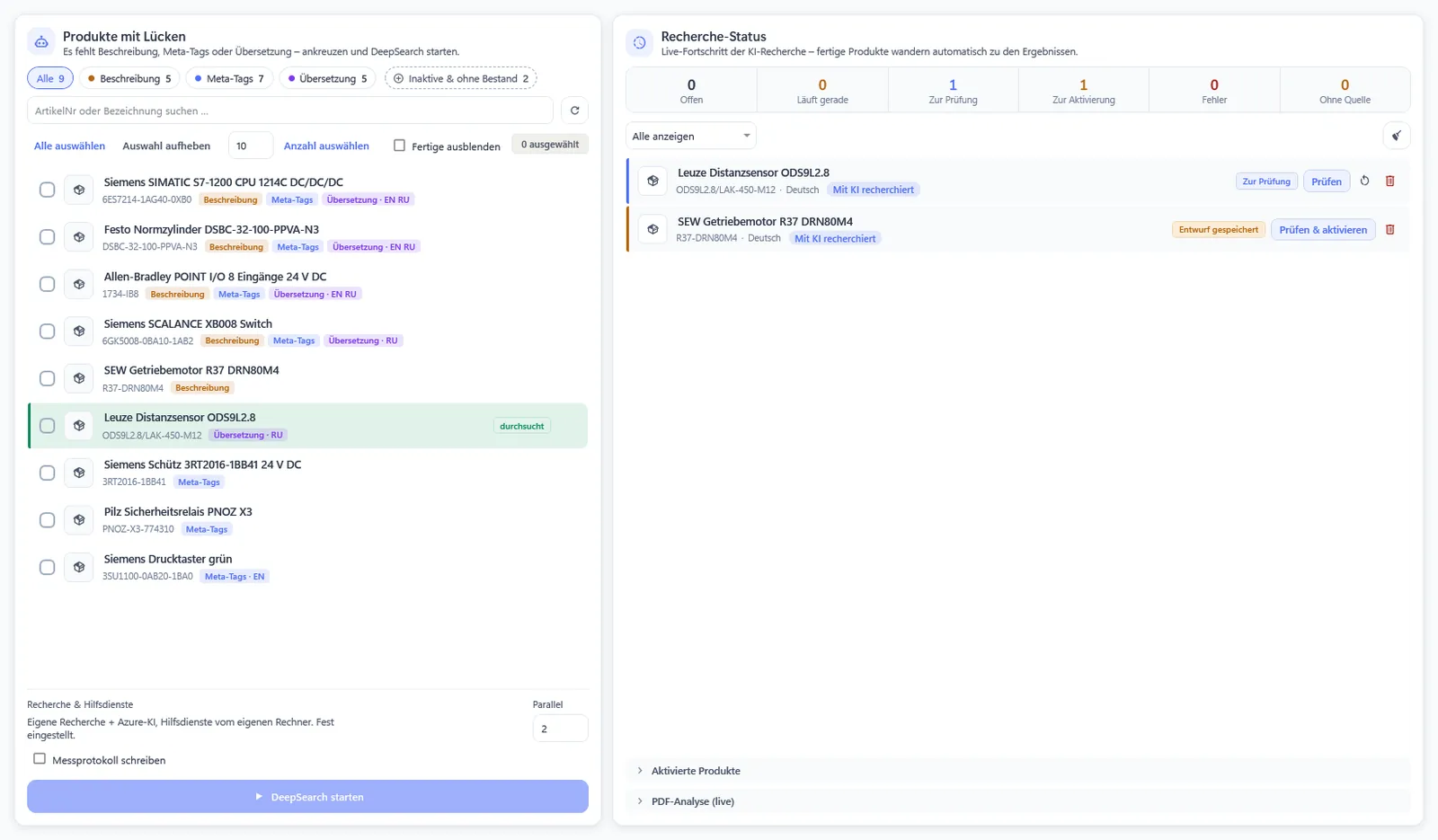
Klicken Sie im Hauptmenü auf „Website“. Es öffnet sich das Fenster Ihres verbundenen Webshops. Melden Sie sich bei Bedarf an und wählen Sie links „DeepSearch“.
Produkte mit Lücken anhaken
Links stehen die Shop-Produkte mit Lücken. Filter zeigen nur fehlende Beschreibungen, Meta-Tags oder Übersetzungen. Haken Sie die Produkte an, die recherchiert werden sollen.
Recherche starten
Klicken Sie auf „DeepSearch starten“. Rechts zeigt der Recherche-Status jeden Schritt, etwa die Suche nach Quellen oder das Schreiben des Textes. Mit „Pause“ halten Sie den Lauf an und setzen ihn später fort.
Quellen ansehen
Klappen Sie bei einem Produkt die Liste der Quellen auf. Sie sehen Titel, Adresse und was dort gefunden wurde. Das Buchsymbol schlägt ein Datenblatt an der gelesenen Stelle auf.
Prüfen und freischalten
Fertige Ergebnisse stehen als Entwurf am Produkt. „Prüfen & aktivieren“ öffnet das Produkt. Sie kontrollieren die Texte und schalten sie beim Speichern im Shop frei.
Aus dem Programm
So sieht es in OfficeOmni aus
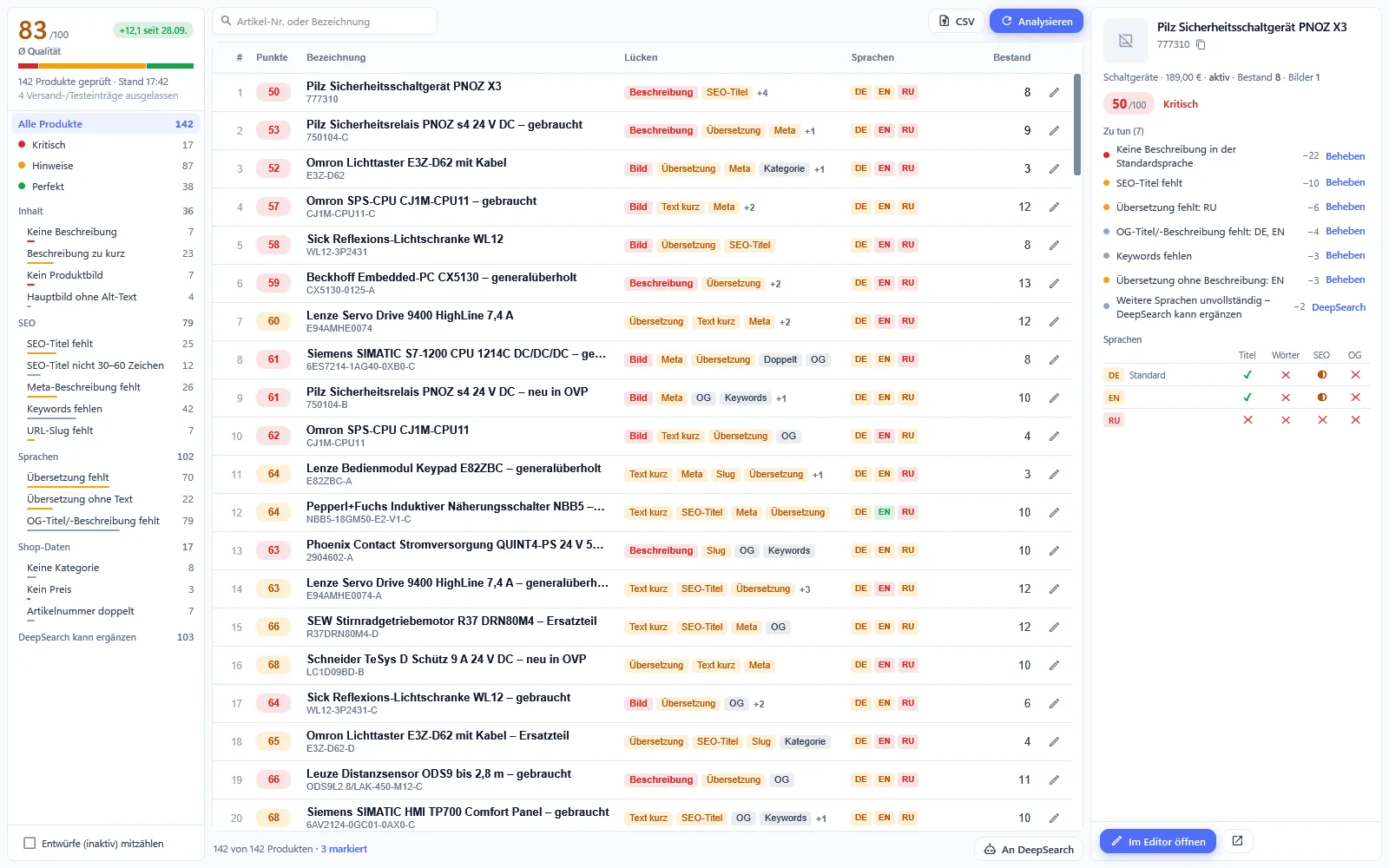
Echte Bilder aus OfficeOmni mit Beispieldaten. Ein Klick öffnet das Bild in voller Größe.
Gut zu wissen
Das sollten Sie vorher wissen
- Deep Research arbeitet mit den Produkten Ihres Webshops im Modul „Website“. Artikel, die nur in der Warenwirtschaft stehen, übernehmen Sie vorher in den Shop.
- Der Rechenweg ist fest eingestellt: Die Suche läuft von Ihrem Rechner aus, die Texte schreibt die Cloud-KI. Eine eigene KI im Firmennetz lässt sich dafür nicht wählen.
- Nennt keine Quelle die genaue Typenbezeichnung, steht am Ergebnis „Näherung – keine exakte Quelle“. Ganz ohne Quelle entsteht nur eine kurze Beschreibung aus Ihren Stammdaten.
- Ist ein Ergebnis nur orange oder rot bewertet, trägt es den Hinweis „Bitte Daten prüfen“. Aktiviert wird kein Ergebnis von selbst.
- Sperrt ein Suchanbieter nach vielen Anfragen eine Weile, wartet die Recherche. Die Zeile zeigt dann „Suchsperre aktiv“ mit der Restzeit.
Häufige Fragen
Fragen und Antworten
Was ist Deep Research in OfficeOmni?
Eine KI-Recherche für Produktdaten im Modul „Website“. Sie sucht im Internet nach Herstellerseiten, Shops und Datenblättern. Daraus entstehen Beschreibung, technische Daten und SEO-Angaben als Entwurf. Im Programm heißt sie „DeepSearch“.
Welche Felder füllt Deep Research?
Produktname, Beschreibung, die Tabelle „Technische Daten“, SEO-Titel, Meta-Beschreibung und Keywords. Dazu kommen Vorschautexte für soziale Netzwerke und der Alt-Text des Bildes. Den Hersteller trägt die KI nur ein, wenn das Feld leer ist.
Kann ich Deep Research mit einer eigenen KI im Firmennetz nutzen?
Nein. Der Rechenweg ist fest eingestellt. Die Suche läuft von Ihrem Rechner aus, die Texte schreibt die Cloud-KI. Frühere Einstellungen für eine eigene KI haben keine Wirkung mehr.
Wird das Ergebnis sofort im Shop veröffentlicht?
Nein. Jedes Ergebnis wird als Entwurf am Produkt gespeichert. Erst wenn Sie das Produkt über „Prüfen & aktivieren“ öffnen und speichern, schaltet OfficeOmni die Texte frei.
Woher weiß ich, wo die Angaben herkommen?
Jedes Produkt zeigt die gelesenen Quellen mit Titel, Adresse und Art, etwa Hersteller, Shop oder Handbuch. Ein Vermerk sagt, was dort verwertbar war. Datenblätter schlagen Sie an der gelesenen Seite auf.
Kann ich ein einzelnes Produkt recherchieren lassen?
Ja. Öffnen Sie das Produkt im Modul Website und klicken Sie dort auf „DeepSearch“. Die KI recherchiert nur dieses Produkt in der aktuellen Sprache. Beschreibung, SEO-Angaben und Hersteller stehen danach zum Prüfen bereit.
Das passt dazu
Verwandte Funktionen
OfficeOmni kostenlos testen
Kostenlos testen, ohne Lizenzschlüssel. Die Vorführung in der App zeigt Ihnen alle Bereiche mit Beispieldaten und ohne Konto.