
Webshop & Rechnung
Rechnung aus Webshop-Bestellung: Kunde und Artikel übernehmen
Mit der Funktion „Rechnung aus Webshop-Bestellung“ machen Sie aus einer Bestellung in Ihrem Webshop eine Rechnung in OfficeOmni. Kunde, Adresse, Artikel und Versandkosten trägt OfficeOmni selbst ein. Sie prüfen die Rechnung und speichern sie. Danach lädt OfficeOmni sie als PDF in das Kundenkonto im Shop.
Nachlesen: in den Release-Notes 1.3.0 überarbeitet in 1.4.2.2
Das Wichtigste in Kürze
- Die Rechnung aus Webshop-Bestellung übernimmt Kunde, Adresse und Artikel einer Shop-Bestellung in eine neue Rechnung.
- Adressen, Mengen und Preise kommen direkt aus der Bestellung, Sie müssen nichts abtippen.
- Sie brauchen einen Webshop mit Shop-Schnittstelle und den Bereich „Website“ in OfficeOmni.
- Nach dem Speichern lädt OfficeOmni die Rechnung als PDF in das Kundenkonto des Shops.
Ihr Nutzen
Wofür ist das gut?
Der Kunde wird erkannt
OfficeOmni sucht den Kunden zuerst über die E-Mail-Adresse, dann über den Namen. Ist er neu, öffnet sich das Fenster zum Anlegen. Es ist mit den Daten aus der Bestellung ausgefüllt.
Artikel, Versand und Steuer stimmen
Artikel mit bekannter Artikelnummer kommen aus Ihrem Artikelstamm, der Preis aus der Bestellung. Bezahlte Versandkosten stehen als eigene Position darauf. Steuerfreie Bestellungen stehen ohne Umsatzsteuer darauf.
Die Rechnung landet im Kundenkonto
Nach dem Speichern lädt OfficeOmni die Rechnung als PDF in den Shop. Der Kunde findet sie in seinem Konto und bekommt eine E-Mail vom Shop.
Das Lager stimmt sofort
Beim Speichern der Rechnung bucht OfficeOmni die Ware aus dem Lager aus. Der spätere Versand bucht dieselbe Ware nicht noch einmal.
Schritt für Schritt
So geht’s in 6 Schritten
Bestellungen öffnen
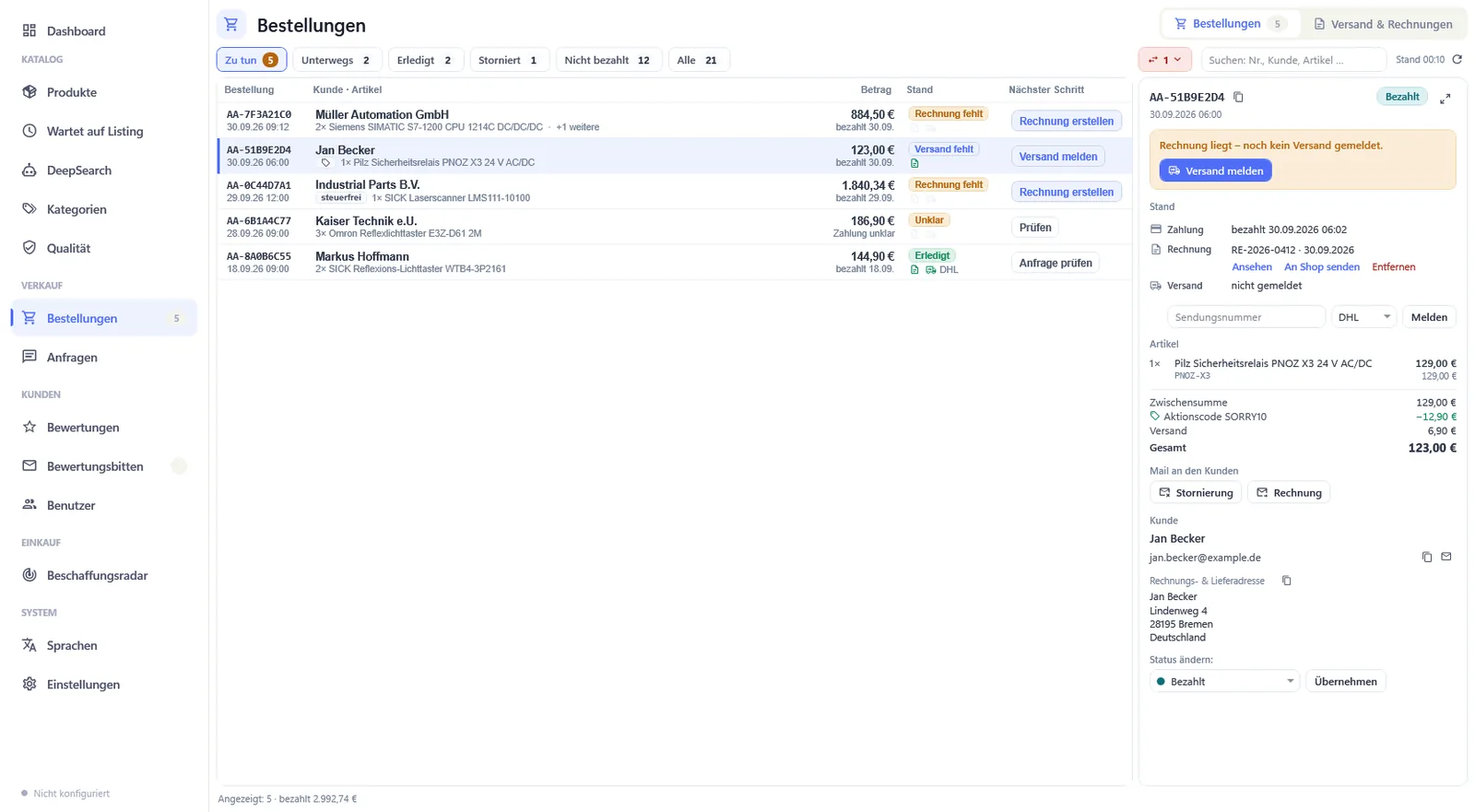
Öffnen Sie im Menü den Bereich „Website“ und melden Sie sich mit dem Admin-Konto Ihres Shops an. In der Seitenleiste wählen Sie „Bestellungen“. Die Stufe „Zu tun“ zeigt, wo eine Rechnung oder der Versand fehlt.
Rechnung erstellen
Wählen Sie eine bezahlte Bestellung. Klicken Sie in der Spalte „Nächster Schritt“ oder rechts im Detail auf „Rechnung erstellen“. Die Rechnungsmaske öffnet sich mit Kunde, Adresse und Artikeln.
Neuen Kunden anlegen
Kennt OfficeOmni den Kunden noch nicht, öffnet sich das Fenster zum Anlegen gleich mit. Es ist schon ausgefüllt. Brechen Sie ab, bleibt ein grüner Hinweis mit dem Knopf „Jetzt anlegen“ stehen.
Prüfen und speichern
Prüfen Sie Positionen, Versand und Steuer. Ein Rabatt aus einem Aktionscode kommt nicht von selbst auf die Rechnung. Tragen Sie ihn als Rabatt ein und speichern Sie dann.
Rechnung geht an den Shop
Nach dem Speichern lädt OfficeOmni die Rechnung als PDF in den Shop. Hat das einmal nicht geklappt, schicken Sie die Rechnung später mit „An Shop senden“ nach.
Versand melden
Schließen Sie die Sendung in OfficeOmni ab, meldet OfficeOmni die Sendungsnummer an den Shop. Eine nachträgliche Nummer tragen Sie im Detail der Bestellung unter „Versand melden“ ein.
Aus dem Programm
So sieht es in OfficeOmni aus
Echte Bilder aus OfficeOmni mit Beispieldaten. Ein Klick öffnet das Bild in voller Größe.
Gut zu wissen
Das sollten Sie vorher wissen
- Voraussetzung ist ein Webshop mit Shop-Schnittstelle und einem Admin-Konto. Die Zugangsdaten tragen Sie einmal in der Shop-Verwaltung ein.
- Im Tarif „Basis“ fehlt der Bereich „Website“ im Menü. Damit gibt es dort auch keine Rechnung aus der Webshop-Bestellung.
- Neue Artikel legt OfficeOmni dabei nicht an. Unbekannte Artikel stehen mit Artikelnummer und Bezeichnung als freie Position auf der Rechnung.
- Ein Rabatt aus einem Aktionscode steht im Detail der Bestellung, kommt aber nicht von selbst auf die Rechnung.
- Die Verbindung zum Shop braucht Internet. Gespeicherte Zugangsdaten liegen verschlüsselt auf dem jeweiligen PC.
Häufige Fragen
Fragen und Antworten
Wie erstelle ich eine Rechnung aus einer Webshop-Bestellung?
Öffnen Sie „Website“ und dann „Bestellungen“. Wählen Sie die Bestellung und klicken Sie auf „Rechnung erstellen“. OfficeOmni füllt die Rechnung aus. Sie prüfen sie und speichern.
Was passiert, wenn der Kunde noch nicht in OfficeOmni angelegt ist?
Dann öffnet sich mit der Rechnung das Fenster zum Anlegen des Kunden. Es ist mit Name, Adresse und E-Mail aus der Bestellung ausgefüllt. Solange er nicht angelegt ist, zeigt die Rechnung den Hinweis „Kunde noch nicht in der Datenbank“.
Bekommt mein Kunde die Rechnung automatisch?
Ja, nach dem Speichern. OfficeOmni lädt die Rechnung als PDF in den Shop. Der Kunde sieht sie in seinem Konto und bekommt eine E-Mail vom Shop. Ging die E-Mail nicht raus, meldet OfficeOmni das.
Wird der Lagerbestand bei Webshop-Verkäufen abgebucht?
Ja. Beim Speichern der Rechnung bucht OfficeOmni die Artikel aus Ihrem Lager aus. Der spätere Versand bucht dieselbe Ware nicht noch einmal.
Was passiert mit Versandkosten und steuerfreien Bestellungen?
Bezahlte Versandkosten stehen als eigene Position auf der Rechnung. Der Zusteller aus der Bestellung wird als Versandart übernommen. Steuerfreie Bestellungen stehen ohne Umsatzsteuer auf der Rechnung.
Kann ich aus Versehen zwei Rechnungen für eine Bestellung erstellen?
In der Ansicht „Versand & Rechnungen“ fragt OfficeOmni nach, wenn es zur Bestellung schon eine Rechnung gibt. Sie entscheiden dann, ob eine zweite entsteht.
Erkenne ich Webshop-Rechnungen später in der Belegliste?
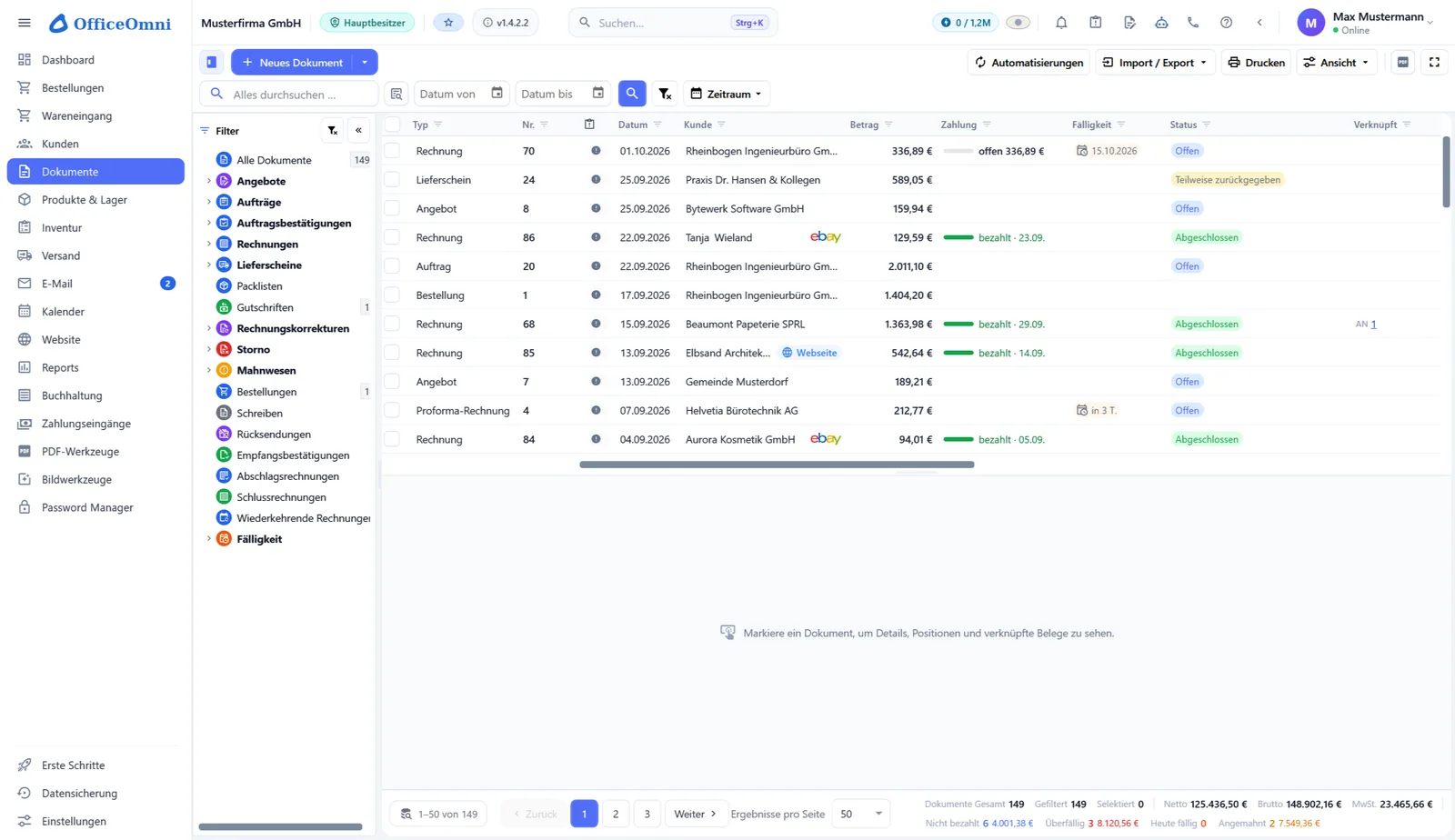
Ja. Rechnungen aus dem Webshop tragen in der Belegliste das Abzeichen „Webseite“. Im E-Commerce-Report zählen sie zum Vertriebskanal „Website“.
Das passt dazu
Verwandte Funktionen
OfficeOmni kostenlos testen
Kostenlos testen, ohne Lizenzschlüssel. Die Vorführung in der App zeigt Ihnen alle Bereiche mit Beispieldaten und ohne Konto.