
KI-Chat, neue Versandliste und DATEV-Kontenfinder
Mit 1.4.2.2 fragen Sie Ihre KI direkt in OfficeOmni – mit 14 fertigen Abläufen für Rechnungen, Einkauf und Lager. Die Versandaufträge haben eine neue Liste mit Sammelaktionen, und beim Import von Eingangsrechnungen schlägt OfficeOmni passende DATEV-Konten vor. Dazu kommen klare Mahnstufen und mehr als 200 Korrekturen für sicheres Speichern.
Neu
7Fragen Sie Ihre KI im Programm nach Kunden, Angeboten oder offenen Posten, hängen Sie Belege oder Bilder an und prüfen Sie die Ergebnisse im Arbeitsbereich. OfficeOmni speichert den Verlauf nur auf Ihrem PC; nötig ist ein eingerichtetes KI-Programm, siehe OfficeOmni AI.
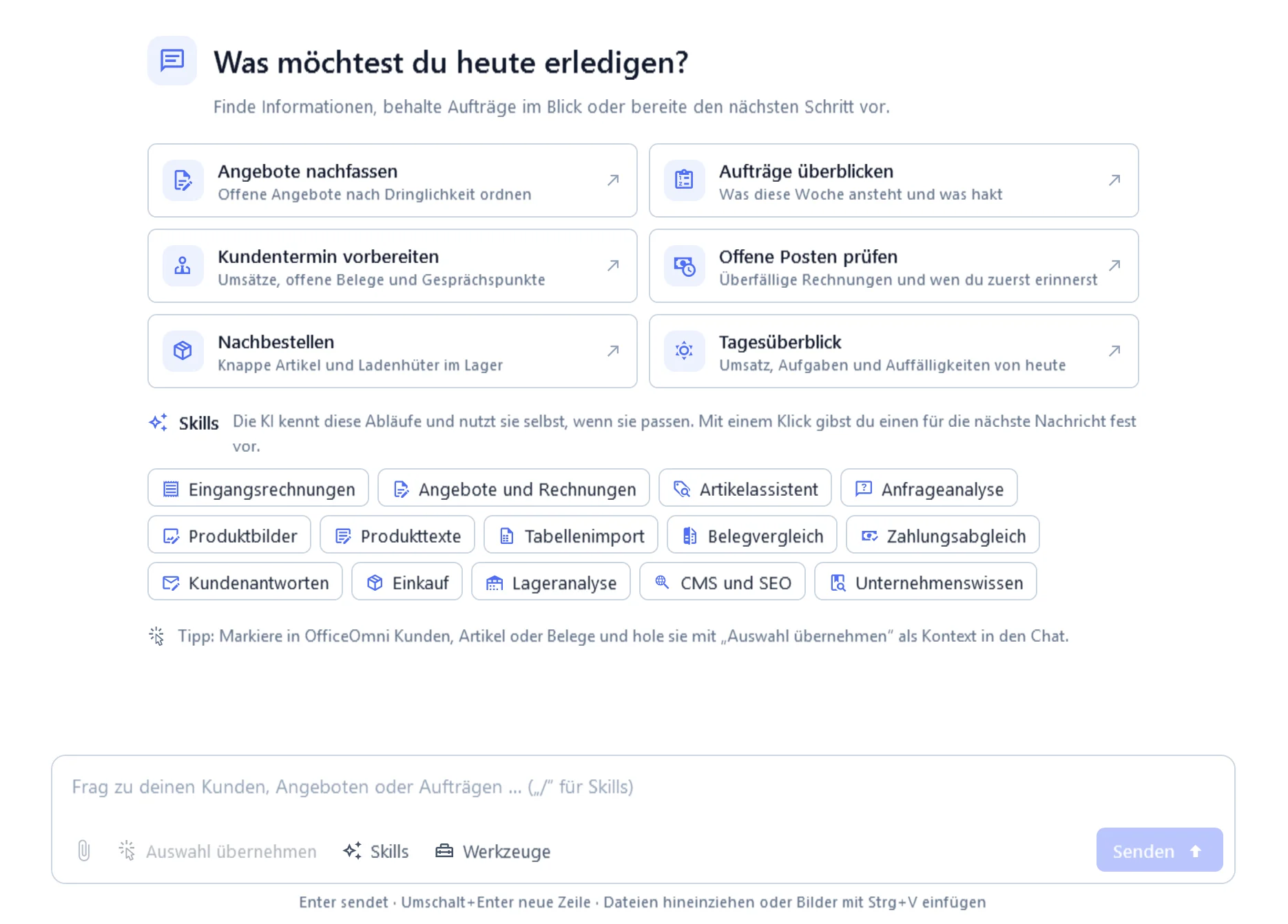
KI-Chat: Vorschläge für den Start, 14 Skills und ein Eingabefeld für Fragen, Dateien und Bilder. Über den Knopf Skills oder ein „/“ im Eingabefeld wählen Sie einen fertigen Ablauf, zum Beispiel Eingangsrechnungen, Zahlungsabgleich, Einkauf oder Kundenantworten. Die KI kennt diese Abläufe und nutzt sie auch von selbst.
Die Liste zeigt jeden Schritt mit Anzahl, von Zu erledigen bis Zugestellt, markiert überfällige Sendungen und findet Sendungsnummern sofort. Markieren Sie mehrere Sendungen und erstellen oder drucken Sie die Labels gemeinsam.
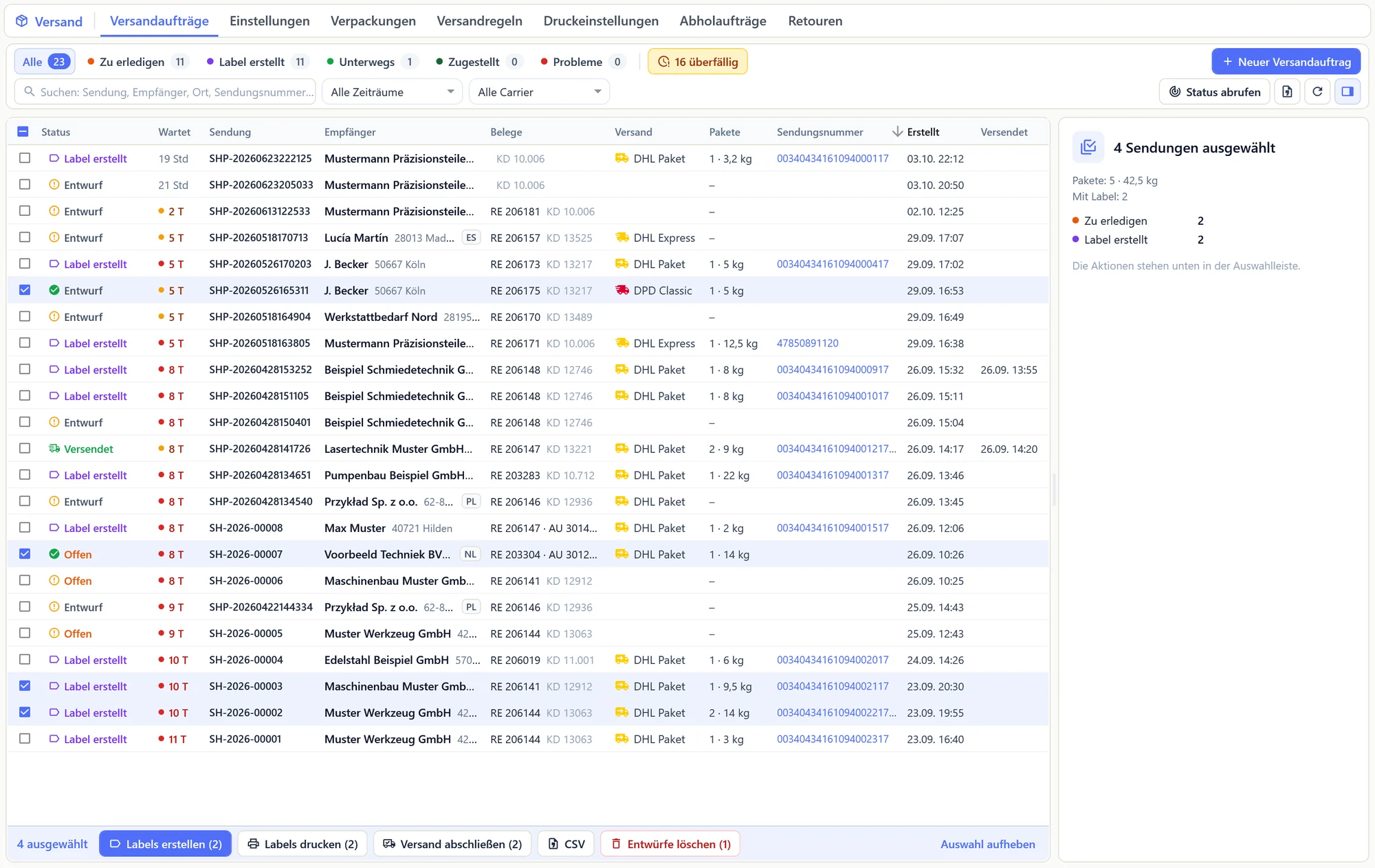
Versandaufträge: Schritte mit Anzahl, Überfälliges auf einen Blick und Sammelaktionen für markierte Sendungen (Beispieldaten). Beim PDF-Import von Eingangsrechnungen schlägt OfficeOmni passende Konten aus Ihrem Kontenrahmen SKR03 oder SKR04 vor, bei Ware je nach Verwendung. Ein Klick übernimmt das Konto. Der Kontenfinder arbeitet ohne KI direkt auf Ihrem PC.
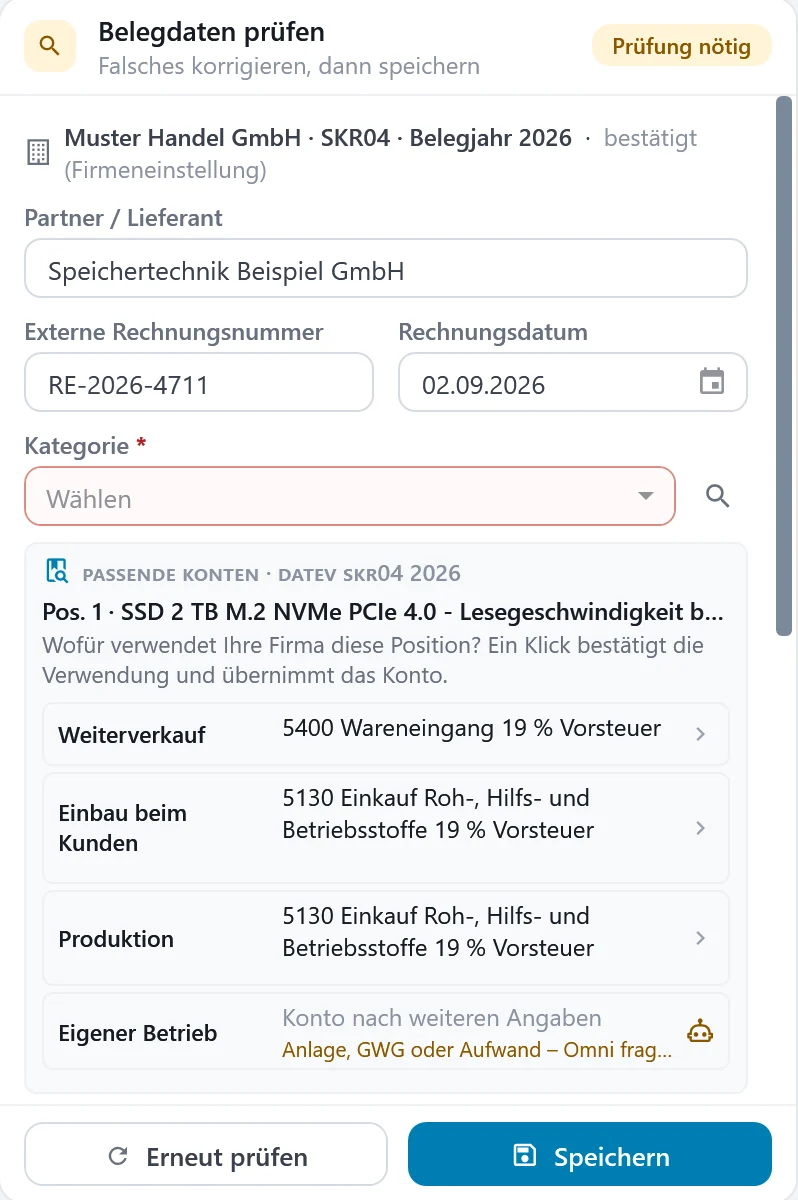
Kontenfinder: passende DATEV-Konten je Verwendung, Übernahme mit einem Klick (Beispieldaten). E-Mails, Belege, Bestellungen, Termine und Umbuchungen, die Ihre KI vorbereitet, landen als Entwurf im Entwurfscenter oben in der Leiste. Erst nach Ihrer Bestätigung öffnet OfficeOmni den passenden Editor oder legt den Vorgang an.
In den Einstellungen unter OfficeOmni AI zeigt eine Tabelle die unterstützten KI-Programme. Ein Klick trägt OfficeOmni dort ein oder wieder aus; für andere Programme gibt es einen fertigen Eintrag zum Kopieren. Mehr unter OfficeOmni AI.
Die Seite E-Rechnung und XRechnung erstellen zeigt in vier Schritten, wie Sie mit OfficeOmni eine geprüfte E-Rechnung anlegen, und erklärt die E-Rechnungspflicht bis 2028.
Verbessert
6Lagerbuchungen, Belege, Zahlungen und Inventur speichern jetzt in einem Schritt: Entweder klappt alles, oder es ändert sich nichts. Dazu kommen mehr als 200 Korrekturen aus einer großen Qualitätsprüfung.
Zahlungserinnerung (Mahnung 1), Mahnung 2 und Mahnung 3 heißen jetzt überall gleich, von der Mahnmaske bis zur E-Mail. Aus der Zahlungserinnerung und der Mahnung 2 erstellen Sie direkt die nächste Stufe.
Beim Start der Vorführung sehen Sie, wie weit die Musterfirma mit Kunden, Artikeln und Belegen vorbereitet ist. Ihre eigenen Firmendaten bleiben dabei unberührt.
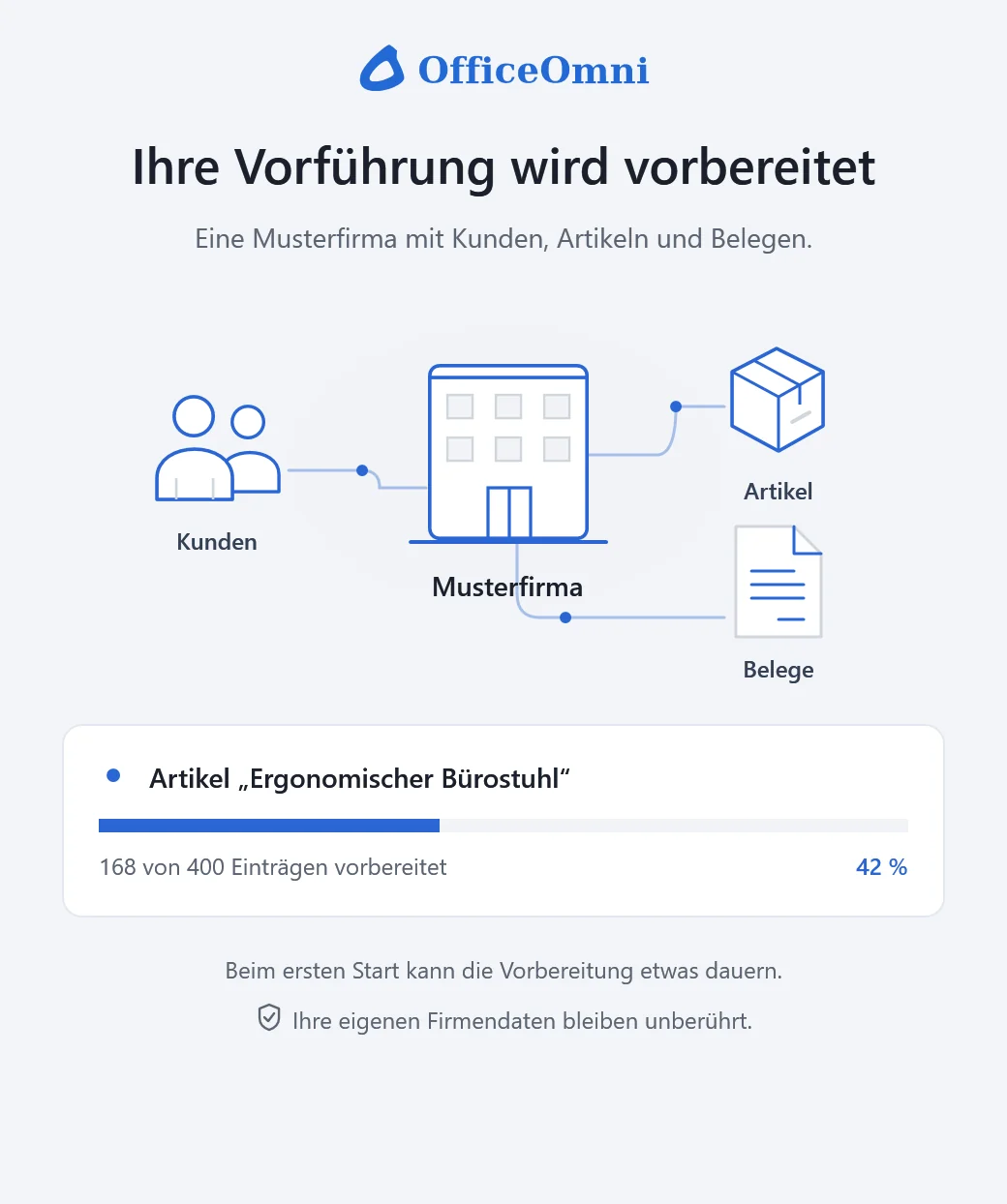
Vorführung: Die Musterfirma wird vorbereitet, Ihre eigenen Daten bleiben unberührt. Käufer- und Versanddaten sind klarer gegliedert, mehrere Pakete zeigen ihre Sendungsverfolgung, und Enter öffnet die Bestelldetails. Importierte eBay-Rechnungen zeigen den bezahlten Betrag und das Zahlungsdatum.
Ungültige Mengen im Wareneingang und in Bestellungen werden markiert, gespeichert wird erst nach der Korrektur. Dieselbe Bestellposition lässt sich nicht mehr doppelt einbuchen.
Das OfficeOmni-Symbol ist in Taskleiste, Startmenü und Explorer jetzt auch auf hochauflösenden Bildschirmen scharf, ebenso bei Setup und Datensicherung.
Behoben
15Der QR-Code zum Bezahlen auf Rechnungen (GiroCode) hält sich jetzt genau an den EPC-Standard: Der Betrag steht im richtigen Format und der Verwendungszweck im richtigen Feld.
Beim Import von Kontoauszügen als CSV verschieben Kommas in Beträgen oder im Verwendungszweck keine Spalten mehr. Vorher konnte dadurch ein falscher Betrag entstehen.
Verrechnungen, Rückzahlungen und Buchungen aus Korrekturen lassen sich in der Zahlungsübersicht nicht mehr einzeln löschen oder ändern. Beim Bearbeiten einer Zahlung bleiben Referenz und Erfassungszeit erhalten.
Wenn Sie einen Beleg von Angebot auf Rechnung umstellen, bucht die Rechnung den Lagerbestand wieder ab. Vorher wurde sie in diesem Fall ohne Lagerabgang gespeichert.
Rechnungen aus Webshop-Bestellungen buchen den Lagerbestand jetzt schon beim Speichern ab, ohne doppelte Buchung beim Versand.
In der Cloud-Version bucht das Speichern einer Rechnung den Bestand wieder zuverlässig ab. Der Fehler lag auf dem Server und ist dort bereits behoben.
Beim Hochladen des Bestands an ein Partnerlager gelten immer die gespeicherten Freigaben genau dieses Partners, auch direkt nach dem Programmstart oder nach einem Partnerwechsel.
Wird eine Rechnungskorrektur storniert, zeigt die ursprüngliche Rechnung wieder den richtigen offenen Betrag, auch für Mahnung und Saldo.
Wenn Sie eine Rechnung in eine Gutschrift übernehmen, bleiben Menge, Stückpreis und Steuersatz jeder Position erhalten. Vorher fehlte dabei die Umsatzsteuer.
Rechnungen an Privatkunden im EU-Ausland (OSS) speichern den Steuersatz des Ziellands, zum Beispiel 20 % für Frankreich, auch in Storno, Rechnungskorrektur, Mahnung und E-Rechnung.
Rechnungen, die nur 7 % Umsatzsteuer enthalten, landen in der Buchhaltung auf dem Erlöskonto für 7 % (SKR04: 4300) und nicht mehr auf dem Konto für 19 %.
Wer Belege nur ansehen darf, kann in der Belegliste keinen Status mehr ändern, kein Angebot stornieren und keine Rückgabe buchen. Bestellungen aus Vorschlägen verlangen das Recht zum Anlegen.
In der Cloud zeigt die Anlagenliste eines Belegs nur noch seine eigenen Dateien. Vorher konnten bei einem leeren Ordner Dateien anderer Belege erscheinen.
Wenn Sie eine Reparatur in die Rechnung übernehmen, stehen Teilstunden und Teilmengen richtig da: 0,5 Stunden zu 50 € ergeben jetzt 25 € statt 50 €.
Artikel mit hohem Bestand und seltenen Verkäufen bringen das Produkt-Radar nicht mehr zum Abbruch. Sie zeigen jetzt eine Reichweite von mehr als 10 Jahren.