
Erste Schritte, Import & Export und Datensicherung
Mit 1.4.1.9 lernen neue Anwender OfficeOmni in elf kurzen Lektionen in einer Übungsfirma kennen. Die Startseite wird zum Arbeits-Cockpit, Import und Export laufen in einem Fenster mit Vorschau, und die Datensicherung ist komplett neu – mit Zeitplan, Prüfung und Wiederherstellen auf einem neuen PC.
Neu
9Elf kurze Lektionen vom ersten Kunden über Angebot, Auftrag und Rechnung bis zur Mahnung; ein Lotse zeigt jeden Klick direkt im Programm, geübt wird in einer Übungsfirma.
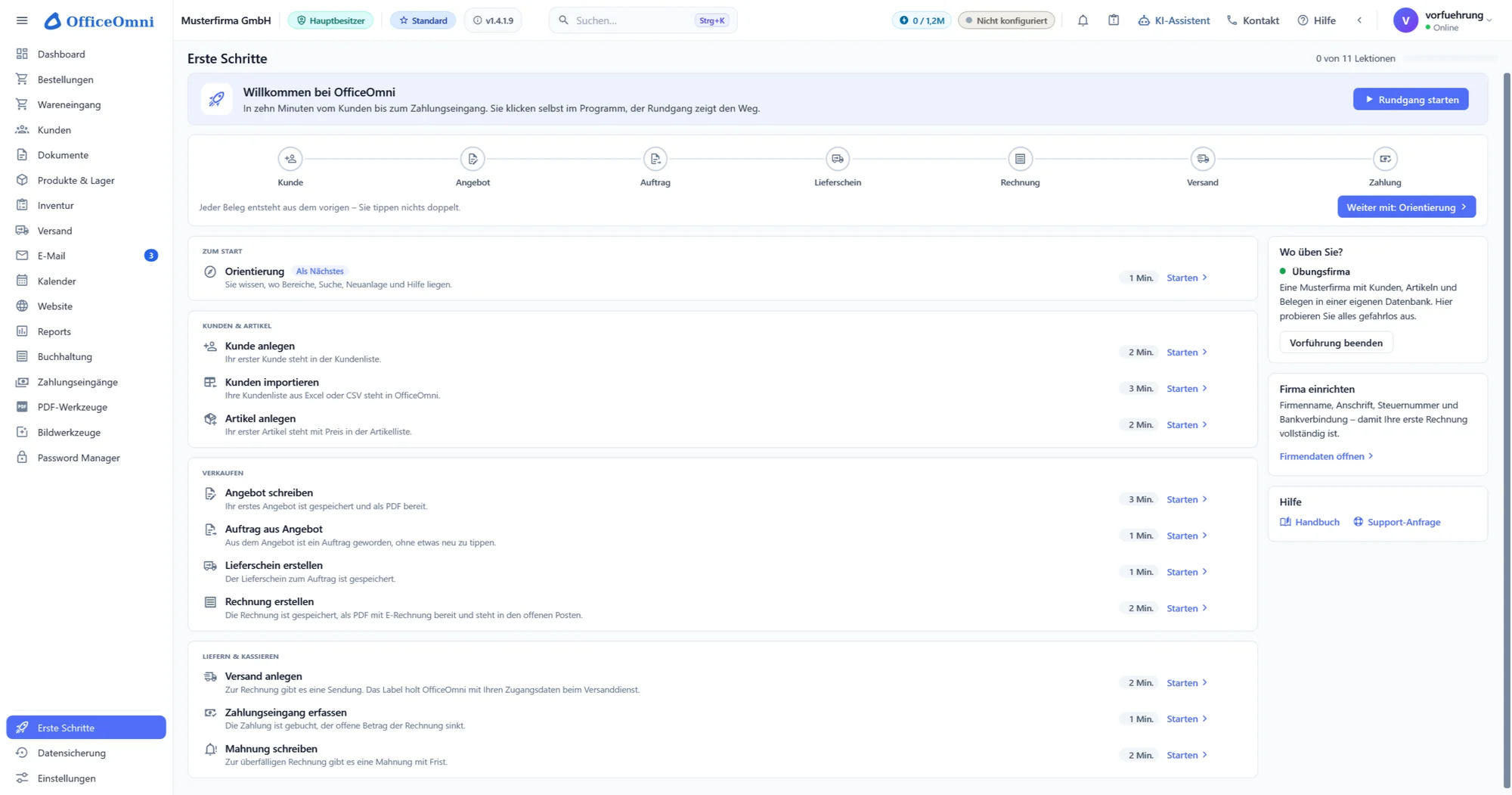
Erste Schritte: elf Lektionen mit Lotse, geübt wird in der Übungsfirma. Die Startseite zeigt, was heute zu tun ist – von überfälligen Rechnungen bis zu Artikeln unter Mindestbestand – dazu Umsatz im Vergleich zum Vorzeitraum, Forderungen nach Alter und Lagerstatus.
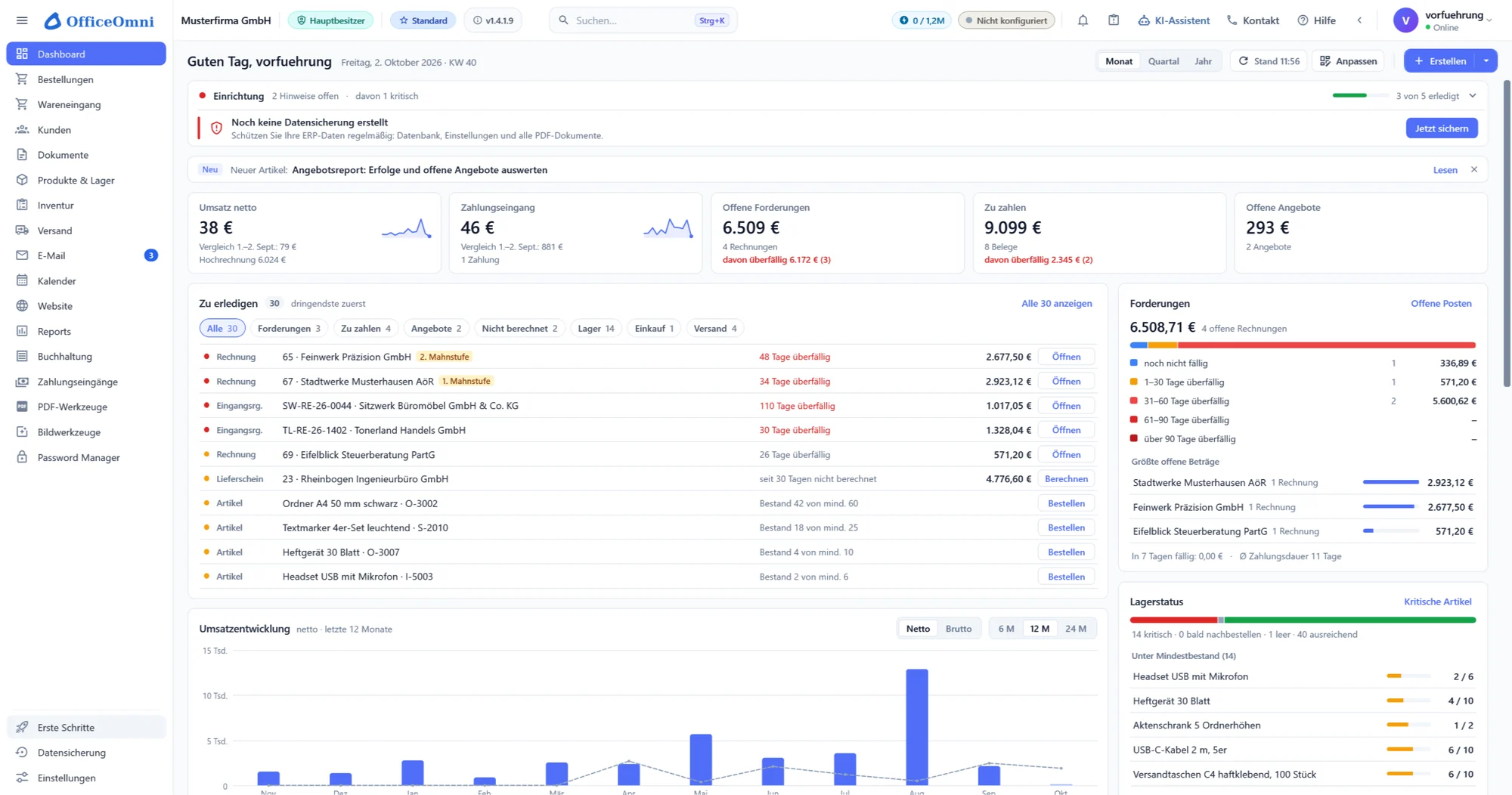
Startseite: Kennzahlen, Zu erledigen, Forderungen nach Alter und Lagerstatus (Übungsfirma). Excel-, CSV- oder TXT-Datei ablegen oder aus Excel einfügen: OfficeOmni erkennt Ziel und Spalten und zeigt vor dem Import für jede Zeile, was angelegt, geändert oder übersprungen wird.
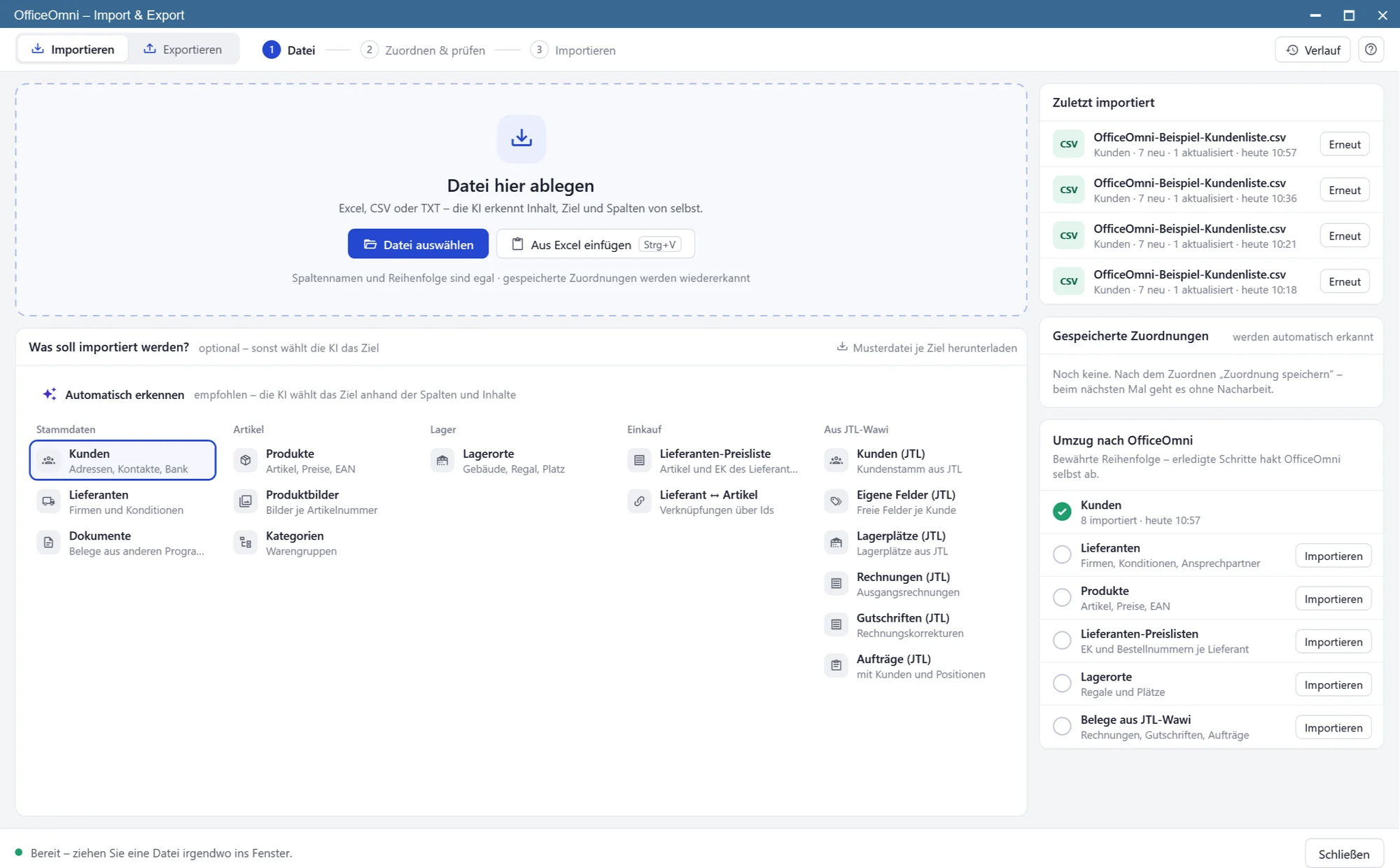
Import: Datei ablegen, Ziel wählen, Zeilen prüfen, importieren. Daten wählen, Spalten anhaken, Format wählen: Die Vorschau zeigt sofort, was in der Datei steht; häufige Exporte merken Sie sich als „Meine Exporte“ oder kopieren sie direkt in die Zwischenablage.
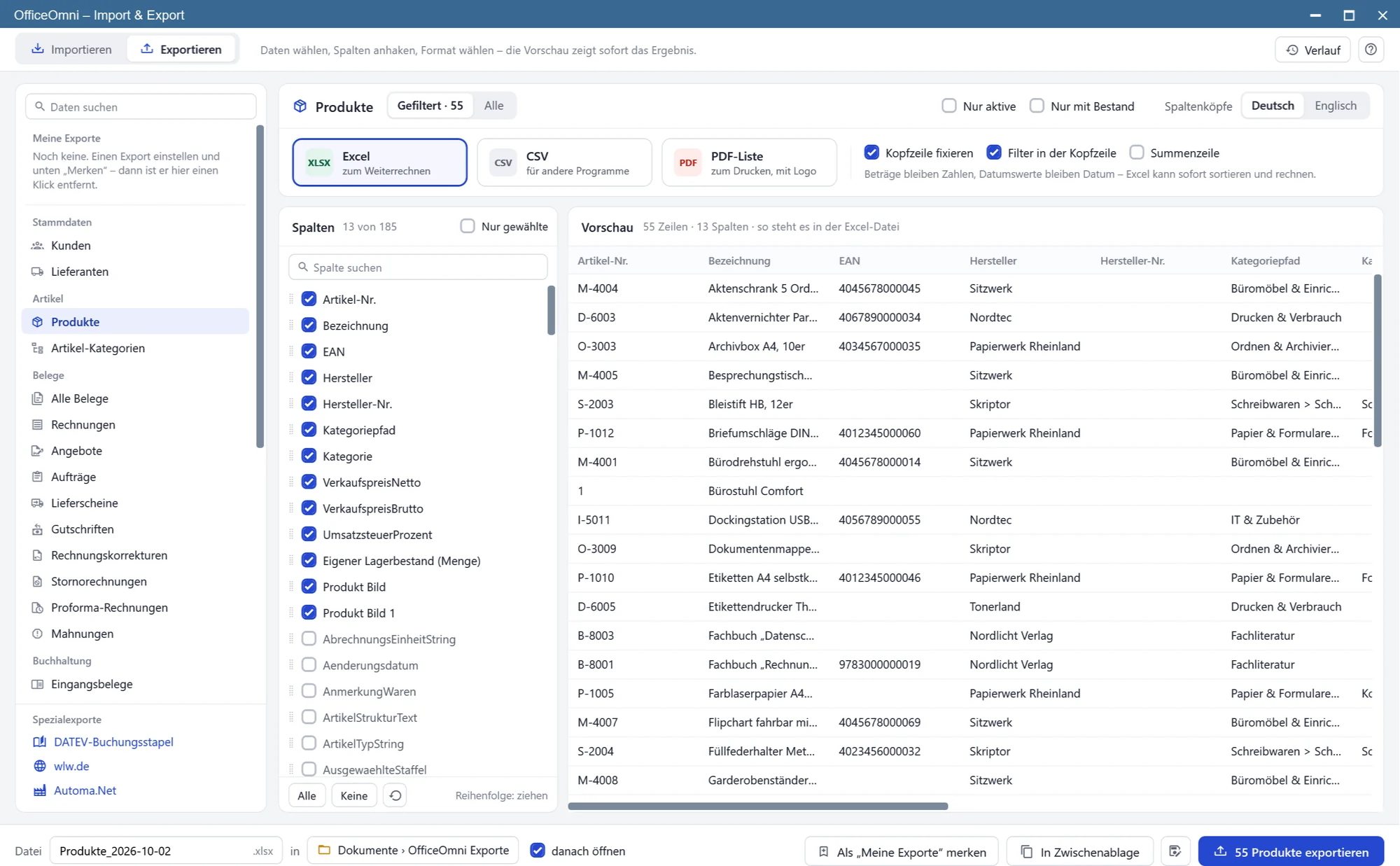
Export: Spalten wählen, Vorschau prüfen, als Excel, CSV oder PDF-Liste speichern. Sichern nach Zeitplan, jede Sicherung ohne Entpacken prüfen, Kopien auf USB-Stick oder NAS ablegen und wiederherstellen, auch auf einem neuen PC – der Status steht oben auf einen Blick.
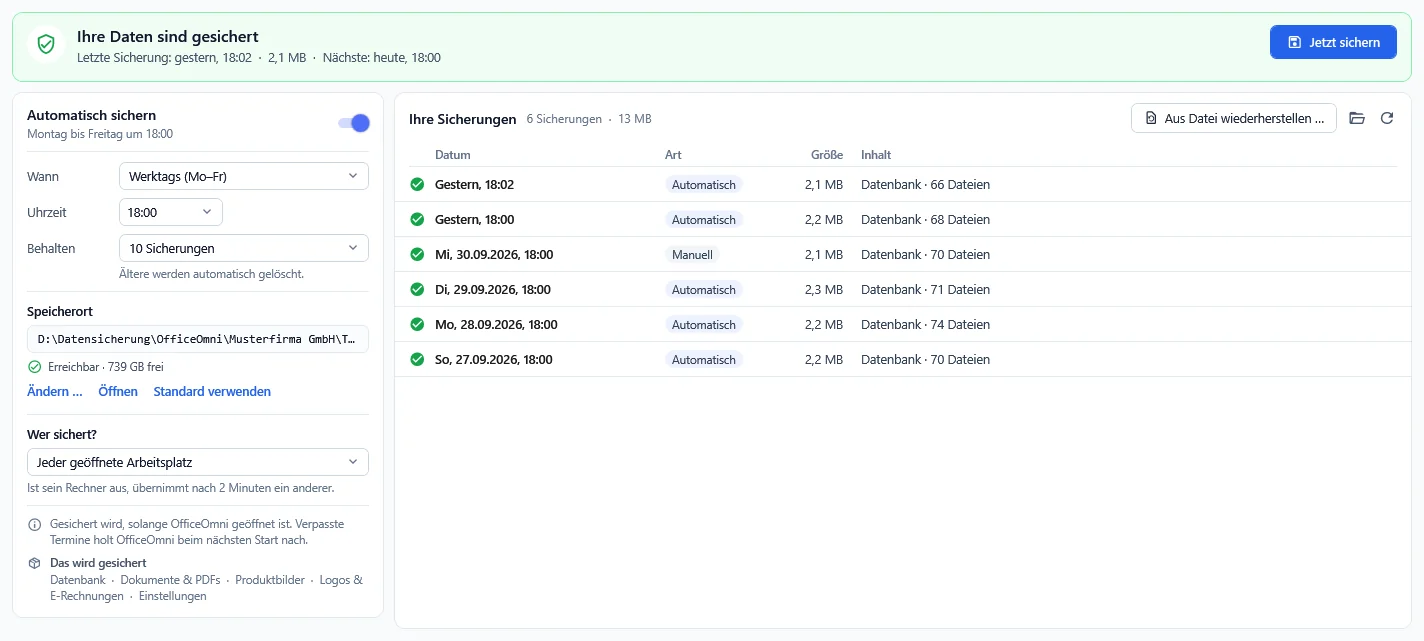
Datensicherung: Status, Zeitplan, Speicherort und alle Sicherungen auf einen Blick (Beispieldaten). Rollen, Benutzer und eine Übersicht stehen auf eigenen Reitern; Rechte vergeben Sie je Bereich in Stufen, nicht wählbare Stufen sind blass dargestellt.
Unter Einstellungen › Eigene Felder legen Sie Felder mit Feldtyp an; vor dem Löschen zeigt OfficeOmni, wo ein Feld verwendet wird, und das Löschen lässt sich rückgängig machen.
Die DATEV-Angaben haben eine eigene Einstellungsseite mit Statuskasten und Prüfung je Feld; fehlt beim Export etwas, springt das Exportfenster direkt dorthin.
Ein eigenes Fenster zeigt, welche E-Mails Ihr KI-Chat über OfficeOmni AI auflistet, durchsucht und liest.
Verbessert
5Belegarten tragen Kürzel wie RE, AN und LI statt Symbolen und lassen sich im Menü suchen und per Tastatur wählen, auch bei Kunden, in der Belegliste und bei Produkten.
Die Mahnung zeigt die Rechnung als Steckbrief, bietet Fristen per Schnellwahl und schlüsselt die Forderung nach Betrag, Gebühr und Zinsen auf; im Info-Block stehen beide USt-IdNr.
Das Auswahlfenster für Mahnung, Zahlung und Teilrechnungen filtert nach Status, Zeitraum und Kunde, zeigt rechts Beträge, Mahnstufe und Positionen und lässt sich ganz per Tastatur bedienen.
Die Belegvorschau startet in voller Breite, neue Belege beginnen mit einem Schnellstart, und die Aktionen in der Vorschau sind nach Aufgaben gruppiert.
Belegliste, Produkte und Kopfzeile ordnen sich auf kleinen Bildschirmen zweizeilig an, statt Knöpfe und Spalten abzuschneiden.
Behoben
9Nach einem Store-Update von Windows Terminal stürzte OfficeOmni wegen der Schrift Cascadia ab; OfficeOmni verwendet diese Schrift nicht mehr.
Sicherungen auf ein NAS, einen USB-Stick oder in einen Benutzerordner schlugen fehl, weil SQL Server dort nicht schreiben darf; die Datenbank wird jetzt über einen Zwischenordner gesichert.
Der Import liest 12,50 nicht mehr als 1250 und deutsche Datumswerte wieder richtig; bei Produkten mit MwSt-Spalte wird der Einkaufspreis nicht mehr auf den Verkaufspreis gesetzt.
Abbrechen, Esc oder Schließen im Auswahlfenster gaben bisher trotzdem die angeklickte Rechnung weiter.
Summenleiste und gespeicherter Betrag der Mahnung rechnen den Kopfrabatt jetzt genauso wie der Fuß der PDF.
Stornorechnungen und mindernde Korrekturen haben keine Fälligkeit mehr, zählen nicht als offen und lassen sich nicht mahnen.
Bei einer Rechnungskorrektur per Preisanpassung bleiben unveränderte Positionen als Text auf dem Beleg stehen, statt zu verschwinden.
Die Seitenplanung misst den Summenblock, sodass die letzten Positionen nicht mehr unter ihm verschwinden.
Ein Belegdatum vor 1900 meldet OfficeOmni jetzt im Klartext, statt den Beleg still mit dem 01.01.1753 zu speichern.