
Vorlage Linie, Design & Farbe, sicherer Artikel-Editor und Lager
1.4.1.1 bringt die Premium-Vorlage „OfficeOmni Linie“ und bündelt Vorlage, Layout, Farbe und Logo im neuen Bereich „Design & Farbe“ neben der Belegvorschau. Dazu kommen viele Korrekturen im Artikel-Editor, in der Artikelliste, im Lager und in der Inventur – vom Speichern ohne verlorene Änderungen über Preiseingaben mit Punkt bis zum Umbuchen vom richtigen Lagerplatz.
Neu
2Im Beleg-Editor finden Sie unter „Design & Farbe“ › „Vorlage“ jetzt „OfficeOmni Linie“ für dieselben zehn Belegarten wie Brise und Kontor: eine senkrechte Linie in Ihrer Farbe am linken Rand, großer Belegtitel mit Nummer, Kopfdaten im hinterlegten Kasten, Positionstabelle mit USt.-Spalte und der Gesamtbetrag weiß im farbigen Feld. Im Fuß jeder Seite stehen die Pflichtangaben in drei Spalten und „Seite … von …“; umbrochen wird nach der gemessenen Höhe. Solange Ihre Firma die Standard-Akzentfarbe hat und unter „Farben“ nichts gewählt ist, zeichnet Linie in Tannengrün.
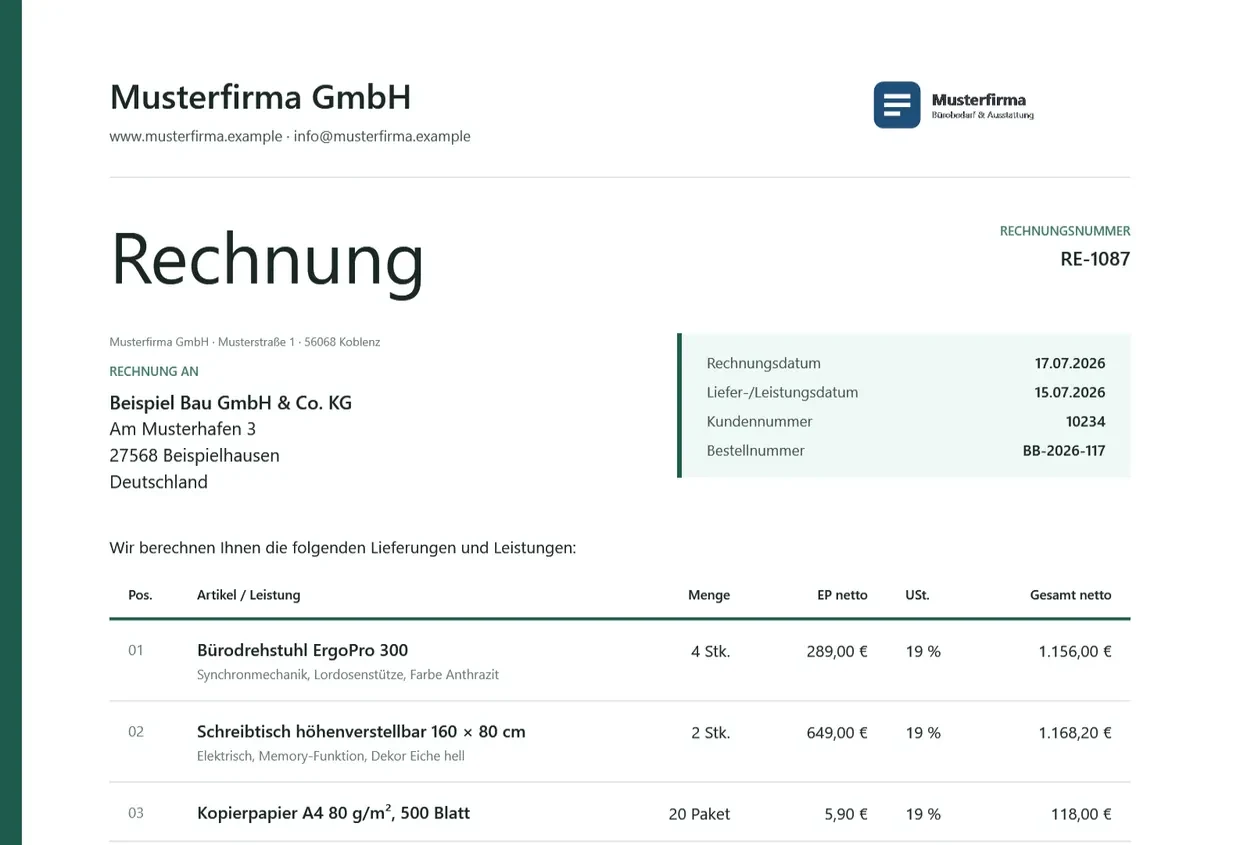
Rechnung in „OfficeOmni Linie“ – Muster mit Beispieldaten, alle zehn Muster unter officeomni.com/rechnungsvorlagen. Bleibt die Textsuche im DeepSearch-Stapel ohne Quelle, bei reinen Stammdaten oder bei einem roten Ergebnis, lässt OfficeOmni die Shop-Bilder des Produkts von Omni ablesen – Typenschild, Etikett, Aufdruck – und sucht mit der abgelesenen Typen- oder Bestellnummer einmal neu („Liest Produktbilder (Typenschild) …“). Das hilft bei Ersatzteilen mit Titeln wie „Anschlüsse“, deren Nummer nur auf dem Teil steht. Das neue Ergebnis zählt nur, wenn es besser bewertet ist; ein abgelesener Hersteller springt nur ein, wenn am Artikel keiner gepflegt ist. Jedes Ablesen ist ein zusätzlicher KI-Aufruf.
Verbessert
4Im Beleg-Editor ersetzt der Knopf „Design & Farbe“ die vier Aufklappfenster für Layout, Design, Farben und Logo, die den Beleg in der Vorschau verdeckten. Er öffnet links neben der Vorschau einen Bereich mit „Vorlage“, „Layout“, „Farben“ und „Logo“; die Vorschau behält ihre Breite, und eine Auswahl schließt den Bereich nicht. Die Farbe bleibt beim Layoutwechsel und nach „Manuell“ erhalten, „Zurücksetzen“ hebt sie auf, und Brise und Kontor erscheinen ohne Farbwahl nicht mehr grau. Nutzt eine Vorlage die Farbwahl nicht, sagt das ein Hinweis; „Layout“ gilt nur mit der Standard-Vorlage.
Mit 1.4.1.0 nahmen „Zahlungen setzen“ und der Reiter „Zahlungen“ der Rechnungsvorschau auf eine stornierte Rechnung gar keine neue Zahlung mehr an und verwiesen auf die Folgerechnung – gab es keine, ließ sich ein tatsächlicher Geldeingang nicht mehr erfassen. Jetzt warnt die Hinweiszeile nur, „Zahlung hinzufügen“ bleibt frei, und beim Buchen fragt OfficeOmni „Zahlung hier erfassen?“, vorbelegt mit „Nein“. Mit „Ja“ wird die Zahlung gebucht; klären Sie sie danach durch Verrechnen oder Zurückzahlen. Gehört das Geld zur Folgerechnung, buchen Sie es wie bisher dort.
Das Produktdetail der Artikelliste lädt Lagerangaben und Verkaufszahlen erst, wenn Ihre Auswahl kurz stehen bleibt, und nur für einen anderen Artikel. Bisher lud jede Suche, jedes Blättern und jeder Abgleich die Werte neu – im Cloud-Betrieb jedes Mal vier Auswertungen über alle Belege der Firma. Der Kategoriebaum wird beim Umschalten „Artikel | Lagerbestand“ nicht mehr neu geladen und nur einmal statt doppelt aufgebaut. Dafür erscheint das Produktdetail mit etwa 0,2 Sekunden Verzögerung.
Bricht „Wareneingang buchen“ nach einigen Positionen ab, sagt die Meldung jetzt eindeutig, dass diese Buchungen bestehen bleiben und der Bestellstatus fortgeschrieben ist; im Dialog steht bei den gebuchten Positionen nur die Eingangsmenge auf 0, und Sie buchen nur die offenen Mengen erneut. Bisher hieß es, die gebuchten Positionen seien „zurückgesetzt“ – das las sich, als wären die Lagerbuchungen rückgängig gemacht. Wird im Einkauf ein Betrag in einer zu schmalen Spalte mit „…“ gekürzt, zeigt der Tooltip der Zelle den vollen Wert.
Behoben
23Haben Sie einen Artikel im Reiter geändert, trägt der Reiter jetzt den gelben Punkt, und das X, „Alle Tabs schließen“ oder das Schließen des Fensters fragen, ob Sie speichern, verwerfen oder den Reiter offen lassen möchten. Bisher waren die Änderungen ohne Rückfrage verloren, und „Abbrechen“ im Artikel-Editor tat scheinbar nichts – jetzt schließt der Knopf den Reiter mit derselben Rückfrage. Ein neuer Artikel gilt erst nach Ihrer ersten Eingabe als geändert.
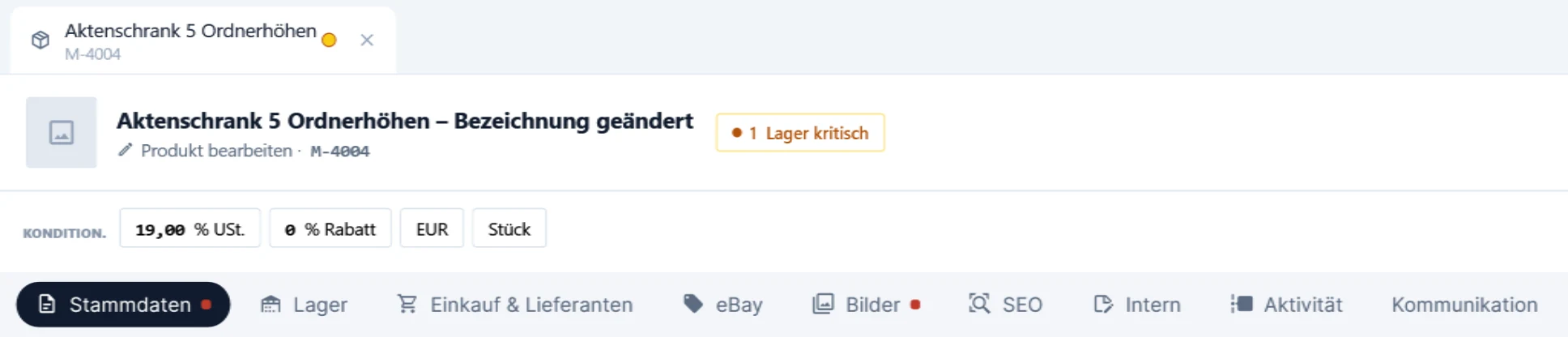
Der gelbe Punkt am Reiter zeigt ungespeicherte Änderungen – beim Schließen fragt OfficeOmni jetzt nach. Aufnahme aus 1.4.1.1 mit Beispieldaten. Im Artikel-Editor wurde aus der Eingabe „12.50“ bisher still 1.250,00 €, weil der Punkt als Tausendertrenner galt. Jetzt lesen „Verkauf“, „Einkauf“, „MwSt. %“ und „Rabatt %“ Punkt und Komma so, wie Sie tippen: Folgen ein oder zwei Ziffern, ist das Zeichen der Dezimaltrenner, „1.234“ und „1.234,56“ gelten weiter als Tausender; Unlesbares übernimmt OfficeOmni nicht. Bei 0 % MwSt, etwa als Kleinunternehmer, folgt der Bruttopreis beim Verlassen des Feldes dem Nettopreis, und „Netto und Brutto passen nicht zusammen“ warnt auch hier. Ein versehentlich geleertes MwSt-Feld setzt nicht mehr still 0 %.
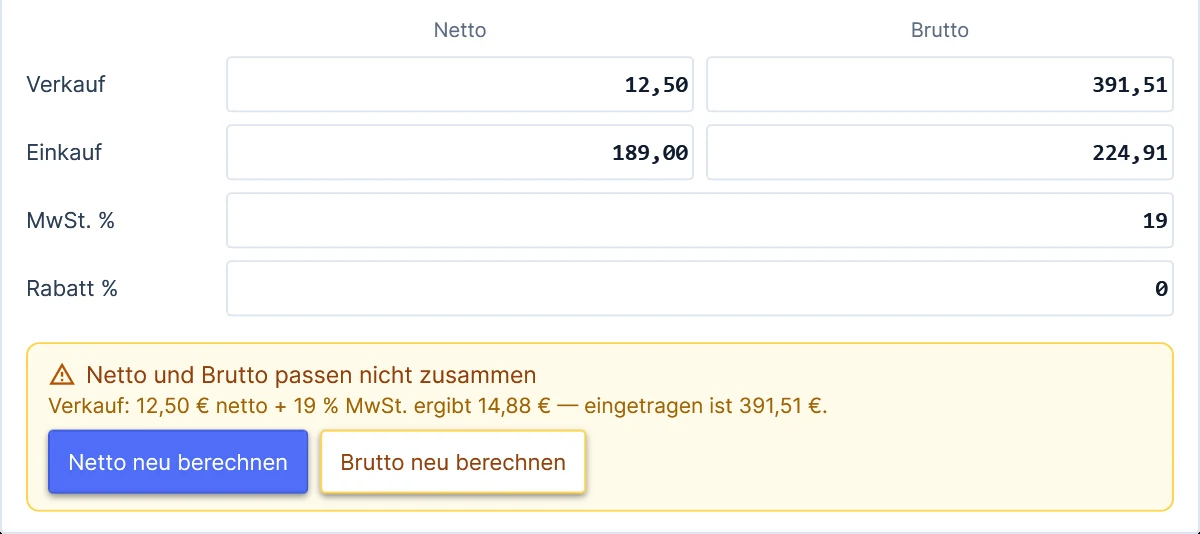
Die Eingabe „12.50“ steht jetzt als 12,50 im Feld. Passt der Bruttopreis nicht dazu, bietet die Preiskarte beide Rechenwege an. Im Fenster „Lagerorte verwalten“ zeigte „Umbuchen“ einen Artikel des gewählten Platzes an, buchte aber unter Umständen einen anderen um – und das vom Standardlager. Jetzt kommen Artikel und Quelle aus derselben Zeile: Umgebucht wird der in der Liste der gelagerten Artikel markierte Artikel, sonst der erste, und zwar vom gewählten Platz. Auch aus der Lageransicht steht „Von Lagerort“ jetzt auf dem Platz der gewählten Zeile. Ist dieser Platz nicht wählbar, etwa weil er gesperrt ist, bleibt das Feld leer, statt aufs Standardlager auszuweichen.
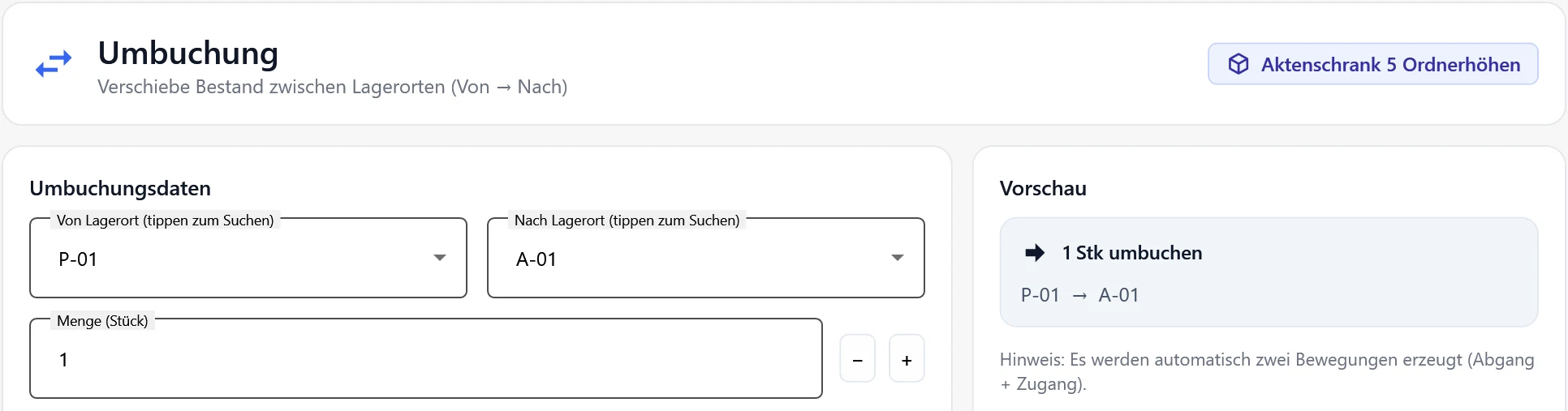
Aus der Lageransicht geöffnet, steht „Von Lagerort“ jetzt auf dem Platz der gewählten Zeile – hier P-01. War ein Artikel im Editor offen, während er anderswo geändert wurde – Kategorie per Ziehen in der Artikelliste, Vaterartikel, Website-Stand oder ein anderer Arbeitsplatz –, setzte „Speichern“ diese Angaben auf den Stand beim Öffnen zurück, und inzwischen hinzugekommene Bilder, etwa aus „Hintergrund mit KI entfernen“, wurden gelöscht. Jetzt schreibt der Editor nur die Felder, die Sie geändert haben, und löscht nur Bilder, die Sie selbst entfernt haben; ändern zwei Stellen dasselbe Feld, gilt Ihre Eingabe. Aus der Mindestbestand-Karte der Startseite oder aus einem Beleg geöffnet, wurde der Artikel nach dem Schließen zudem ein zweites Mal gespeichert – samt verworfener Änderungen. Das entfällt.
Legten Sie einen neuen Artikel mit einer Artikelnummer an, die inzwischen – etwa an einem anderen Arbeitsplatz – vergeben war, überschrieb OfficeOmni den vorhandenen Artikel samt Namen, Preisen und Kategorie. Jetzt prüft der Editor die Nummer vor dem Anlegen frisch in der Datenbank, unabhängig von Groß- und Kleinschreibung, und meldet „Artikelnr. bereits vorhanden“. Die Bezeichnung ist Pflicht, wie ihr Stern schon anzeigte: Fehlt sie, erscheint „Bezeichnung fehlt“, statt zu speichern. Ändern Sie die Nummer eines bestehenden Artikels, vergleicht OfficeOmni wie bisher mit der geladenen Liste.
Bisher löschte die Artikelliste zuerst den Artikel und fragte danach, ob auch der Lagerbestand weg soll – mit der Vorgabe „Nein“ – übrig blieben Bestandszeilen ohne Artikel, die weiter in Stückzahl und Lagerwert zählten. Jetzt nennt schon die Rückfrage die Menge „Auf Lager“, die „Anzahl Lagerplätze“ und Reservierungen, beim Löschen mehrerer Artikel, wie viele davon Bestand haben. Der Bestand wird mit dem Artikel entfernt – ohne Ausbuchung; soll der Abgang im Lagerjournal stehen, buchen Sie vorher aus. Lässt sich der Bestand nicht prüfen, löscht OfficeOmni nichts, und ein Datenbankfehler beendet das Programm nicht mehr.
Scheiterte unter „Mobile Buchung“ → „Buchungen übernehmen“ die Rückmeldung an die Cloud, buchte der nächste Versuch die Handy-Buchungen erneut; eine halb gescheiterte Umbuchung belastete den Quellplatz doppelt. Jetzt trägt jede Buchung im Lagerjournal die Referenz „Mobil-“ mit ihrer Nummer und wird bei einem weiteren Versuch nur noch bestätigt; solche Zeilen zeigen „Übernommen – Bestätigung ausstehend“. Umbuchungen laufen in einem Schritt; wie am Schreibtisch werden Buchungen auf gesperrte oder archivierte Plätze und während einer Inventur abgelehnt – der Grund steht in der Spalte „Status“.
Im Feld „Artikel scannen oder Kurzcode eingeben“ der Zählsitzung fand OfficeOmni die Zählzeile nur über die Artikelnummer. Ein EAN-Scan eines erwarteten Artikels wurde deshalb als unerwartet gefundener Artikel mit dem Grund „Falsch eingelagert“ gezählt – einem Grund, den niemand gewählt hatte und der die Pflicht zur Begründung beim Abschluss aushebelte. Jetzt führen Artikelnummer, EAN und Barcode zur richtigen Zeile, gezählt wird ohne vorgegebenen Grund. Gehört ein Code zu mehreren Artikeln, zählt OfficeOmni nichts und bittet, über die Artikelnummer zu zählen.
Hatte sich der Buchbestand eines Platzes seit dem Inventurstart verändert, brach „Abschließen“ ab und riet, die Position neu zu zählen. Das half nicht, weil der Soll beim Start eingefroren wird – als Ausweg blieb nur das Stornieren. Jetzt setzt „Nachzählung anfordern“ an der Position den Soll auf den aktuellen Buchbestand und nimmt die Zählung zurück; danach zählen Sie neu und schließen ab, die Meldung beim Abschluss nennt diesen Weg. Das geht für Benutzer, die Inventuren starten oder prüfen dürfen, und nur bei noch nicht gebuchten Positionen.
Bearbeiteten Sie einen Kunden in einem Reiter und schlossen ihn über das X, waren Ihre Änderungen bisher ohne Rückfrage verloren – der Reiter zeigte auch keinen gelben Punkt für ungespeicherte Änderungen. Jetzt markiert der gelbe Punkt den Reiter wieder, und beim Schließen fragt OfficeOmni „Es gibt ungespeicherte Änderungen am Kunden.“ mit „Ja – speichern und schließen“, „Nein – Änderungen verwerfen“ und „Abbrechen – geöffnet lassen“. Das gilt auch, wenn Sie den Reiter als eigenes Fenster herausgelöst haben.
Für die Skontofrist zählt jetzt der Tag, an dem Ihre Zahlungen den Rechnungsbetrag abzüglich Skonto erreicht haben – nicht mehr die letzte Zahlung. Bisher nahm eine spätere Zahlung ein längst verdientes Skonto wieder weg: 98 € fristgerecht auf eine 100-€-Rechnung mit 2 % Skonto und ein Euro nach Fristende ergaben „Teilweise bezahlt“ mit 1 € offen. Die Regel gilt im Beleg-Editor, in der Rechnungsvorschau, in der Liste „Dokumente“ und in „Zahlungen setzen“; wird der Betrag mit Skonto erst nach dem letzten Skontotag erreicht, bleibt der Rest wie bisher offen.
Enthält ein Beleg Waren mit verschiedenen Steuersätzen, teilt OfficeOmni die über „Versand“ im Beleg-Editor gewählte Versandart jetzt nach dem Nettowarenwert je Satz auf, Positionsrabatte eingerechnet – mit einer Versandzeile je Steuersatz, deren Bezeichnung auf „· Anteil 19 %“ bzw. „· Anteil 7 %“ endet. Bisher bekam der Versand pauschal den höchsten Satz der Waren, sodass zu viel Umsatzsteuer auf der Rechnung stand; ebenso bei Rechnungen aus eBay-Bestellungen. Die Anteile ergeben auf den Cent genau den Versandpreis, und eine erneute Auswahl ersetzt alle Anteilzeilen an ihrer Stelle.
Brach die Verbindung zur Datenbank ab, während OfficeOmni die Artikelliste abglich, verschwanden alle Zeilen – im Cloud-Betrieb genügte ein Aussetzer bei einer Echtzeit-Meldung. Jetzt bleibt die Liste stehen, bis die Datenbank bestätigt, dass es wirklich keine Artikel mehr gibt, und nach einem Abgleich behalten die Zeilen Vorschaubild und „Eigene Felder“. Scheitert nach einer Buchung über „Lager“ am Artikel das Nachladen, beendet sich OfficeOmni nicht mehr, sondern meldet „Anzeige nicht aktualisiert“ – gebucht ist trotzdem. Beim Start und beim Wechsel der Firma zeigt ein Ladefehler weiterhin eine leere Liste.
Die Sortierung nach der Spalte „Lager“, die Warenwerte unter „Gesamtwert“, „Aktuelle Seite“ und „Filtriert“ sowie die „Stückzahl“ zählten nur die erste Bestandszeile: Ein Artikel mit 5 Stück an einem und 1 Stück an einem zweiten Lagerort ging mit 5 statt 6 ein. Jetzt gilt überall die Summe aller Lagerorte, wie in der Zelle „Lager“. Wird die letzte Bestandszeile eines Artikels entfernt, zeigt die Liste 0 statt des alten Bestands. Beim schnellen Wechsel zwischen Artikeln zeigt das Produktdetail keine Werte des vorigen Artikels mehr, und ein Fehler der Verkaufsstatistik meldet nicht mehr „Kein Bestand“.
„Markierte Position(en) löschen“ entfernte eine Zeile samt Bestand und Reservierung, ohne Eintrag im Lagerjournal. Jetzt lassen sich nur leere Positionen löschen; sonst heißt es „erst ausbuchen oder korrigieren“, während einer Inventur wird nichts gelöscht, und die Ansicht lädt danach neu. Doppelklick und Stift öffneten „Lagerbestand bearbeiten“ samt „Korrigieren…“ auch ohne das Recht „Lagerbestände – Bearbeiten“, und ein Doppelklick auf „Korrektur buchen“ buchte zweimal. Beides ist behoben; eine Position ohne Lagerort wird nicht mehr ins Leere korrigiert, sondern erhält einen Hinweis, zuerst einen Lagerort zuzuweisen.
Scheiterte das Nachladen der Lageransicht – etwa nach einer Buchung, nach „Aktualisieren“ oder nach einer Änderung an einem anderen Arbeitsplatz –, beendete sich OfficeOmni. Jetzt bleibt der letzte Stand stehen, ein Warnhinweis meldet „Lagerbestand konnte nicht neu geladen werden – angezeigt wird der letzte Stand“, und bei mehreren Ladevorgängen kurz nacheinander gewinnt stets der jüngste. Scheitert das Laden in „Lager buchen“ oder im Fenster „Lagerorte verwalten“, erscheint eine Meldung; in „Lager buchen“ bleibt „Buchen“ dann gesperrt. Mit „Lokal (SQL Server)“ hält das Lesen von Lagerorten, Beständen und Bewegungen das Fenster nicht mehr an.
Nach jeder Buchung, auch an einem anderen Arbeitsplatz, sprang die Tabelle der Lageransicht auf Seite 1 – jetzt bleibt sie stehen. Die letzten Bewegungen eines Artikels und das Fenster „Lagerbewegungen“ mit Artikelfilter lasen nur die jüngsten Bewegungen der ganzen Firma und meldeten bei älteren „Keine Bewegungen in der Historie“; jetzt laden sie gezielt den Artikel samt Varianten, und der Filter „Lagerort“ springt beim Neuladen nicht mehr auf „Alle“. Belegung und Auslastung im Fenster „Lagerorte verwalten“ rechnen jetzt mit dem Bestand statt mit den letzten Bewegungen. Unter „Lagersystem“ kamen Filtereinträge und QR-Hinweise nach jedem Besuch einmal mehr hinzu – auch das ist behoben.
„Aus Bild (KI)“ unter „Technische Daten“ sowie „Neu“ und „Handy-Fotos“ in der Bildkarte öffneten den Reiter „eBay“ statt „Bilder“, und übernommene SEO-Vorschläge des KI-Assistenten zeigten den Reiter „Bilder“ statt „SEO“ – jetzt landen Sie jeweils im richtigen Reiter. Scheiterte das Speichern der technischen Daten, meldete der Editor trotzdem Erfolg; jetzt nennt er den Fehler, und die Änderungen bleiben als ungespeichert stehen. Im Cloud-Betrieb erscheint der Hinweis „Dieser Datensatz wurde gerade von jemand anderem geändert“ nicht mehr nach jedem eigenen Speichern.
Zweimal Enter oder ein Doppelklick auf „Lagerort anlegen“ legte zwei Lagerorte mit demselben Namen, derselben technischen ID und demselben QR-Code an – welcher beim Scannen gefunden wurde, war Zufall. Jetzt ist der Knopf während des Speicherns gesperrt, und ein Name, den es unter demselben übergeordneten Lagerort schon gibt, wird abgewiesen – auch in anderer Groß- und Kleinschreibung. Vorhandene Dubletten lassen sich weiter bearbeiten, solange der Name bleibt. Denselben Schutz vor Doppelklick haben die Dialoge der „Verbrauchsware intern“ wie Einbuchen, Entnahme und Umbuchung.
„Lagerbestand bearbeiten“ schützt nach dem Bestand jetzt auch die übrigen Felder: Reservierung, Bestellmenge, Mindest- und Maximalbestand werden nur übernommen, wenn Sie sie geändert haben. Reservierte ein Auftrag, während der Dialog offen war, ging die Reservierung bisher verloren. In „Lager buchen“ zeigte ein schneller Wechsel des Quelllagers mitunter den Bestand des vorigen Lagers, und die Meldung „… überschreitet den verfügbaren Bestand“ prüfte gegen den falschen Ort. Nach „Abbrechen“ fiel die Artikelliste zudem auf den Stand beim Öffnen zurück, auch wenn inzwischen gebucht worden war.
Rechnungen im Design „OfficeOmni Brise“ zeigen im Kopf jetzt auch das Liefer- bzw. Leistungsdatum oder den Leistungszeitraum, die Bestellnummer und die USt-IdNr. des Kunden als „Ihre USt-IdNr.“ – wie es die Standard-Vorlage schon tat. Bisher fehlte dort unter anderem das Leistungsdatum, eine Pflichtangabe nach § 14 Abs. 4 UStG. Dieselben Angaben stehen in den Kopfdaten von „OfficeOmni Kontor“ und „OfficeOmni Linie“; das ältere „OfficeOmni Premium-Belegdesign“ bleibt unverändert und zeigt sie weiterhin nicht.
Übersetzten Sie ein Shop-Produkt mit „Deutsch → alle Sprachen“ erneut, bekam jede Sprache eine neue Adresse (Slug), und das Speichern konnte scheitern, weil der Shop ihn als vergeben ablehnte – eine solche Sprache riss alle übrigen mit. Jetzt behält eine erneute Übersetzung den vorhandenen Slug, ebenso ein übernommenes DeepSearch-Ergebnis bei veröffentlichten Produkten; nur Entwürfe übernehmen den recherchierten. Hakt eine Sprache dennoch, speichert OfficeOmni Produkt und übrige Sprachen und nennt die betroffene im offenen Dialog, wo Sie den Slug selbst ändern.
Lehnten Sie beim Installieren eines Updates die Windows-Abfrage (Benutzerkontensteuerung) ab oder lief sie unbeantwortet ab, meldete OfficeOmni einen „Fehler“ mit einer englischen Systemmeldung und dem Pfad des Installers. Jetzt erklärt ein Hinweis, dass das Update nicht installiert, aber bereits heruntergeladen ist: Klicken Sie oben auf „Update bereit – installieren“ und bestätigen Sie die Windows-Abfrage mit „Ja“. Der Hinweis greift bei Updates, die Sie aus 1.4.1.1 heraus starten; echte Startfehler meldet OfficeOmni weiterhin als Fehler.
Sicherheit
1Bisher konnten Benutzer ohne Bearbeiten-Recht, etwa mit den Rollen „Nur Lesen“ oder „Lager / Versand“, Artikel per Doppelklick ändern und speichern, und Einkaufspreis und Marge waren ohne „Einkaufspreise sehen“ sichtbar. Jetzt öffnet der Editor für sie nur zur Ansicht: Eingaben sind gesperrt, „Speichern“ nennt im Tooltip das fehlende Recht, Bilder und Varianten lassen sich nicht ändern. Ohne „Einkaufspreise sehen“ fehlen die Zeile „Einkauf“, die Marge und „Einkauf & Lieferanten“ – in der Vorgabe auch für „Mitarbeiter“ und „Vertrieb / eBay“.