
Regalfoto, Lagerorte verwalten, Lagerstruktur und Abschlagsrechnung
1.4.1.3 bringt den Assistenten „Regalfoto“: Aus einem Foto des Regals entstehen Lagerplätze, auf Wunsch mit vorgeschlagenen Ebenen und Fächern. „Lagerorte verwalten“ zeigt den Inhalt je Platz, die Artikelansicht filtert über die neue Seitenleiste „Lagerstruktur“, Lagerort-Dialog und „Umbuchen“ sind einfacher. Abschlags- und Schlussrechnung rechnen mit dem geforderten Betrag, weisen die Steuer je Satz aus und gehen als E-Rechnung hinaus. Dazu viele Korrekturen in Inventur, Kundenmaske, Artikel-Importen und Lager.
Neu
5Der neue Knopf „Regalfoto“ in „Lagerorte verwalten“ öffnet „Regalfoto einrichten“: Sie wählen ein Foto oder übertragen es mit „Vom Handy…“ per QR-Code (Handy und PC im selben WLAN) und markieren jedes Fach als Rechteck – mit „Zeichnen“, als „Raster…“ oder über „Fächer vorschlagen“. Jede Markierung ordnen Sie einem vorhandenen Lagerort zu oder legen damit einen neuen an. „Prüfen und speichern“ nennt zuerst die neu entstehenden Lagerorte, erst „Jetzt speichern“ legt Foto, Markierungen und Plätze gemeinsam in Ihrer Datenbank ab – vorhandene Plätze werden nur zugeordnet, nie umbenannt.
„Fächer vorschlagen“ erkennt Böden, Traversen und Stützen im Regalfoto und schlägt daraus Ebenen und Fächer vor. Die Fachetiketten liest eine Bilderkennung über Ihre Anmeldung bei OfficeOmni – ohne eigenen Schlüssel, der Verbrauch zählt zu Ihrem monatlichen KI-Kontingent; gelesene Etiketten werden zu Platznamen, gleichnamige Plätze im gewählten Lager ordnet der Assistent zu. Ohne Verbindung, Anmeldung oder Kontingent kommt der Vorschlag aus dem Bild allein. Es bleibt ein Vorschlag: Hinweise nennen etwa ein schräg fotografiertes Regal oder unsicher gelesene Namen, alles bleibt korrigierbar.
Ist ein Lagerort auf einem Regalfoto markiert, öffnet „Im Regalfoto anzeigen“ das Foto mit dem hervorgehobenen Fach – über das Symbol im Kopf des gewählten Lagerorts in „Lagerorte verwalten“ oder per Rechtsklick auf eine Zeile im Lagerbestand, dort samt der Menge laut Lagerbestand. Wer Lagerplätze bearbeiten darf, springt mit „Regalfoto bearbeiten“ direkt in den Assistenten. Fehlt für einen Platz noch eine Markierung, sagt die Ansicht das.
In „Produkte & Lager“ › „Artikel“ wechselt ein Umschalter über der Seitenleiste zwischen „Kategorien“ und „Lagerstruktur“. Die Lagerstruktur listet Ihre Lagerplätze – nach Gebäude und Regal gegliedert, soweit gepflegt – mit Artikelzahl und einem roten Punkt, wenn dort ein Artikel unter seinem Meldebestand liegt; ein Klick filtert die Artikelliste auf den Platz oder das Regal. „Ohne Lagerplatz“ sammelt Lagerartikel ohne zugeordneten Platz, die Suche nimmt auch einen gescannten Platz-Code an, und „Neuer Lagerplatz“ legt direkt einen an. Den Umschalter sieht, wer die Lagerbestände sehen darf.
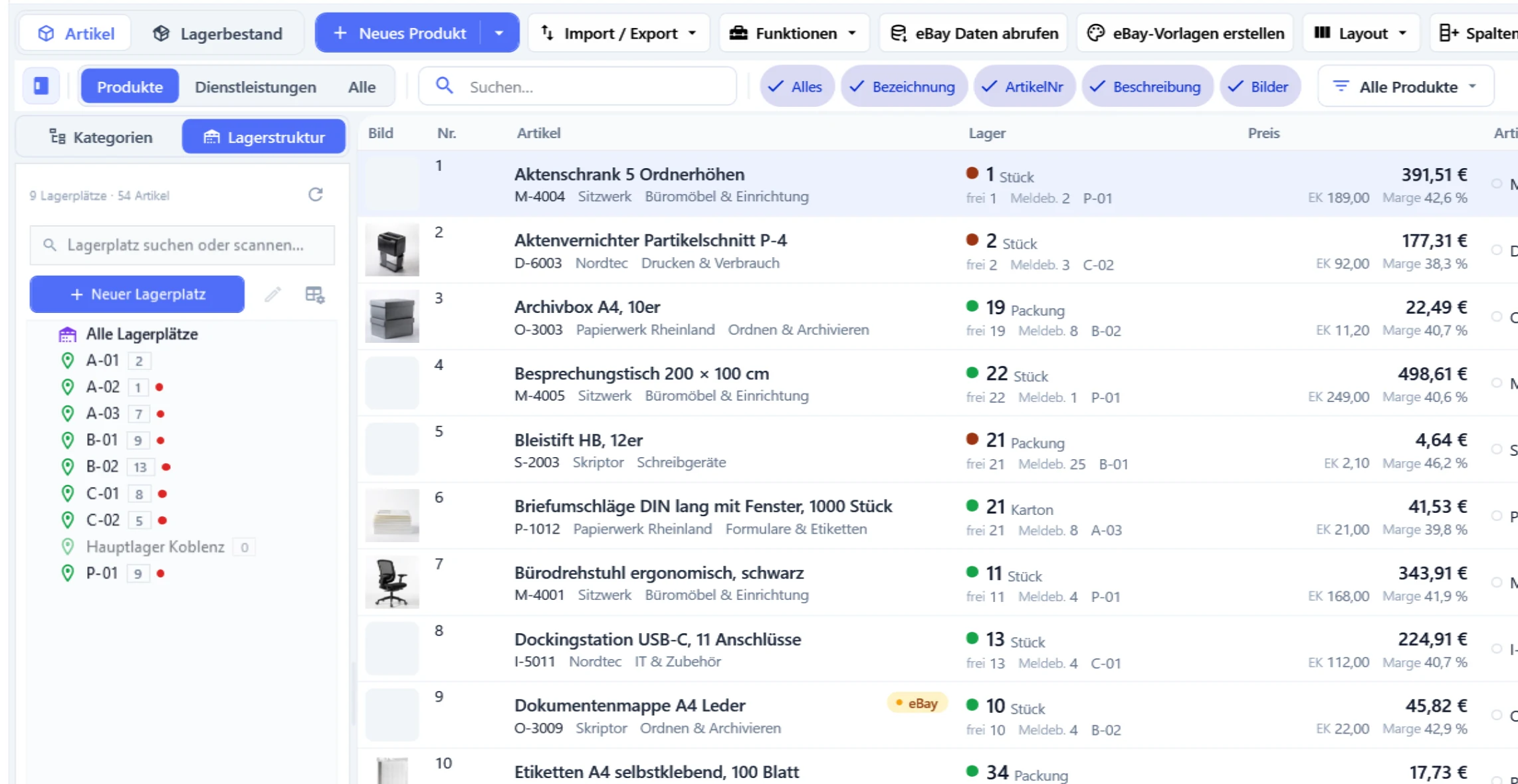
Umschalter „Kategorien | Lagerstruktur“: Die Seitenleiste listet die Lagerplätze mit Artikelzahl, ein roter Punkt zeigt Artikel unter Meldebestand. Beim Speichern einer Abschlags- oder Schlussrechnung erzeugt OfficeOmni jetzt wie bei der Rechnung eine E-Rechnung (XRechnung) und bettet sie in die PDF ein; bisher entstand für diese Belegarten keine. Die Abschlagsrechnung geht als Teilrechnung (Rechnungstyp 326) hinaus, mit dem geforderten Betrag je Steuersatz. Die Schlussrechnung (Rechnungstyp 380) fordert den Restbetrag je Steuersatz, verweist auf die angerechneten Abschlagsrechnungen, nennt das Leistungsdatum und enthält den Anzahlungsnachweis – mit denselben Beträgen wie der gedruckte Beleg.
Verbessert
7„Lagerorte verwalten“ („Produkte & Lager“ › „Lagerbestand“ › „Lagerorte“) ist neu aufgebaut: eine dichte Zeile je Lagerort mit dem Inhalt, etwa „31× Maus kabellos, ergonomisch · 26× Tastatur …“, dazu Bestand und Artikelzahl. Die Filterchips zählen ihre Treffer und filtern – bisher blieben sie ohne Wirkung –, „Leer“ findet freie Plätze, und die Suche findet Lagerorte auch über Artikelnummer, Artikelname oder EAN der eingelagerten Ware. Rechts stehen „Einbuchen“, „Ausbuchen“ und „Umbuchen“ oben, darunter die Artikel des Platzes und der QR-Code mit „Etikett drucken“.
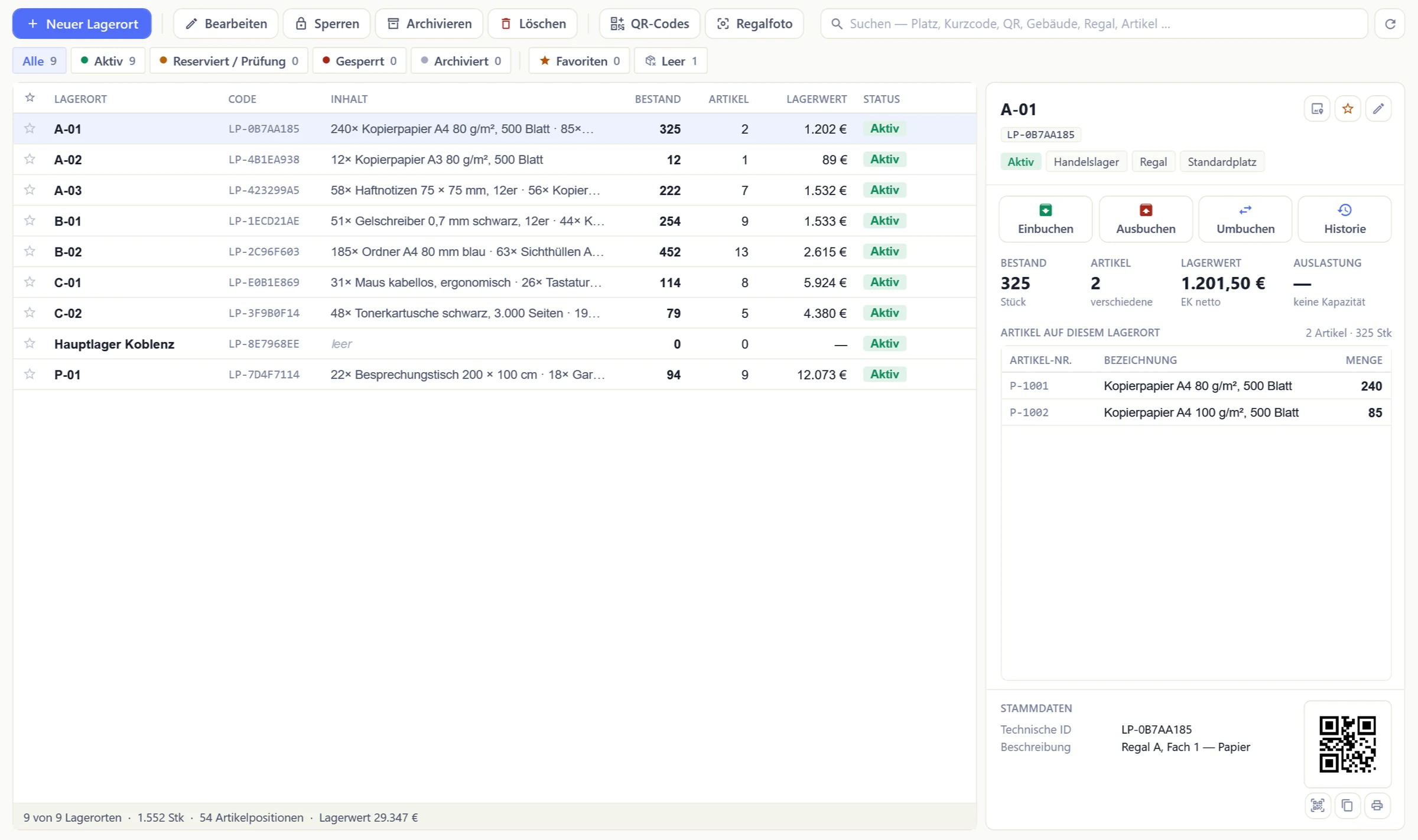
„Lagerorte verwalten“ in der Vorführung „Musterfirma GmbH“: Inhalt je Platz, zählende Filter, rechts Aktionen, Artikel und QR-Code des gewählten Lagerorts. Das Fenster „Lagerort“ (etwa über „Neuer Lagerort“) beginnt jetzt mit dem Pflichtfeld „Name“; darunter zeigt „In Auswahllisten:“, wie der Ort in Listen heißt, und „Wo liegt der Lagerort?“ fragt freiwillig Halle, Regal und Platz / Fach ab. Lagerart, Status, Strukturtyp, Kapazität und QR-Code liegen unter „Weitere Einstellungen“ – bei einem neuen Lagerort zugeklappt mit einer Kurzfassung wie „Handelslager · Aktiv · Regal“, beim Bearbeiten aufgeklappt. Bisher stand der Name unter Schaltflächen und Kacheln für Lagerart, Status und Strukturtyp; Beispieltexte in den Feldern sind jetzt sichtbar.
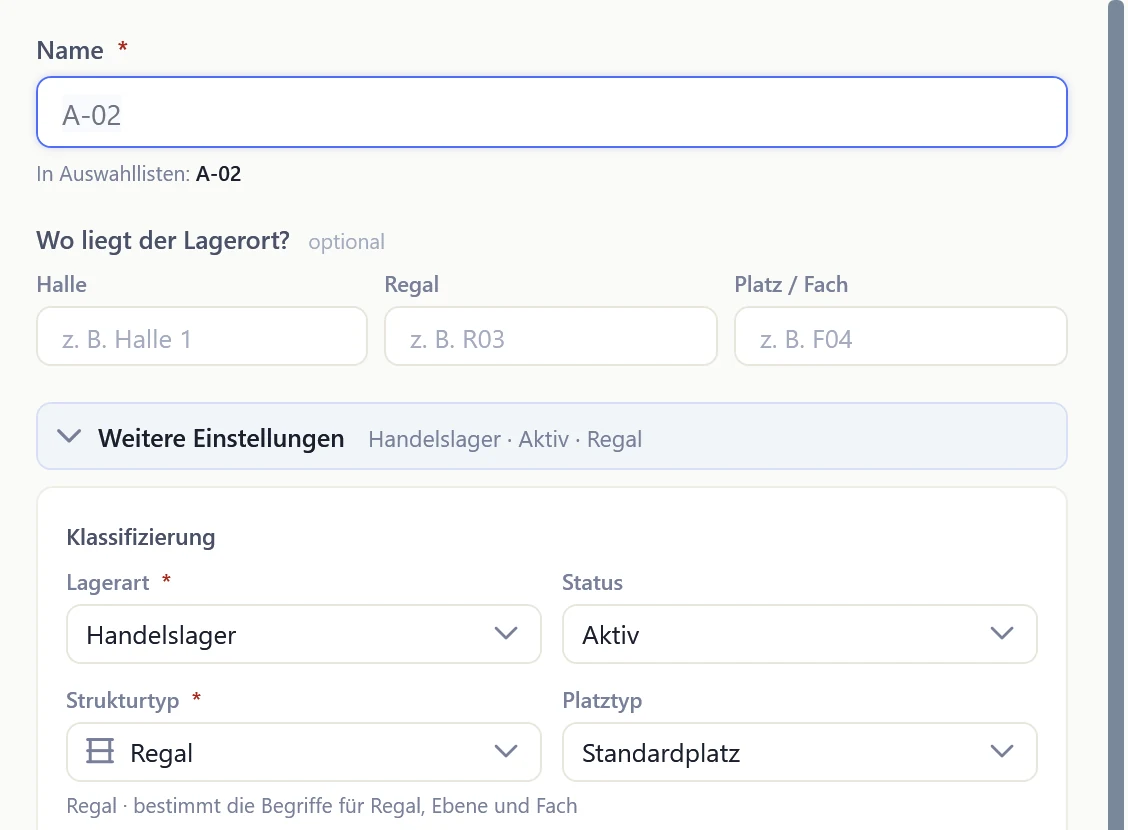
Der Lagerort-Dialog beginnt mit dem Namen; Lagerart, Status und Struktur stehen unter „Weitere Einstellungen“. Das Fenster „Umbuchen“, etwa aus dem Lagerbestand oder aus „Lagerorte verwalten“, ist schlanker aufgebaut: Artikel, „Von Lagerort“ und „Nach Lagerort“ – weiter durchsuchbar – mit „Bestand hier: … Stk“ unter jedem Platz, dann die Menge mit Plus, Minus und „Alles“. Die Vorschau zeigt beide Plätze vorher und nachher, etwa „C-01: 31 → 30“. Reicht der Bestand nicht, steht dort sofort „Auf C-01 liegen nur 31 Stk.“, und „Umbuchen“ bleibt gesperrt – bisher kam der Hinweis erst nach dem Klick als Fehlermeldung.
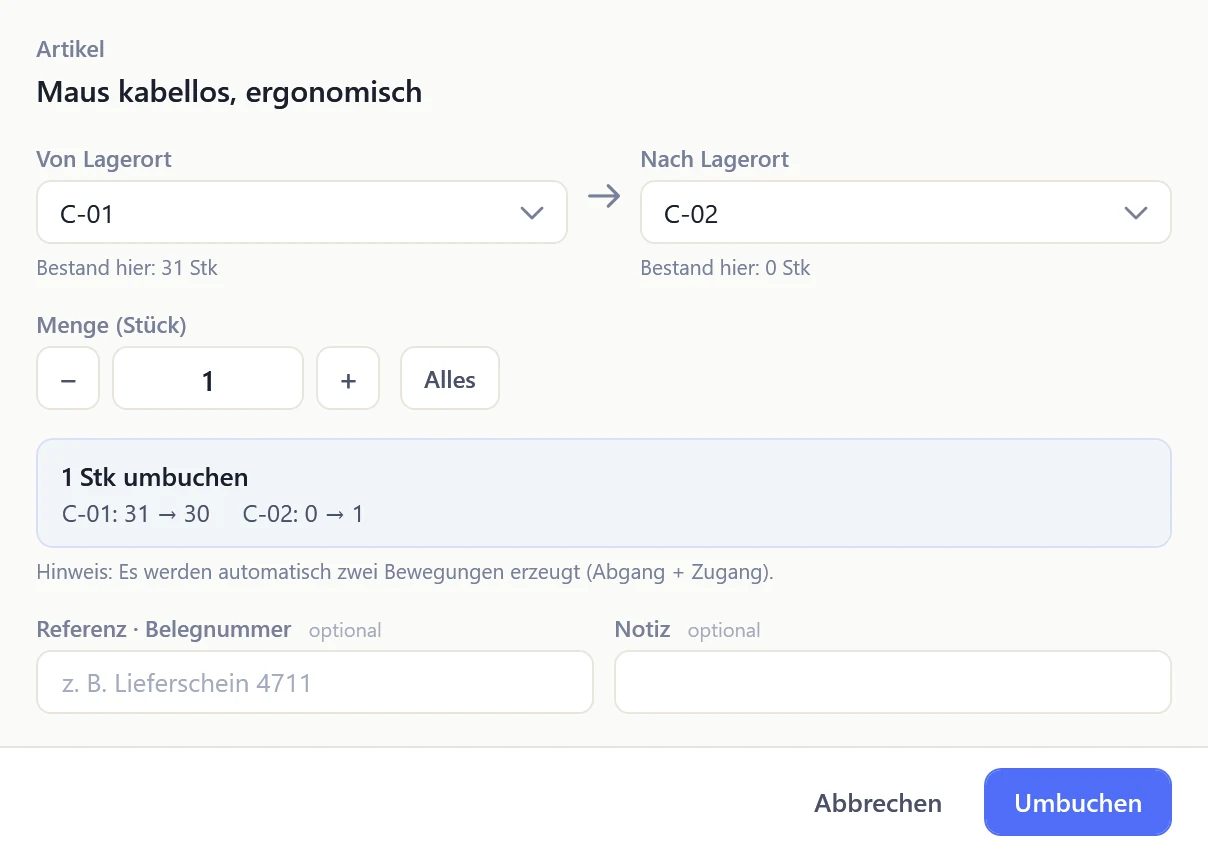
„Umbuchen“ mit „Bestand hier“ je Lagerort und der Vorschau vorher und nachher. Die gedruckte Abschlagsrechnung nennt im Summenblock jetzt „Entgelt netto“ und die Umsatzsteuer für jeden Steuersatz der Positionen; bisher rechnete OfficeOmni die „Enthaltene MwSt.“ mit dem Satz des Auftrags heraus, bei Waren mit 19 % und 7 % stimmte sie nicht. Die Schlussrechnung zeigt die Gesamtleistung netto, je Steuersatz und brutto, jede angerechnete Abschlagsrechnung mit Nummer und Datum, bei offenem Rest mit „davon bezahlt“, die Summe der Abschläge mit „darin USt“ je Satz und den Restbetrag. Auch im Beleg-Editor steht hinter jedem bisherigen Abschlag, was bezahlt ist.
Die Schlussrechnung hat unter „STAMMDATEN“ das neue Feld „Leistungsdatum“. OfficeOmni belegt es mit dem Ende des Leistungszeitraums oder dem Lieferdatum des Auftrags vor; bleibt es leer, gilt das Rechnungsdatum. Das Datum steht im Kopf des Belegs, wird mitgespeichert und geht in die E-Rechnung – bisher fehlte es auf der Schlussrechnung. Abschlags- und Schlussrechnung übernehmen außerdem die „Order / Bestellnr.“ des Auftrags, statt sie leer zu speichern.
Einen zweiten Kunden mit demselben Namen – etwa einen anderen Michael Müller aus einer anderen Stadt – konnten Sie bisher nicht anlegen; trug nur einer der beiden eine Anrede, blieb die Dublette dagegen unbemerkt. Jetzt fragt OfficeOmni beim Anlegen „Gleichnamiger Kunde“, nennt Kundennummer und Ort des vorhandenen Kunden und legt den neuen nur mit „Ja“ an, vorgewählt ist „Nein“. Die Anrede unterscheidet nur noch, wenn beide Kunden eine tragen, und Groß- und Kleinschreibung oder Leerzeichen am Rand spielen im Cloud- wie im lokalen Betrieb keine Rolle mehr.
Eine EAN mit Tippfehler – etwa 12 statt 13 Stellen – oder die EAN eines anderen Ihrer Artikel speicherte der Artikel-Editor bisher ohne Hinweis; Etikett, Inventur-Scan und Marktplätze nutzten dann einen falschen oder doppelten Code. Jetzt prüft er beim Speichern Länge (8, 12, 13 oder 14 Ziffern) und Prüfziffer und sucht dieselbe EAN bei Ihren anderen Artikeln; Leerzeichen und Bindestriche sind erlaubt. Die Warnung „EAN prüfen“ fragt „Trotzdem speichern?“ – „Ja“ speichert wie bisher, „Nein“ führt zurück in den Editor. Eine unveränderte EAN eines vorhandenen Artikels meldet er nicht erneut.
Behoben
21Ein erneutes „eBay Produkte importieren…“ überschrieb bisher vorhandene Artikel: Einkaufspreis gleich Netto-Verkaufspreis, Steuersatz fest 19 %, Kategorie ersetzt, Vaterartikel geleert, Anlagedatum heute. Jetzt übernimmt der Import nur, was zu eBay gehört – Titel, Preis, Angebotszeiten, Zustand und Versand –, und neue Artikel erhalten den Einkaufspreis 0 statt des Verkaufspreises. „Excel / CSV importieren…“ schreibt in vorhandene Artikel nur noch die zugeordneten Spalten, statt alle übrigen Felder zu leeren, und „Nur vorhandene aktualisieren“ legt keine Artikel mehr an. „KI Massenimport…“ überschreibt keinen Artikel mit vergebener Artikelnummer mehr, sondern meldet die Nummer als vergeben.
Ein Doppelklick auf „Kunde speichern“ legte einen neuen Kunden bisher mitunter zweimal an, mit derselben Kundennummer; jetzt ist der Knopf während des Speicherns gesperrt. Ein Datenbankfehler beim Anlegen beendete OfficeOmni, alle Eingaben waren weg; jetzt bleibt das Fenster mit „Der Kunde konnte nicht gespeichert werden“ offen. Beim Speichern eines vorhandenen Kunden bleiben Angaben, die inzwischen anderswo geändert wurden – etwa die Anschrift oder ein von Kollegen gesetztes „Gesperrt“ oder „Mahnstopp“ –, jetzt erhalten, sofern Sie dieselben Felder nicht selbst geändert haben; bisher setzte „Kunde speichern“ sie still auf den Stand beim Öffnen zurück.
Beim Anlegen eines neuen Kunden verwarfen „Abbrechen“ und das X des Fensters bisher alle Eingaben ohne Rückfrage. Haben Sie Stammdaten wie Name oder Anschrift, einen Ansprechpartner oder eine Lieferadresse eingetragen, fragt OfficeOmni jetzt nach: „Ja – speichern und schließen“, „Nein – Änderungen verwerfen“ oder „Abbrechen – geöffnet lassen“. Im Reiter eines per Doppelklick geöffneten Kunden tat „Abbrechen“ bisher sichtbar nichts; jetzt schließt es den Reiter mit derselben Rückfrage wie das X am Reiter.
Die Kundenkarte der Kundenliste zählte stornierte Rechnungen als Umsatz und als offen, übersah Teilzahlungen und führte als bezahlt markierte Rechnungen meist weiter als offen – ein Kunde mit drei bezahlten Rechnungen stand mit drei offenen da. Jetzt rechnen „Umsatz gesamt“, „Umsatz dieses Jahr“, „Ø Auftragswert“ und „Höchste Rechnung“ ohne Stornos, und „Offener Betrag“ zieht Zahlungen und Korrekturen ab. Im Kopf der Kundenkarte steht vor dem Betrag jetzt „Umsatz gesamt“ statt eines zweiten €-Zeichens; die leere Pille ohne Kundengruppe und „Kunde seit“ ohne Datum entfallen.
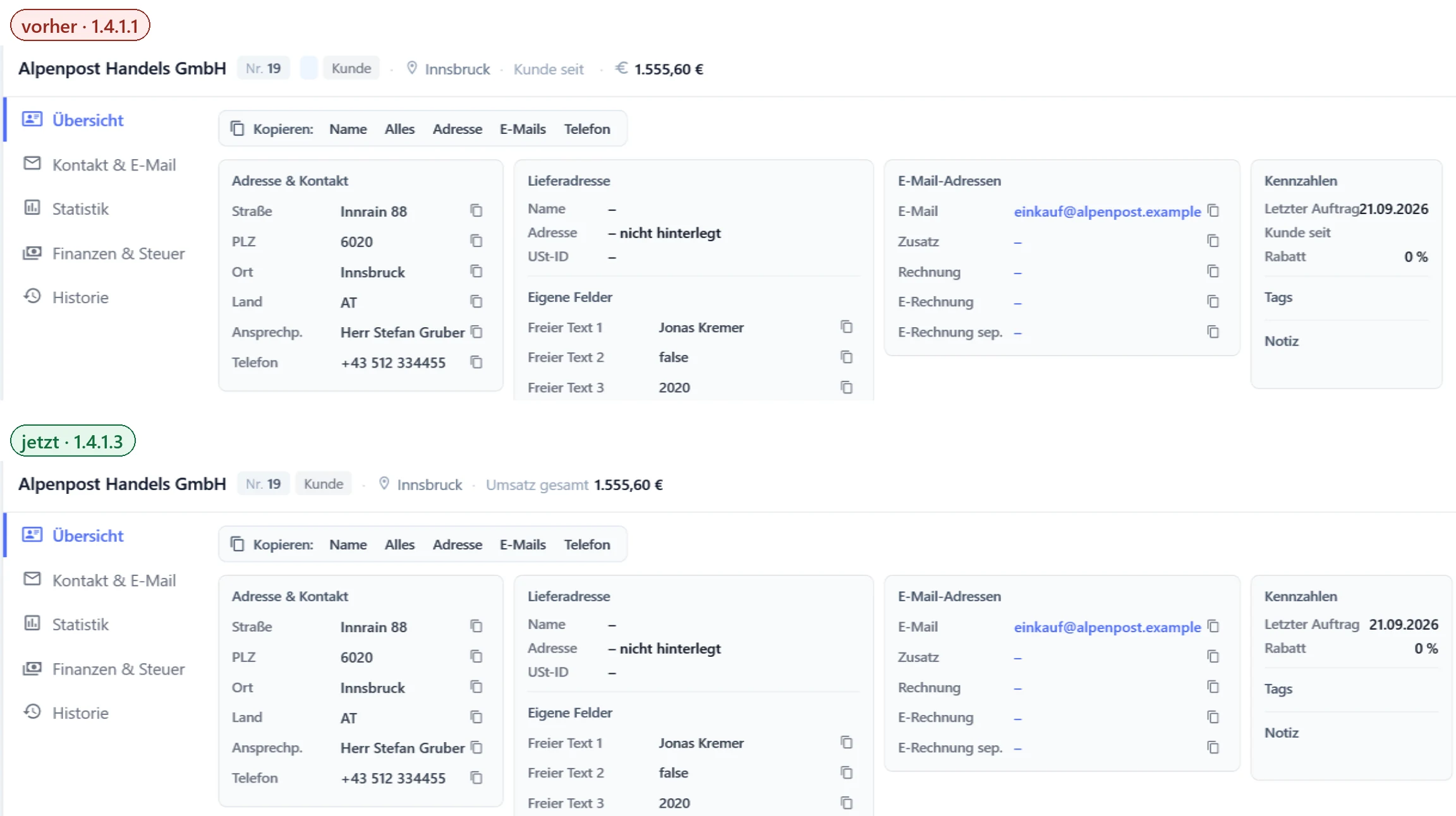
Vorher (1.4.1.1) und jetzt (1.4.1.3): Im Kopf steht „Umsatz gesamt 1.555,60 €“, die leere Pille und „Kunde seit“ ohne Datum entfallen. Die Karte „Eigene Felder“ unter „Stammdaten“ zeigte die freien Textfelder doppelt – oben vier leere Felder, darunter dieselben Felder mit ihren Werten – und dazu ein Eingabefeld ohne Beschriftung. Jetzt steht jedes eigene Feld nur einmal da, das Feld ohne Beschriftung entfällt. Im Kopf des Fensters stand „Partner seit“ auch ohne Datum, bei neuen Kunden mit Uhrzeit, Sekunden und leeren Trennpunkten; jetzt erscheinen nur vorhandene Angaben, das Datum ohne Uhrzeit.
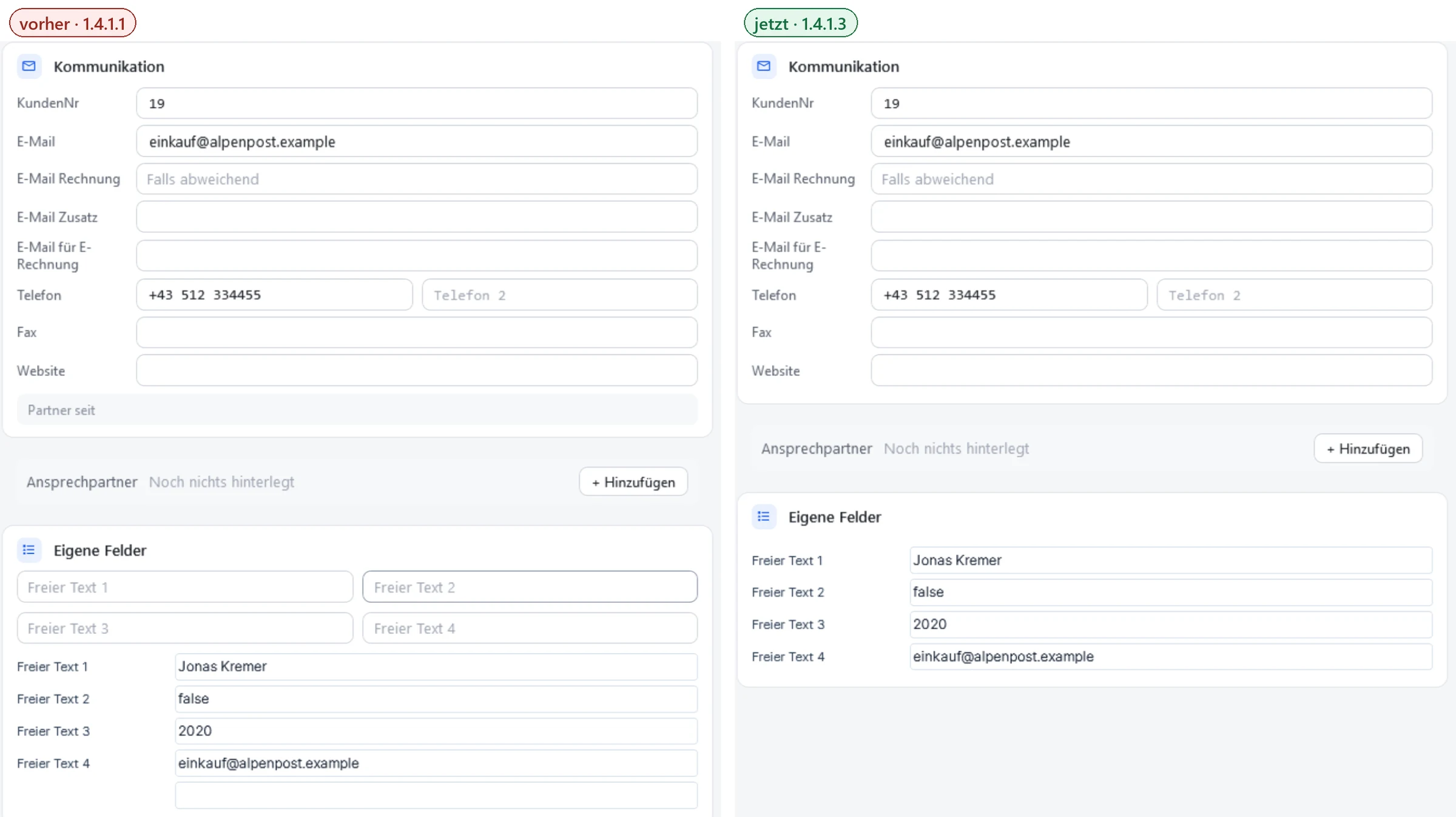
Vorher (1.4.1.1) und jetzt (1.4.1.3): Die Karte „Eigene Felder“ zeigt jedes Feld nur einmal, „Partner seit“ ohne Datum entfällt. Ein Klick auf einen Spaltenkopf der Kundenliste sortierte bisher nur die angezeigte Seite, und beim Blättern war die Sortierung weg. Jetzt sortiert OfficeOmni alle gefilterten Kunden und beginnt wieder bei Seite 1; Datums- und Zahlenspalten sowie Kennzahlen wie „Umsatz netto“ sortieren nach dem Wert statt alphabetisch. Kunden aus den JTL-Importen blendete der Filter „Kunden“ aus, weil als Kundentyp „Firma“, „Privat“ oder die JTL-Kundenkategorie eingetragen wurde; neue Importe tragen „Kunde“ ein, und schon importierte Kunden zeigt der Filter ohne Nacharbeit wieder an.
Nach dem Öffnen eines Artikels wirkten Löschen, Bearbeiten, „Neue Kategorie“, Entf und F2 im Kategoriebaum der Artikelliste unbemerkt auf dessen Kategorie statt auf die markierte – ein „Ja“ beim Löschen traf so die falsche. Jetzt gilt immer die sichtbar markierte Kategorie, und die Rückfrage zum Löschen nennt die Zahl der zugeordneten Artikel, die vorher von der Kategorie gelöst werden. Ziehen Sie Artikel auf eine Kategorie oder ordnen Sie Kindartikel einem Vaterartikel zu bzw. lösen sie, speichert OfficeOmni nur noch Kategorie bzw. Vaterartikel; inzwischen an einem anderen Arbeitsplatz geänderte Preise bleiben erhalten, ein Teilerfolg wird als Warnung gemeldet.
In der Infoleiste zum gewählten Artikel stand immer grün „Bestand OK“ – auch neben rotem Punkt und „Nachbestellen: 9 St. (Mindestbestand)“. Jetzt zeigt sie „Bestand kritisch“, wenn kein Bestand da ist oder er unter dem Mindestbestand liegt, passend zum Punkt in der Zeile; bei Dienstleistungen entfällt die Angabe. Legten Sie im Artikel-Editor über „Aus Bild (KI)“ unter „Technische Daten“ die Standardfelder an, nachdem die Feldliste nicht geladen werden konnte, ersetzten diese bisher alle eigenen Artikelfelder samt Spaltenanordnung der Artikelliste; jetzt ergänzt OfficeOmni nur fehlende Felder und ändert nichts, wenn es die vorhandenen nicht lesen kann.
Neue Abschlags- und Schlussrechnungen speichern als Betrag jetzt die geforderte Rate bzw. den Rest, anteilig auf die Steuersätze der Positionen verteilt – bisher stand dort, auch in der Belegliste unter „Betrag“, die volle Auftragssumme. Bei älteren Abschlagsrechnungen ermitteln Belegvorschau und „Zahlungseingänge verwalten“ den offenen Betrag aus dem Betrag laut Beleg: Eine voll bezahlte Rate von 3.570 € zu einem Auftrag über 11.900 € galt bisher als „Teilbezahlt“ mit 8.330 € offen. Zahlungen erfassen Sie für beide Belegarten jetzt auch im Reiter „Zahlungen“ der Belegvorschau.
Beim Speichern einer Abschlags- oder Schlussrechnung prüft OfficeOmni jetzt, ob es zum Auftrag schon eine Schlussrechnung gibt oder seit dem Öffnen eine Abschlagsrechnung erfasst oder storniert wurde; dann entsteht kein Beleg, eine Meldung nennt den Grund. Im Betrieb „Lokal (SQL Server)“ entstehen Beleg und Verknüpfung zum Auftrag in einem Schritt, in der Cloud meldet „Beleg gespeichert – Nacharbeit nötig“ eine fehlende Verknüpfung. Bisher blieb sie unbemerkt: Der Abschlag fehlte in der nächsten Abrechnung, und die Schlussrechnung forderte ihn ein zweites Mal.
Zeigte die Vorschau im Beleg-Editor ein Ankaufsformular mit Firmenlogo oder Unterschriftsbild oder ein Schreiben mit einem Bild im Brieftext, beendete sich OfficeOmni, sobald der Mauszeiger über das Bild fuhr oder es angeklickt wurde. Jetzt lassen sich diese Belege in der Vorschau wie gewohnt ansehen und bedienen; die Bilder werden unverändert angezeigt.
Wählen Sie im Beleg einen Hauptartikel mit Varianten, öffnet sich das Fenster „Artikel auswählen“. Tippten Sie dort in der Spalte „Menge“ eine 0, um eine Variante auszulassen, wurde die Zeile bisher gerade dadurch angehakt und mit Menge 1 in den Beleg übernommen. Jetzt nimmt eine 0 den Haken in der Spalte „Auswahl“ heraus, und „Übernehmen“ lässt Zeilen mit Menge 0 weg.
„Etikett“ im Bereich „QR-Code“ des Fensters „Lagerort“ druckt jetzt das Etikett des gespeicherten Lagerorts über den Windows-Druckdialog – bisher kam nur ein Entwicklerhinweis; bei einem ungespeicherten Ort bittet OfficeOmni, zuerst zu speichern. Wer an einem Lagerort etwa nur „Bemerkungen / Hinweise“ änderte, löschte bisher unbemerkt Zählintervall sowie letzte und nächste Inventur; diese Angaben bleiben jetzt erhalten. Den Status „Gesperrt“ oder „Archiviert“ lehnt das Fenster während einer laufenden Inventur des Platzes ab, und „Löschen“ in „Lagerorte verwalten“ bricht mit Hinweis ab, solange dort Verbrauchsware liegt oder untergeordnete Lagerplätze daran hängen.
Hatte ein Artikel eine negative oder überreservierte Bestandszeile, etwa aus einem Import, speicherte OfficeOmni die Rechnung, buchte aber nichts ab – auch nicht von einem zweiten Lagerort mit genug Ware; jetzt werden solche Zeilen übersprungen, und scheitert das Abbuchen doch, rät die Meldung, den Bestand von Hand nachzubuchen. „Wareneingang buchen“ schlägt das Standardlager vor und bietet gesperrte oder archivierte Plätze nicht mehr an; bisher war der erste Ort vorgewählt. Die „Korrektur / Inventur“ der Verbrauchsware steht im „Bewegungsjournal“ jetzt als „Korrektur“ mit Minus oder grünem Plus – bisher stand eine Korrektur nach unten als „Inventur“ mit Plus da, beide in Rot.
Die Kachel „NACHBESTELLEN“ im Lagerbestand zählte jede Position, die sich bis zum Maximalbestand auffüllen ließe – in der Vorführung 38 –, ein Klick darauf zeigte aber nur die 14 unter Meldebestand; jetzt zählen Kachel, Chip „Meldebestand“ und Filter dasselbe. Auf der Startseite rechnen „Mindestbestand-Warnungen“, „Lagerstatus“ und „Bestandswert (EK)“ mit dem Bestand aller Lagerorte statt nur der ersten Bestandszeile. Die „Lageranalyse“ unter „Reports“ zählt Buchungen vom letzten Tag des Zeitraums mit – beim voreingestellten „Aktuelles Jahr“ fehlte alles von heute – und führt Artikel, bei denen nur ein Meldebestand gepflegt ist, bei Unterschreitung als kritisch.
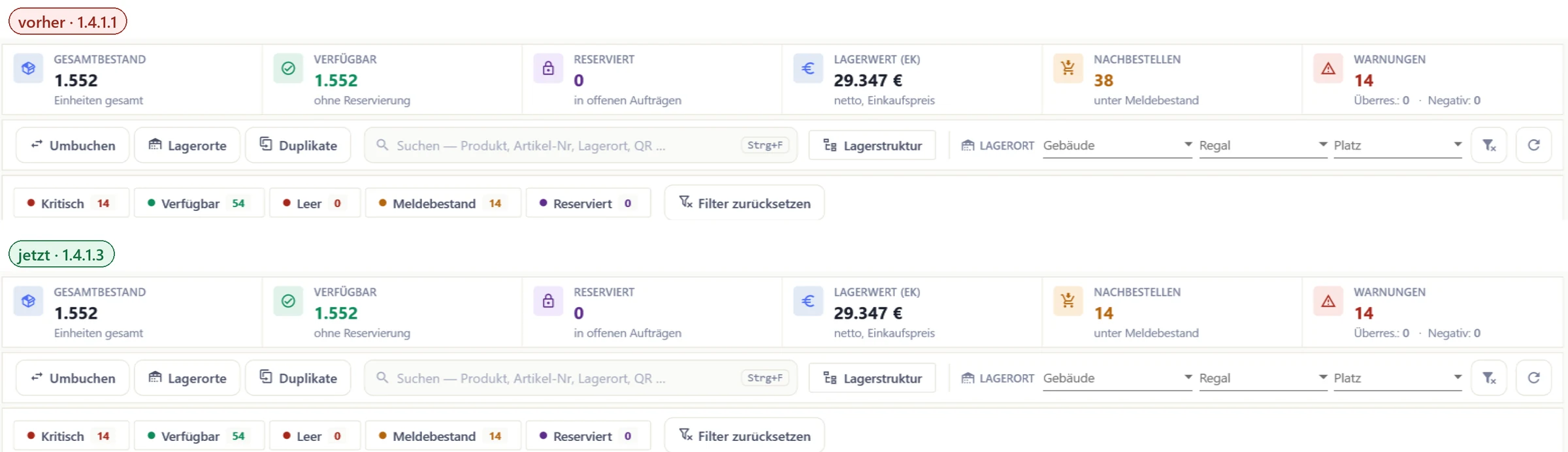
Vorher (1.4.1.1) und jetzt (1.4.1.3), gleiche Vorführung: Die Kachel „NACHBESTELLEN“ zählt jetzt dasselbe wie der Chip „Meldebestand“. Eine Inventur auf einem Lagerplatz ohne Bestand hat keine Positionen – bisher scheiterten deshalb „Zur Prüfung freigeben“ und der Abschluss mit „Die Inventur enthält keine Positionen.“, und in der Jahresinventur machte schon ein einziger leerer Platz die ganze Inventur unabschließbar. Jetzt gilt ein laut Buchbestand leerer Platz als gezählt: Seine Inventur lässt sich prüfen und abschließen, gebucht wird nichts, und die Historie vermerkt „Lagerplatz leer bestätigt (keine Positionen)“. Führt der Platz dagegen Bestand, bleibt der Hinweis bestehen.
Der eBay-Import („eBay Produkte importieren…“) glich Bestand und Lagerplatz bisher auch dort ab, wo gerade eine Inventur lief; jetzt lässt er diese Plätze unberührt und meldet etwa „Laufende Inventur … – der Bestand wurde nicht mit eBay abgeglichen.“ Außerdem prüft der Abschluss auch gezählte Positionen ohne Abweichung gegen den aktuellen Buchbestand: Bisher schloss etwa Soll 10 bei 10 gezählten Stück ohne Buchung ab, obwohl der Buchbestand inzwischen bei 7 stand. Jetzt nennt „Abschluss prüfen“ solche Positionen und verweist auf „Nachzählung anfordern“, das den Soll neu einliest.
Korrigierte jemand am Handy eine Menge, während OfficeOmni gerade Zählungen der Zählgeräte übernahm, konnte die Korrektur liegen bleiben – „Inventur verbindlich abschließen“ buchte dann die alte Menge. Jetzt wird sie vorgemerkt und gleich danach übernommen, und vor „Abschluss prüfen“ und dem Abschluss holt OfficeOmni die Zählungen ein letztes Mal ab. Gehört eine Handy-Zählung zu einem anderen Artikel als ihre Zählzeile, etwa weil sie aus der Vorführung stammt, bucht OfficeOmni sie nicht mehr, sondern meldet sie als abgelehnt; sie bleibt dann auf dem Gerät stehen.
Brach „Inventur starten“ ab – etwa bei einem Verbindungsabbruch im Cloud-Betrieb –, lieferte der nächste Versuch die halb angelegte Inventur als bereits laufend, und gezählt wurde nur ein Teil der Artikel; jetzt ergänzt er die fehlenden Positionen und vermerkt das in der Historie. Scheiterte beim Anlegen einer Jahresinventur mit „Inventur vorbereiten“ das Speichern des Umfangs, legte der nächste Klick eine zweite Inventur an; jetzt meldet der Dialog den Teilfehler, und der nächste Klick trägt den Umfang in der schon angelegten nach. Legten zwei Arbeitsplätze gleichzeitig Inventuren an, konnten beide dieselbe Inventurnummer bekommen – jetzt weicht die spätere auf die nächste freie aus.
Drückten Sie in der Zählliste Enter in der nächsten Zeile, während die vorige noch speicherte, blieb die Menge ohne Meldung ungespeichert, und mit dem Handscanner löschte der erste Scan nach dem Speichern einen inzwischen eingelesenen zweiten Code. Jetzt speichert OfficeOmni die Eingaben der Reihe nach; ein zweiter Scan bleibt im Feld „Artikel scannen oder Kurzcode eingeben“ stehen und wird mit Enter gezählt. Beim Wechsel auf eine andere Inventur blieb bisher eine ungespeicherte Zeile der vorigen in der Liste, und ein Scan desselben Artikels zählte in die vorige Inventur – jetzt verwirft der Wechsel solche Eingaben und meldet in der Statuszeile, wie viele es waren.
„Inventur stornieren“ fragte bisher mit dem Erfolgstext „Inventur storniert.“ nach Ja oder Nein, und „Abbrechen“ im folgenden Dialog für den Grund stornierte trotzdem. Jetzt lautet die Frage „Inventur … wirklich stornieren? Bestände bleiben unverändert.“, und „Abbrechen“ bricht ab. Historie, Zählsitzung („Verantwortlich“) und Abschlussvermerk nennen außerdem den Anzeigenamen des Benutzers aus Vor- und Nachname, sonst den Benutzernamen – bisher stand dort nur der Vorname, bei Benutzern ohne Vornamen „System“.
Sicherheit
3Bisher wertete die Jahresinventur nur eine grob aus den Inventurrechten abgeleitete Stufe aus: Wer unter „Rollen & Rechte“ etwa nur „Zur Prüfung freigeben“ hatte, konnte Inventuren anlegen und Regale freigeben, wer nur „Stornieren“ hatte, sie abschließen und wieder öffnen. Jetzt prüft OfficeOmni im Programm je Aktion das passende Einzelrecht, Knöpfe ohne dieses Recht erscheinen nicht mehr, und das wirkungslose Kästchen zum Übergehen der Inventursperre ist aus der Rechteliste entfernt. Wer die mitgelieferten Rollen unverändert nutzt, merkt davon nichts.
Sind Sie im Cloud-Betrieb Mitglied mehrerer Firmen, zeigte die Kundenliste bisher die Kunden aller dieser Firmen, die Startseite zählte sie zusammen, und die vorgeschlagene Kundennummer richtete sich nach dem Höchstwert über alle Firmen. Jetzt lesen, ändern und löschen Kundenliste, Kundenakte und Startseite nur noch Kunden der Firma, in der Sie gerade arbeiten; auch der Vorschlag für die nächste Kundennummer bezieht sich nur auf sie.
Übertragen Sie Belege oder Produktfotos per QR-Code über das WLAN vom Handy, etwa in den Fenstern „Beleg mit Handy scannen“ und „Produktbilder mit Handy aufnehmen“, gibt OfficeOmni jetzt auch die vorhandenen Produktbilder nur mit dem Schlüssel aus dem QR-Code heraus und nimmt nur noch Bilder bis 25 MB je Übertragung an; Bilder mit mehr als 60 Megapixeln verwirft es, bevor es sie öffnet. Mit dem Schließen des Fensters endet die Sitzung sofort, verspätete Übertragungen landen nicht mehr in der Liste. Außerdem zeigt „Neuer QR“ jetzt dieselbe WLAN-Adresse wie beim Start; auf PCs mit virtuellen Netzwerkadaptern, etwa für VPN, lief das Handy nach einem neuen QR-Code bisher ins Leere.