
KI-Chat, Rechnungskorrektur und Lager
Mit 1.4.1.8 verbinden Sie Ihren KI-Chat über OfficeOmni AI mit Ihren Daten – auf Wunsch sieht die KI statt Kundennamen nur Platzhalter. Rechnungen korrigieren Sie mit einem neuen Assistenten, Lagerbuchungen und QR-Etiketten gehen schneller, und die neue Übersicht „Auffälligkeiten“ zeigt, wo etwas nicht stimmt. Auf officeomni.com sind die Suche über alle Seiten und die neue Community dazugekommen. Diese Fassung bündelt die Updates 1.4.1.6 bis 1.4.1.8.
Neu
11Mit OfficeOmni AI beantwortet Ihr KI-Chat Fragen direkt aus Ihren Daten: Umsatz, offene Posten, Lager oder Kunden. Eingerichtet wird unter Einstellungen › OfficeOmni AI (MCP). Ein Hauptschalter sperrt den Zugriff sofort, das Protokoll zeigt die letzten Aufrufe, und gespeichert wird nur mit Ihrer Freigabe.
Ein Häkchen unter Einstellungen › OfficeOmni AI (MCP) ersetzt Namen, Anschriften, E-Mail-Adressen, Telefon-, Bank- und Steuernummern Ihrer Kunden durch Platzhalter wie „K-17“ – auf Ihrem Rechner, bevor eine Antwort an Ihre KI geht. Beträge, Artikel und Belege bleiben vollständig. Mehr dazu unter Kundendatenschutz.
Der neue Knopf Auffälligkeiten öffnet eine Liste mit Hinweisen, etwa negativem Bestand, doppelten Eingangsrechnungen, gelieferter, aber nicht berechneter Ware oder Verkaufspreisen unter dem Einkauf. Jeder Hinweis nennt den Grund und öffnet per Klick den Datensatz. Produkte, Lager und Belegliste zeigen die Hinweise in einer eigenen Spalte. Geprüft wird über OfficeOmni AI.
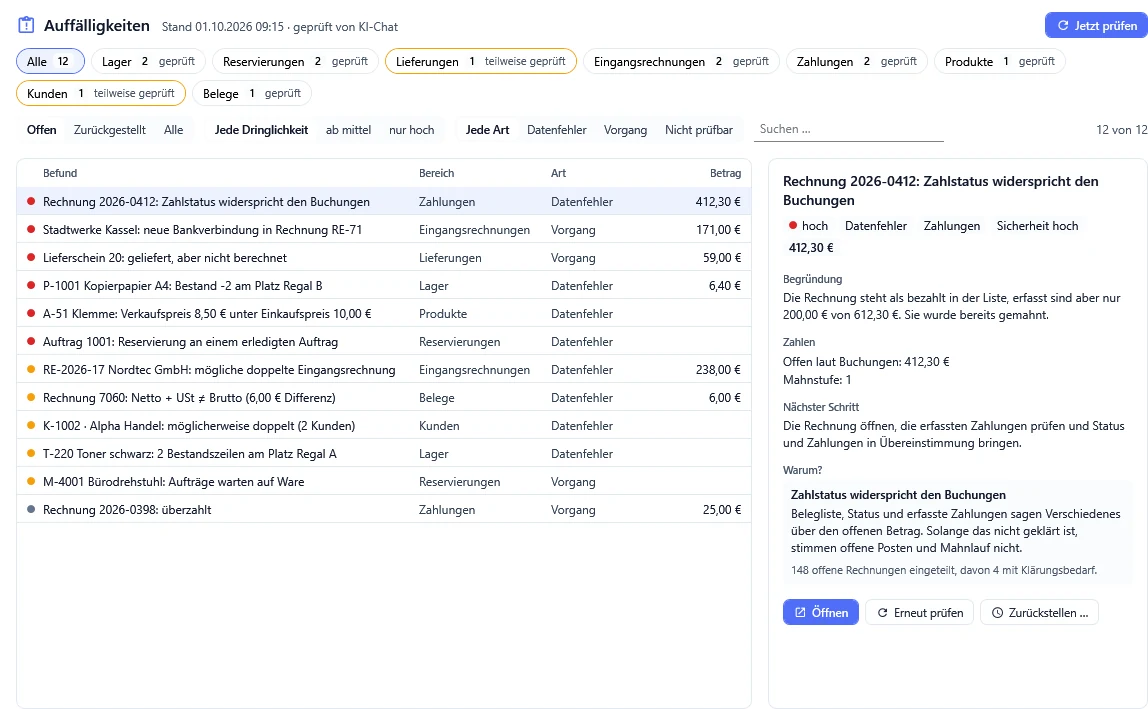
Auffälligkeiten mit Begründung, Zahlen und nächstem Schritt (Beispieldaten) Ihr KI-Chat übergibt PDF-Rechnungen an OfficeOmni. Der PDF-Massenimport liest sie und schlägt je Rechnung Konto, Gegenkonto und Kostenstelle vor, geprüft gegen Ihren Kontenrahmen SKR03 oder SKR04. Gespeichert wird von Ihnen im Importfenster.
Fragen Sie Ihren KI-Chat, welche Kosten steigen, welche Artikel oft zurückkommen, welche Stammkunden länger nicht bestellt haben oder was Kunden zusätzlich kaufen. OfficeOmni rechnet nach denselben Regeln wie die Berichte im Programm. Ob eine Maßnahme wirkt, etwa ein neuer Preis, misst OfficeOmni auf Wunsch nach.
Ihr KI-Chat prüft eine Rechnung vor dem Versand, sagt, welche offenen Rechnungen mahnbar sind, warum ein Auftrag nicht rausgeht oder welche Reservierungen veraltet sind. Er findet doppelte Eingangsrechnungen und erklärt, wie ein Lagerbestand zustande kam. Geändert wird dabei nichts.
Ihr KI-Chat durchsucht Ihre Postfächer in OfficeOmni, liest einzelne Mails und findet passende Anleitungen im OfficeOmni-Handbuch. So beantwortet er etwa eine Kundenanfrage mit Preisen, Bestand und offenen Posten in einem Schritt.
Unter Einstellungen › App-Einstellungen schalten Sie „Updates beim Start automatisch installieren“ ein. OfficeOmni lädt eine neue Fassung dann im Hintergrund, prüft die Datei und spielt sie beim nächsten Start ein. OfficeOmni AI wird dabei gleich mit aktualisiert.
Auf officeomni.com durchsucht die neue Suche Funktionen, Handbuch, Rechnungsvorlagen, Updates, Hilfe und Community auf einmal. Sie öffnet sich über die Lupe oben oder mit Strg+K, alle Treffer stehen auch unter officeomni.com/suche.
Die Community ist neu aufgebaut: Fragen stellen, die beste Antwort als Lösung markieren, Ideen unterstützen und Themen folgen. Neue Antworten meldet die Glocke oder auf Wunsch eine E-Mail. 14 Themenbereiche führen schneller zur passenden Frage.
Fünf neue Funktionsseiten zeigen, was OfficeOmni kann: eBay und Marktplätze, Buchhaltung und Finanzen, Auswertungen und Statistik, E-Mail und KI-Assistent sowie Rollen, Rechte und Benutzer.
Verbessert
11„Rechnung korrigieren“ in der Belegvorschau zeigt jetzt die Rechnung im Überblick mit Beträgen, Zahlungsstand und Positionen. Die Korrekturarten stehen in drei Gruppen: Betrag ändern, nur Angaben berichtigen, Rechnung aufheben oder ersetzen. Jede nennt vorher den Beleg, der entsteht. Der Assistent speichert nichts, bis Sie den Beleg im Editor speichern.
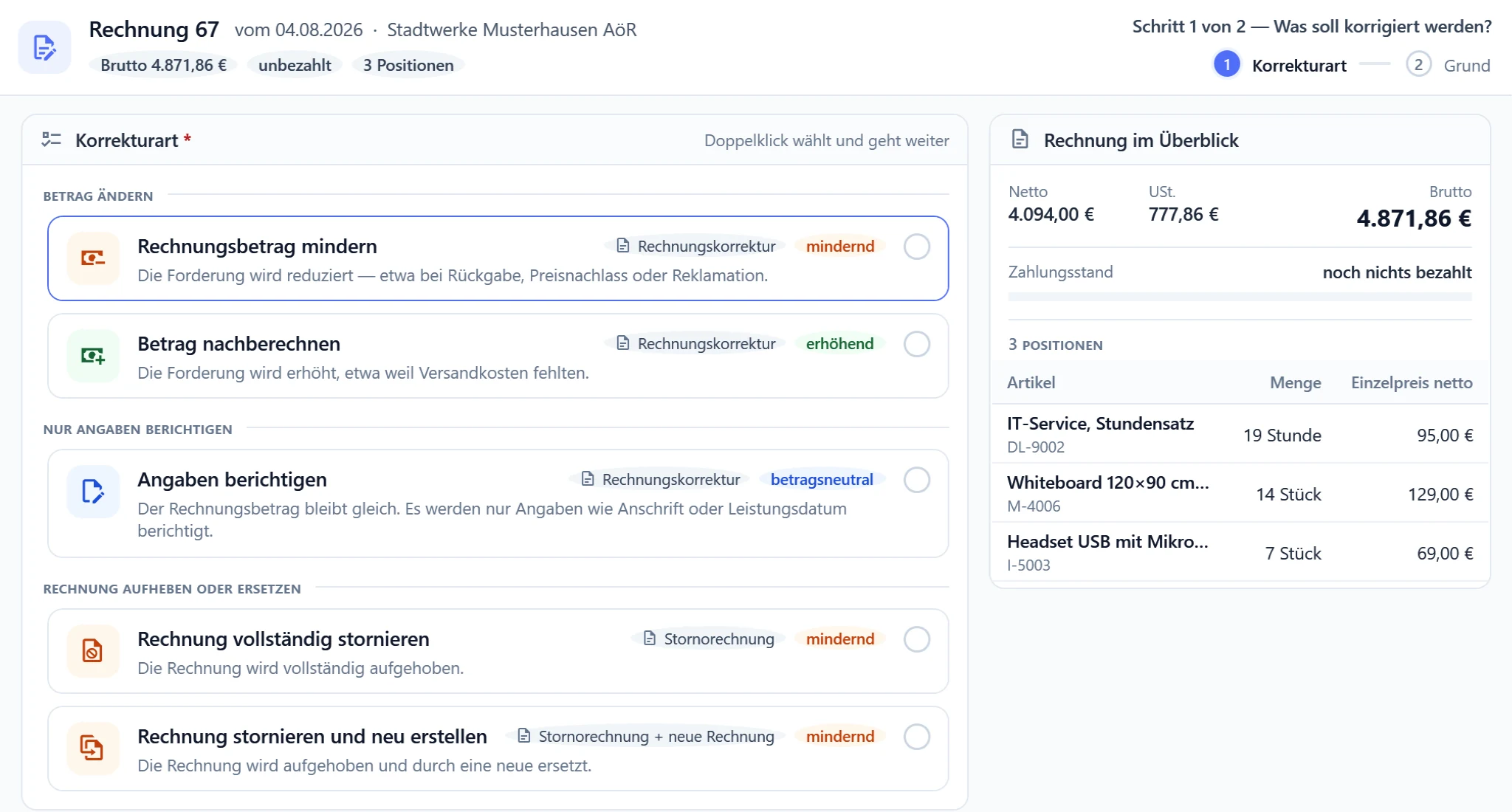
Rechnung korrigieren in der Vorführung: Korrekturart wählen, rechts die Rechnung im Überblick Der Dialog zum Ein-, Aus- und Umbuchen findet Artikel auch mit Wortteilen, ohne Umlaute oder Trennzeichen und markiert den Treffer gelb. Rechts steht, was gebucht wird. Mit dem Scanner übernimmt Enter den Treffer mit Menge 1, Strg+Enter bucht. Vor der ersten Buchung prüft OfficeOmni Sperren wie eine laufende Inventur.
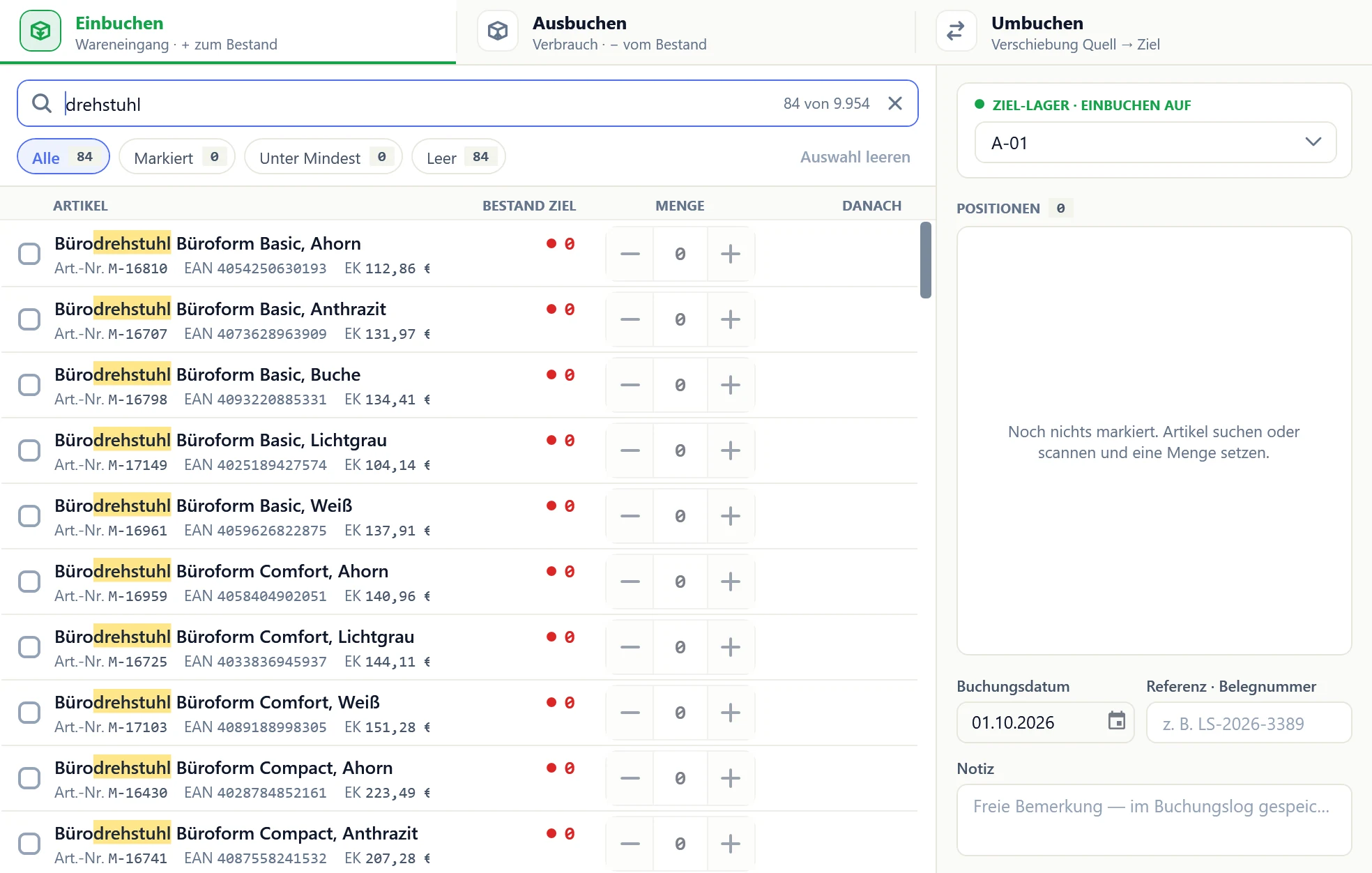
Lager buchen in der Vorführung: Suche mit Markierung, rechts Ziel-Lager und Positionen Das Fenster für QR-Codes unter Lagerorte verwalten ist neu: Häkchen je Zeile, Filter nach ungedruckt, gedruckt und zugeordnet, eine Vorschau wie gedruckt und Druck direkt auf den Etikettendrucker oder als A4-Bogen. Einen Code ordnen Sie per Suche einem Lagerplatz zu.
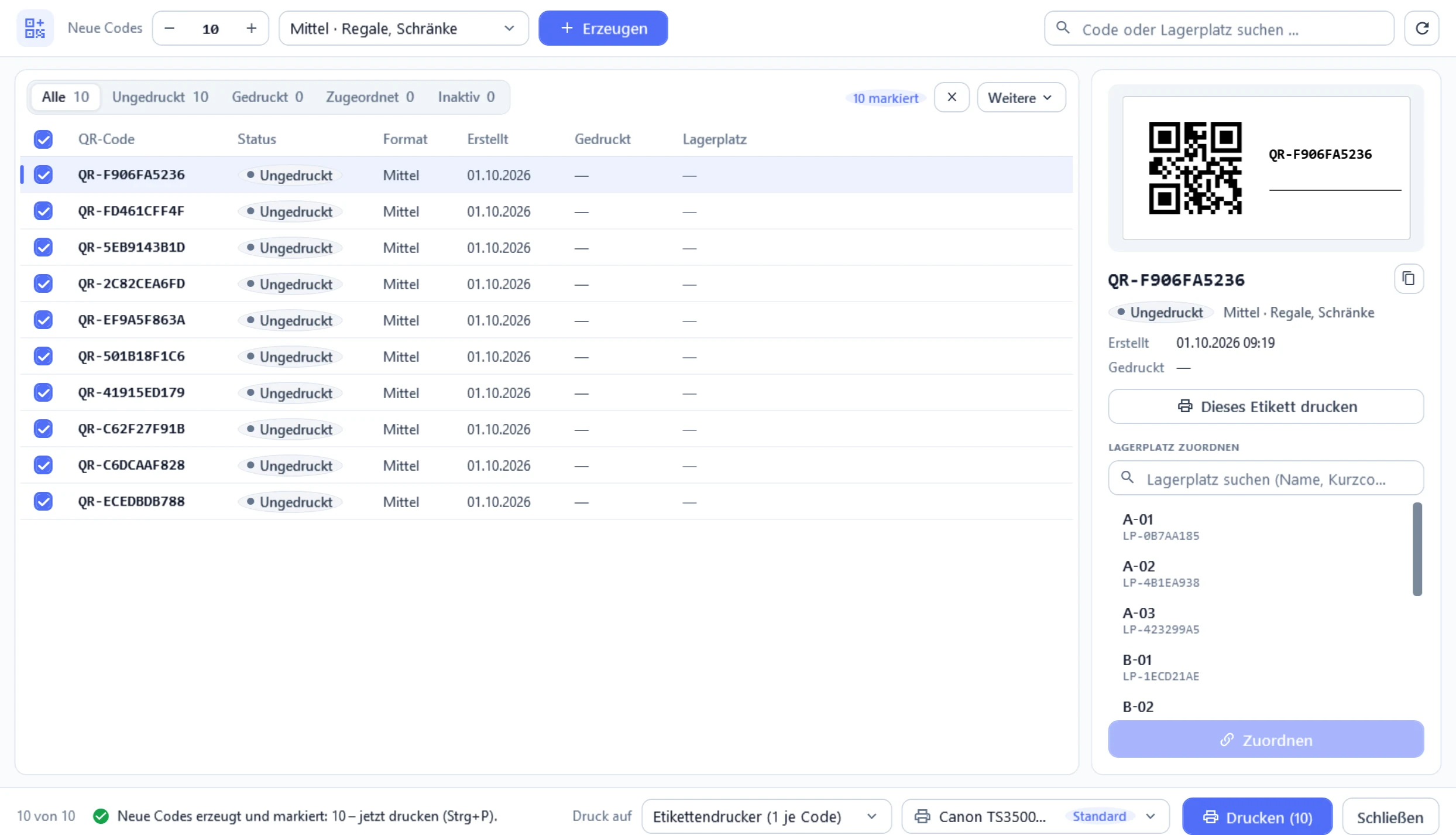
QR-Etiketten in der Vorführung: zehn neue Codes, rechts Vorschau und Zuordnung zum Lagerplatz Rechts schalten Sie zwischen Bestand und Verkauft um. Verkauft zeigt je Lagerplatz Artikel, Menge, Datum, Beleg und Betrag, etwa aus eBay-Bestellungen oder Rechnungen. Ein Doppelklick öffnet die Rechnung.
„Spalten anpassen“ öffnet eine Leiste neben der Liste statt eines Fensters, jeder Haken wirkt sofort. Belege, Kunden und Produkte behalten gezogene Spaltenbreiten, Sortierung und Seitenleiste auch nach Neustart und Update.
Das Fenster Beleg bearbeiten für erkannte Eingangsrechnungen ist kompakter und folgt dem hellen und dunklen Design. Oben stehen Netto, USt, Brutto und Offen, die Positionen zeigen Einzelpreis, Artikelnummer und Konto. Sie rollen deutlich weniger.
Der PDF-Massenimport prüft jede Rechnung auf Dubletten, Pflichtangaben, Summen und Steuersatz und markiert unsichere Felder. Fertig gelesene Rechnungen prüfen und speichern Sie schon, während der Rest noch läuft. Den Kontenrahmen bestätigen Sie einmal in den Einstellungen, OfficeOmni nimmt nicht mehr still SKR03 an.
Vor dem DATEV-Export zeigt das Exportfenster, welche Belege gesperrt oder bis zur Freigabe zurückgehalten werden und warum, etwa ein Konto, das kein Aufwandskonto ist. „Beleg öffnen“ springt direkt in das betroffene Feld.
Das Fenster für wiederkehrende Belege erklärt in einem Satz, was es tut, bündelt fällige Termine je Vorlage und zeigt Überfälliges deutlich. Liegen viele Termine offen, überspringen Sie alle auf einmal statt einzeln.
Der Installer 1.0.5.0 prüft vor der Einrichtung das System, zeigt den Fortschritt in klaren Schritten und erklärt Fehler verständlich. Er folgt dem hellen oder dunklen Windows-Design und richtet auf Wunsch OfficeOmni AI gleich mit ein.
Die Positionstabelle der Belegvorschau zeigt Einzelpreise jetzt mit zwei bis vier Nachkommastellen. Ein Preis von 1,2345 € steht nicht mehr gerundet als 1,23 €, und Menge mal Preis ergibt wieder die Zeile.
Behoben
9Wer einen Bruttopreis eingibt oder eine Bruttorechnung importiert, behält ihn jetzt exakt: 8,99 € bleiben 8,99 € statt 8,98 €, auch in Umsatzsteuer, Vorsteuer und Belegsumme.
Minuszeilen wie ein Nachlass stehen in der E-Rechnung jetzt korrekt mit negativer Menge und positivem Preis, auch in Storno- und Korrekturbelegen. Die Prüfung nach EN 16931 meldet dafür keinen Fehler mehr.
Auf Stornorechnungen tragen Anzahl, Zeilenbetrag und Zwischensumme jetzt das Minus, der Stückpreis bleibt positiv. So ergeben die Zeilen die Summe, auch in den Premium-Designs.
Nachberechnungen und Kulanzzeilen lassen sich speichern. Ein berichtigtes Leistungsdatum, die Bestellnummer und die Rechnungsanschrift stehen im Kopf der Berichtigung. Eine betragsneutrale Berichtigung trägt keinen Zahlungs-QR-Code mehr, sondern den Hinweis „Keine Zahlung erforderlich“.
Schließen Sie die Ersatzrechnung nach „Storno + neu“ ohne zu speichern, fragt OfficeOmni nach. In der Vorschau der stornierten Rechnung holt „Ersatzrechnung erstellen“ sie nach, ohne die Ware ein zweites Mal abzubuchen.
Der Buchungsdialog buchte bisher auch Artikel, die der Suchfilter ausblendete, und Enter im Suchfeld buchte sofort, was beim Scannen störte. Beides ist behoben, und der Bestand zählt nur noch das gewählte Lager.
Nach dem ersten Speichern heißt der Reiter wie der Artikel, und es öffnet kein zweiter Editor für denselben Artikel. Nach einer Lagerbuchung erscheint nicht mehr fälschlich „Ungespeicherte Änderungen“, und der Steuersatz steht als „19 %“.
In der Cloud-Version kamen Änderungen von Kolleginnen und Kollegen nicht mehr sofort an, etwa in der Seitenleiste „Aktivität“. Die Live-Verbindung steht wieder.
Die Monatsbalken in den Berichten zur Kunden- und Produktanalyse hingen kopfüber von oben. Jetzt stehen alle Balken auf einer gemeinsamen Grundlinie.