
Bestellungen, Wareneingang und Lizenz aktivieren
Mit 1.4.2.3 bekommt der Einkauf eine neue Liste für Bestellungen und Wareneingang. Sie sehen auf einen Blick, wo jede Bestellung steht, was überfällig ist und was als Nächstes zu tun ist. Ihren Lizenzschlüssel geben Sie jetzt direkt im Programm ein. Und die Datensicherung räumt nur noch Sicherungen der eigenen Firma auf.
Neu
5Die Liste zeigt jeden Schritt mit Anzahl: zu bestellen, bestellt, Ware da, Rechnung und Zahlung, erledigt. Überfällige Bestellungen fallen sofort auf. Rechts steht der nächste Schritt mit dem passenden Knopf, zum Beispiel „Wareneingang buchen“.
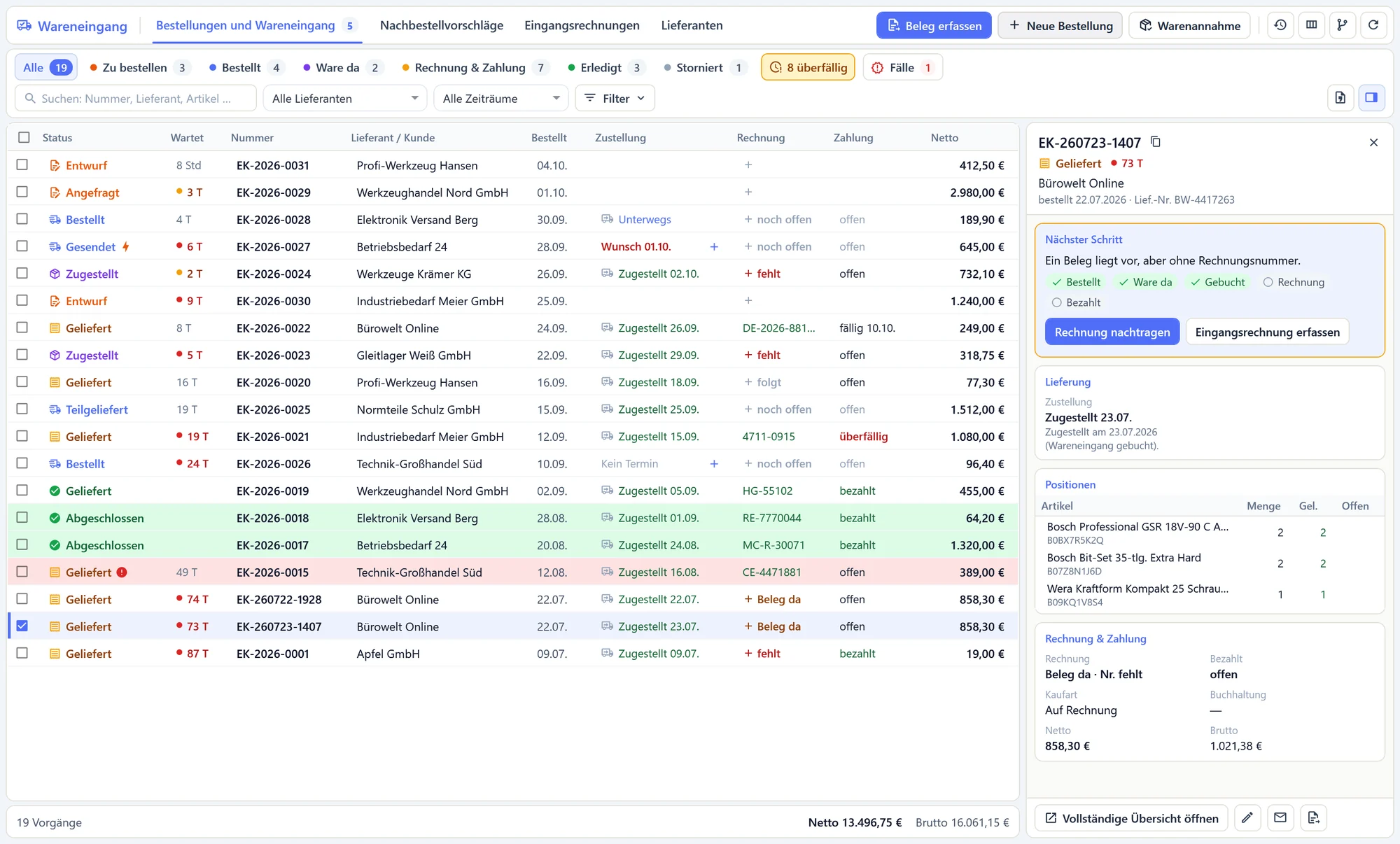
Bestellliste: Schritte mit Anzahl, Überfälliges auf einen Blick und der nächste Schritt je Bestellung (Beispieldaten). Markieren Sie mehrere Bestellungen. Dann setzen Sie alle auf bestellt, schließen sie ab oder geben sie für die Buchhaltung frei. Auch PDFs, CSV-Export und Löschen gehen für die ganze Auswahl. Jede Aktion zählt nur die passenden Bestellungen.
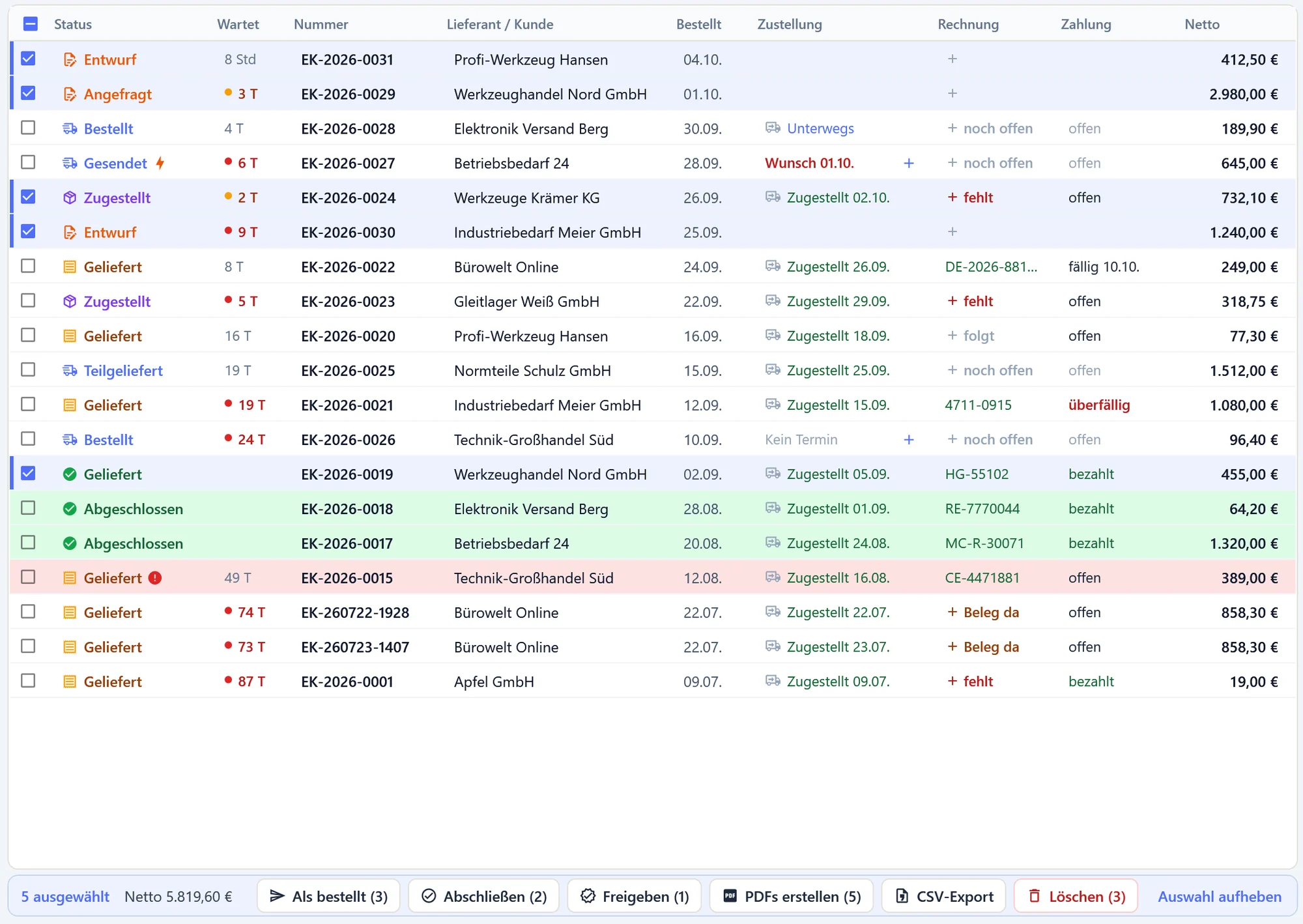
Sammelaktionen: Jede Aktion zeigt, für wie viele der markierten Bestellungen sie passt (Beispieldaten). Suche, Lieferant und Zeitraum grenzen die Liste ein. Die Summenzeile zeigt Netto und Brutto der angezeigten Bestellungen. Der CSV-Export nimmt die markierten Bestellungen oder die gefilterte Liste.
Im Lizenzfenster gibt es jetzt den Knopf „Lizenzschlüssel eingeben“. Fügen Sie den Schlüssel aus der Bestätigungs-E-Mail ein, und OfficeOmni schaltet Ihren Tarif sofort frei. Alle Tarife finden Sie unter Preise und Lizenzen.
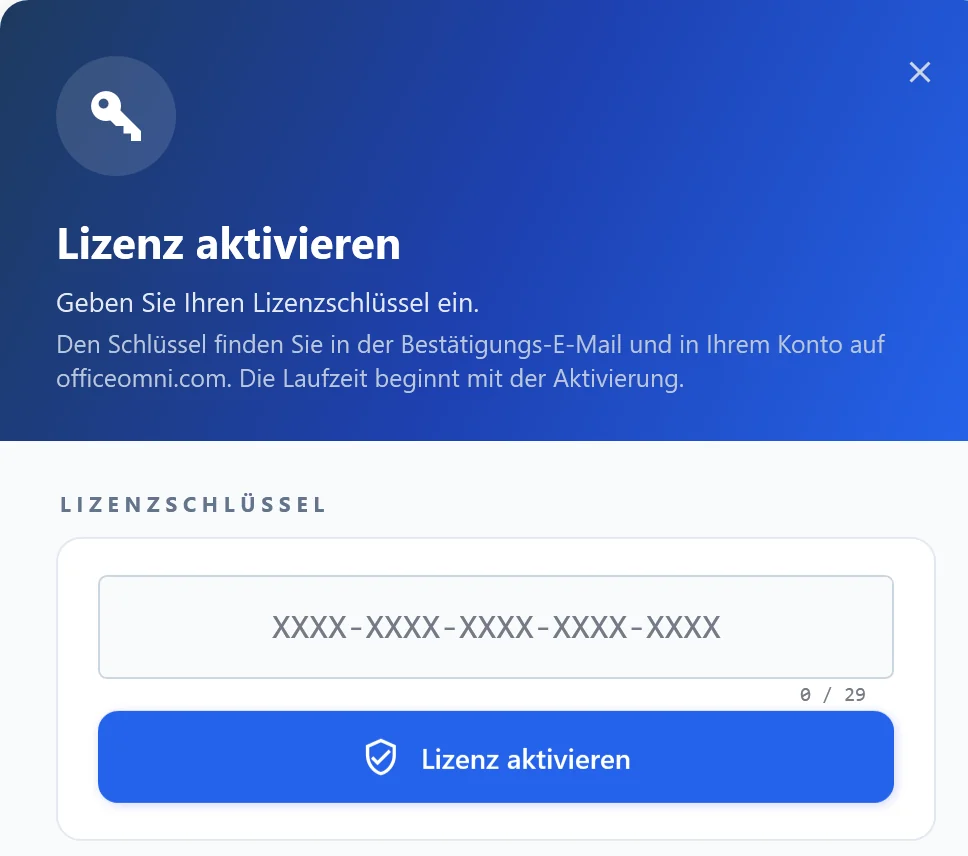
Lizenz aktivieren: Schlüssel aus der E-Mail einfügen, fertig. Unter Funktionen erklären 21 neue Seiten in einfacher Sprache, was OfficeOmni kann. Beispiele sind Datensicherung und Zahlungseingänge. Jede Seite zeigt echte Programmbilder.
Verbessert
2Enter öffnet die Übersicht, Strg+F springt in die Suche, F5 lädt neu. Die E-Mails zu einer Bestellung öffnen Sie direkt aus der Detailspalte.
Die Vorführung mit Beispieldaten legt keine automatischen Sicherungen mehr an. „Jetzt sichern“ speichert dort in einen eigenen Ordner, getrennt von Ihrer Firma.
Behoben
2Beim Aufräumen alter Sicherungen zählt OfficeOmni nur noch die Sicherungen derselben Firma. Sicherungen anderer Firmen im selben Ordner bleiben erhalten. Mehr zur Datensicherung.
In der russischen Oberfläche zeigte der Einkauf viele Texte als unleserliche Zeichen. Alle 860 Texte sind korrigiert, zwei fehlende Hinweise sind ergänzt.