
Bankabgleich, Kontoumsätze online und Servicereport
Mit 1.4.2.5 ordnen Sie Bankumsätze direkt im Rechnungseingangsbuch zu, auch die Zahlungseingänge Ihrer Kunden. Kontoumsätze holen Sie online von der Bank, ohne CSV-Datei. Der neue Servicereport zeigt Einsätze, Arbeitszeit und Umsatz je Mitarbeiter und Kunde. Dazu kommen eine neue Lagerplatz-Historie und viele Korrekturen.
Neu
10Unter „Bankabgleich“ stehen Ihre Bankumsätze neben den passenden Eingangsrechnungen. OfficeOmni schlägt je Umsatz einen Beleg vor und nennt den Grund. Sichere Treffer übernehmen Sie mit einem Klick.
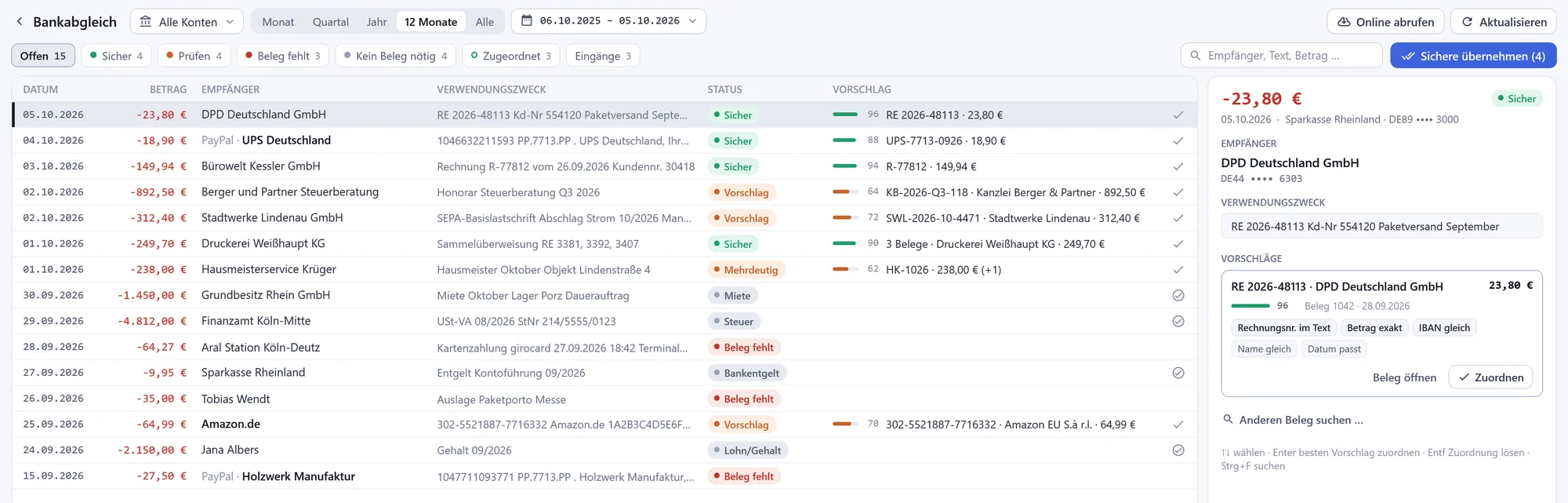
Bankabgleich: Umsätze mit Belegvorschlag und Trefferwert, rechts die Begründung und „Zuordnen“ (Beispieldaten). Auch Geldeingänge Ihrer Kunden ordnet der Bankabgleich zu. Er findet die offene Rechnung, auch mit Teilzahlung oder Skonto, und zeigt den offenen Betrag vorher und nachher. Danach sind offene Posten und Mahnwesen aktuell.
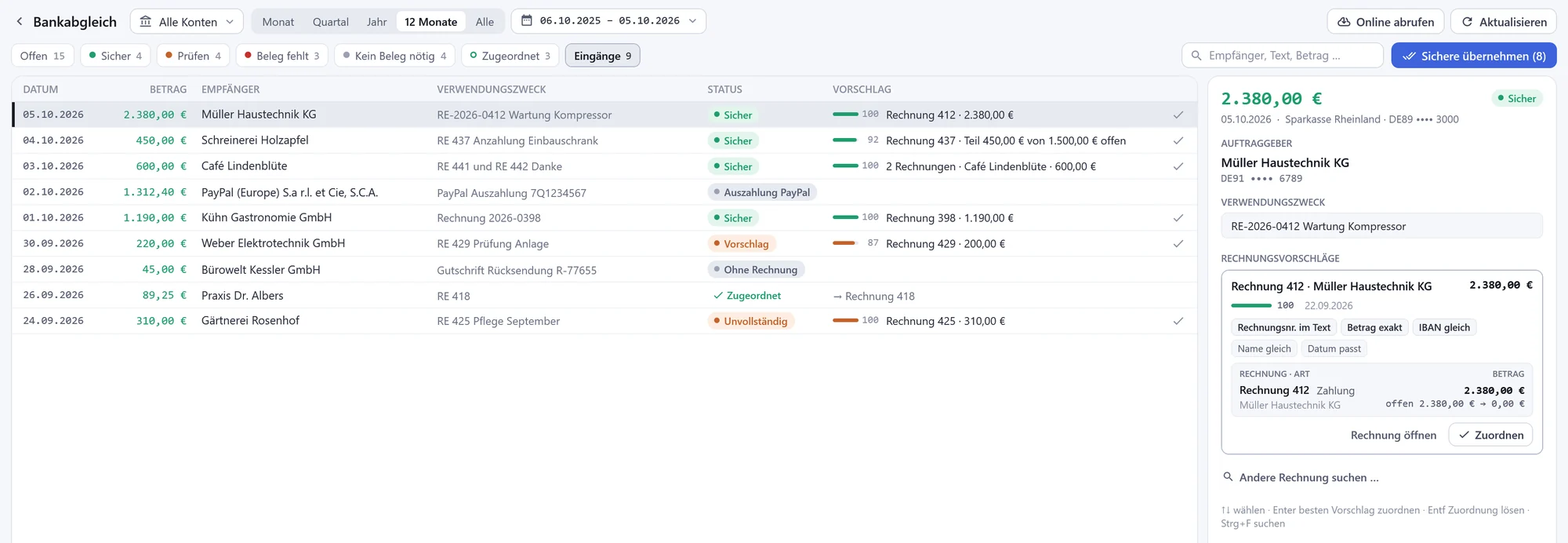
Eingänge: Rechnungsvorschlag je Kundenzahlung, rechts die Verteilung mit offen vorher und nachher (Beispieldaten). In der Bankabstimmung holt „Online abrufen“ die Umsätze direkt von Ihrer Bank, die CSV-Datei entfällt. Den Bankzugang richten Sie einmal ein, die Freigabe geben Sie bei Ihrer Bank. Ihre PIN und TAN sieht OfficeOmni nie.
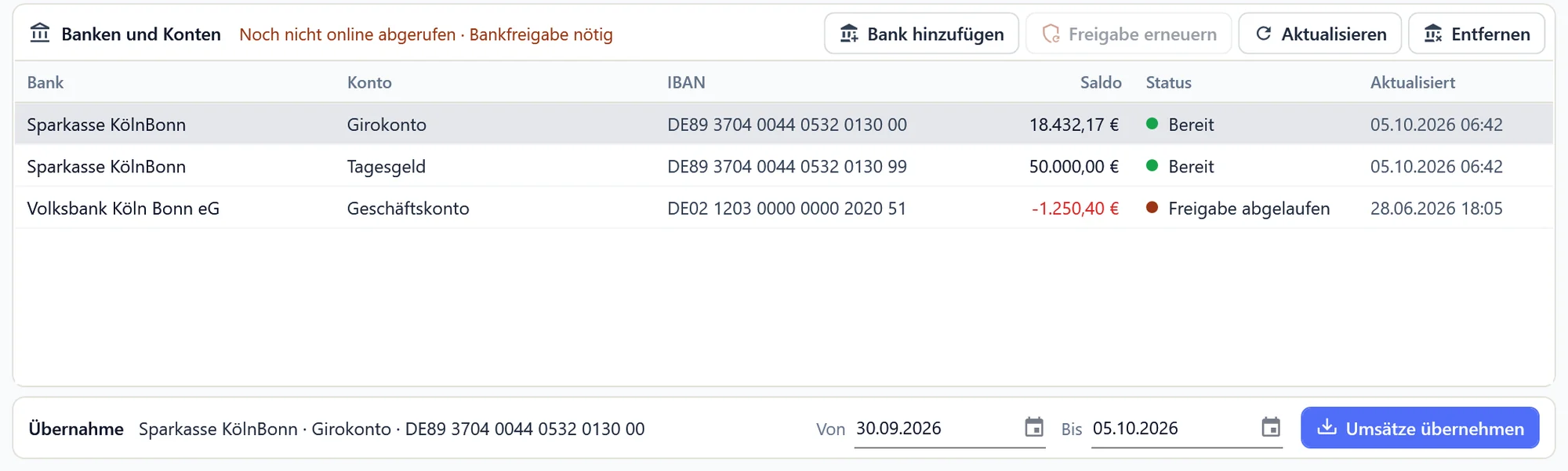
Online abrufen: Konten mit Saldo und Status, unten Zeitraum wählen und Umsätze übernehmen (Beispieldaten). Unter Berichte › Service liest OfficeOmni Einsatztag, Techniker und Leistung aus Ihren Rechnungspositionen. Sie sehen Arbeitszeit, Fahrt, Spesen und Material je Mitarbeiter und Kunde, mit Vorjahresvergleich. Export als A4-Bericht oder Excel.
Die Historie eines Lagerplatzes zeigt jede Bewegung mit Menge, Bestand vorher und nachher und Benutzer. Filtern Sie nach Zeitraum, Art, Benutzer oder Artikel, auf Wunsch über alle Plätze. Lücken im Bestand erklärt OfficeOmni, die Liste gibt es als CSV.
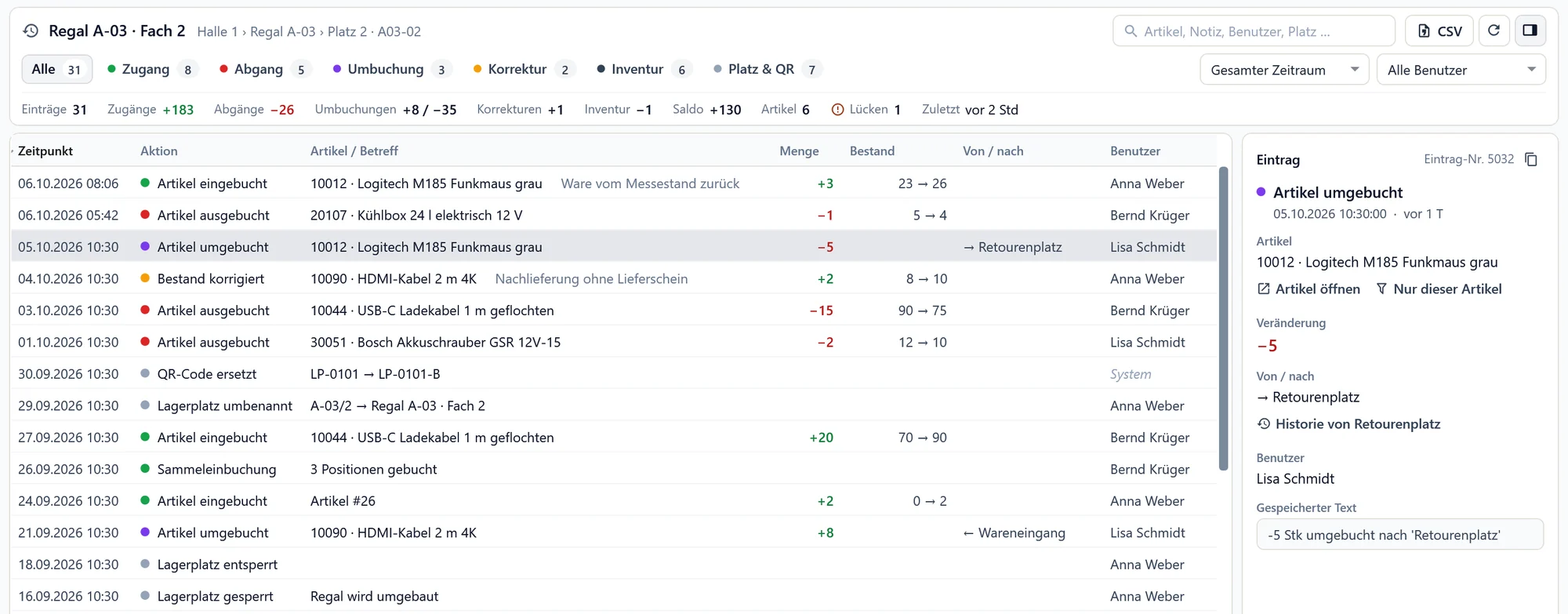
Lagerplatz-Historie: Bewegungen mit Bestand vorher und nachher, rechts die Umbuchung mit Gegenplatz (Beispieldaten). Der Dialog zeigt alle Felder in klaren Karten, erstmals auch das Inventur-Intervall. Doppelte Namen meldet OfficeOmni vor dem Speichern. Ein Knopf speichert und legt gleich den nächsten Platz an.
Ein Klick auf „res.“ zeigt, welche Aufträge den Bestand reservieren: mit Datum, Kunde und Menge. Die Belegnummer öffnet den Auftrag. Mit dem passenden Recht stornieren Sie ihn direkt dort.
In der Belegliste trägt jede angemahnte Rechnung ein farbiges Abzeichen mit der Mahnstufe direkt neben der Nummer. Gelb steht für die Zahlungserinnerung, Orange und Rot für die zweite und dritte Mahnung. Die Zahlungserinnerung zeigt oben rechts „Mahnstufe 1“.
Ihre KI kann Zuordnungen für den Bankabgleich vorschlagen. Die Vorschläge erscheinen als Karte mit Begründung, OfficeOmni prüft sie gegen die aktuellen Daten. Übernehmen oder verwerfen entscheiden Sie.
Der KI-Chat arbeitet jetzt auch mit Ihrem eigenen KI-Zugang. Adresse, Modell und Schlüssel tragen Sie unter Einstellungen ein und prüfen die Verbindung mit einem Klick.
Verbessert
2Kontoübersicht und Abstimmung liegen als Reiter in einer Kopfleiste, die Tabellen sind dichter. Die Statuszeile zeigt Anfangssaldo, Umsätze und Endsaldo samt Saldoprobe.
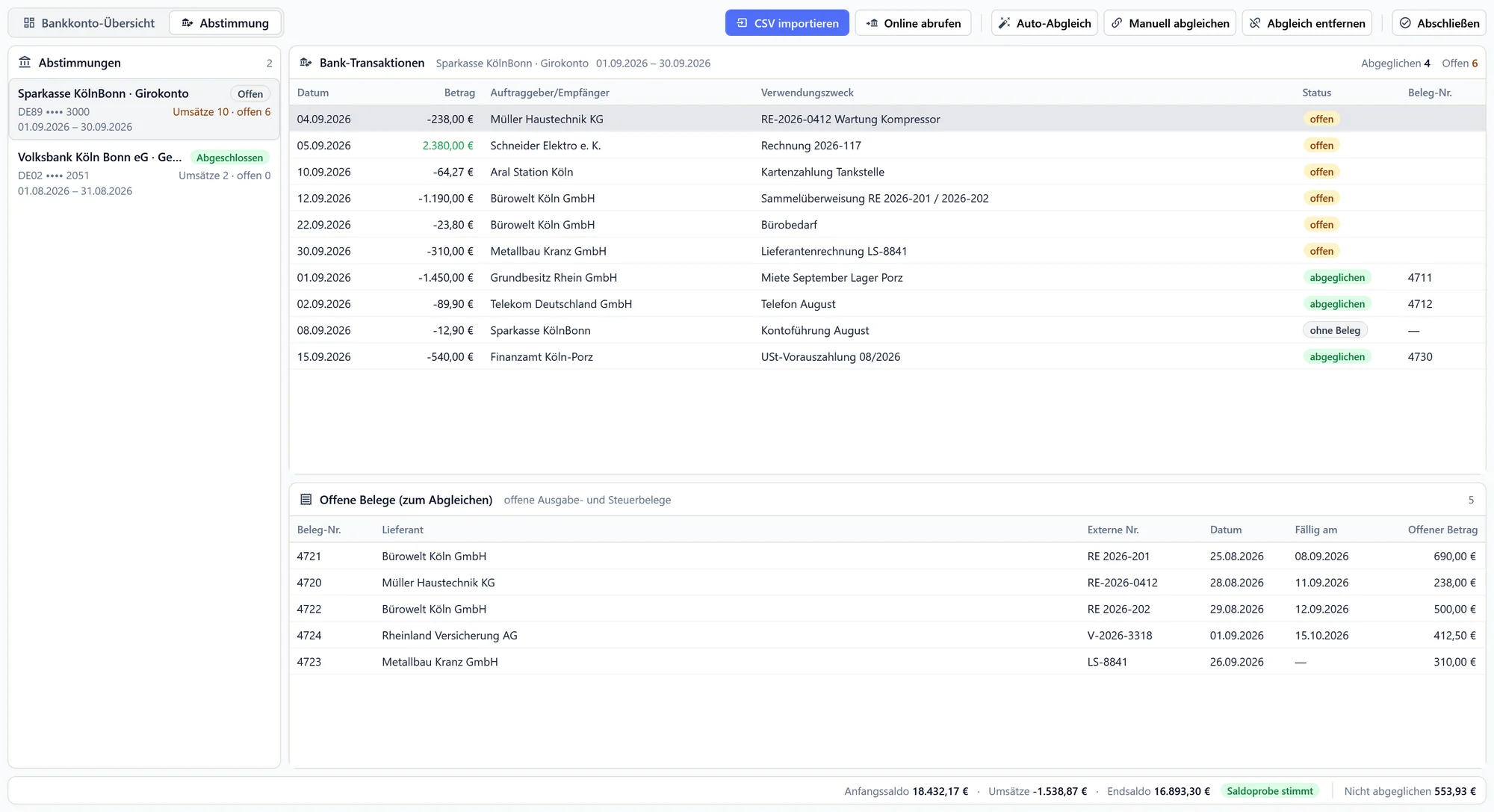
Bankabstimmung: Umsätze und offene Belege übereinander, unten die Saldoprobe (Beispieldaten). Ein neuer Stichwortkatalog für SKR03 und SKR04 hilft bei der Kontensuche und beim PDF-Import von Eingangsrechnungen. Der Katalog kennt Ausschlüsse und mehrdeutige Begriffe.
Behoben
8Beim Drucken kam manchmal nur ein weißes Blatt, in der Cloud bei jedem Druck. OfficeOmni druckt jetzt erst, wenn die PDF ganz geladen ist.
In der Cloud wurde ein erfolgreicher E-Mail-Versand nicht protokolliert. Gesendete Mails fehlten deshalb im Verlauf von Kunde und Beleg. Das ist behoben.
Nach dem Schließen eines Beleg-Editors konnte seine Lieferadresse in den nächsten Beleg geraten. Ein geschlossenes Fenster ändert jetzt nichts mehr.
Beim Speichern einer Rechnung aus einer Proforma-Rechnung brach OfficeOmni mit „Unbekannte Rechnungsquelle“ ab. Jetzt entsteht die Rechnung wie gewohnt.
Wer beim Speichern einer Rechnung „Nein“ wählte, sah trotzdem „Erfolgreich gespeichert“. Jetzt meldet OfficeOmni „Nicht gespeichert“ mit Grund, Ihre Eingaben bleiben erhalten.
Wer einen Artikel nur öffnete und wieder schloss, wurde nach ungespeicherten Änderungen gefragt. Das betraf viele Artikel mit Netto-Einkaufspreis ohne Bruttopreis und ist behoben.
Wechseln Sie im Beleg den Kunden, entfernt OfficeOmni den alten Ansprechpartner. Auch die E-Mail-Vorschläge zeigen danach die Kontakte des neuen Kunden.
Nach einer Mahnung 3 zeigten Vorschau und Belegliste noch „Stufe 2“. Jetzt nennen alle Anzeigen die tatsächlich erreichte Mahnung, auch Kundenansicht und Startseite.