
Belegsuche, Kundenverwaltung, Produkt-Radar, Wareneingang und Versand
1.4.1.5 fasst die Updates 1.4.1.4 und 1.4.1.5 zusammen. Die Belegliste ist neu aufgebaut, ihre Suche findet auch Anschrift, Positionen und Texte und zeigt die Fundstelle. Die Kundenverwaltung zeigt Geschäftszahlen je Kunde, das Produkt-Radar arbeitet als Liste nach Handlungsbedarf, „Beleg erfassen“ liest Lieferscheine für den Wareneingang, und die Sendungsmaske führt in drei Schritten zum Label. Nach dem Update erscheinen diese Hinweise unter „Was ist neu?“ direkt im Programm. Dazu zahlreiche Korrekturen, unter anderem an Handelsrechnung, Stornorechnung, eBay-Abgleich und Mahnwesen.
Neu
8Nach einem Update öffnet OfficeOmni statt der Startseite die Seite „Was ist neu?“ mit den Versionshinweisen der neuen Fassung – genau diesen Einträgen. Links stehen die Themen, von „Über diese Fassung“ über jede neue und verbesserte Funktion bis „Behobene Fehler“ und „Sicherheit“, rechts Text und Bild. Später öffnet ein Klick auf die Versionsnummer in der Kopfleiste oder auf eine Zeile der Kachel „Neu in OfficeOmni“ die Seite wieder, Esc führt zur Startseite. Die Hinweise kommen von officeomni.com; sind sie nicht abrufbar, bleibt es bei der Startseite, der nächste Start versucht es erneut.
- Belegsuche findet auch Anschrift, Positionen und Texte – mit „Gefunden in“Lieferscheine & Rechnungen
Das Suchfeld der Belegliste suchte bisher nur in Nummer, Kunde und Titel. Jetzt findet „Alles durchsuchen …“ auch Anschrift, E-Mail, Telefon und USt-IdNr. des Kunden, Lieferadresse, Positionen, Bemerkung, Einleitungs- und Schlusstext, Sendungsnummer, verknüpfte Belege, Beträge und Daten; mehrere Wörter müssen alle vorkommen, Groß- und Kleinschreibung spielt keine Rolle. Eine Trefferleiste zählt die Belege je Bereich wie „Positionen“, ein Klick zeigt nur diese; die Spalte „Gefunden in“ nennt die Fundstelle mit markiertem Begriff, wenn sie nicht schon in „Nr.“ oder „Kunde“ steht.
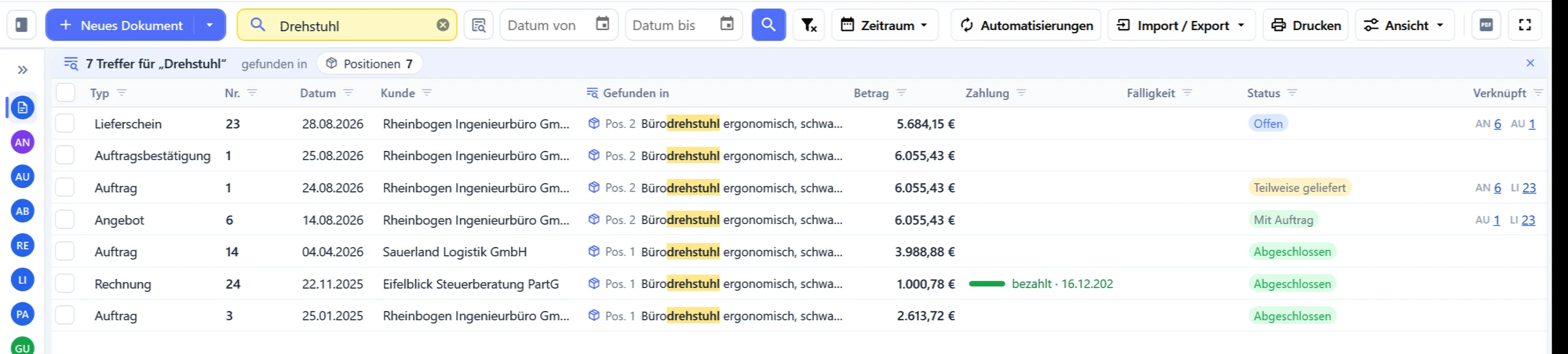
Suche nach „Drehstuhl“ in der Vorführung „Musterfirma GmbH“: Die Trefferleiste zählt die Fundstellen, „Gefunden in“ zeigt die Position mit markiertem Begriff. Die Kundenliste zeigt je Kunde „Offen“, „Überfällig“, „Umsatz 12 M.“ und „Letzter Beleg“ – älter als ein halbes Jahr steht er gelb, älter als ein Jahr rot. Eine Kopfleiste ersetzt die bisherigen drei Bänder: Suche, Filter und die Schnellfilter „Offene Posten“, „Überfällig“, „Gesperrt“ und „Ruhend“ mit Zähler; unter der Liste stehen die Summen aller gefilterten Kunden mit Uhrzeit der Berechnung. Beträge und ihre Filter sieht, wer die Buchhaltung ansehen darf. Beim ersten Öffnen ordnet OfficeOmni die Spalten einmal neu, ausgeblendete holen Sie über „Spalten anpassen“ zurück.
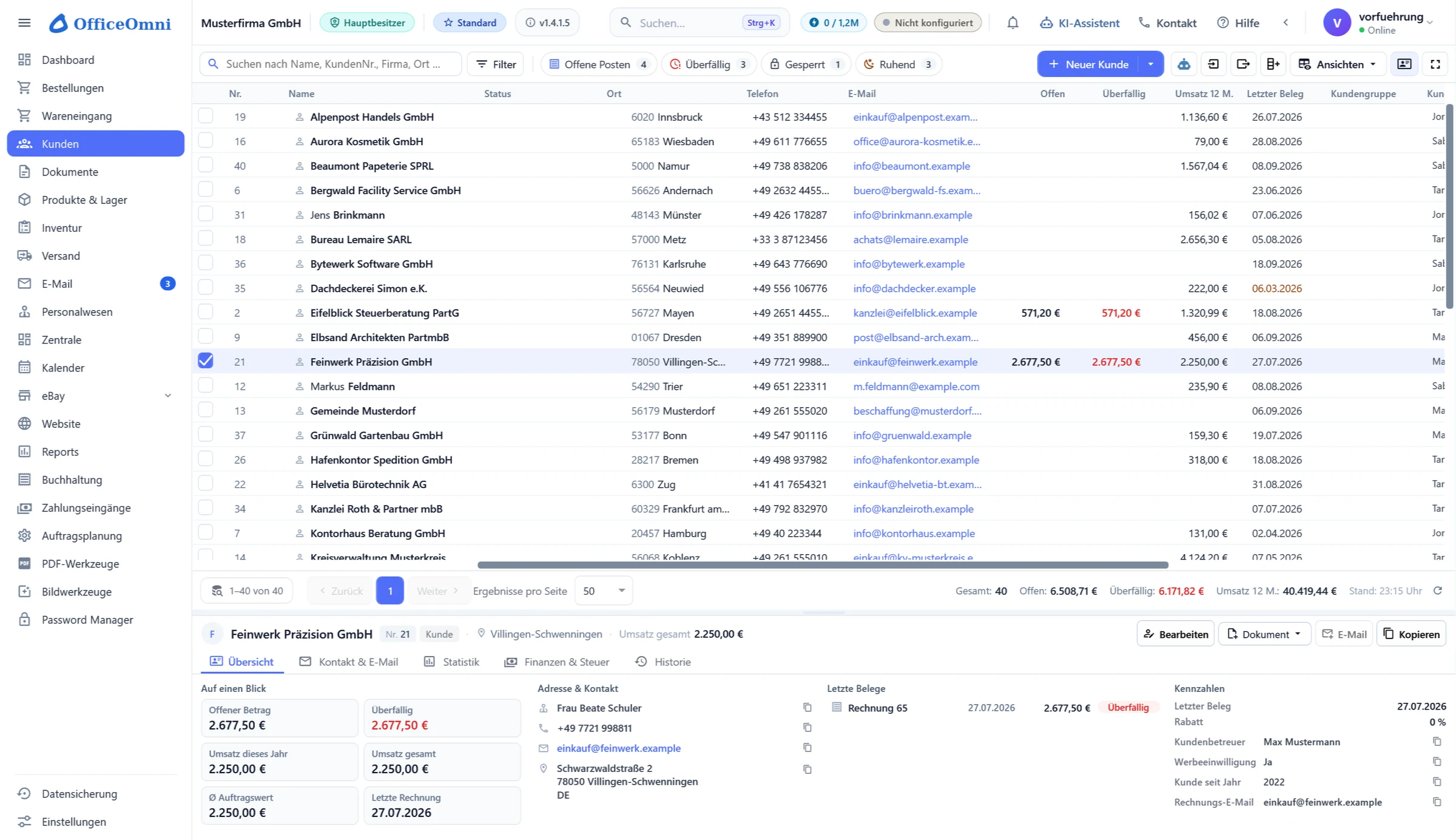
Kundenverwaltung in der Vorführung: Geschäftszahlen je Kunde, Schnellfilter mit Zählern, die Summen aller Kunden und darunter die Kundenkarte „Auf einen Blick“. Im „Wareneingang“ liest „Beleg erfassen“ einen Lieferschein als PDF, Scan oder Handyfoto, auch per Ziehen auf die Liste. OfficeOmni findet die Bestellung – über Bestellnummer, Auftragsnummer des Lieferanten oder Lieferant und Artikel – und schlägt die Mengen aus der Positionstabelle vor, höchstens die offene Menge. Sie prüfen den Vorschlag, besonders bei Scans und Fotos, und buchen mit „Wareneingang buchen“; der Beleg hängt danach an der Bestellung. Gelesen wird über Ihre Anmeldung bei OfficeOmni.
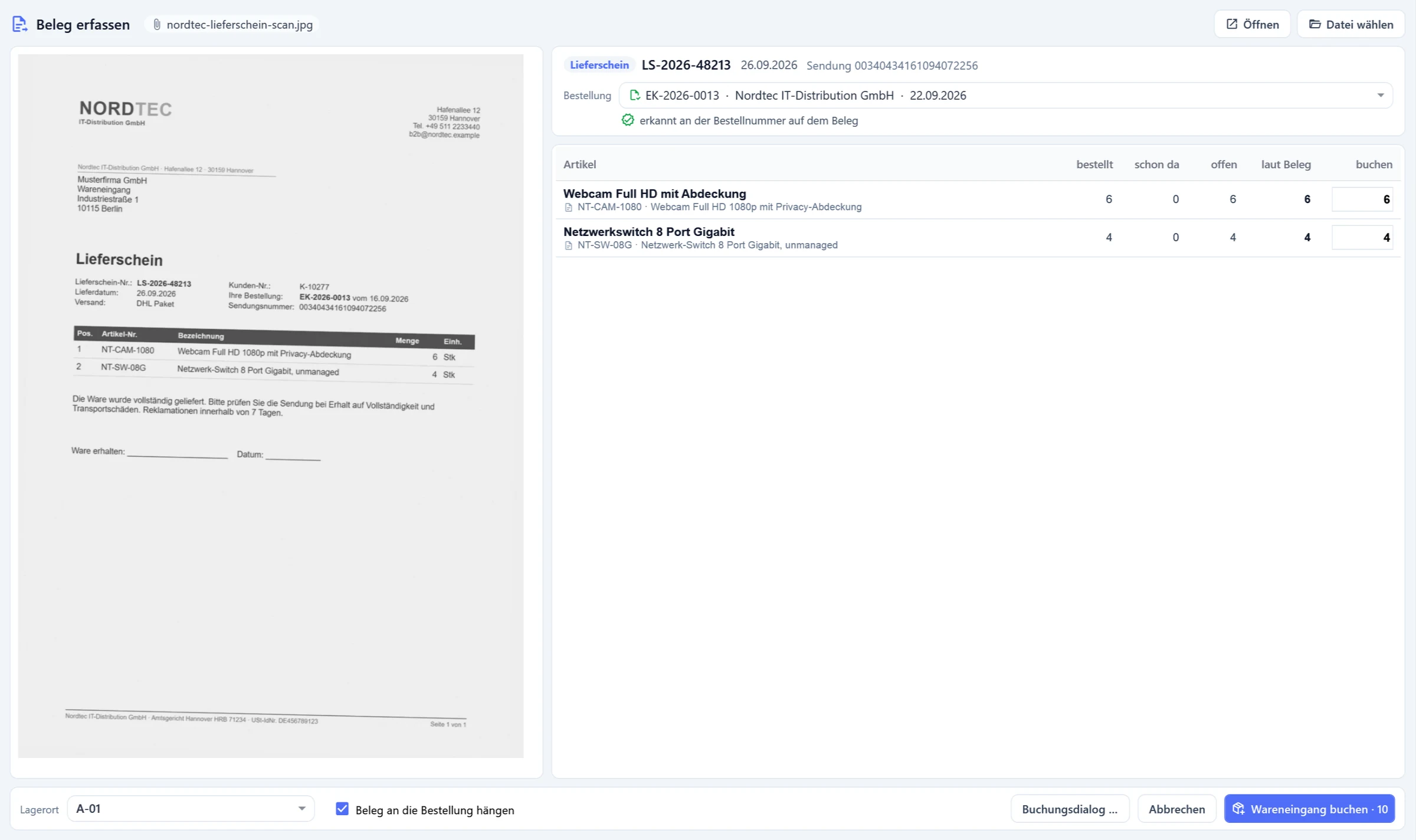
„Beleg erfassen“ mit einem gescannten Lieferschein: Die Bestellung ist an ihrer Nummer erkannt, die Mengen stehen als Vorschlag zum Prüfen bereit. Unter dem Kopf des markierten Belegs zeigt die Belegliste jetzt einen Streifen mit Betrag samt Netto und MwSt., Zahlungsstand, „Fällig“ mit Datum, „Mit Skonto“ samt Zahlbetrag während der Frist, Mahnstufe, „Vorgang“ mit anklickbaren Belegnummern, E-Mail-Versand, „Sendung“ und wer den Beleg wann angelegt hat; leere Angaben fallen weg. Bisher stand etwa der Zahlungsstand nur im Reiter „Zahlungseingänge“. Die Reiter darunter klappen Sie über den Knopf im Kopf oder „Ansicht“ › „Detail-Reiter ein-/ausblenden“ ein, dann zeigt die Liste mehr Zeilen; OfficeOmni merkt sich die Wahl.
Liest „Beleg erfassen“ eine Lieferantenrechnung, zeigt es je Position den „Preis laut Beleg“ – bei Abweichung mit dem Bestellpreis darunter – und vergleicht die Nettosumme mit der Bestellung. „Rechnung an Bestellung hängen“ trägt die Rechnungsnummer ein und legt die Datei an die Bestellung; ein schon erfasster Betrag bleibt unverändert. Im Reiter „Eingangsrechnungen“ steht bei einer nicht verknüpften Rechnung ein Knopf „… verknüpfen“ mit der Bestellnummer, wenn genau eine Bestellung passt – gleiche Rechnungsnummer oder gleicher Lieferant mit gleichem Bruttobetrag; ein Klick verknüpft.
Im Betrieb mit lokaler Datenbank (SQL Server) reservieren gespeicherte Aufträge und Auftragsbestätigungen ihre Ware automatisch – bei knappem Bestand ältere zuerst, Entwürfe nicht. Abgeschlossene oder stornierte Aufträge geben die Ware frei, die Rechnung aus dem Auftrag verbraucht sie, „Verfügbar“ rechnet sie ab. Im Auftrag steht unter der Menge etwa „Res. 3 · fehlt 1“, der Artikel-Editor zeigt im Reiter „Lager“ die Karte „Reservierungen aus Aufträgen“; offene Altaufträge gleicht OfficeOmni nach der Anmeldung einmal ab. Im Cloud-Betrieb bleibt es bei der von Hand gepflegten Reservierung.
Während der 30-tägigen Testphase steht über dem Arbeitsbereich jetzt eine Leiste mit „Testversion“, den Resttagen wie „noch 15 Tage“, einem Balken und „endet am …“, dazu „Lizenz eingeben“ – nur mit dem Recht, Lizenzen zu verwalten – und „Jetzt OfficeOmni kaufen“ für die Preisseite auf officeomni.com. Bei sieben oder weniger Resttagen wird sie gelb, bei zwei oder weniger rot, nach dem Ende steht dort „Testphase abgelaufen“. Die Leiste erscheint im Cloud-Betrieb wie mit lokaler Datenbank – in der Cloud war das Testende bisher nirgends zu sehen –, das ✕ blendet sie für die laufende Sitzung aus.
Verbessert
20„Artikelanalyse“ unter „Funktionen“ in „Produkte & Lager“ › „Artikel“ öffnet das Produkt-Radar jetzt als Arbeitsliste aller Artikel mit Verkauf, Bestand oder offener Bestellung, sortiert nach Handlungsbedarf – „Ausverkauft“, „Bald leer“, „Nachbestellen“, „Ladenhüter“, „Renner“. Die Kacheln oben filtern die Liste; jede Zeile zeigt die Verkäufe der letzten 12 Wochen, Reichweite und nächste Handlung, der Bestellvorschlag rechnet wie im Einkauf mit offenen Bestellungen. Rechts begründet „Warum?“ die Einstufung, dazu Verlauf, Top-Kunden und letzte Belege; „Excel“ speichert die gefilterte Liste.
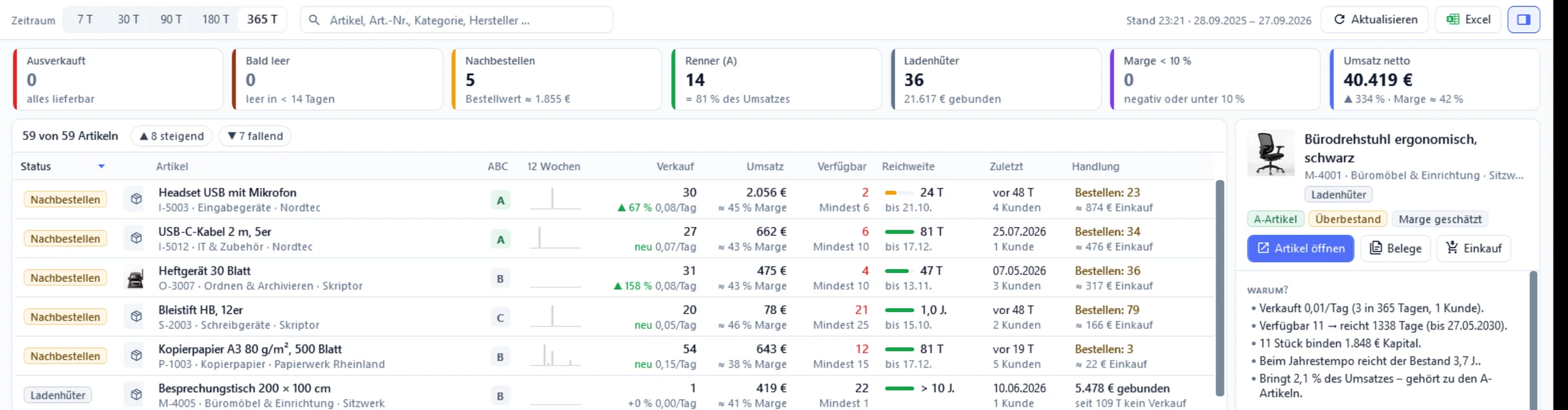
Produkt-Radar über 365 Tage: Die Kacheln filtern die Arbeitsliste, jede Zeile nennt die nächste Handlung, rechts begründet „Warum?“ die Einstufung. Die Sendungsmaske – etwa „Neue Sendung erstellen“ aus der Belegvorschau oder ein Versandauftrag unter „Versand“ – führt jetzt über eine Leiste zum Label: „Empfänger“, „Versandart“ und „Pakete“ zeigen, was da ist oder fehlt, und ein Klick springt ins fehlende Feld, ebenso „Label erstellen“, solange etwas fehlt. Tragen die Artikel ein Gewicht, legen „Alles in ein Paket“ oder „Je Stück ein Paket“ die Pakete daraus an. Nach dem Label stehen „Labels anzeigen & drucken“ und „Versand abschließen“ bereit; weitere Aktionen erscheinen nur, wenn sie möglich sind, „Zolldaten“ nur für Ziele außerhalb der EU.
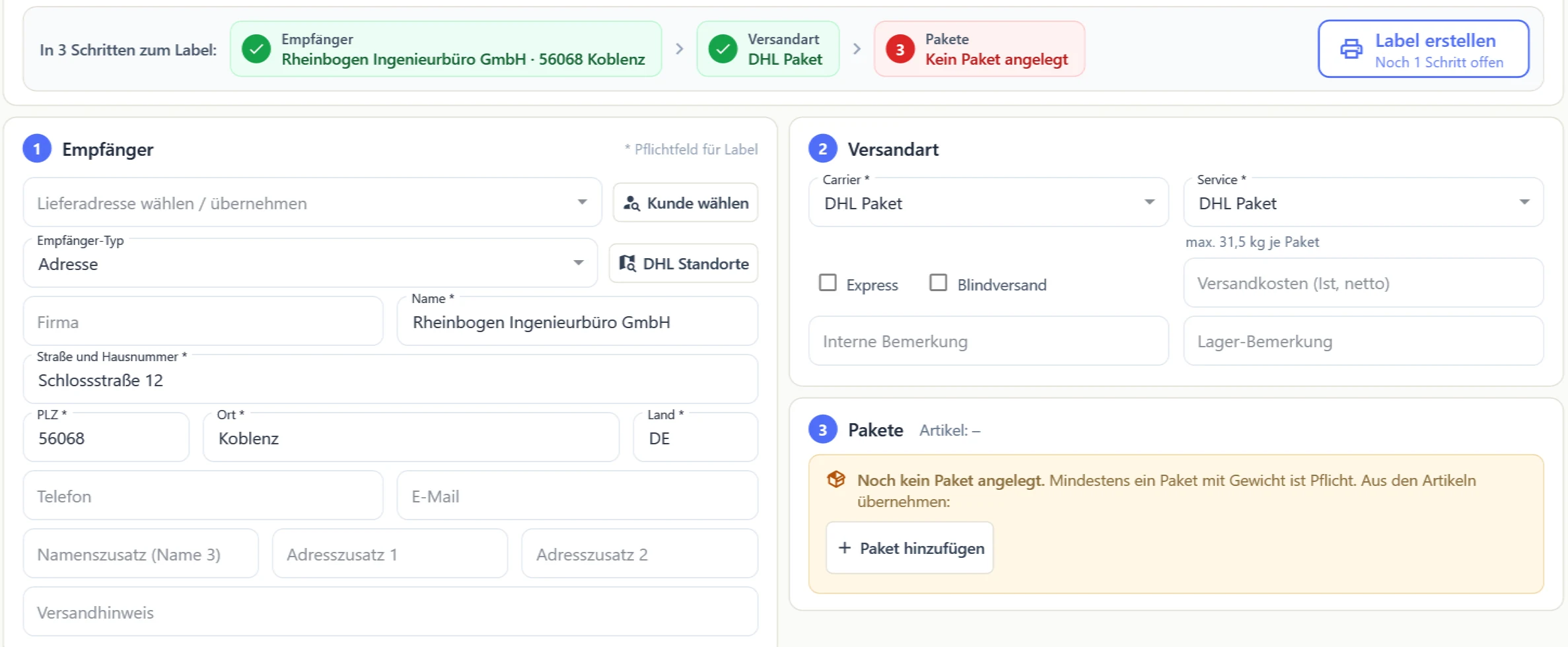
Die Leiste über der Sendungsmaske: Empfänger und Versandart sind vollständig, für das Label fehlt noch ein Paket – ein Klick auf „Pakete“ führt dorthin. In der Belegliste folgen auf „Typ“, „Nr.“, „Datum“ und „Kunde“ nun „Betrag“ und „Zahlung“ (bisher „Bezahlt“): ein Balken für den bezahlten Anteil und „offen …“, „bezahlt · …“ oder „Guthaben …“, das Zahlungsdatum auch bei Rechnungen, die per Haken als bezahlt gelten. „Verknüpft“ fasst die Belegnummern des Vorgangs mit Kürzeln wie „AU“, „LI“ und „RE“ zusammen, ein Klick auf eine Nummer öffnet den Beleg; die einzelnen Nummernspalten bleiben über „Spalten wählen…“ erreichbar. Beim ersten Öffnen ordnet OfficeOmni die Spalten einmal so an und setzt ihre Breiten zurück, eigene Spalten bleiben.
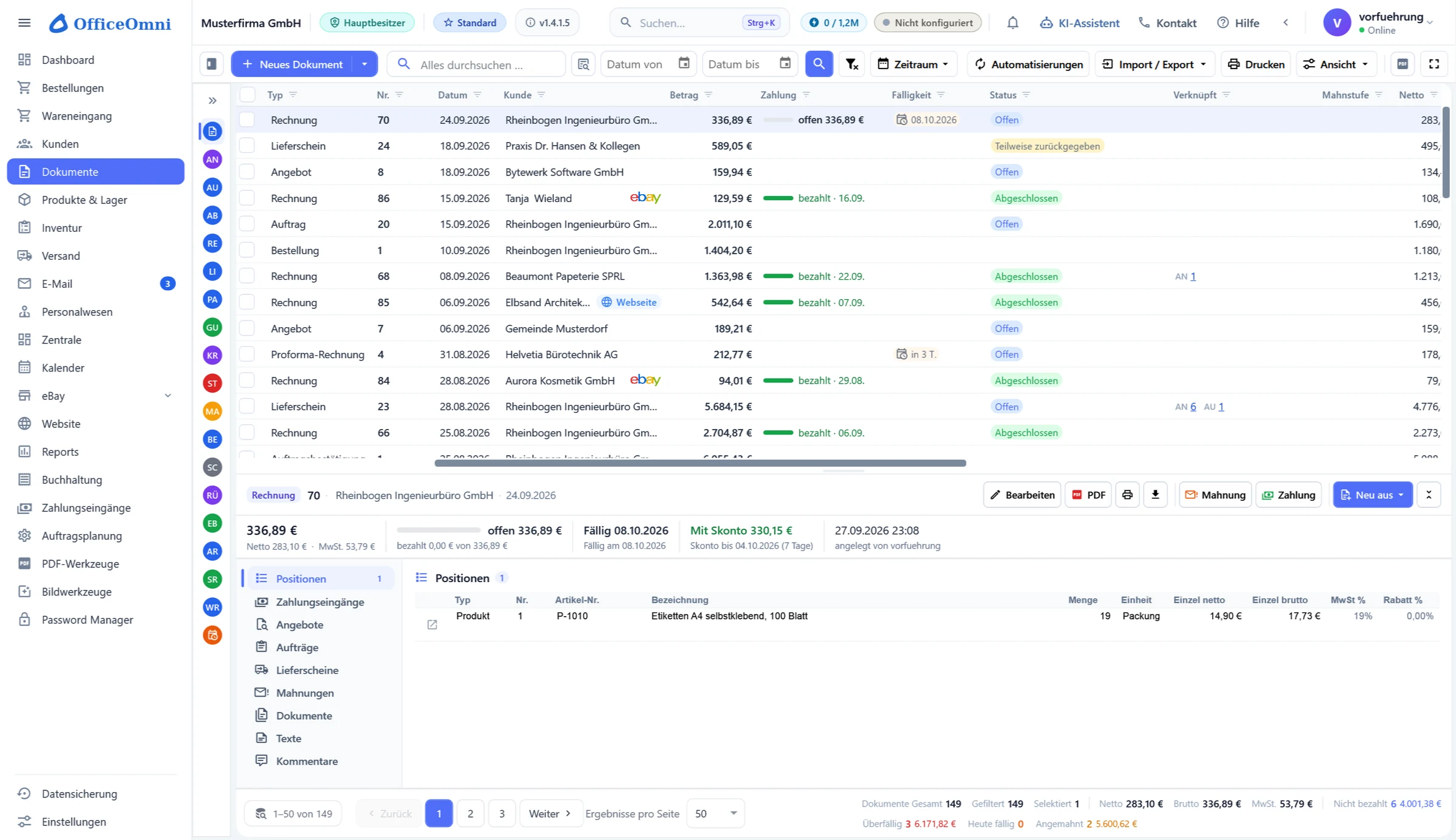
Die neue Belegliste: Betrag und Zahlung vorn, „Verknüpft“ mit den Belegen des Vorgangs, links die schmale Filterleiste mit Kürzeln, unten der Streifen „Auf einen Blick“ und die Kennzahlen. Suche, Datum, das Menü „Zeitraum“ und die aktiven Filter als Chips stehen jetzt in einer einzigen Kopfleiste; „Vorgang-Nr.“, „Artikel“ und „Text“ klappen über „Weitere Suchfelder“ auf. Links zeigt zunächst eine schmale Filterleiste je Belegart ein Kürzel wie „RE“ oder „LI“, Gruppen öffnen ihre Unterfilter mit Anzahl, der Pfeil oben klappt den Filterbaum auf, und OfficeOmni merkt sich die Wahl. Die Kennzahlen stehen nun unter der Liste, neu mit „Nicht bezahlt“ samt offenem Betrag, und „Ansicht“ › „Spaltenbreiten an Inhalt anpassen“ schafft Platz für weitere Spalten.
Über den Positionen des Beleg-Editors zeigen „MwSt“, „Rabatt“ und „Versand“ jetzt, was im Beleg gilt – etwa „19 % · 7 %“, „5 % −24,44 €“ oder die Versandart mit Betrag; bisher standen dort Knöpfe ohne Wert. Ein Klick klappt die Einstellung auf: die Steuer je Satz samt „Alle Positionen setzen auf“, beim Rabatt die „Schnellwahl“ 2, 3, 5 oder 10 %, „Eigener Rabatt“ und der Kundenrabatt zum Übernehmen, beim Versand „Im Beleg“ mit „Entfernen“. Den Gesamtrabatt setzen Sie so auch in Angebot, Auftrag, Proforma-Rechnung und Stornorechnung – dort tat der Knopf bisher nichts.
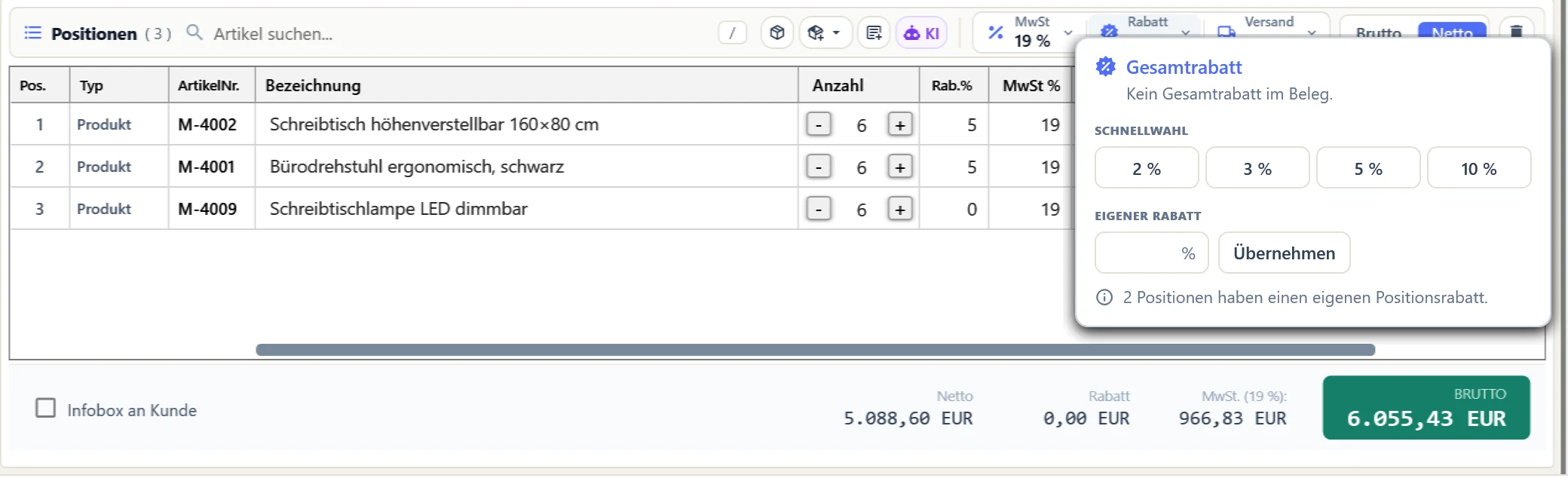
Auftrag im Beleg-Editor: Über den Positionen stehen „MwSt“, „Rabatt“ und „Versand“ mit ihrem Wert, ein Klick auf „Rabatt“ öffnet Schnellwahl und eigenen Rabatt. Abschlags- und Schlussrechnung haben eine neue Maske: oben das Referenzdokument – fehlt es, führt „Referenzdokument wählen“ hinein –, darunter Nr., Datum, Zahlungsziel mit „fällig am …“ und Status in einer Zeile. Die Abschlagsart wählen Sie mit „Einfach“ oder „Kumuliert“, den Prozentsatz auch per Schnellwahl von 10 bis 50 %. Bisherige Abschläge öffnen Sie per Klick auf Nummer und Datum, daneben steht „bezahlt“ oder der offene Betrag; ein Balken zeigt die Anteile in Prozent, beim Abschlag „bisher“, „dieser Abschlag“ und „Rest“. Was das Speichern verhindern würde, zeigt die Maske sofort.
Erstellen Sie aus einem Angebot mit „Auftrag erstellen“ einen Auftrag, steht das Angebot nach dem Speichern auf „Mit Auftrag“, mit „Rechnung erstellen“ auf „Angenommen“ – in der Belegvorschau wie in der Belegliste; bisher änderte sich der Status nicht. Eine Proforma-Rechnung ändert ihn nicht, „Abgelehnt“ und „Ohne Auftrag“ bleiben. Beim Programmstart gehen Angebote mit einem Folgebeleg wie Auftrag, Rechnung oder Lieferschein nicht mehr auf „Abgelaufen“; ein Angebot ohne Status steht in der Belegliste als „Offen“ und läuft nach „Gültig bis“ wie ein offenes ab.
Die Kundenkarte unter der Liste trägt ihre Reiter jetzt oben statt in einer breiten Leiste links. Im Reiter „Übersicht“ zeigt „Auf einen Blick“ Kacheln für offenen und überfälligen Betrag, Umsatz dieses Jahr und gesamt, Ø Auftragswert und letzte Rechnung, daneben „Adresse & Kontakt“ und „Letzte Belege“: die sechs neuesten Belege mit Betrag und Zustand wie „Offen“, „Überfällig“ oder „Bezahlt“ – ein Klick öffnet den Beleg. Im Kopf zeigt „Dokument“ jetzt Beschriftung und Pfeil statt nur eines Symbols, neu ist der Knopf „E-Mail“.
Das Zeitraster des Kalenders richtet die Stundenhöhe nach Fenster und Arbeitszeit aus, beginnt kurz vor Arbeitsbeginn und markiert die aktuelle Uhrzeit; die Seitenleiste zeigt einen Mini-Monat, Quellen und Kategorien mit Zählern. Gesetzliche Feiertage erscheinen, wenn Ihre Firma in Deutschland sitzt, und „Filter“ grenzt nach Kunde, Status und Priorität ein. Ein Klick auf einen Termin zeigt rechts Zeit mit Dauer, Kategorie, Priorität, Ort und Kunde; die Schnellanlage weist auf Überschneidungen hin, und unter „Weitere Aktionen“ exportieren Sie den angezeigten Zeitraum als .ics-Datei.
Im Modul „E-Mail“ trennen verschiebbare Linien Ordnerleiste, Nachrichtenliste und Lesebereich. Die Liste zeigt je Nachricht Absender bzw. Empfänger mit Uhrzeit, darunter Betreff und Kennzeichen wie KI-Kategorie, Anhang und Status, gegliedert nach Tagen mit der Zahl der Nachrichten; Suche und Filter stehen kompakt darüber. Anhänge erscheinen als Kacheln mit Symbol und Dateiendung über dem Text statt darunter. Mit der Darstellung „Dunkel“ ist das Modul jetzt lesbar – bisher stand dort dunkle Schrift auf dunklem Grund –, und Ordner ohne eigene Farbe zeigen jetzt ihr Symbol.
Das Fenster „Neue Bestellung / Einkauf“ – ebenso beim Bearbeiten – fasst die Kopfdaten in zwei Feldzeilen, darunter die Kennzeichen wie „Express · dringend“. Vorgangsart, Fristen, Plattform, Sendungsnummer, Anschrift, eigene Felder und Rücksendung liegen unter „Weitere Angaben“; zugeklappt nennt der Knopf, was dort eingetragen ist, etwa Garantiefrist oder Sendungsnummer, und bei einer Rücksendung klappt er von selbst auf. Bei zwölf Positionen waren bisher nur drei zu sehen, in der Standardgröße sind es jetzt alle; die neue Spalte „Geliefert“ zeigt, was laut Wareneingang schon da ist.
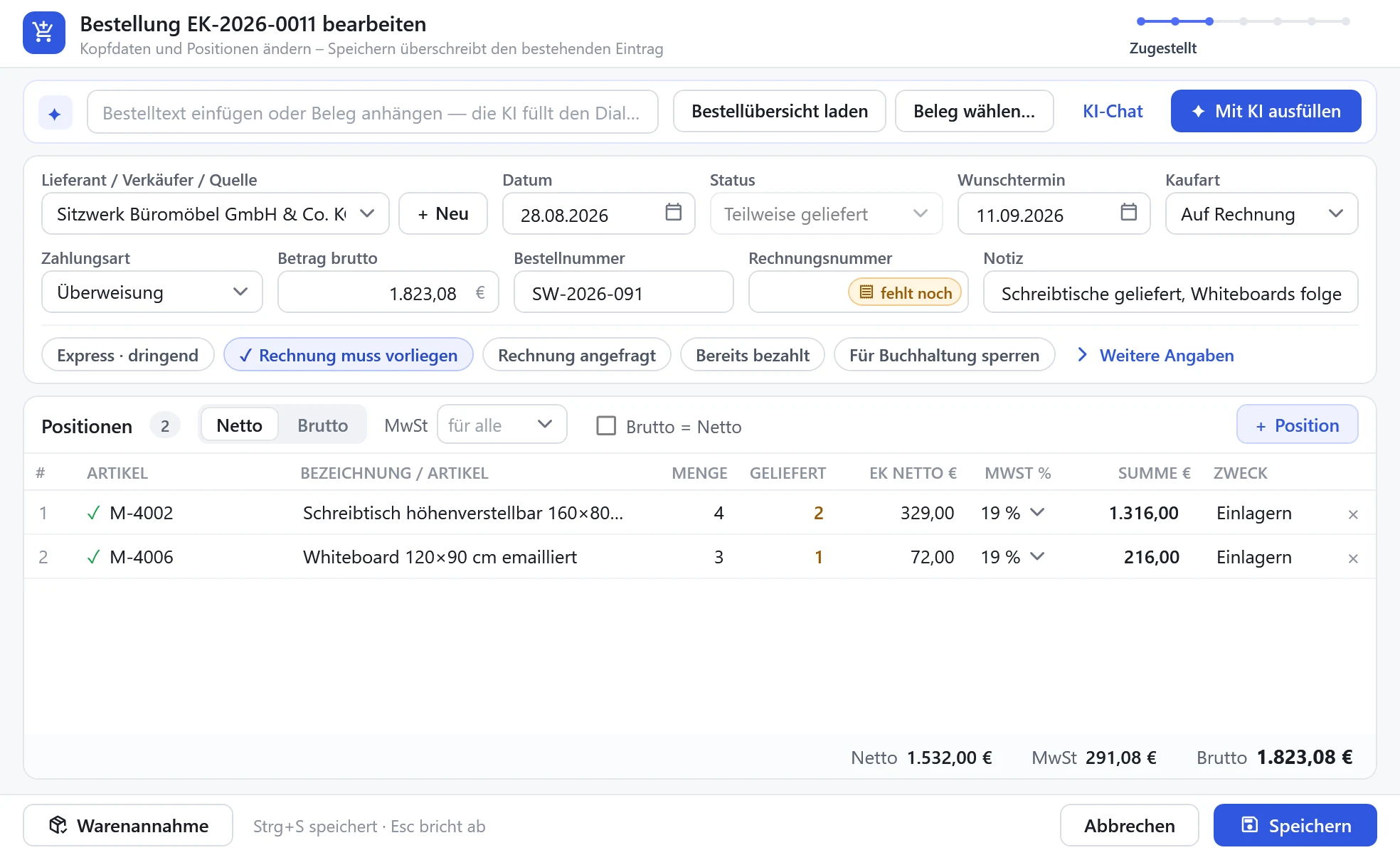
Eine Bestellung im kompakten Dialog: zwei Feldzeilen, Kennzeichen als Pillen, „fehlt noch“ an der Rechnungsnummer und die neue Spalte „Geliefert“. Ist an einem Artikel kein Standardlieferant gepflegt, nehmen die „Nachbestellvorschläge“ jetzt den Lieferanten, bei dem zuletzt bestellt wurde – Entwürfe, Anfragen und stornierte Bestellungen zählen nicht –, samt Einkaufspreis und Artikelnummer des Lieferanten aus dieser Bestellung. Darunter steht „zuletzt bestellt“ mit Datum und Bestellnummer, damit der Eintrag nicht wie eine Stammdatenangabe wirkt. Bisher standen solche Artikel mit „Kein Lieferant hinterlegt“ da, und „Bestellung erzeugen“ übersprang sie; jetzt bezieht es sie mit ein.
Die eBay-Bestellungen unter „Bestellungen“ stehen jetzt in einer Tabelle mit bündigen Spalten, „Zahlung“ und „Versand“ zeigen den Stand als farbige Marke, die Positionen klappen unter der gewählten Zeile auf. Die Filter „Alle“, „Zu versenden“, „Unbezahlt“, „Ohne Rechnung“ und „Storniert“ nennen ihre Anzahl, der Zeitraum richtet sich nach dem Bestelldatum; bisher blendete ein verborgener Filter Bestellungen ein Jahr nach ihrem Import aus. Oben stehen Konto, letzter Abgleich und „Abgleichen“; scheitert ein Abgleich, nennt ein Hinweis den Grund und bietet bei Bedarf „Neu verbinden“ an.
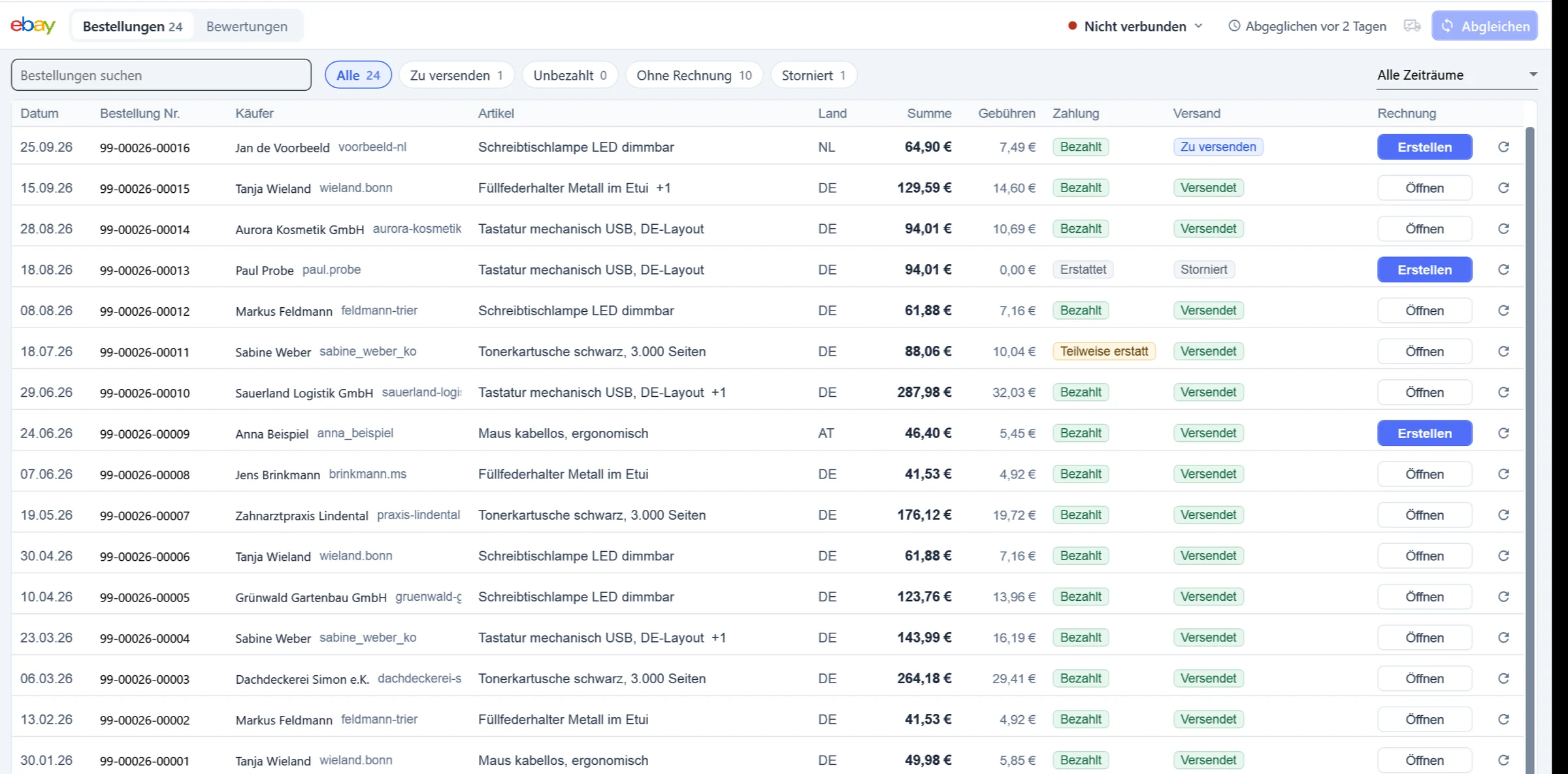
eBay-Bestellungen in der Vorführung (ohne verbundenes Konto): zählende Filter, Zahlung und Versand als Marken, oben Konto und letzter Abgleich. „Mit eBay verbinden“ im Fenster „eBay-Konto“ – etwa über die Kontoanzeige oben in „Bestellungen“ – öffnet die eBay-Anmeldung jetzt in einem Fenster von OfficeOmni; bisher lief sie über Google Chrome samt passendem Treiber. Wer sich bei eBay über Google oder Apple anmeldet, wählt „Im Browser öffnen“ und fügt danach die Adresse der Bestätigungsseite ein. Statt nur eine gespeicherte Verknüpfung zu melden, fragt das Fenster jetzt bei eBay nach, zeigt Konto und „Anmeldung gültig bis“, warnt 30 Tage vor dem Ablauf und bietet „Neu verbinden“, „Verbindung prüfen“ und „Trennen“.
Eine neue Packliste – etwa über „Packliste erstellen“ in der Belegvorschau – übernahm aus den Artikeln der Positionen bisher nur das Ursprungsland. Jetzt füllt sie je Position auch „Gew. (kg)“, „Maße“ und „Zolltarifnummer“ aus dem Artikel vor, die Maße nur, wenn Länge, Breite und Höhe gepflegt sind. Fehlt eine Angabe am Artikel, tragen Sie sie wie bisher in der Packliste ein.
In „Produkte & Lager“ › „Artikel“ stehen direkt hinter „Funktionen“ jetzt die vier Lagerwerkzeuge, die es bisher nur in der Ansicht „Lagerbestand“ gab: „Auswertung“ (Lager-Auswertung), „Journal“ (alle Lagerbewegungen), „Mobile Buchung“ (QR-Code fürs Handy) und „Lagerbestände Austausch“ (Bestände mit Partnerfirmen teilen). Ist das Fenster schmal, entfallen die Beschriftungen von rechts her, die Symbole bleiben, und der Kurzhinweis nennt den Namen – die Kopfleiste bleibt einzeilig. Jedes Werkzeug erscheint nur mit dem passenden Recht.
Über der PDF der Belegvorschau nennt jetzt eine Kopfleiste, was zu sehen ist: „Beleg“, „Ältere Fassung“ oder „Anhang“; bei Anhängen führt „Zum Beleg“ zurück, ein Knopf öffnet die Datei im eigenen Programm. Unter „Dokumente & Belege“ stehen die Dateien als schmale Zeilen mit Titel, Datum und Größe statt als Kacheln, hochgeladene Dateien ohne lesbaren Namen heißen „Anhang · PDF“, und der Beleg steht immer oben, ohne sich dort löschen zu lassen. „Hochladen“ und „Neu laden“ gibt es jetzt auch mit lokaler Datenbank (SQL Server), ohne Dateien zeigt der Bereich ein Ablagefeld.
Die rechte Seitenleiste ist neu aufgebaut: schmale Köpfe mit Symbolknöpfen, darunter Datenzeilen. „Aktivität“, bisher „Live-Updates“, nennt bei Änderungen an Kunden, Artikeln, Belegen und Lieferanten jetzt deren Namen statt nur „Kunden“ und „UPDATE“, darunter etwa „Kunde geändert · 3× · 18:06“; ein Klick öffnet den Kunden, den Artikel oder den Beleg. Wiederholte Änderungen fasst der Abschnitt zusammen, Massenänderungen wie Importe zu einer Sammelzeile; er zeigt höchstens 30 Zeilen. Eigene Änderungen blendet er aus, soweit er sie erkennt; der Schalter im Kopf zeigt sie wieder an.
Mit verbundenem eBay-Konto zeigt der Abschnitt „eBay“ der rechten Seitenleiste jetzt Daten statt vier großer Knöpfe: die letzten drei eBay-Bestellungen mit Käufer, Betrag, Artikel und Zeit – ein Klick öffnet „Bestellungen“ –, einen laufenden Import mit Fortschritt, den letzten Import mit Ergebnis und die Zeile „Nächster Auto-Import“. In den letzten 30 Tagen vor dem Ablauf der eBay-Anmeldung warnt „Anmeldung läuft ab“, ein Klick führt zu „Mein eBay-Account“. Die Aktionen wie „Bestellungen importieren“ sitzen als Symbolknöpfe im Kopf, die frühere Karte „Aufgaben“ klappt als „Verlauf“ auf.
Mit lokaler Datenbank (SQL Server) lädt OfficeOmni Belege beim Start schneller und mit weniger Arbeitsspeicher und holt nach dem Speichern nur die geänderten Belege neu. Die Auswahl eines Kunden lädt nur noch dessen Belege, die Filter der Belegliste zählen in einem Durchgang, und die Prüfung auf Mahnvorschläge fragt die Zahlungen aller offenen Rechnungen gesammelt ab. Berichte unter „Reports“ bauen ihre Seiten im Hintergrund auf: In einer Messung mit 100 000 Belegen stand das Programm beim Bericht „Offene Posten“ bisher mehrere Sekunden still, jetzt weniger als eine halbe Sekunde.
Behoben
36Auf manchen Rechnern schloss sich OfficeOmni beim Öffnen eines Belegs im Beleg-Editor: Ging die Uhr des Rechners mehr als zwei Minuten vor, lehnte der Online-Speicher den Abruf des Firmenlogos ab, und dieser Fehler beendete das Programm – vor allem auf neu eingerichteten Rechnern, auf denen das Logo noch nicht zwischengespeichert war. Aus demselben Grund ließen sich dort online abgelegte Belegdateien wie PDFs und Eingangsbelege nicht öffnen. Jetzt stört eine vorgehende Uhr diese Abrufe nicht mehr, und ein nicht ladbares Logo beendet das Programm nicht mehr: Der Beleg bleibt dann ohne Logo, das Musterlogo „MUSTERFIRMA GMBH“ nimmt OfficeOmni nur noch für Firmen ganz ohne eigenes Logo.
„Label erstellen“ speicherte bisher nur die Sendung; Pakete und Zolldaten hatten eigene Speichern-Knöpfe – so konnte ein Label mit dem alten Paketgewicht entstehen. Jetzt speichert die Maske vor dem Label alle Angaben, ebenso vor Storno, Versandabschluss, Tracking und Retoure, und ein einziges „Speichern“ sichert alles. Ein zweiter Klick auf „Label erstellen“ ließ beim Carrier bisher weitere Labels für alle Pakete erstellen, die er zusätzlich berechnen kann, obwohl die ersten gültig blieben; jetzt lehnt OfficeOmni das ab, solange ein gültiges Label besteht, und verweist auf „Label stornieren“. Während der Carrier das Label erzeugt, ist der Knopf gesperrt.
- Handelsrechnung wird gespeichert, nennt Ansprechpartner und NettogewichtVersand, Retouren & Tracking
Eine Handelsrechnung – etwa über „Handelsrechnung erstellen“ in der Belegvorschau – ließ sich bisher nicht speichern: Das Speichern brach im Schritt „Summen berechnen“ ab. Jetzt wird sie gespeichert. In der „LIEFERADRESSE“ stand der Kundenname bisher zweimal, und der Ansprechpartner fehlte; jetzt nennt die zweite Zeile den Ansprechpartner des Kunden, sofern gepflegt. „Nettogewicht (kg)“ füllt OfficeOmni aus Menge mal Artikelgewicht vor, wenn jede Ware ein Gewicht hat.
Mit lokaler Datenbank (SQL Server) scheiterte das Laden der Zahlungseingänge ohne Meldung, sobald mehr als rund 2 100 Belege abzufragen waren. Die Belegliste zeigte dann keine Zahlungseingänge, auch keine Teilzahlungen, und der Bericht „Kundenanalyse“ unter „Reports“ rechnete ohne Zahlungen. Jetzt lädt OfficeOmni die Zahlungen auch bei sehr vielen Belegen vollständig.
Nach dem Speichern blieb der Beleg-Editor bisher offen, und „Auftrag erstellen“ oder „Rechnung erstellen“ in der Belegvorschau taten nichts, bis Sie ihn von Hand schlossen; jetzt schließt er wieder. Schon das Öffnen eines Folgebelegs aus der Vorschau setzte den angezeigten Lagerbestand seiner Artikel auf den im Quellbeleg gemerkten Wert oder auf 0 – eine neue Rechnung meldete dann etwa „Nicht genug Bestand“; das ist behoben. „Rechnung erstellen“ prüft außerdem die ganze Vorgangskette: Ist der Auftrag eines Angebots oder der Lieferschein eines Auftrags schon berechnet, meldet OfficeOmni „Rechnung bereits vorhanden“, statt eine zweite Rechnung anzulegen.
Der Abgleich holte bisher nur neu angelegte Bestellungen – ob eine Bestellung danach bezahlt, versendet, storniert oder erstattet wurde, kam nicht mehr an. Jetzt holt er jede Bestellung, die sich seit dem letzten erfolgreichen Abgleich geändert hat, und der erste Abgleich nach dem Update fragt zusätzlich offene ältere Bestellungen gezielt bei eBay nach. Im Betrieb mit lokaler Datenbank (SQL Server) wurden eBay-Bestellungen bisher beim Speichern abgewiesen; jetzt werden sie gespeichert. Eine Bestellung mit einem Wert, den OfficeOmni nicht kennt, hält nicht mehr den ganzen Abgleich auf, sondern wird mit Hinweis übernommen.
Die Kennzahlen „Netto“, „Brutto“ und „MwSt.“ summierten bisher nur die angezeigte Seite, und „Gefiltert“ zählte nur deren Belege; jetzt gelten beide für alle Treffer des Filters, die Summen bei ausgewählten Belegen weiter nur für die Auswahl. Angebote, Aufträge, Auftragsbestätigungen, Bestellungen und Lieferscheine zeigen keine Fälligkeit mehr – Aufträge standen bisher rot als überfällig da –, und es heißt „1 Tag überfällig“ statt „1 Tage überfällig“. Die Spalte „Typ“ schneidet die Belegart nicht mehr ab, Lieferscheine ohne Preise zeigen keinen Betrag „0,00 €“, und ein Lieferschein mit Status „Teilweise zurückgegeben“ oder „Vollständig zurückgegeben“ zeigt ihn jetzt in der Liste.
Öffneten Sie einen Beleg per Doppelklick aus der Belegliste, zeigte die Karte „Kunde & Adressen“ im Reiter „Informationen“ nur Striche; jetzt stehen dort Kunden-Nr., Rechnungsadresse, Kontakt, Telefon, E-Mail und USt-IdNr. Rechnungen ohne gespeicherten Status standen auf „Offen“, auch bezahlte, und Speichern schrieb das in den Beleg; jetzt zeigt die Statusauswahl bei bezahlten „Abgeschlossen“, bei stornierten „Storniert“, und „Rechnung versendet“ und „Rückgabe“ stehen ohne Wert auf aus statt halb angehakt. Nach einer Zahlung im Reiter „Zahlungen“ meldet die Vorschau nicht mehr „Ungespeicherte Änderungen“, wenn alles gespeichert ist.
- Belegvorschau: Lieferschein mit Austausch vollständig, weitere KorrekturenLieferscheine & Rechnungen
Bei einem Lieferschein mit Austausch lagen „Rückgabe erfassen“ und „Verbuchen“ im Reiter „Positionen“ rechts außerhalb des Reiters; eine durchweg leere Spalte „Beschreibung“ blendet die Vorschau jetzt aus, und der Status „Teilweise zurückgegeben“ steht ungekürzt da. Belege ohne Zahlungsforderung wie Lieferscheine zeigen in der Vorschau keine Fälligkeit mehr, und der Hinweis auf Positionsrabatte erscheint nur noch, wenn die Preisspalten sichtbar sind. Im Reiter „Zahlungen“ ist der Betrag bei „Abzüglich Rechnungskorrektur“ nur noch rot, wenn wirklich etwas abgezogen wird, und der Hinweis unter „Neue Zahlung erfassen“ nennt den Knopf „100 %“ so, wie er heißt.
Rechnung 1, Abschlagsrechnung 1 und Schlussrechnung 1 desselben Kunden teilten sich bisher Mahnstufe, Mahnstopp und bisherige Mahnungen; jetzt zählt jeder Beleg für sich. Die „Mahnvorschläge“ und das Banner der Belegvorschau schlagen eine über den Status „Storniert“ stornierte Abschlags- oder Schlussrechnung nicht mehr zur Mahnung vor, und die Mahnvorschläge nennen die Belegart, etwa „Abschlagsrechnung 1 · fällig am …“ statt „Rechnung 1“. Im Editor einer Mahnung ließen sich die Summen per Doppelklick überschreiben, gedruckt und gespeichert wurde aber der berechnete Betrag; jetzt zeigen sie immer, was auf der Mahnung steht.
Ein gespeichertes Angebot öffnete der Beleg-Editor bisher immer mit dem Status „Offen“ – wer ein angenommenes oder abgelehntes Angebot so speicherte, setzte es still zurück; jetzt bleibt der Status. Beim Bearbeiten eines Auftrags stand „Dieses Dokument wurde aus einem Auftrag erstellt“, der Auftrag erschien in den verknüpften Dokumenten als eigene „Quelle“, und geänderte Beträge lösten die Frage „Betragsabweichung zum Quell-Dokument“ aus – das entfällt. Die „Bezugsangebot-Nr.“ bleibt beim Bearbeiten und im neuen PDF erhalten, ein leeres Lieferdatum erscheint nicht mehr als „01.01.1900“, und per Lieferschein gelieferte Positionen melden nicht mehr „Nicht genug Bestand“.
Eine Rechnung aus einem Lieferschein übernimmt als Leistungsdatum jetzt den Liefertag statt des heutigen Datums, ihre Positionen melden nicht mehr rosa „Nicht genug Bestand“, und die Karte „Lieferadresse“ ist gefüllt statt leer. Beim Bearbeiten eines Lieferscheins bleiben „Austausch“ und die schon zurückerhaltene Menge erhalten; ein Lieferschein ohne Status steht in der Vorschau auf „Offen“ statt auf „Entwurf“, den „Verbuchen“ bisher in den Beleg schrieb. In der Belegliste zeigt eine Rechnung ohne gespeicherten Status jetzt „Offen“, „Abgeschlossen“ oder „Storniert“ wie ihre Vorschau, und im Reiter „Positionen“ der Vorschau zählt „Pos“ die Zeilen, statt meist leer zu bleiben.
- Beleg-Editor: eingefügte Preise, freie Position und Adresskarte berichtigtLieferscheine & Rechnungen
Ein eingefügter Preis wie „12.50“ wird in den Positionen jetzt 12,50 € statt 1.250,00 €. Setzt die Steuerautomatik eine freie Position auf 0 %, etwa für ein Unternehmen in Österreich mit USt-IdNr., folgt ihr Brutto dem Netto, statt mit Warnzeichen den alten Bruttopreis zu behalten; „Freie Position bearbeiten“ schlägt dabei den Regelsatz statt 0 % vor, und „Als Vorlage speichern“ ist nicht mehr vorab angehakt. Die Karte „Rechnungsadresse“ zeigt nach jedem Kundenwechsel die Anschrift statt nur des Landes. Ein Schreiben fragt vor dem Schließen auch ohne Kunde nach, sobald Text eingegeben ist, und die Wiederherstellung nach einem Absturz bringt Brieftext, Betreff und Bemerkung zurück.
Eine Stornorechnung bucht jetzt je Lagerort zurück, was die stornierte Rechnung laut Lagerjournal abgebucht hat; bisher blieb der Bestand unverändert. Scheitert nach dem Speichern ein späterer Schritt, meldet der Editor „bereits gespeichert“ und sperrt ein zweites Speichern – bisher entstand so etwa ein zweiter Storno oder eine zweite Mahnung. Im Cloud-Betrieb legt die automatische Wiederholung nach einem Verbindungsabbruch keinen zweiten Beleg mit derselben Nummer mehr an. Den Menüpunkt „Gutschrift“ unter „Weiteres Dokument erstellen“ in der Belegliste gibt es nicht mehr, er buchte den Bestand falsch zurück; Korrekturen laufen über „Rechnung korrigieren“ in der Belegvorschau.
- Abschlags- und Schlussrechnung: keine Scheinabweichung, Betrag wie getipptLieferscheine & Rechnungen
Abschlags- und Schlussrechnungen aus der Belegvorschau („Weitere Abschlagsrechnung erstellen“, „Schlussrechnung erstellen“) fragen beim Speichern nicht mehr nach einer „Betragsabweichung zum Quell-Dokument“; ein „Nein“ brach dort bisher ab. Das Betragsfeld des Abschlags liest „3.570,00“ und „3.000“ jetzt als Tausenderbeträge – bisher wurde eine geänderte Vorbelegung still verworfen und „3.000“ zu 3,00 €. Weicht der Betrag vom Prozentsatz ab, nennen Beleg und E-Rechnung keinen veralteten Prozentsatz mehr, und lehnt OfficeOmni das Speichern ab, etwa weil es schon eine Schlussrechnung gibt, bleibt keine PDF ohne Beleg zurück.
In der E-Rechnung von Rechnung, Rechnungskorrektur und Stornorechnung stand bisher nur die laufende Nummer, etwa „1030“, während der Beleg „RE-1030“ zeigte – auch im Verwendungszweck; jetzt steht dort dieselbe Nummer wie auf dem Beleg. Enthält Ihr Nummernkreis das Jahr („JJJJ“ oder „JJJJMM“), kommt es bei Rechnung, Korrektur, Storno, Abschlags- und Schlussrechnung aus dem Belegdatum: Eine Rechnung vom 30.12., im Januar neu erzeugt, trug bisher das neue Jahr. Die „E-Rechnung-Prüfung“ meldet ein gültiges Ergebnis jetzt mit „keine Fehler, keine Warnungen“ oder der Zahl der Warnungen statt nur „Gültig“ und nennt die Stufen in der Sprache der Oberfläche.
Im Fenster „Kunde wählen“, etwa aus dem Beleg-Editor, zeigte die Filterleiste bisher feste Beispielzahlen wie „Alle · 935“ oder „Stammkunde · 142“ und filterte nicht. Jetzt zählen und filtern „Alle“, „Firma“, „Privat“, bis zu sechs der häufigsten Tags Ihrer Kunden, „Mahnstopp“ und „Gesperrt“ die geladene Kundenliste, auch zusammen mit der Suche. „Offene Posten“ und die Kachel „OFFEN“ nutzen die offenen Beträge der Kundenverwaltung, wenn Sie die Buchhaltung ansehen dürfen – bisher stand in der Kachel immer 0,00 €. Der wirkungslose Knopf „Erweiterte Filter“ entfällt.
Die Kundenliste zeigt eigene Felder jetzt unter dem Namen aus Einstellungen › „Spalten & Felder“; bisher hießen die Spalten „Freier Text 1“ usw., und das Öffnen der Liste setzte dort vergebene Namen darauf zurück – einen so verlorenen Namen vergeben Sie dort einfach neu. Häkchenfelder stehen in der Kundenliste und im Beleg-Editor bei den Kundendaten als „Ja“/„Nein“, in „Kunde bearbeiten“ und „Produkt bearbeiten“ als Häkchen statt „true“/„false“. Im Reiter eines Kunden gilt eine Änderung an eigenen Feldern jetzt als ungespeichert und erscheint erst nach dem Speichern in der Liste; im Cloud-Betrieb bleiben beim Anlegen ausgefüllte eigene Felder erhalten.
Das Fenster „Kunde bearbeiten“, etwa über „Kundenprofil“ in der Belegvorschau oder den Stift im Beleg-Editor, schloss bei X oder „Abbrechen“ bisher ohne Rückfrage, eine korrigierte Adresse war weg; jetzt fragt es wie die Neuanlage nach. Bei einem Käufer, der noch nicht als Kunde angelegt ist („Kunde noch nicht in der Datenbank“), endete „Kunde bearbeiten“ beim Speichern mit „Der Kunde wurde nicht gefunden …“; jetzt öffnet der Stift wie „Jetzt anlegen“ die Neuanlage mit den Angaben des Käufers, und „Abbrechen“ lässt diese im Beleg stehen. Erkennt der KI-Assistent einen Kunden aus Text, landet „Firma“ nicht mehr im Feld „Kundentyp“, und gelb markiert er nur noch Felder des Kunden.
Die Kundenkarte berechnete „Letzte Rechnung“, „Umsatz dieses Jahr“ und den jüngsten Beleg nach dem Erfassungstag, was bei importierten oder rückdatierten Belegen nicht stimmte; jetzt zählt das Belegdatum, und die Angabe heißt „Letzter Beleg“ statt „Letzter Auftrag“. Im Reiter „Dokumente“ eines per Doppelklick geöffneten Kunden zeigen die Details „Offen“ nur noch bei Forderungen: Stornierte Rechnungen, Angebote und Lieferscheine stehen nicht mehr mit vollem Betrag offen, eine Rechnungskorrektur mindert die Forderung, statt „Bezahlt“ zu senken. Abschlags- und Schlussrechnungen zählen in der Kundenkarte und im „Zahlungsrisiko“ der „Kundenanalyse“ jetzt wie im Mahnwesen als Forderung.
Der Kunden-Import aus Excel- oder CSV-Dateien legte bisher in jedem Modus jede Zeile neu an: Eine wieder importierte Kundenliste stand doppelt da, jede Kundennummer zweimal, und die Dubletten ließen sich nicht mehr speichern. Jetzt erkennt er vorhandene Kunden am gewählten Erkennungsfeld, etwa der Kundennummer: „Nur neue anlegen“ überspringt sie, „Nur vorhandene aktualisieren“ legt nichts an, und in vorhandene Kunden schreibt er nur zugeordnete Spalten, leere Zellen überschreiben nichts. Zeilen mit vergebener Kundennummer überspringt er und nennt den Grund, auch bei JTL-Kundendaten.
Im Betrieb mit lokaler Datenbank (SQL Server) bucht eine Rechnung beim Speichern nur noch ab, was laut Lagerjournal für sie noch fehlt: Wer eine Rechnung bearbeitet und erneut speichert, zieht den Bestand nicht mehr ein zweites Mal ab. Reservierte Ware – von Hand oder für andere Aufträge – und Ware auf gesperrten Lagerorten nimmt die Rechnung nicht. Reicht der übrige Bestand eines Artikels nicht, bucht OfficeOmni für diese Rechnung nichts ab und nennt im Schritt „Lagerbestand aktualisieren“ Artikel, benötigte und verfügbare Menge.
Ein Lagerort mit ausgeschaltetem Schalter „Aktiv“ stand in „Lagerorte verwalten“ bisher grün als „Aktiv“ da, obwohl keine Buchungsauswahl ihn anbot; jetzt heißt er „Inaktiv“ und zählt unter „Gesperrt“ – ebenso Plätze mit laufender Inventur, die „Inventur läuft“ zeigen. Das Fenster „Lagerort“ stimmt Schalter und Status beim Speichern ab: „Gesperrt“, „Archiviert“ und „Inaktiv“ schalten „Aktiv“ aus. „Löschen“ nimmt leere Bestandszeilen des Platzes mit, statt sie ohne Lagerort im Lagerbestand zurückzulassen, und bricht bei negativem Bestand oder reservierter Ware mit Hinweis ab.
Gibt es den Namen eines neuen oder umbenannten Lagerorts schon an anderer Stelle der Lagerstruktur, fragt das Fenster „Lagerort“ jetzt nach, weil beide in den Auswahllisten nicht zu unterscheiden wären; vorgewählt ist „Nein“. Die „Lagerplatz-Historie“ nennt die Aktion im Klartext, etwa „Lagerplatz gesperrt“ statt „Gesperrt“ oder „ArtikelEingebucht“. Ein Doppelklick auf den Favoriten-Stern legte bisher zwei Favoriten an, sodass der Stern nach dem Entfernen wieder erschien; jetzt entsteht nur einer. Kann „Regalfoto einrichten“ Lagerorte oder Fotos nicht laden, bleibt „Prüfen und speichern“ gesperrt, bis „Neu laden“ gelingt – bisher galt dann jedes Fach als neu.
Das Fenster „Umbuchen“ bot bisher auch gesperrte oder archivierte Lagerorte an und vermerkte Umbuchungen nicht in der Historie der Plätze; jetzt stehen nur buchbare Plätze zur Wahl, und Historie sowie „Letzte Aktivität“ beider Plätze zeigen die Umbuchung. Bei einer Lagerbestand-Zeile ohne Lagerort öffnet „Umbuchen“ nicht mehr mit dem Standardlager als Quelle, sondern bittet, zuerst mit Lagerort einzubuchen. Im Betrieb mit lokaler Datenbank (SQL Server) standen Buchungen im „Journal“, unter „Letzte Bewegungen“ und auf der Startseite ein bis zwei Stunden zu früh; jetzt erscheinen sie in Ortszeit.
Nach dem Löschen einer Kategorie zeigten deren Artikel weiter den alten Kategorienamen, und die Liste blieb auf sie gefiltert; beides ist behoben. Ein Eintrag aus „Anzeige“, etwa „Zuletzt importiert“, filterte nach einem Klick auf eine Kategorie oder einen Lagerplatz unsichtbar weiter – jetzt bleibt er markiert und steht auf dem Knopf. Der Artikel-Editor liest „0.125“ als 0,125 statt 125,00; im Cloud-Betrieb leert „Aktualisieren“ im Abschnitt „Aktivität“ der rechten Seitenleiste Bilder, Kategorie und Bestand der Artikelliste nicht mehr. Die Umschalter zwischen „Artikel“ und „Lagerbestand“ sowie „Kategorien“ und „Lagerstruktur“ wirken jetzt auch über Bedienungshilfen wie Screenreader.
„Excel / CSV importieren…“ legte mit einem anderen Erkennungsfeld als der Artikelnummer, etwa der EAN, bisher einen zweiten Artikel mit schon vergebener Artikelnummer an oder gab einem gefundenen Artikel die Nummer eines anderen – und meldete das als Erfolg. Jetzt überspringt der Import solche Zeilen und nennt den Artikel, dem die Nummer gehört. Der Import in das Ziel „Artikelkategorien“ ändert an den Artikeln nur noch die Kategorie, statt jeden zugeordneten Artikel mit dem Stand vom Importbeginn zurückzuschreiben, und meldet, wenn er die Artikel nicht laden kann.
An schon angekommenen Bestellungen zählte der „Wunschtermin“ in der Bestellliste weiter „… Tage überfällig“ oder „in … Tagen“, beim Status „Geliefert“ sogar in Rot. Jetzt bleibt nur das Datum stehen, sobald die Ware zugestellt oder geliefert oder die Bestellung abgeschlossen ist. Im Reiter „Lieferanten“ war die Spalte „Name / Firma“ neben Bewertung und eigenen Feldern auf wenige Pixel gequetscht; sie behält jetzt eine Mindestbreite. In den „Eingangsrechnungen“ stehen die Werte mittig in der Zeile, Beträge rechtsbündig und „Zu prüfen“ farbig.
„Noch keine Rechnung vorhanden“ stand an jeder neuen Bestellung, fehlte aber an gespeicherten ohne Rechnung; jetzt zeigt eine gespeicherte Bestellung, für die eine Rechnung vorliegen muss, im leeren Feld „Rechnungsnummer“ die Pille „fehlt noch“. „MwSt“ über den Positionen behielt den Satz – derselbe ließ sich nicht erneut setzen, und „19 %“ stand da, obwohl Zeilen 7 % trugen; jetzt wirkt die Wahl einmal und springt auf „für alle“ zurück. Zudem lagen Satz und Knopf der Rücksendung übereinander, der Titel beim Bearbeiten war abgeschnitten, „Retoure unterwegs“ stand in der Liste und im Fensterkopf doppelt, und im „Kundenwareneingang / Service“ standen Preisschalter ohne Preisspalten.
Im „PDF-Massenimport“ blieben Prüfhinweise stehen, obwohl die Angabe längst eingetragen war – etwa „Fälligkeit nicht eindeutig erkannt“ samt rotem Feld neben einem ausgefüllten „Fällig am“; erst „Erneut prüfen“ oder das Speichern räumten auf. Jetzt verschwinden die Hinweise zu Lieferant, Rechnungsnummer, Betrag, Steuer, Datum, Fälligkeit und Belegtyp mit der Eingabe und kehren zurück, wenn die Angabe wieder fehlt. Im Positionsraster schnitt eine mehrzeilige Beschreibung die dritte Zeile an, und sechsstellige Beträge verloren links Ziffern; jetzt steht jede Position einzeilig mit vollem Text im Tooltip, und die Betragsspalten wachsen mit.
Fand Omni im „PDF-Massenimport“ kein sicheres Konto, stand unter „Konto von der KI vorschlagen lassen“ bisher „Mindestens eine Position benötigt eine manuelle Prüfung.“ – einen Knopf dafür gibt es an den Positionen aber nicht. Jetzt heißt es „Omni konnte kein Konto sicher zuordnen.“, dazu, soweit bekannt, der Grund je Position und die Bitte, die Kategorie im Beleg zu wählen; mit der Wahl verschwindet der Hinweis, statt stehen zu bleiben und bei jedem Belegwechsel zurückzukehren. Beantwortete Fragen zur Anschaffung stellt Omni nicht erneut, und ein „Nein“ dort schließt Anlagekonten aus, die ihm widersprechen.
- Sendung: HS-Code aus dem Artikel, Gewicht aus den Paketen, DHL-StandorteVersand, Retouren & Tracking
„Neue Sendung“ aus der Belegvorschau übernahm aus dem Artikel bisher nur Gewicht und Maße; jetzt stehen auch „HS-Code“ und Ursprungsland in den Positionen. Das Gewicht der Sendung ist jetzt die Summe ihrer Pakete; bisher stand es in einem eigenen Feld, unabhängig von den Paketen. Wählen Sie über „DHL Standorte“ eine Packstation, Filiale oder einen Paketshop, setzt die Maske jetzt „Empfänger-Typ“ und Nummer, statt nur den Namen ins Straßenfeld zu schreiben. Außerdem gilt ein nach einem Storno neu erstelltes Label nicht mehr als storniert, „Zurück“ schließt das Fenster „Neue Sendung erstellen“, und zur Wahl stehen nur aktive Carrier – ist es genau einer, ist er vorgewählt.
Eine Packliste aus einem Lieferschein druckte bisher dessen Nummer als „Rechnungs-Nr.“; jetzt steht dort nur die Nummer einer Rechnung, und „Packliste erstellen“ in der Belegvorschau ordnet Rechnung, Lieferschein und Handelsrechnung aus der Belegkette zu. Unter „Packliste Dokumente“ blieben die Fächer „Rechnung“ und „Handelsrechnung“ leer, wenn Lieferschein und Rechnung aus demselben Auftrag stammten oder die Rechnung im Lieferschein erstellt wurde; jetzt werden sie gefunden. Das Fach „Versandlabel“ findet auch eine Sendung zum Lieferschein und sagt, wenn ihr das Label noch fehlt; Nummer und Status stehen jetzt ungekürzt unter dem Titel.
Mit lokaler Datenbank (SQL Server) erschien die Team-Karte der rechten Seitenleiste auch bei ausgeschaltetem Benutzerstatus und blieb dann veraltet bei „0 online“ stehen, Sie selbst grau. Jetzt richtet sie sich nach dem Schalter „Benutzerstatus anzeigen“ in den Einstellungen – ein Umschalten wirkt ohne Neustart –, und Sie selbst stehen immer als online darin. Das Team erscheint als Reihe von Avataren mit Statuspunkt; arbeitet ein anwesender Kollege mit einer älteren Fassung als der neuesten im Team, steht dort etwa „Tom nutzt v1.4.1.1, Update offen“.
Ist kein SQL Server installiert – etwa nach „Nur Programm laden“ im Installationsprogramm –, sagt „Vorführung ansehen“ das sofort, nennt „Komplette Einrichtung“ als Weg und bietet die kostenlose Registrierung für den Cloud-Betrieb an; bisher endete der Versuch erst nach einer Suche, ohne Hinweis, was fehlt. Ist ein Server da, aber nicht erreichbar, nennt die Meldung unter „Grund:“ die Ursache. Eine neu angelegte Vorführung zeigt echte Vorgänge – verknüpfte Belegketten, einen teilweise gelieferten Auftrag, eine teilweise bezahlte Rechnung, Status an Rechnungen und Lieferscheinen. E-Rechnungs-Dateien und Packlisten-Unterlagen der Vorführung landen nicht mehr in Ordnern Ihrer echten Firma.
In schmaleren Fenstern schnitt die Kopfleiste die globale Suche rechts ab, vom Hinweis auf das Tastenkürzel blieb nur „Ctr“ stehen. Jetzt passt sich die Suche der verfügbaren Breite an und wird bei Bedarf schmaler; reicht der Platz nicht mehr, entfällt der Hinweis. In der deutschen Oberfläche lautet er jetzt „Strg+K“ statt „Ctrl+K“.
Sicherheit
4- Rechteprüfung für Zahlungen, Mahnungen, Stornorechnungen und E-Mail-VersandLieferscheine & Rechnungen
Die Rechte „Zahlungen zuordnen und buchen“, „Zahlstatus ändern“, „Mahnungen verwalten“, „Stornieren“ und „Per E-Mail senden“ aus „Rollen & Rechte“ prüft OfficeOmni jetzt, bevor in Belegliste, Belegvorschau oder Beleg-Editor Zahlungen gebucht, der Haken „Bezahlt“ gesetzt oder Mahnungen und Stornorechnungen erstellt werden, und vor dem E-Mail-Versand aus der Belegvorschau. Fehlt ein Recht, meldet OfficeOmni „Keine Berechtigung“; den Reiter „Zahlungen“ der Belegvorschau können Sie dann nur ansehen. Der Vorgaberolle „Mitarbeiter“ fehlen die Rechte für Zahlungen, Mahnungen und Storno.
Das „Export-Center“ bietet nur noch Bereiche an, die Sie exportieren dürfen, Einkaufspreise und Lagerwerte nur mit dem Recht „Einkaufspreise sehen“, und der Import-Assistent nur Ziele, in denen Sie anlegen und ändern dürfen; beide prüfen das Recht vor dem Laden und Schreiben erneut. In der Kundenmaske lassen sich Ansprechpartner und Lieferadressen nur mit dem Recht ändern, Kunden zu bearbeiten bzw. anzulegen; ohne dieses Recht sind die Knöpfe gesperrt, ein Hinweis nennt den Grund. „In Stammdaten übernehmen“ im Eingangsbeleg prüft das Recht, Kunden anzulegen, bevor sich die Maske öffnet.
„Lagerorte verwalten“ und die Ansicht „Lagerbestand“ zeigen den Lagerwert zum Einkaufspreis nur noch Benutzern mit dem Recht „Einkaufspreise sehen“; ohne dieses Recht bleibt der Wert ausgeblendet. „Mobile Buchung“ öffnet nur, wer Lagerbestände auch anlegen darf – bisher genügte das Leserecht –, „Lagerbestände Austausch“ nur, wer zusätzlich den „Partner-Lagerbestand“ sehen darf. Den Knopf „Regalfoto“ im Artikel-Editor sieht nur, wer das „Lagerplatz-System“ sehen darf; bisher stand er auch ohne dieses Recht da und tat nichts.
Sind Sie im Cloud-Betrieb Mitglied mehrerer Firmen und in zwei davon mit demselben eBay-Konto verbunden, fand der Abgleich eine Bestellung bisher auch in der jeweils anderen Firma, überschrieb sie dort und verschob sie in die gerade aktive Firma. Jetzt gleicht OfficeOmni eBay-Bestellungen nur mit der Firma ab, in der Sie gerade arbeiten; die Bestellungen Ihrer anderen Firmen bleiben unverändert.