
Eingangsbuch per Klick, Anlagegüter, neue Rechnungsdesigns, Etikettendruck
Mit 1.4.1.0 speichert der PDF-Massenimport Belege mit einem Klick direkt ins Rechnungseingangsbuch, Omni belegt die Anlagefragen vor, und „Buchung aufteilen“ erzeugt eine gestempelte Kontierungskopie. Für Ihre Belege gibt es zwei neue Premium-Designs, „OfficeOmni Brise“ und „OfficeOmni Kontor“. Lagerbuchungen und Etiketten erreichen Sie direkt am Artikel, mehrere Etiketten drucken Sie in einem Auftrag auf einem frei gewählten Drucker. Dazu kommen viele Korrekturen – unter anderem an Datensicherung, Skonto, Mahnwesen und Lagerbestand.
Neu
13Kommt ein Kauf als Anlagegut infrage, fragt der PDF-Massenimport etwa „Ist der Gegenstand selbständig nutzbar?“. Unter jeder Frage steht jetzt Omnis Vorschlag („Omni: …“); die Wertgrenze rechnet OfficeOmni selbst: bis 250 € netto je Stück sofortiger Aufwand, bis 800 € GWG, darüber Aktivierung – den Sammelposten wählen Sie selbst. „OfficeOmni-Vorschläge übernehmen“ füllt nur offene Angaben, Ihre eigenen bleiben, und fragt das Konto neu an. Erst dieser Klick bestätigt die Angaben.
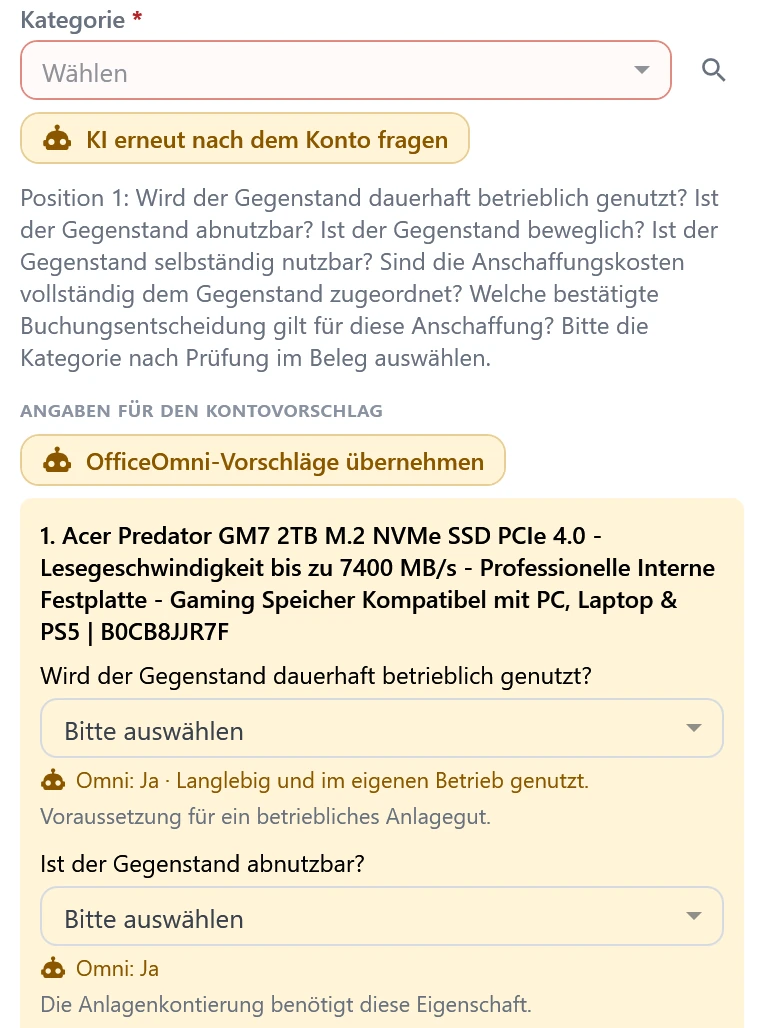
Omnis Vorschläge stehen unter jeder Anlagefrage – übernommen wird erst mit „OfficeOmni-Vorschläge übernehmen“. Im Beleg-Editor finden Sie unter „Design“ die neue Premium-Vorlage „OfficeOmni Brise“ – für Angebot, Auftrag, Rechnung, Lieferschein, Gutschrift, Mahnung und vier weitere Belegarten: großer Titel mit Dankeszeile, luftige Positionstabelle, hervorgehobener Gesamtbetrag, handschriftliche Grußzeile und ein Wellenband mit Ihren Pflichtangaben. Der Seitenumbruch richtet sich nach der gemessenen Höhe; lange Positionen laufen mit „Fortsetzung Pos. …“ weiter, Summen und Grußzeile bleiben beisammen. Die Farbe folgt Ihrer Wahl unter „Farben“, die festen Texte des Designs sind deutsch.
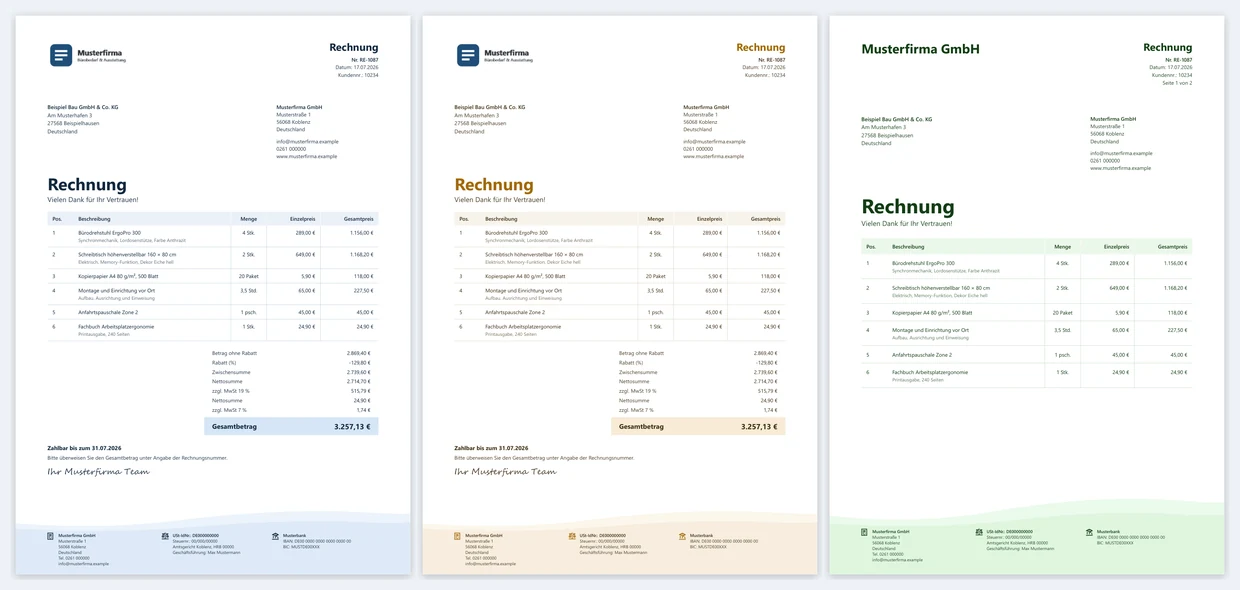
„OfficeOmni Brise“ in drei Farben – die Akzentfarbe folgt Ihrer Wahl unter „Farben“. Als Gegenstück zu „OfficeOmni Brise“ steht unter „Design“ im Beleg-Editor jetzt „OfficeOmni Kontor“ für dieselben zehn Belegarten bereit: Akzentleiste und Firmenname in Ihrer Farbe, Rechnungs- und Lieferdatum, Kunden- und Bestellnummer in einer Zeile, eine Positionstabelle mit USt.-Spalte, der Zahlungsblock neben den Summen und die Pflichtangaben in drei Spalten. Auch hier richtet sich der Seitenumbruch nach der gemessenen Höhe, und die Farbe folgt Ihrer Wahl unter „Farben“. Die USt.-Spalte erscheint nur, wenn jeder Steuersatz der Positionen ausgewiesen wird – bei Kleinunternehmern oder Ausfuhren entfällt sie.
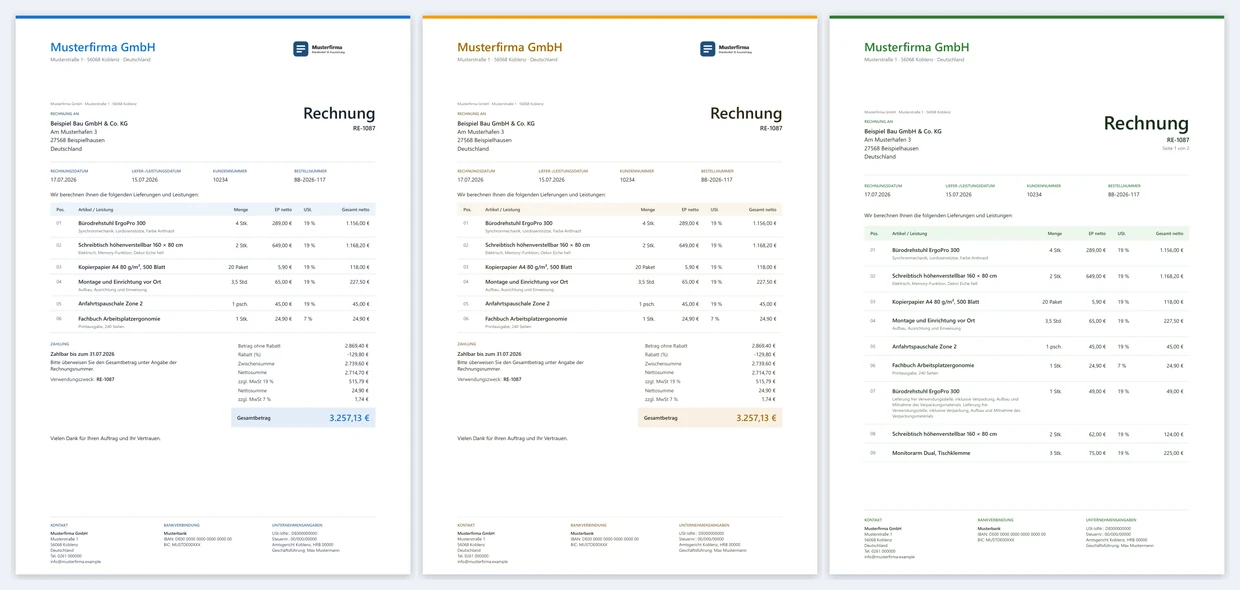
„OfficeOmni Kontor“ – Akzentleiste, Kopfdaten in einer Zeile und Pflichtangaben in drei Spalten; die Farbe kommt aus „Farben“. Im Produktdetail des markierten Artikels öffnet der Knopf „Lager“ die Punkte „Einbuchen“, „Ausbuchen“, „Umbuchen“, „Bestand korrigieren“, „Im Lager zeigen“, „Lagerbewegungen“ und „Etikett drucken“ – dieselben bietet der Rechtsklick auf die Zeile. Gebucht wird mit denselben Dialogen und Rechten wie in der Lageransicht; der Lagerort ist nur vorbelegt, wenn der Artikel an genau einem Ort liegt. Dienstleistungen haben kein Lagermenü. Ein Rechtsklick markiert jetzt die Zeile unter dem Mauszeiger – bisher wirkte das Menü auf den zuvor angeklickten Artikel.
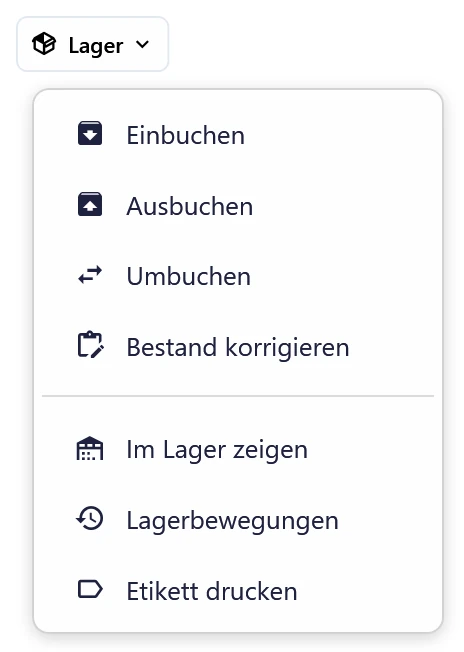
Das Menü „Lager“ im Produktdetail – dieselben Punkte bietet der Rechtsklick auf die Zeile. Markieren Sie in der Artikelansicht mehrere Zeilen, öffnet der Rechtsklick „Etiketten drucken“ – mit der Anzahl in Klammern – das gleichnamige Fenster: Unter „Ein Etikett je“ wählen Sie „Artikel“ (für den Lagerort mit dem meisten Bestand) oder „Lagerort“, dazu die „Anzahl je Etikett“ von 1 bis 99; jedes Etikett lässt sich vorher ansehen und abwählen. Aus der Lageransicht entsteht je markierter Lagerposition genau ein Etikett. Gedruckt wird in einem Auftrag, je Etikett eine Seite; Dienstleistungen fallen heraus, bei mehr als 100 Etiketten fragt OfficeOmni nach.
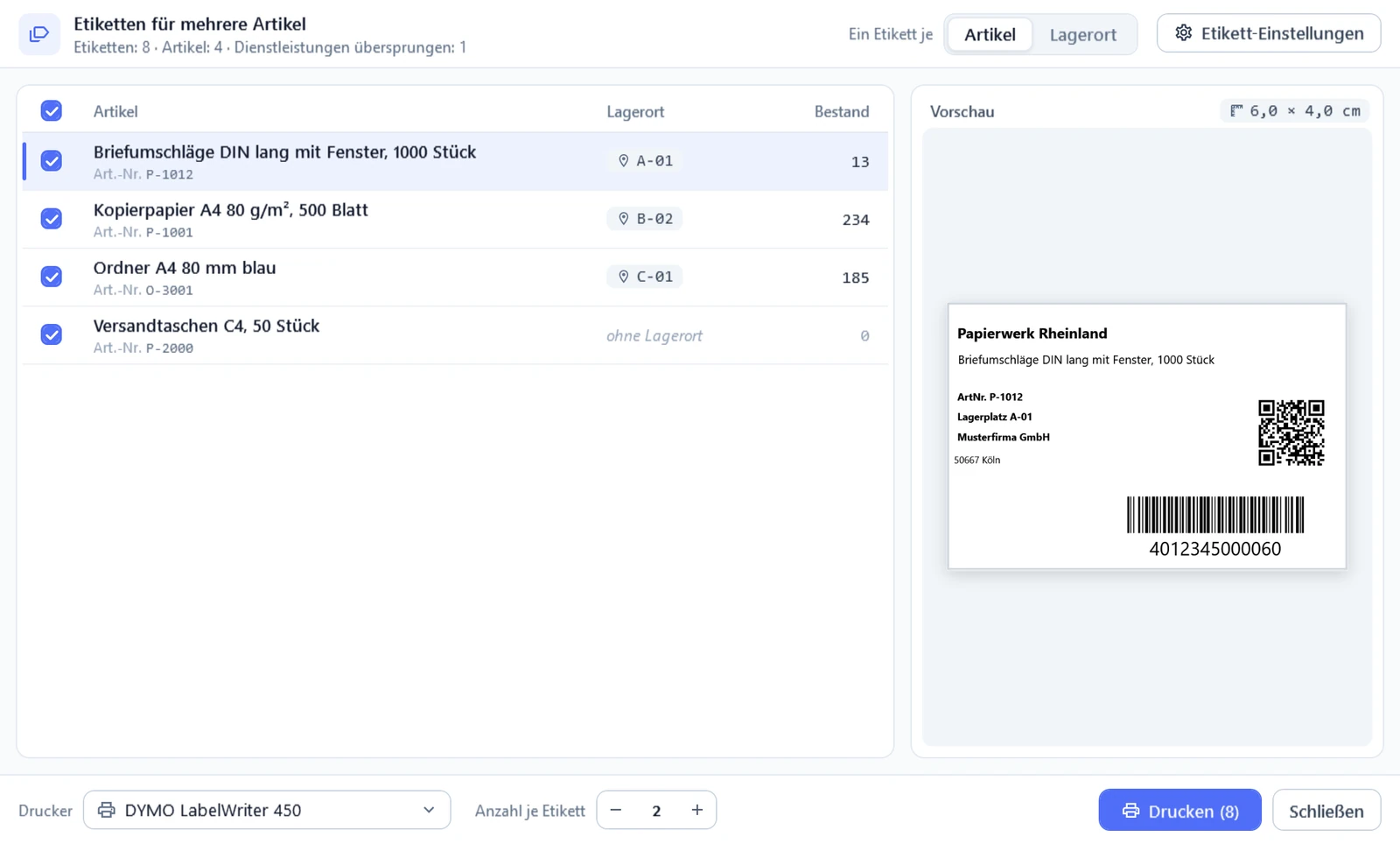
Mehrere Etiketten in einem Druckauftrag – mit Vorschau je Etikett und Druckerwahl direkt im Fenster. Die Menüpunkte „Produkte“ und „Lagerbestand“ sind zu „Produkte & Lager“ zusammengelegt; oben in beiden Ansichten wechselt der Umschalter „Artikel | Lagerbestand“ zwischen Artikelstamm und Bestand je Lagerort. Wer nur Lagerrechte hat, landet direkt im Lagerbestand, der Umschalter erscheint nur mit beiden Rechten. „Im Lager zeigen“ filtert die Lageransicht genau auf den Artikel samt Varianten – bisher traf die Suche auch ähnliche Artikelnummern. Der Filter steht als „Artikel: …“ vorn in der Filterzeile und endet mit × oder „Filter zurücksetzen“.
Braucht Omni für den Kontovorschlag mehr Angaben, stehen die Fragen jetzt im Prüfformular unter „Angaben für den Kontovorschlag“ – etwa die Verwendung einer Position: „Weiterverkauf“, „Einbau beim Kunden“, „Eigener betrieblicher Gebrauch“ oder „Produktion“. Danach fragen Sie mit „KI erneut nach dem Konto fragen“ neu an; gebucht wird durch eine Antwort nichts. Auch Artikel, die OfficeOmni nicht zuordnen kann, gehen jetzt mit dem Kontenplan Ihrer Firma an Omni, statt nur einen allgemeinen Hinweis auszulösen – Erlös- und Bankkonten werden dabei nicht angeboten.
Verteilen Sie im PDF-Massenimport eine Rechnung mit „Buchung aufteilen“ auf mehrere Konten, entsteht zusätzlich eine Kopie der PDF mit dem Stempel „BUCHUNG AUFGETEILT“: Konto, Kostenstelle, Projekt und Beträge je Teil, die zugehörigen Positionen farbig umrahmt und mit A, B, C gekennzeichnet. In der Vorschau wechseln Sie zwischen „Original“ und „Aufgeteilt“; beim Speichern kommen beide Dateien ins Rechnungseingangsbuch, das den Beleg mit der Kopie öffnet. Das Original bleibt unverändert.
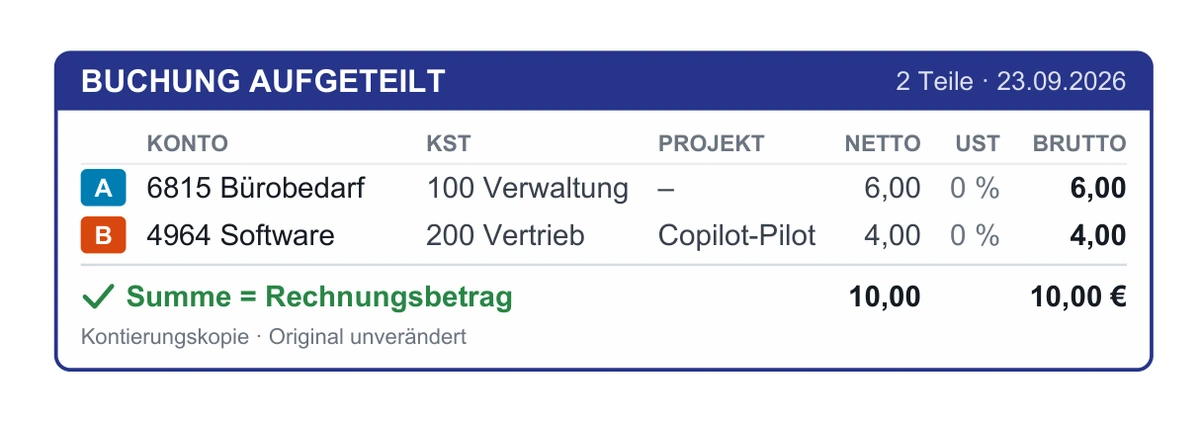
Der Stempel „BUCHUNG AUFGETEILT“ auf der Kontierungskopie – das Original bleibt unverändert. „Ausblenden“ nimmt einen Beleg aus der Liste, ohne etwas zu verlieren: Analyse und Korrekturen bleiben, Sammelaktionen lassen ihn aus, und der Filter „Ausgeblendet“ holt ihn zurück. „Aus der Warteschlange entfernen“, auch per Entf-Taste, löscht den Eintrag nach einer Rückfrage – die PDF-Datei selbst bleibt unverändert. Ein Aufräum-Menü blendet angehakte Belege aus, entfernt bereits gespeicherte oder holt alle zurück; während Analyse oder Speichern läuft, wird nichts entfernt.
Der Knopf „Handy-Scan“ bietet zwei Wege: „Über officeomni.com“ lädt das Handy die Seiten ins Internet hoch, und OfficeOmni holt sie ab – das klappt aus jedem Netz, auch wenn das Handy im Mobilfunk hängt. „Über WLAN (ohne Internet)“ funktioniert wie bisher, wenn Handy und PC im selben WLAN sind. Beide Wege legen die Seiten als eine PDF in die Warteschlange; der Weg über officeomni.com setzt eine angemeldete Firma voraus und meldet, wenn einzelne Seiten nicht geladen werden konnten.
In der Belegliste des Rechnungseingangsbuchs klappt ein Pfeil links in jeder Zeile auf, was keine Spalte zeigt: Lieferant mit Anschrift, USt-IdNr. und IBAN, Zahlung mit Fälligkeit, Skonto und Geldkonto, Buchung mit Sach- und Gegenkonto sowie Kostenstelle, wer geprüft und freigegeben hat, die Prüfbefunde, die ersten zehn Positionen und die Zahlungseingänge. Die Zahlungseingänge lädt OfficeOmni erst beim Aufklappen; bearbeitet wird weiter im Beleg selbst.
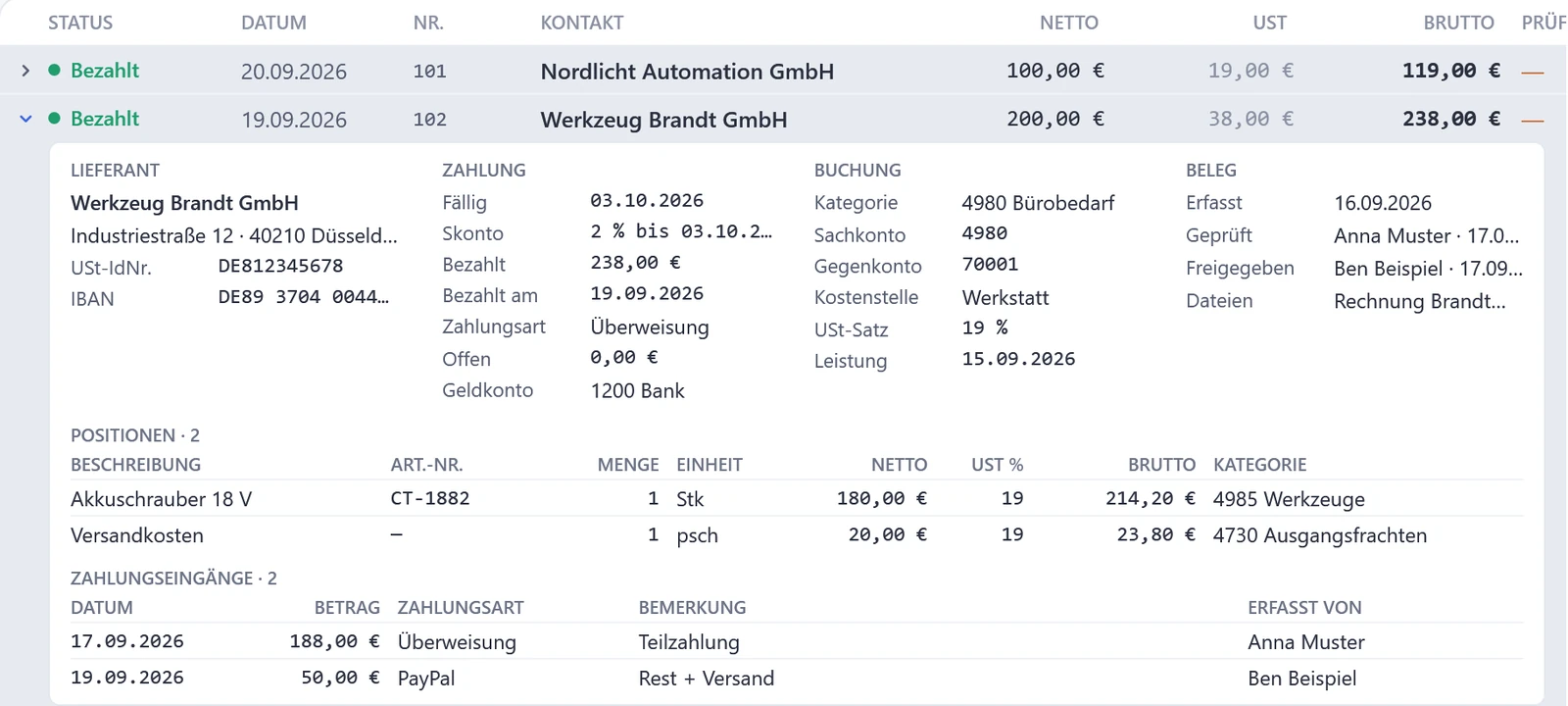
Ein Klick auf den Pfeil zeigt alles, was die Spalten nicht zeigen – ohne den Beleg zu öffnen. Rechts in der Spalte „Artikel“ zeigen zwei Marken, ob ein Artikel auf eBay bzw. auf Ihrer Website live ist (grün), beendet oder abgeschaltet (grau) oder nicht im Webshop steht (hohl); ohne Aussage erscheint keine Marke. Der Tooltip nennt Laufzeit, Beobachter und den Stand der Messung, ein Klick auf „eBay“ öffnet das Angebot. Angebote „Gültig bis auf Widerruf“ gelten nach Ablauf des 30-Tage-Zyklus als „eBay-Stand veraltet“ (gelb) statt als beendet; nach derselben Regel arbeiten jetzt die Filter „Aktive Angebote“ und „Beendete Angebote“.
Unter „Produkte & Lager“ › „Artikel“ zeigt der neue Block „Website“ unter dem Kategorienbaum, wie viele Artikel im Webshop „Online“, „Offline“, „Nicht im Shop“ oder „Ungeprüft“ sind; ein Klick auf einen Zähler filtert die Liste. Das Abgleich-Symbol fragt den Stand beim Shop ab, ohne dort etwas zu ändern, „Online setzen“ und „Offline setzen“ schalten die markierten Artikel nach einer Rückfrage um. Zugeordnet wird über die Artikelnummer; fehlende Artikel legt OfficeOmni im Shop nicht an, sondern nennt sie. Voraussetzung ist ein in den CMS-Azure-Einstellungen eingerichteter Webshop.
Verbessert
14Der Zwischenschritt „Freigeben“ entfällt: „Speichern“ am Beleg prüft und schreibt ihn sofort ins Rechnungseingangsbuch, „Alle speichern“ nimmt alle fertig geprüften Belege, Belege mit offenen Prüfhinweisen bleiben stehen. Gespeichert wird in der Cloud bzw. auf Ihrem SQL Server – mit PDF, Positionen und bei bezahlten Rechnungen der Zahlung; bisher blieben diese Belege nur auf dem eigenen Rechner. Solche älteren Belege übernimmt OfficeOmni beim nächsten Öffnen des Massenimports einmalig, und in der Belegliste ist der neue Beleg gleich ausgewählt und grün markiert.
Der Reiter „Zahlungen“ der Rechnungsvorschau zeigt jetzt dieselbe Oberfläche wie der Dialog „Zahlungen setzen“: Saldo mit „Effektive Forderung“ und „Offener Betrag“, die „Vorgänge zu dieser Rechnung“, „Neue Zahlung erfassen“ und die Liste „Erfasste Zahlungen“. Sie buchen, bearbeiten und löschen dort direkt, Rechnungsstatus und Mahnvorschlag ziehen sofort nach; ist die Rechnung ausgeglichen, steht nur „Rechnung vollständig bezahlt“ mit „Weitere Zahlung erfassen“ da. Mitbehoben: Der Stift zum Bearbeiten einer Zahlung war abgeschnitten, und das Mausrad rollte im Reiter nicht.
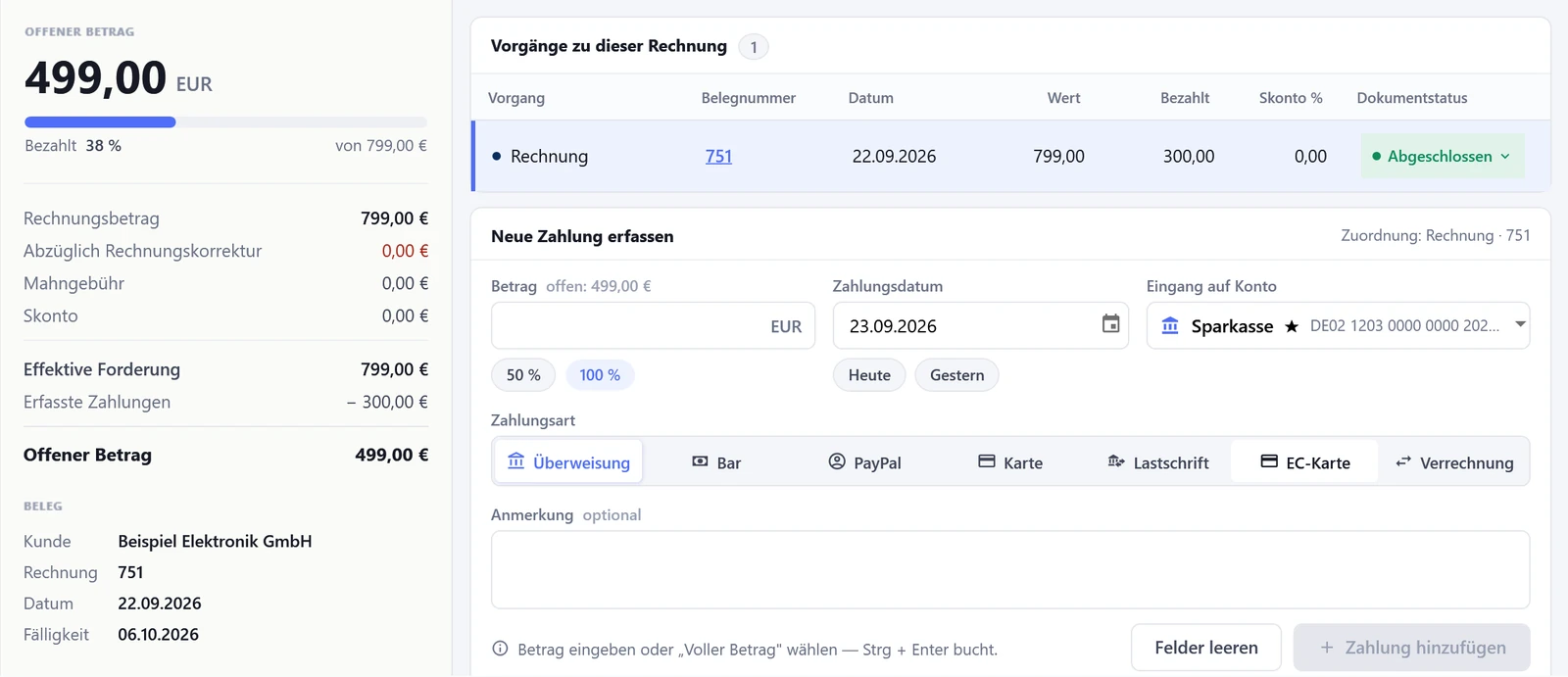
Der Reiter „Zahlungen“ der Rechnungsvorschau – Saldo links, neue Zahlung rechts. Die Artikelliste fasst das Wichtigste in drei mehrzeiligen Spalten zusammen: „Artikel“ mit Bezeichnung, Artikelnummer, Hersteller und Kategorie, „Lager“ mit Ampel, Menge, „frei“, „res.“, „Meldeb.“ und Lagerort, „Preis“ mit Brutto-Verkaufspreis, „EK“ und „Marge“. Ihre bisherigen Spalten bleiben erhalten, „Standardlayout wiederherstellen“ stellt auf die neue Aufteilung um. Die Ansicht ist zudem dichter, und die Seitenleiste mit Kategorien und Website-Block lässt sich einklappen oder in der Breite ziehen.
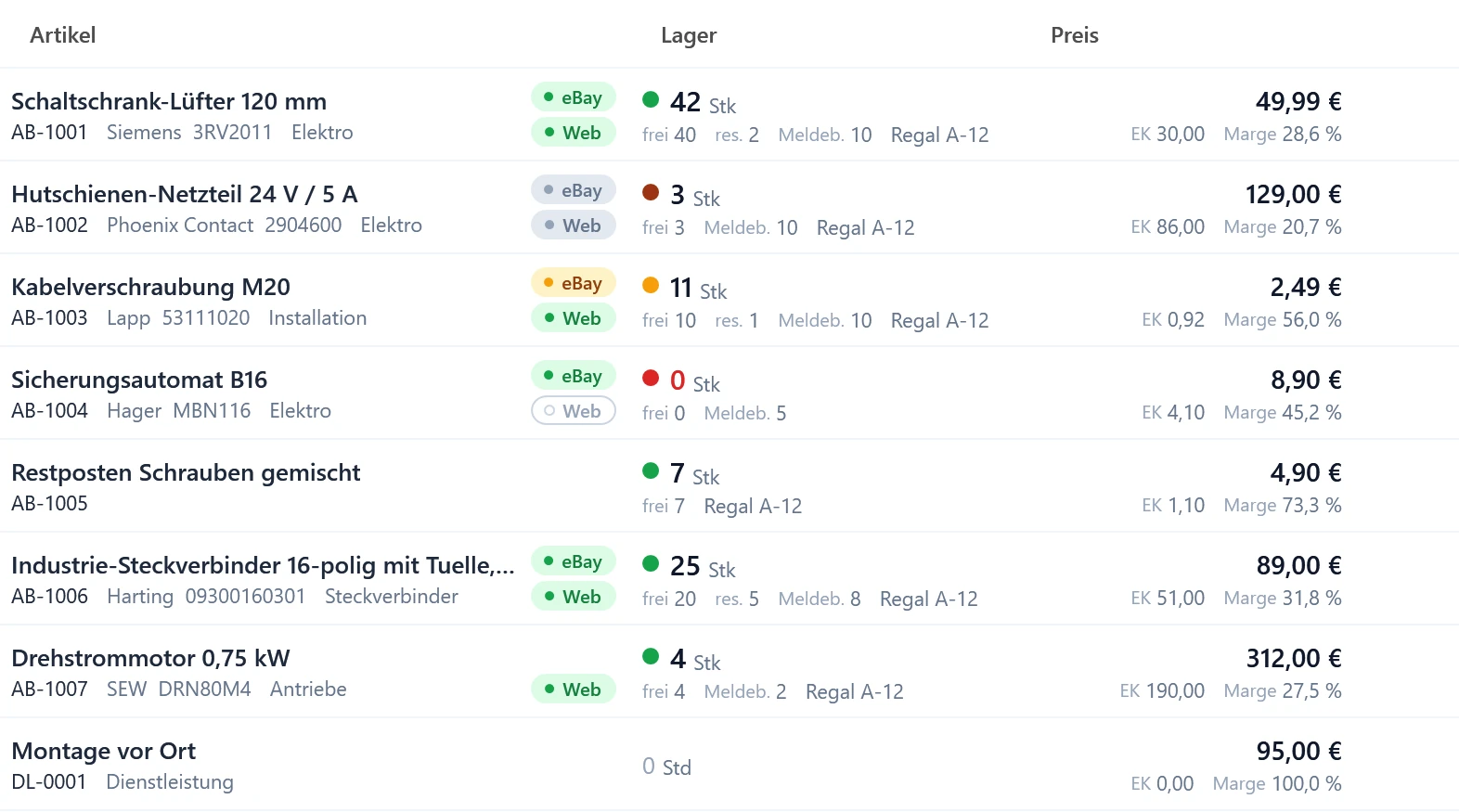
Artikel, Lager und Preis in drei Spalten – rechts in der Artikelspalte die Marken für eBay und Ihre Website. In „Etiketten drucken“ und in der Vorschau eines einzelnen Etiketts wählen Sie den Drucker unten im Fenster und drucken ohne weiteren Windows-Dialog; bisher ging mit „Direktdruck ohne Druckdialog (kein A4)“ jeder Druck ohne Wahl an den im „Etikett-Designer“ hinterlegten Drucker. Vorgewählt ist der zuletzt benutzte Drucker, solange er installiert ist, sonst der Windows-Standarddrucker. Beide Fenster sind neu gestaltet und bestätigen jeden Druck mit „Druckauftrag an … gesendet“; liegt ein Artikel an mehreren Orten, wählen Sie in der Vorschau den „Lagerplatz“.
Der PDF-Massenimport erkennt jetzt Vermerke wie „Zahlungsstatus: bezahlt“ oder „Ihre Bestellung wurde am … per PayPal bezahlt“: Der Beleg gilt als bezahlt, ein genanntes Zahlungsdatum wird übernommen, und fehlt die Fälligkeit, gilt das Rechnungsdatum – mit Hinweis im Formular. Die „Zahlungsart“ liest OfficeOmni aus Feldern wie „Zahlungsart:“ und aus Sätzen wie „Die hinterlegte Karte wird belastet“; neu ist die Zahlungsart „eBay“. Das Feld „Abgebucht von (Geldkonto)“ entfällt, das Geldkonto folgt der Zahlungsart. Teilzahlungen oder „nicht bezahlt“ gelten nie als bezahlt.
War die Erkennung bei Lieferant, Rechnungsnummer, Datum, Beträgen, Steuer oder Fälligkeit unsicher, steht daneben ein grüner Haken, in den Prüfhinweisen der Knopf „Geprüft“: Ein Klick bestätigt den Wert, eine eigene Korrektur zählt ebenso. Bisher verschwanden diese Warnungen bei jedem „Erneut prüfen“, auch ungeprüft. Die Rahmen um die Fundstellen im PDF erscheinen jetzt direkt nach der Analyse und farbig nach Sicherheit statt schwarz und erst nach einem Belegwechsel; der Hinweis „Kategorie fehlt“ geht weg, sobald eine Kategorie gewählt ist.
Im Dialog „Buchung aufteilen“ öffnet „Konto wählen …“ die Kontosuche mit einem Klick, Zeilen ohne Konto sind rot markiert, und eine Prüfliste unten nennt, was vor „Aufteilung übernehmen“ noch fehlt – bisher stand der Grund nur im Tooltip des gesperrten Knopfs. Danach zeigt das Prüfformular die Karte „Buchung aufgeteilt“ mit „Bearbeiten“ und „Aufheben“. Behoben: Eine spätere Kategoriewahl setzte alle Zeilen still auf ein Konto, und eine Aufteilung ging verloren, wenn der Massenimport vor dem Speichern geschlossen wurde.
Hängt an einer Bestellung ein Screenshot als PNG, JPEG oder WebP, sieht die KI bei „Mit KI ausfüllen“ neben der Texterkennung jetzt auch das Bild – bis zu vier Bilder mit je höchstens 2 MB. So ergänzt sie Preise, die die Texterkennung verstümmelt hat, und liest die Mengenzahl im Kreis am Produktbild einer Amazon-Bestellübersicht; lesbar erkannter Text hat Vorrang. Preise, die die KI nur dem Bild entnommen hat, nennt die Statuszeile zur Prüfung, und bei einer Abweichung der Positionen gilt ausdrücklich die Belegsumme. PDFs werden weiter nur als Text gelesen.
Benutzer mit der Rolle „Lager / Versand“ sehen „Dokumente“, „E-Mail“, „eBay“ mit „Bestellungen“ und „Bewertungen“, „PDF-Werkzeuge“ und „Datensicherung“ nicht mehr – weder im Menü noch in der Suche. Auf ihren Rechnern laufen außerdem kein Postfachabgleich, kein eBay-Abruf und keine automatische Sicherung, sodass OfficeOmni dort schneller startet. Lieferscheine und Rechnungen legen diese Benutzer nicht mehr an, an Sendungen sehen sie nur die Belegnummer. Die Sperre gilt fest für diese Rolle, auch eigene Rechte am Benutzer heben sie nicht auf – wer Belege oder E-Mail braucht, bekommt eine andere Rolle.
Beim Speichern der Firmendaten in den Einstellungen unter „Firma“ verlangte OfficeOmni bisher Steuernummer und USt-IdNr. zugleich, dazu vier Ansprechpartnerfelder und das Bundesland – auch bei Firmen im Ausland –, während die Startseite nach einer anderen Liste prüfte. Jetzt gilt an beiden Stellen dieselbe Regel: Name, Anschrift, PLZ, Ort, Land, Rechtsform, E-Mail und mindestens eine der beiden Steuernummern, wie es § 14 Abs. 4 UStG für Rechnungen vorsieht. Scheitern Speichern oder Laden, etwa ohne Netz, erscheint eine Meldung statt eines Programmabbruchs.
Produkte im DeepSearch-Stapel bleiben samt Haken nach einem Neustart erhalten, je Firma und Shop; „Anzahl auswählen“ hakt die gewünschte Zahl offener Produkte an, „Fertige ausblenden“ nimmt gespeicherte oder aktive heraus. Die Schalter „Ergebnisse automatisch übernehmen“ und „Ohne Quelle: Minimalbeschreibung aus Stammdaten“ entfallen: Jedes Ergebnis, auch orange, rot oder nur aus Stammdaten, schreibt der Stapel sofort in die Produkttexte und markiert nicht grüne mit „Bitte Daten prüfen“. Aktivieren bleibt Handarbeit; bei schon aktiven Produkten sind die Texte sofort sichtbar.
Lässt die Recherche SEO-Felder wie Titel, Meta-Beschreibung oder Bild-Alternativtext leer, füllt DeepSearch sie jetzt aus Produktname und Beschreibung, statt ohne SEO zu speichern; Sätze mit „mit der Artikelnummer …“ entfernt es aus der Beschreibung. Ist ein Slug schon vergeben, etwa bei gleichnamigen Ersatzteilen, macht OfficeOmni ihn beim Speichern eindeutig – bei DeepSearch und Übersetzungen zuerst mit der Artikelnummer –, statt mit „Bitte den Slug manuell anpassen“ abzubrechen. „Deutsch → alle Sprachen“ in „Produkt bearbeiten“ übersetzt bis zu vier Sprachen gleichzeitig.
Produktbeschreibungen aus DeepSearch enthalten keine Sätze mehr, die nur sagen, dass etwas fehlt, etwa „Keine genauen Angaben“ oder „Nicht näher spezifiziert“, und keine Listenpunkte wie „Material: Unbekannt“. Findet die Recherche keine Quelle, steht der Hinweis darauf nicht mehr im Beschreibungstext, sondern nur noch am Status „Ohne Quelle – nur Stammdaten“ im DeepSearch-Stapel – prüfen Sie solche Produkte vor dem Aktivieren. Bereits gespeicherte Beschreibungen ändert OfficeOmni nicht.
Die Beispielfirma hinter „Vorführung ansehen“ im Anmeldefenster bringt jetzt Daten für die Berichte aus Version 1.4.0.9 mit: Angebotsausgänge, eBay-Aufträge, Lieferantenbestellungen, Eingangsrechnungen mit Zahlungen, Sendungsverläufe, Lagerbewegungen und offene Aufträge. Eine schon angelegte Vorführung wird beim nächsten Start ergänzt; ist nichts zu ergänzen, meldet sie „Die Vorführung stand bereits bereit.“ statt „0 Kunden, 0 Artikel und 0 Belege“. „Beispieldaten entfernen“ auf der Startseite löscht zudem keine eigenen Logos oder Artikelbilder mehr, die so hießen wie die Musterbilder.
Behoben
27Im lokalen Betrieb mit SQL Server Express enthielten Sicherungen bisher keine zurückspielbare Datenbank, obwohl der Plan „OK“ meldete, und „Wiederherstellen“ stellte aus einer ZIP-Sicherung nichts wieder her. Jetzt sichert OfficeOmni die Datenbank vollständig und spielt sie zurück; zuvor wandert die aktuelle Datenbank in den Ordner „Sicherheitskopien“. Scheitert die Datenbanksicherung, meldet der Plan einen Fehler, und „Jetzt sichern“ arbeitet auch in Firmen ohne gespeicherten Zeitplan. Legen Sie nach dem Update mit „Jetzt sichern“ eine neue Sicherung an.
Beim Speichern einer Rechnung konnte der Bestand doppelt abgebucht werden, im Lagerjournal stand aber nur ein Abgang; jetzt bucht allein der Speicherschritt „Lagerbestand aktualisieren“ ab – mit Journaleintrag. War „Lagerbestand bearbeiten“ offen, während anderswo gebucht wurde, setzte das Speichern den Bestand auf den Stand beim Öffnen zurück; der Dialog schreibt jetzt nur noch seine eigenen Felder. Ein Doppelklick auf „Umbuchen“ buchte die Menge zweimal um und meldete danach einen Fehler.
Ein Doppelklick auf „Dokument speichern“ konnte zwei Belege anlegen, ebenso erneutes Speichern, nachdem ein späterer Schritt wie die PDF gescheitert war. Jetzt läuft nur ein Speichervorgang, der Editor weist auf den bereits gespeicherten Beleg hin, und das Fenster lässt sich währenddessen nicht schließen. Die Belegart-Auswahl und „Dokument erstellen“ im Kundenmenü holen einen offenen Editor nach vorn, statt ihn samt ungespeicherter Positionen zu leeren. Im Cloud-Betrieb verhindert ein gescheitertes Hochladen der PDF nicht mehr das Speichern von Buchung und im Editor erfassten Zahlungen.
Eine über „Versand“ im Beleg-Editor gewählte Versandart stand bisher als Zeile in der Positionstabelle, fehlte aber in Summe, PDF und gespeichertem Beleg – Ihr Kunde bekam den Versand nie berechnet. Jetzt legt die Auswahl eine normale, berechnete Position mit dem Preis der Versandart an; eine zweite Auswahl ersetzt sie, statt eine weitere Zeile anzuhängen. Die Standard-Versandart erscheint in neuen Rechnungen nicht mehr von selbst als Zeile – berechnet wird Versand nur, wenn Sie ihn hinzufügen.
Ein angebotenes Skonto galt bisher schon beim Speichern von Rechnung, Auftrag oder Auftragsbestätigung als genutzt: Eine unbezahlte 100-€-Rechnung mit 2 % Skonto wurde über 2 € angemahnt, und „Zahlungen setzen“ zog das Skonto ohne jede Zahlung ab. Jetzt rechnet OfficeOmni Skonto nur an, wenn gezahlt wurde und die letzte Zahlung spätestens am letzten Skontotag eingeht; kommt sie später, bleibt der Rest offen. Eine fristgerecht mit Skonto im Beleg-Editor erfasste Zahlung schließt die Rechnung jetzt ab, statt sie als „Teilweise bezahlt“ in den Mahnlauf zu schicken.
„Mahnung erstellen“ in der Rechnungsvorschau ließ bisher auch bezahlte, stornierte und noch nicht fällige Rechnungen mahnen und setzte sie danach auf „Abgemahnt“. Jetzt sperren Vorschau und die Liste „Dokumente“ stornierte, erlassene, bezahlte und ausgeglichene Rechnungen mit „Kein Mahnschreiben“ und fragen bei noch nicht fälligen nach; die Gebühr kommt aus Ihren eingerichteten Mahnstufen. Mahnvorschlag, Liste und „Nächste Aktion“ im Forderungsreport zählen die Stufen gleich, sodass eine verschickte Zahlungserinnerung nicht erneut vorgeschlagen und die 1. Mahnung nicht übersprungen wird.
Die E-Mail zur 1. Mahnung trug bisher den Text der kostenfreien Zahlungserinnerung, die zur 2. Mahnung berief sich auf eine Zahlungserinnerung, und das Datum der vorigen Mahnung blieb leer. Jetzt hat jede Stufe ab der Zahlungserinnerung ihren eigenen Standardtext, Folgemahnungen nennen das Datum der vorigen Mahnung, und die E-Mail zu einer bereits gemahnten Rechnung behält Rechnungsnummer, Rechnungsdatum und Frist. Haben Sie Mahn-E-Mails schon früher genutzt, bleibt Ihre gespeicherte Vorlage der 1. Mahnung unverändert – passen Sie sie bei Bedarf an.
Ein Doppelklick auf „Zahlung hinzufügen“ oder ein gehaltenes Strg+Enter konnte dieselbe Zahlung mehrfach buchen – jetzt gilt jeder Klick genau einmal. Auf eine stornierte Rechnung bucht der Dialog keine neue Zahlung mehr und verweist auf die Folgerechnung; negative Korrekturbeträge bleiben möglich. Zeilen, die ein Vorgang angelegt hat, etwa eine Guthaben-Verrechnung, eine Rückzahlung oder die Buchung einer Rechnungskorrektur, lassen sich nur noch über diesen Vorgang ändern. Der Beleg einer Ausgangsrechnung im Rechnungseingangsbuch zählt Korrekturen nicht mehr als negative Zahlung.
Die Kacheln „Überfällig“ und „Angemahnt“ der Liste „Dokumente“ und „Offene Rechnungen“ auf der Startseite summierten bisher den Bruttobetrag – eine zu 60 % bezahlte Rechnung zählte voll. Jetzt zählt der noch offene Betrag, und die Startseite nimmt dieselbe Regel wie die Liste, sodass gutgeschriebene oder mit Skonto abgeschlossene Rechnungen nicht mehr als offen gelten. Unter „Letzte Zahlungsausgänge“ stehen nur noch Ausgabebelege statt eigener Kundenrechnungen mit Minuszeichen.
Im Brutto-Modus wurde bei innergemeinschaftlicher Lieferung oder Ausfuhr der Bruttopreis samt deutscher Umsatzsteuer zum Nettobetrag – aus 3,90 € wurden 4,64 €. Jetzt stellt der Beleg-Editor bei steuerfreier Lieferung auf „Netto“ um, meldet „Nettopreise bei steuerfreier Lieferung“ und kehrt beim Wechsel ins Inland zu Ihrer Preisansicht zurück; Positionen mit 7 % behalten dabei ihren Satz. Neue Anwender starten zudem im Netto-Modus, eine gespeicherte Wahl bleibt erhalten.
Die Kundenkarte im Beleg-Editor zeigte das Zahlungsziel des Kunden, die Rechnung nahm aber stets die allgemeine Vorgabe – Fälligkeit und Mahnung kamen dadurch zu früh. Jetzt gilt beim Öffnen und bei jedem Kundenwechsel das Zahlungsziel aus dem Kundenstamm, sonst die Vorgabe; eine Eingabe von Hand hat weiter Vorrang. Erstellen Sie eine Rechnung aus einem Auftrag, Lieferschein oder Angebot, übernimmt sie jetzt auch dessen Zahlungsziel.
Die Einheitenspalte richtet sich nach dem längsten Eintrag, sodass „Packung“ oder „Karton“ nicht mehr abgeschnitten werden, und der Pflichthinweis zur Steuerbefreiung bricht um, statt am rechten Rand zu enden. Stornorechnungen nennen im Kopf „Datum“, „Bezugsrechnungs-Nr.“ und „Stornorechnung-Nr.“ und tragen auch beim Nachdruck ihr Stornodatum statt des Drucktags. Auf der Handelsrechnung steht als „Einzelwert“ der Einzelpreis statt des Zeilenbetrags, und PDFs behalten halbfette Schrift, Arial und Handschrift, die bisher zu Segoe UI wurden.
Der Ländercode des Käufers kam aus einer eigenen Namensliste: Kunden mit „Österreich“ oder aus Ländern wie Litauen und Estland standen mit DE in der E-Rechnung. Jetzt nutzt sie dieselbe Ländersuche wie das übrige Programm und übernimmt die Lieferanschrift als Ganzes aus dem Beleg – auch eine abweichende oder eBay-Versandadresse, die bisher nur das PDF zeigte; Ihr eigenes Land kommt aus den Firmendaten statt fest DE. Außerdem liefert die Prüfung mit dem „XRechnung-Prüfmodul“ einen Prüfbericht, statt ohne Ergebnis abzubrechen.
„Kundenprofil“ in der Rechnungsvorschau beendete OfficeOmni mit einem Absturz, wenn die Vorschau als Reiter offen war, und nach einer Rechnungskorrektur öffneten „Rückzahlung erfassen“ und „Guthaben verrechnen“ nicht – beides funktioniert wieder. In „Was möchten Sie erstellen?“ öffnete „Ankaufsformular“ still eine Rechnung; den Rücksendeschein bietet die Auswahl vorerst nicht mehr an, bis er im Beleg-Editor gespeichert werden kann. Auf niedrigen Bildschirmen nimmt der Detailbereich der Liste „Dokumente“ höchstens die Hälfte ein, sodass wieder Zeilen sichtbar sind.
Bearbeiteten Sie eine Rechnung, die einer Automatisierung als Vorlage dient, speicherte OfficeOmni sie unter einer neuen Kennung – beim nächsten Lauf meldete die Automatisierung „Quelle fehlt“ und wurde pausiert. Jetzt werden alle Automatisierungen der bearbeiteten Vorlage auf die neu gespeicherte Fassung umgestellt, sodass wiederkehrende Rechnungen ohne Ihr Zutun weiterlaufen.
Im Cloud-Betrieb scheiterten mit 1.4.0.9 die Positionen von Eingangsbelegen und gebuchten Rechnungen, etwa mit „Fehler bei der Buchung“ – das ist seit dem 22.09.2026 auf dem Server behoben. Schlug beim Speichern im Beleg-Editor ein späterer Schritt fehl, legte das nächste „Speichern“ einen zweiten Beleg an; jetzt wird der vorhandene aktualisiert. Bricht das Buchen einer Rechnung mitten in den Positionen ab, bleibt kein halber Beleg zurück, und mit eigenem SQL Server zeigt die Vorschau nicht mehr eine eigene Rechnung mit gleicher Nummer statt der Lieferanten-PDF.
Die „Nachbestellvorschläge“ im Bereich „Wareneingang“ ziehen jetzt die noch offenen Mengen Ihrer Lieferantenbestellungen ab – auch aus Entwürfen, die „Bestellung erzeugen“ gerade angelegt hat. Bisher zählte nur das von Hand gepflegte Feld „Bestellt (optional)“ am Lagerbestand: Bereits bestellte Ware wurde erneut vorgeschlagen und beim nächsten Klick doppelt bestellt, ebenso über die „Sammelbestellung“ beim Lieferanten. Nach „Bestellung erzeugen“ rechnet die Liste sofort neu, und die Spalten „EK-Preis“ und „Wert“ schneiden in schmalen Fenstern keine Ziffern mehr ab.
„Wareneingang buchen“ prüft jetzt alle Positionen, bevor die erste gebucht wird – etwa auf Inventursperre, gesperrten oder archivierten Lagerplatz und die Kapazität des Lagerorts. Scheitert trotzdem eine spätere Position, meldet OfficeOmni, wie viele Positionen gebucht sind, setzt diese im Dialog zurück und schreibt den Bestellstatus fort, sodass Sie nur noch den Rest buchen. Bisher blieben die gebuchten Zeilen mit ihrer Menge stehen, und ein erneuter Klick buchte sie ein zweites Mal ins Lager.
Lag ein Artikel an mehreren Lagerorten, zeigte die Artikelliste unter „Lagerbestand“ und „Lagerwert“ nur die erste Bestandszeile, während Produktdetail und Lageransicht die Summe nannten. Jetzt rechnet die Liste über alle Lagerorte und zieht nach Buchungen – auch mobilen – sofort nach; bisher blieb der Stand vom Laden der Liste stehen. Neu sind die zuschaltbaren Spalten „Reserviert“ und „Verfügbar“, beide auch im Layout „Lager“.
Seit dem Umbau der Inventur zu Kampagnen mit 1.4.0.8 blieb die Seitenleiste „Inventur live“ unsichtbar. Sobald Sie eine Zählsitzung öffnen, ersetzt sie wieder die rechte Spalte des Hauptfensters: mit dem Verbindungsstand, „Letzter Abgleich“ und „Letzte Änderungen“ – den letzten 50 Änderungen seit dem Öffnen, etwa Zählungen vom Handy. In der Inventur-Übersicht und auf der Kampagnenseite erscheint sie bewusst nicht, weil nur die Zählsitzung live verbunden ist.
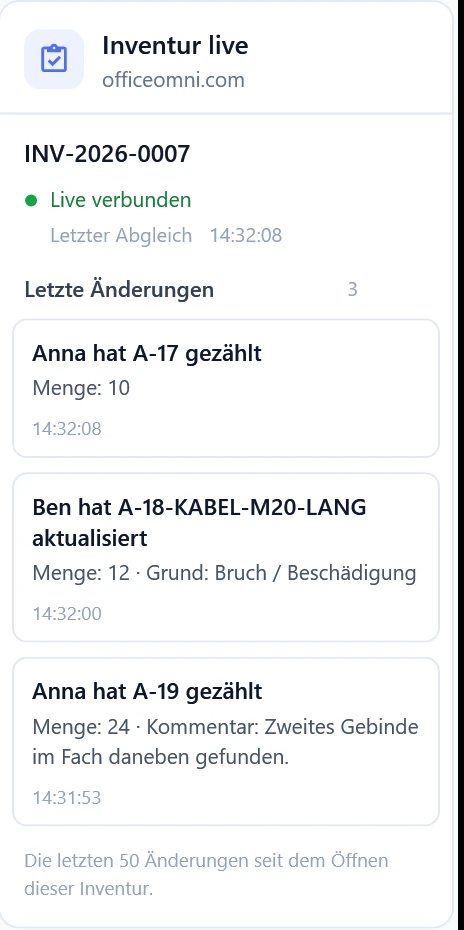
Die Seitenleiste „Inventur live“ neben einer geöffneten Zählsitzung. Die Kopfzeile der Lageransicht nennt „Lagerpositionen“, „Artikel“ und „Treffer im Filter“ jetzt getrennt – bisher stand die Artikelzahl als Lagerpositionen da, und der Filter fand scheinbar mehr, als es gab. Die Kachel mit dem Gesamtbestand folgt wie die übrigen Kacheln dem Filter und nennt darunter den Bestand „im ganzen Lager“. „Lagerbewegungen“ eines Vaterartikels zeigt die Bewegungen seiner Varianten statt einer leeren Liste, und „Belege“ → „Lagerbewegungen“ im Produktdetail öffnet das Lagerjournal statt der Bestandsliste.
Legen Sie in einer Bestellung über „+ Anlegen“ einen neuen Artikel an, weist OfficeOmni eine bereits vergebene Artikelnummer jetzt ab, unabhängig von Groß- und Kleinschreibung; der Dialog bleibt mit Ihren Eingaben offen. Bisher entstand eine Dublette, und Bestellungen oder Bestände konnten dem falschen Artikel zugeordnet werden. Im Cloud-Betrieb sucht OfficeOmni Artikel per Artikelnummer außerdem nur noch in der gewählten Firma – wer mehreren Firmen angehört, bekam etwa bei der Lagerbuchung per QR-Code oder beim KI-Assistenten bisher auch Artikel der anderen Firma.
Lehnt eBay den Abruf der Bestellungen ab oder lässt sich der eBay-Zugang nicht erneuern, kennzeichnet OfficeOmni den Import jetzt als fehlgeschlagen und zeigt die Fehlermeldung von eBay – beim Import von Hand wie beim automatischen Import. Bisher endete ein solcher Lauf mit „Keine neuen Bestellungen“, obwohl keine einzige Bestellung abgerufen worden war. Außerdem prüfen Bestellabruf und Zugangserneuerung die Gültigkeit des eBay-Zugangs jetzt nach derselben Regel, sodass ein abgelaufener Zugang rechtzeitig erneuert wird.
Fehler, die OfficeOmni bewusst abfängt – vor allem kurze Verbindungsabbrüche im Cloud-Betrieb –, beendeten das Programm bisher trotzdem, etwa beim Speichern der Firmendaten ohne Netz. Jetzt zeigt OfficeOmni den Hinweis „Cloud-Verbindung unterbrochen – Verbindung wird wiederhergestellt…“ und arbeitet weiter, sobald die Verbindung steht. Ebenso kann ein gescheitertes Speichern des Verlaufs im KI-Assistenten, das im Hintergrund läuft, das Programm samt offener Belege nicht mehr schließen.
Legten Sie nach der Einrichtung mit eigenem SQL Server über „Erster Start“ Ihr Benutzerkonto an, stand die Registrierung bisher auf „Cloud“ – wer nicht umschaltete, registrierte sich am eigenen Server vorbei. Jetzt ist „Lokal“ vorgewählt, und die im Anmeldefenster eingegebene Kennung wird übernommen und steht nach der Registrierung wieder dort. Außerdem meldeten Startseite und Einstellungen auf einem neuen Rechner „Speicherpfade nicht erreichbar“, nur weil Standardordner wie der für Logos noch fehlten; auf einem vorhandenen Laufwerk legt OfficeOmni sie jetzt selbst an.
In der Auswahl „Zeitraum“ der Berichte „Kundenanalyse“, „Produktanalyse“ und „Lageranalyse“ standen bisher interne Kurznamen wie „AktuellesJahr“ oder „LetzterMonat“ – in jeder Sprache der Oberfläche. Jetzt zeigen die drei Berichte dieselben Bezeichnungen wie der Umsatzreport, etwa „Aktuelles Jahr“, „Letzter Monat“ oder „Benutzerdefiniert“, übersetzt in die eingestellte Sprache. An der Berechnung ändert sich nichts.
Lehnte „Kunde bearbeiten“ eine Änderung ab, etwa wegen einer bereits vergebenen Kundennummer, und schlossen Sie die Maske danach mit „Abbrechen“, wurde die abgelehnte Änderung trotzdem gespeichert. Jetzt gilt ein Kunde erst als gespeichert, wenn alle Prüfungen bestanden sind; „Abbrechen“ verwirft die Änderung wie erwartet.