
Ohne Konto kennenlernen
Vorführung mit Beispieldaten: OfficeOmni ohne Konto ausprobieren
In der Vorführung mit Beispieldaten probieren Sie OfficeOmni an einer fertigen Musterfirma aus. Kunden, Artikel, Belege und Zahlungen sind schon angelegt. Sie brauchen kein Konto, und Ihre eigenen Daten bleiben unberührt. Die Musterfirma liegt in einer eigenen Datenbank auf Ihrem PC.
Nachlesen: in den Release-Notes 1.3.8 überarbeitet in 1.4.1.9
Das Wichtigste in Kürze
- Die Vorführung ist eine fertig gefüllte Musterfirma, mit der Sie OfficeOmni ohne Anmeldung ausprobieren.
- Sie zeigt Belegablauf, Kunden, Artikel, Lager und Versand in den echten Programmfenstern, bevor Sie eigene Daten eingeben.
- Sie brauchen OfficeOmni für Windows und einen SQL Server auf dem PC, aber kein Konto.
- Die Musterfirma liegt in einer eigenen Datenbank und berührt Ihre eigene Firma nicht.
Ihr Nutzen
Wofür ist das gut?
Eine Firma mit echten Abläufen
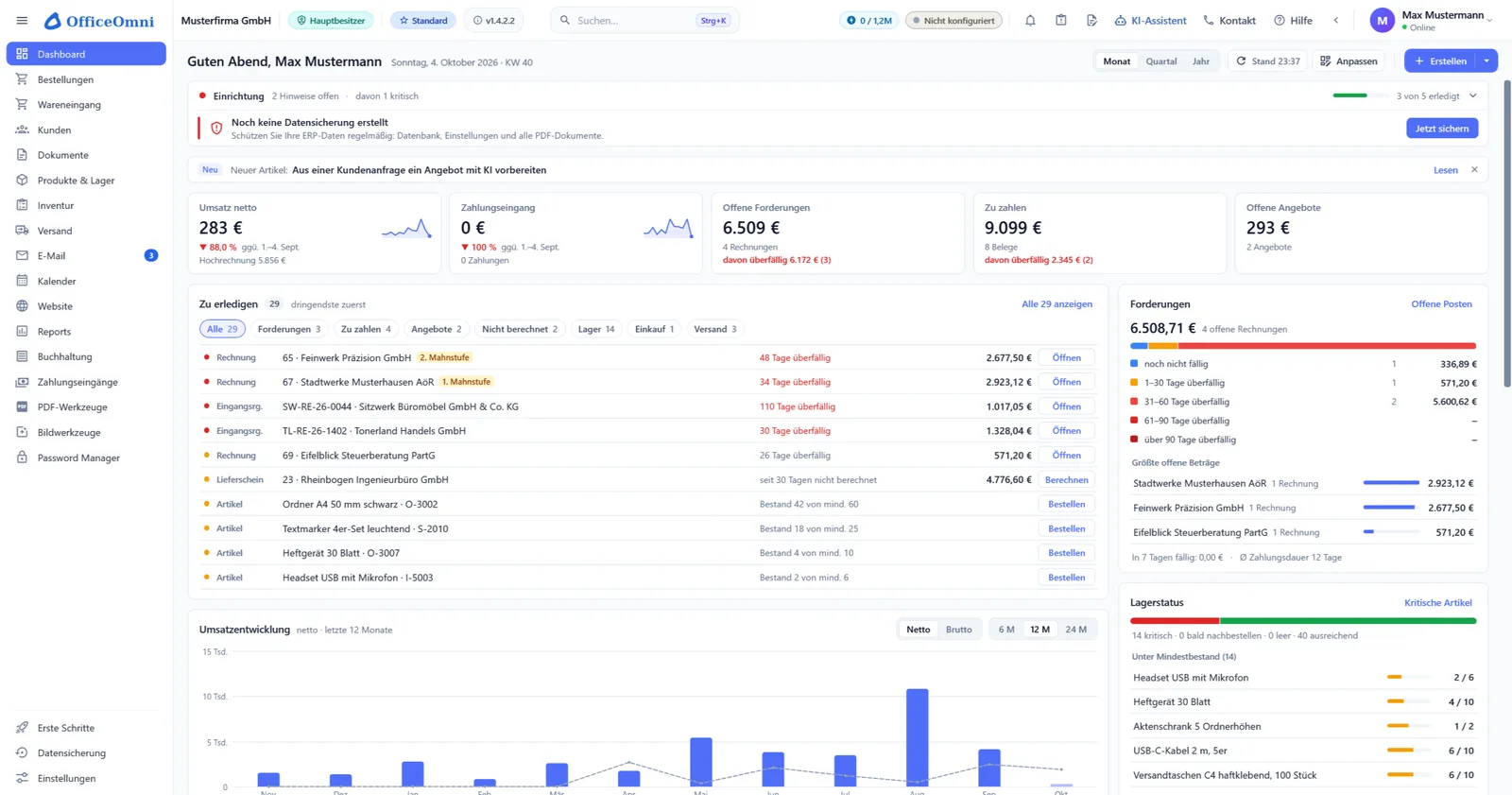
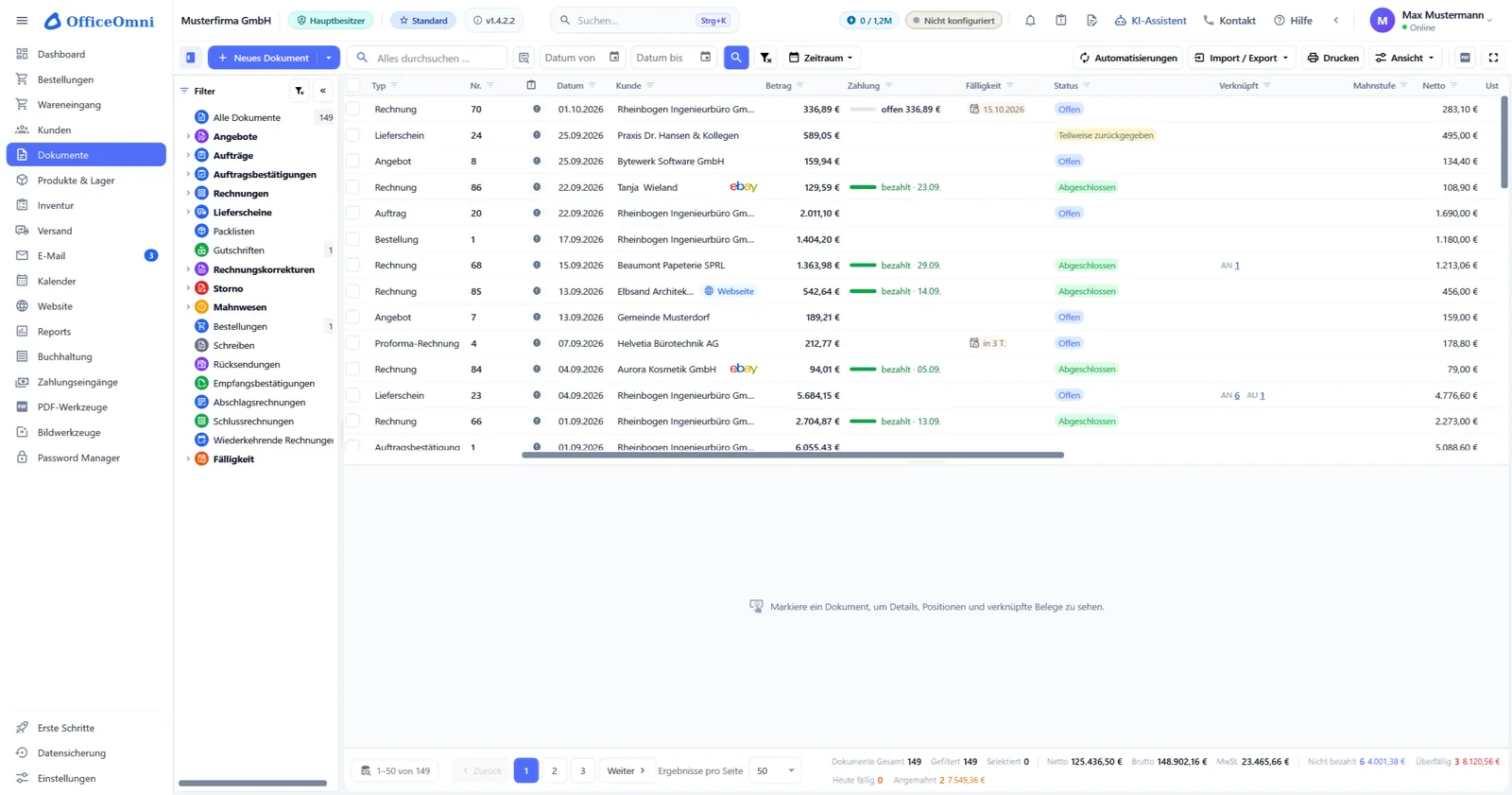
Die Musterfirma aus Koblenz handelt mit Bürobedarf, Büromöbeln und IT-Zubehör. Sie bringt 40 Kunden, 60 Artikel und über 100 Belege mit. Dazu kommen Zahlungen, Mahnungen, ein Lager und Sendungen.
Getrennt von Ihren Daten
Die Vorführung legt eine eigene Datenbank und eigene Ordner für Beleg-PDFs an. Ihre Firma und Ihre Kunden bleiben unberührt. Belege der Vorführung verbrauchen keine Nummern Ihrer Firma.
Rundgang zum Mitmachen
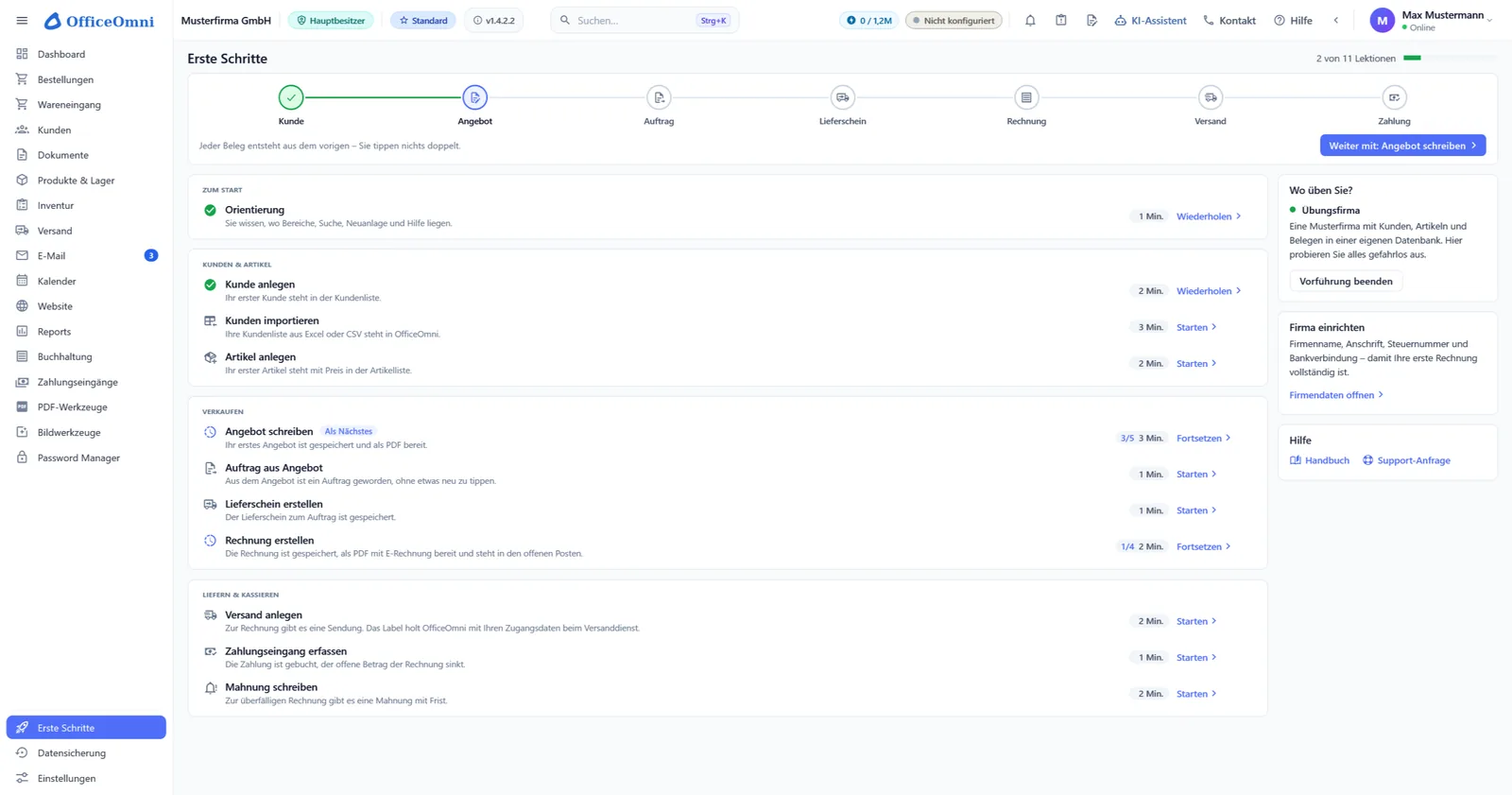
Beim ersten Start öffnet sich die Seite „Erste Schritte“. Ein Rundgang führt in Lektionen vom Kunden bis zur Mahnung. In der Vorführung führt „Zeig es mir“ auch endgültige Schritte vor, etwa das Speichern.
Keine echten Pakete, keine echten E-Mails
Die Versanddienste sind ohne Zugangsdaten angelegt. „Label erstellen“ zeichnet deshalb nur ein Muster-Label mit Wasserzeichen. Das Postfach zeigt Beispielnachrichten, holt aber keine E-Mails ab und verschickt keine.
Schritt für Schritt
So geht’s in 5 Schritten
OfficeOmni installieren
Laden Sie den Installer auf der Download-Seite herunter. Wählen Sie bei der Installation „Lokaler SQL-Betrieb“. Dann richtet der Installer auch SQL Server Express ein, den die Vorführung braucht.
„Vorführung ansehen“ wählen
Starten Sie OfficeOmni. Im Anmeldefenster klicken Sie auf „Vorführung ansehen“. Eine Rückfrage erklärt, was angelegt wird. Mit Ja geht es los, Zugangsdaten brauchen Sie keine.
Kurz warten
Beim ersten Start baut OfficeOmni die Musterfirma auf und zeigt den Fortschritt. Das kann einige Minuten dauern. Danach meldet das Programm, wie viele Kunden, Artikel und Belege bereitstehen.
Ausprobieren
Öffnen Sie Belege, Kunden, Artikel oder den Versand und probieren Sie alles aus. Ein grünes Band über dem Arbeitsbereich erinnert daran, dass Sie in der Vorführung sind.
Vorführung beenden
Der Knopf „Vorführung beenden“ startet OfficeOmni nach einer Rückfrage neu und zeigt wieder die Anmeldung. Die Musterfirma bleibt auf dem PC erhalten. Beim nächsten Start steht sie schon bereit.
Aus dem Programm
So sieht es in OfficeOmni aus
Echte Bilder aus OfficeOmni mit Beispieldaten. Ein Klick öffnet das Bild in voller Größe.
Gut zu wissen
Das sollten Sie vorher wissen
- Die Vorführung braucht einen SQL Server auf dem PC. Ist keiner installiert, meldet OfficeOmni das und bietet an, sich stattdessen für die Cloud zu registrieren.
- Die Vorführung läuft im lokalen Betrieb mit SQL Server, nicht in der Cloud. Sie ist mit keinem OfficeOmni-Konto verbunden.
- Was Sie in der Vorführung anlegen oder ändern, bleibt auf diesem PC gespeichert. Beim nächsten Start finden Sie es wieder.
- Nicht jeder Bereich hat Beispieldaten. Der Kalender zum Beispiel bleibt in der Vorführung leer.
Häufige Fragen
Fragen und Antworten
Brauche ich ein Konto für die Vorführung?
Nein. Die Vorführung startet im Anmeldefenster ohne Zugangsdaten. Sie brauchen weder ein Webkonto noch eigene Firmendaten. Nötig sind OfficeOmni für Windows und ein SQL Server auf dem PC.
Sind meine eigenen Daten in der Vorführung sicher?
Ja. Die Musterfirma liegt in einer eigenen Datenbank auf Ihrem PC. Ihre Firma, Ihre Kunden und Ihre Belegnummern berührt die Vorführung nicht. Auch Beleg-PDFs landen in eigenen Ordnern.
Was passiert, wenn auf meinem PC kein SQL Server installiert ist?
OfficeOmni meldet das gleich nach dem Klick auf „Vorführung ansehen“. Das Installationsprogramm richtet SQL Server Express mit der Einrichtungsart „Lokaler SQL-Betrieb“ ein. Oder Sie registrieren sich und probieren OfficeOmni in der Cloud aus.
Ist die Vorführung dasselbe wie die 30-Tage-Testversion?
Nein. Die Vorführung zeigt eine fertige Musterfirma und braucht keine Anmeldung. In der Testversion arbeiten Sie mit Ihrer eigenen Firma. Ohne Lizenzschlüssel läuft OfficeOmni dann 30 Tage zum Testen.
Was bedeutet „Vorführ-Mandant“?
Ein Mandant ist eine eigene Firma im Programm mit eigenen Daten. Der Vorführ-Mandant ist die Musterfirma der Vorführung. Sie hat eine eigene Datenbank und ist von Ihrer Firma getrennt.
Kann ich als Kunde später wieder in die Musterfirma wechseln?
Ja. Öffnen Sie die Seite „Erste Schritte“. Der Knopf „In der Übungsfirma üben“ startet OfficeOmni nach einer Rückfrage neu und öffnet die Musterfirma. Mit „Zurück zu meiner Firma“ kehren Sie zurück. Das geht nur mit einem SQL Server auf dem PC.
Was ist in der Vorführung schon angelegt?
Eine Musterfirma aus Koblenz mit 40 Kunden, 60 Artikeln, einem Lager mit Beständen und über 100 Belegen. Dazu kommen Zahlungen, Mahnungen, Sendungen, Bestellungen bei Lieferanten und ein Postfach mit Beispielnachrichten.
Das passt dazu
Verwandte Funktionen
OfficeOmni kostenlos testen
Kostenlos testen, ohne Lizenzschlüssel. Die Vorführung in der App zeigt Ihnen alle Bereiche mit Beispieldaten und ohne Konto.