
Hilfe & Support
Supportanfrage mit Verlauf: Ihr Support-Ticket bei OfficeOmni
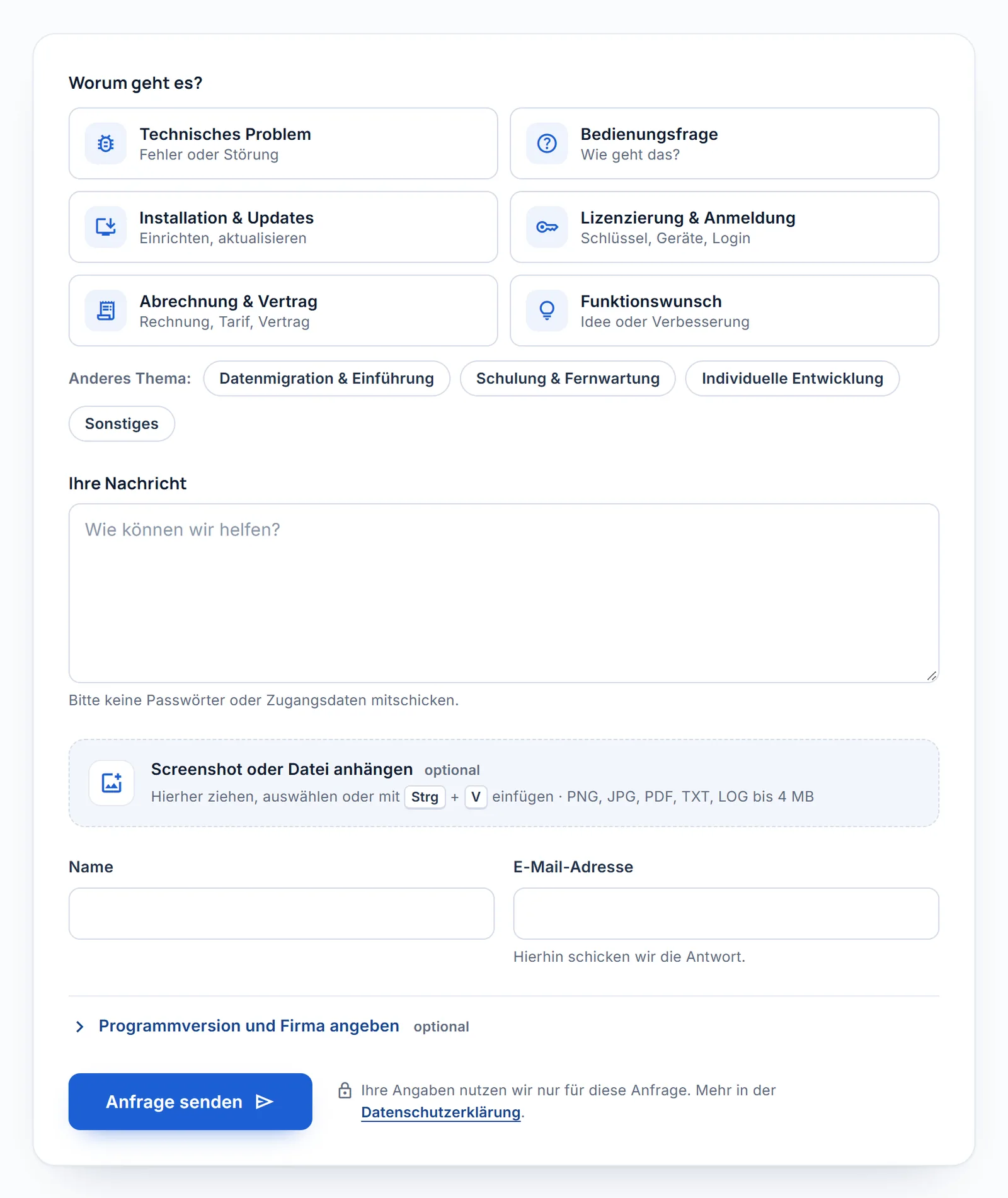
Mit einer Supportanfrage melden Sie dem OfficeOmni-Team einen Fehler, eine Frage oder einen Wunsch. Das Formular liegt auf der OfficeOmni-Website, das Programm öffnet es mit einem Klick. Sind Sie beim Absenden angemeldet, entsteht ein Ticket mit Verlauf in Ihrem Konto.
Nachlesen: in den Release-Notes 1.3.6
Das Wichtigste in Kürze
- Eine Supportanfrage ist eine Nachricht an das OfficeOmni-Team über ein kurzes Formular auf der Website.
- Sie hilft bei Fehlern, Fragen zur Bedienung, Lizenzen, Rechnungen und bei Wünschen für neue Funktionen.
- Für den Verlauf mit Antworten und Status melden Sie sich vor dem Absenden auf der Website an.
- Ohne Anmeldung kommt die Antwort per E-Mail, einen Verlauf im Konto gibt es dann nicht.
Ihr Nutzen
Wofür ist das gut?
Kurzes Formular statt vieler Felder
Sie wählen ein Thema, schreiben Ihre Nachricht und geben Name und E-Mail an. Der Betreff entsteht aus dem Anfang Ihrer Nachricht. Nach der Dringlichkeit fragt das Formular nur bei technischen Problemen, Installation und Lizenzen.
Screenshot direkt anhängen
Bis zu 3 Dateien gehen mit, je Datei bis 4 MB. Erlaubt sind PNG- und JPG-Bilder, PDF sowie Text- und Protokolldateien. Einen Screenshot fügen Sie mit Strg und V direkt ins Formular ein.
Verlauf mit Antworten und Status
Unter „Meine Supportanfragen“ sehen Sie alle Ihre Anfragen mit Status. Jede Anfrage zeigt den Schriftwechsel und jeden Statuswechsel mit Datum und Uhrzeit. Sie antworten direkt dort.
Bescheid per E-Mail
Nach dem Absenden zeigt die Seite eine Vorgangsnummer, die Bestätigung kommt per E-Mail. Antwortet das Team im Ticket, bekommen Sie eine E-Mail. Das gilt auch, wenn eine Lösung bereitsteht.
Schritt für Schritt
So geht’s in 5 Schritten
Formular öffnen
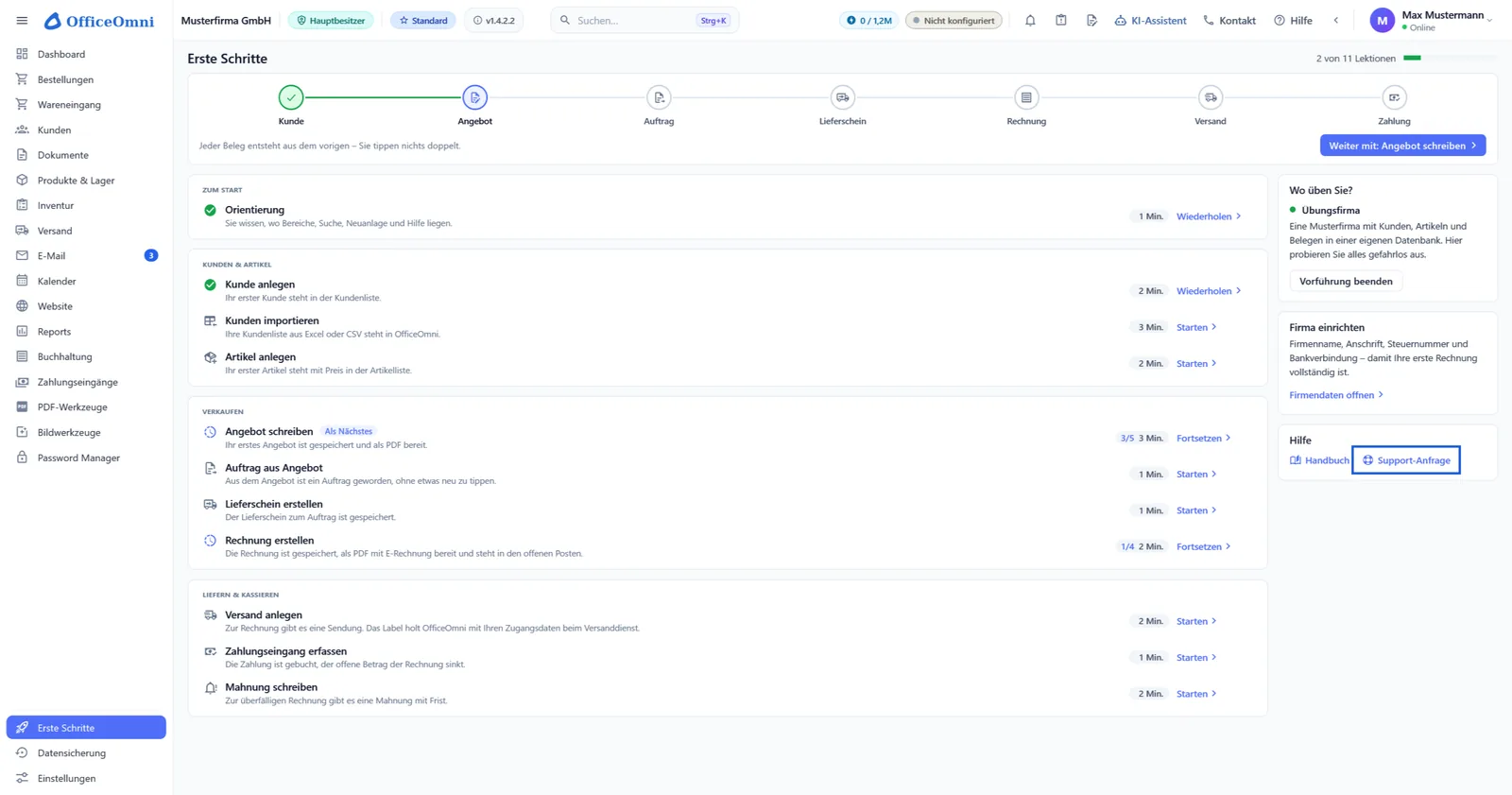
Öffnen Sie in OfficeOmni die Seite „Erste Schritte“. In der Karte Hilfe öffnet der Knopf „Support-Anfrage“ das Formular im Browser. Sie können es auch direkt auf der Website aufrufen.
Thema wählen und Anliegen schildern
Wählen Sie ein Thema, zum Beispiel „Technisches Problem“. Beschreiben Sie dann, was Sie gemacht haben und was passiert ist. Bitte schicken Sie keine Passwörter oder Zugangsdaten mit.
Screenshot und Version angeben
Ziehen Sie eine Datei auf das Feld oder fügen Sie einen Screenshot mit Strg und V ein. Unter „Programmversion und Firma angeben“ tragen Sie auf Wunsch Ihre Version ein. Sie steht im Anmeldefenster von OfficeOmni.
Absenden und Nummer notieren
Nach „Anfrage senden“ zeigt die Seite Ihre Vorgangsnummer. Eine Bestätigung geht an Ihre E-Mail-Adresse. Fehlt noch etwas, antworten Sie auf diese Bestätigung, statt die Anfrage neu zu senden.
Verlauf im Konto verfolgen
Angemeldet finden Sie die Anfrage unter „Meine Supportanfragen“. Dort lesen Sie Antworten, schreiben zurück und schließen die Anfrage. Eine geschlossene Anfrage öffnen Sie innerhalb von 30 Tagen wieder.
Aus dem Programm
So sieht es in OfficeOmni aus
Echte Bilder aus OfficeOmni mit Beispieldaten. Ein Klick öffnet das Bild in voller Größe.
Gut zu wissen
Das sollten Sie vorher wissen
- Ein Ticket mit Verlauf entsteht nur, wenn Sie beim Absenden auf der OfficeOmni-Website angemeldet sind. Ohne Anmeldung geht die Anfrage als E-Mail an das Team.
- Anhänge gehen per E-Mail an das Team, im Verlauf sehen Sie sie nicht. Antworten im Verlauf sind reiner Text.
- Zur Supportanfrage schickt das Programm nichts von selbst mit, weder Protokolle noch Bildschirmfotos noch die Version. Was das Team sehen soll, hängen Sie selbst an.
- Ihre Angabe zur Dringlichkeit hilft bei der ersten Einordnung. Nach der technischen Prüfung kann das Team die Priorität anpassen.
- Für eine Fernwartung wählen Sie im Benutzermenü „Fernwartung“. Beim ersten Mal lädt OfficeOmni dafür ein Programm von rund 24 MB herunter.
Häufige Fragen
Fragen und Antworten
Wie stelle ich eine Supportanfrage an OfficeOmni?
Über das Formular auf der OfficeOmni-Website. Im Programm öffnen Sie es auf der Seite „Erste Schritte“ in der Karte Hilfe. Wählen Sie ein Thema, schildern Sie Ihr Anliegen und geben Sie Name und E-Mail an.
Wo sehe ich den Verlauf meiner Supportanfragen?
Im Kundenkonto auf der Website unter „Meine Supportanfragen“. Die Liste zeigt Referenz, Betreff, Kategorie, Status und das Datum der letzten Änderung. Ein Klick öffnet den ganzen Schriftwechsel.
Brauche ich ein Konto für eine Supportanfrage?
Nein. Das Formular funktioniert auch ohne Anmeldung, die Antwort kommt dann per E-Mail. Den Verlauf mit Antworten und Status im Konto gibt es nur, wenn Sie beim Absenden angemeldet sind.
Kann ich einen Screenshot an die Supportanfrage hängen?
Ja. Bis zu 3 Dateien sind möglich, je Datei bis 4 MB und zusammen bis 6 MB. Erlaubt sind PNG, JPG, PDF, TXT und LOG. Einen Screenshot fügen Sie mit Strg und V direkt ein.
Was passiert, wenn eine Supportanfrage geschlossen ist?
Innerhalb von 30 Tagen öffnen Sie sie mit „Wieder öffnen“ erneut. Danach stellen Sie eine neue Supportanfrage und nennen die alte Referenz. So findet das Team den Vorgang wieder.
Bekomme ich Bescheid, wenn der Support antwortet?
Ja. Schreibt das Team eine Antwort in Ihr Ticket, bekommen Sie eine E-Mail. Eine E-Mail kommt auch, wenn eine Lösung bereitsteht. Den Text lesen Sie im Verlauf in Ihrem Konto.
Das passt dazu
Verwandte Funktionen
OfficeOmni kostenlos testen
Kostenlos testen, ohne Lizenzschlüssel. Die Vorführung in der App zeigt Ihnen alle Bereiche mit Beispieldaten und ohne Konto.